Skip to content Skip to sidebar Skip to footer

プレミアプロ 音量を徐々に下げるフェードイン、フェードアウトさせる方法

この記事では、Adobe社の製品、Premiere Pro CCで音声データをフェードイン・フェーアウトさせる操作方法を解説します。各解説ページが専門用語だらけでちんぷんかんぷんで、僕の様に調べたけど言葉を調べるというスパイラルに巻き込まれる方がこれで減れば幸いです。 フェードインとは、小さい音量から入り、どんどん元の音量になる事。 フェードアウトとは、元の音量からどんどん音が小さくなって終わる事を指します。 AIをつかって成果出ていますか? 14年の事業経験と3年の検証をもとに、個人事業主・フリーランスが知っておくべき『集客、販売力を底上げする「AI×ストック型コンテンツ」構築の極意(PDF)』をまとめました。 今すぐダウンロードしてご活用ください。 今すぐダウンロードする PREMIERE PRO CCで音声をフェードイン・アウトさせる操作方法 では、早速実際の操作方法です。 まずは、フェードインもしくはフェーアウトさせたい音声データを用意します。 次に【エフェクト】パネルから、【オーディオトランジション】をクリックします。 そうするとこの様に表示されますのでいずれかを、フェードインしたい場合は音声の先頭に、フェードアウトしたい場合は音声の最後にドラッグしてください。 フェードインする場合は、この様に先頭にドラッグ。 フェードアウトする場合は、この様に最後にドラッグ。 [aside type="normal"]ドラッグとは、マウスをクリックしたままの状態この事です。[/aside] 尚、このフェードエフェクトの長さは調整が可能です。 フェードエフェクトの端をドラッグすると出来るので、調整する時はこれでどうぞ! Adobe製品を使うなら、AdobeCCがコスパが高くて超おすすめ! お仕事で動画や画像の編集をする場合、無料ソフトだとどうしても限界がありますよね。…

Read More

WordPressテーマ「アルバトロス」を集客ブログ初心者に推す10の理由

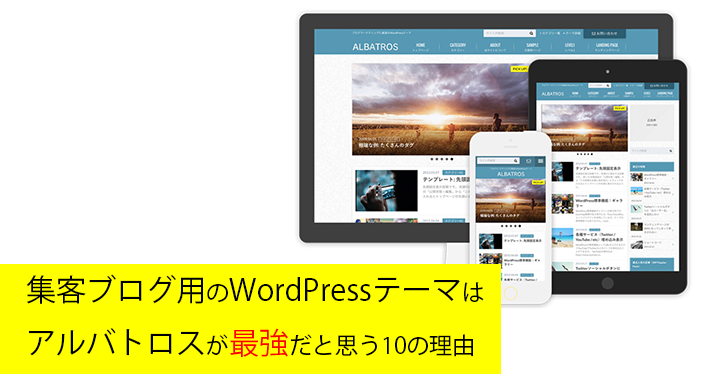
この記事では、WordPressのテーマ選びで迷っている。集客用のブログ構築を考えている。そんな方に向け、アルバトロスをおすすめする10の理由を実際に使った経験からご紹介します! 僕自身、WordPressと出会って2年以上たちその間に10種対以上のテーマを使ってきました。 はっきりってどれも似たり寄ったりだったり、結局は面倒なカスタムが必要だったりと、結構大変な思いをしてしまいました。 そんな中僕が衝撃を受けたのが、今回ご紹介する『アルバトロス』なんです。 テーマ選びで「どれも似たり寄ったりだし、はっきりって迷ってしまう・・・」と思っているあなた。 僕はこんな方にアルバトロスをお勧めします! シンプルで分かりやすいブログにしたい カスタムメニューが豊富なテーマが欲しい メルマガ読者さん集めがしたい(集客がしたい) スマホからも表示が切れないテーマが欲しい ズバリ!シンプルでまとまった集客ブログを作るなら、僕はアルバトロスを超プッシュします! では具体的にどこが良いのか、10個あげますので参考にしていただければと思います! AIをつかって成果出ていますか? 14年の事業経験と3年の検証をもとに、個人事業主・フリーランスが知っておくべき『集客、販売力を底上げする「AI×ストック型コンテンツ」構築の極意(PDF)』をまとめました。 今すぐダウンロードしてご活用ください。 今すぐダウンロードする スライダー完備、簡単に設置 まずは、ここですね。 大体ブログを持つ際に最初誰もが憧れるのがスライドする画像メニュー。 スライダーが挙げられると思います。 「アルバトロスでは、こんなインパクト大なスライダーが簡単値出来ます!」 僕もかなり憧れました。 プラグインで対応することは勿論可能ですが、テーマをカスタムするリスクがある為 初心者がいきなり弄るには、正直ハードルが高いんです。…

Read More

Post ExpiratorでWordPress記事の公開期間を設定する方法とやり方

この記事では、WordPressで記事に公開期限を設けたい時に使えるプラグインPost Expiratorの使い方を解説します。とっても簡単なので、記事を参考に設定してみてください。 このプラグインを使うメリットは例えば 期間限定のオファーをする 販売期限が決まった商品を紹介する 特別感を演出し、読者にアクションを促す と言った際に効果が見込めます。 人は、期間限定とか限定に弱いですから、シーンに応じて活用すると成約率がぐっと上がりますね! なお、ブログで集客をしたい方に向けて以下の記事で詳しく解説していますので、ぜひ併せてご活用ください! →ブログの集客方法を歴10年のプロが徹底解説!成功へのステップとコツはこれだ! AIをつかって成果出ていますか? 14年の事業経験と3年の検証をもとに、個人事業主・フリーランスが知っておくべき『集客、販売力を底上げする「AI×ストック型コンテンツ」構築の極意(PDF)』をまとめました。 今すぐダウンロードしてご活用ください。 今すぐダウンロードする Post Expiratorのインストール手順 Post Expiratorプラグインをインストールにするには 【ダッシュボード】⇒【プラグイン】⇒新規追加で表示される画面の検索ボックスで 【Post Expirator】と検索すると出てきます。 【Post Expirator】プラグインが表示されたら、 【いますぐインストール】と書かれた箇所をクリックしてインストールして下さい。 これだけで、インストールが完了します。 POST EXPIRATORの設定方法と注意点…

Read More

【マンダラ手帳の使い方】ビジネス・プライベートで夢を叶える手帳活用術6選

年末が近づいてくると、手帳を買う方が多いと思います。手帳って、使い方で夢がかなうとか聞いたことがありませんか? 実は、本当なんです。 そんな夢がかなう手帳の一つ、マンダラ手帳を僕は愛用していますが、ちょっとクセがある手帳なんです。 今回は、夢が叶う手帳活用術として、先日開催したマンダラ手帳活用会の内容も踏まえてお伝えします。 手帳を買ったけど、使い方がよく分からない。 これから初めて手帳を買おうと思うけど、使い方の目安が欲しい。 と思っている方が、 「なるほど!こう言う使い方でいいんだ!」 「これなら、自分もできそう。よし、来年から手帳を使おう」 となるきっかけとなればなと思います。 大前提として一つお伝えしたいのが、手帳はあなただけのものであり他の誰かのものではありません。 正解はありませんし、答え合わせもありません。 自分をより良い方向へ導くためのツールと言う事を、どうか覚えておいてください。 因みに、マンダラ手帳には簡単な使い方が同梱されています。 AIをつかって成果出ていますか? 14年の事業経験と3年の検証をもとに、個人事業主・フリーランスが知っておくべき『集客、販売力を底上げする「AI×ストック型コンテンツ」構築の極意(PDF)』をまとめました。 今すぐダウンロードしてご活用ください。 今すぐダウンロードする マンダラ手帳とは 人生とビジネスを豊かにする手帳である 一般的な手帳は、縦にその週のスケジュールを書き込むタイプが多いですが、 マンダラ手帳は、下の写真の様に、9マス構成になってて 大きな目標から切り崩して1日ごとに落とし込める仕様になっています。 大まかな構成として 人生計画 ビジネス計画 年間先行計画 月間企画計画 週刊行動計画…

Read More

WordPressテーマを初期化(リセット)する方法

この記事では、WordPressのテーマを何らかの理由で初期化(リセット)する方法を順を追って解説してゆきます。「テーマいじっていたら壊れちゃった!」なんて時はお役立てください! 今回は、お問い合わせいただいた内容からあなたにもお役立ていただける豆知識です。 テーマの設定がおかしくなってしまった時の初期化方法です。 気が付いたら変になってしまった・・・なんて時にお役立ていただけると思います。 AIをつかって成果出ていますか? 14年の事業経験と3年の検証をもとに、個人事業主・フリーランスが知っておくべき『集客、販売力を底上げする「AI×ストック型コンテンツ」構築の極意(PDF)』をまとめました。 今すぐダウンロードしてご活用ください。 今すぐダウンロードする テーマの設定や表示が崩れ、初期化したい時の対処法 具体的な不具合として、 投稿画面の表示がおかしくなってしまった テーマをカスタムしたら表示が一気に崩れてしまい、戻せなくなってしまった と言ったことが挙げられます。 こういった際には、以下の2つのステップでまずは原因を探りましょう。 テーマの不具合の原因を探し、解消する方法 ①後から追加したプラグインがある場合、一度停止をしてみる。 ⇒プラグイン依存であれば、そのプラグインを削除。 似た機能のプラグインを探す。 ②他のテーマに切り替えてみて同じ現象が発生するかどうか確認する。 ⇒テーマを戻すと再び活性する場合、一度該当するテーマを削除し、入れなおす。 と言う操作を行ってみてください。 因みに、テーマのphpデータ等を操作してしまったエラーは②で完全に初期化してください。 簡単な記事のバックアップと復元方法 また、やむを得ずすべてを初期化する場合は、記事のバックアップは簡単に取れますので、取っておくことをお勧めします。 バックアップのやり方 やり方は【ダッシュボード】⇒【ツール】⇒【エクスポート】でエクスポートするファイルを選択。 【エクスポートファイルをダウンロード】をクリックでできます!…

Read More

WordPressのurl変更でアクセスできない時の解消方法 設定で変更したURLを戻す方法

「WordPressの管理画面を操作していたらログインできなくなってしまった・・・!」こんな経験ありませんか?ここではWordPressの一般設定でURLの変更を誤ってしまった際の復旧方法について解説します。 WordPressのディレクトリの変更やドメインの変時にURLで設定操作しますが誤った操作をするとログインができなくなります。 と言っても、エラーが発生してからは後の祭り。 そんな時に、これから解説する手順でURLの変更を戻したり、訂正させる事が出来ます。 万が一の時に備えて、ブックマークしておくことをお勧めいたします。 AIをつかって成果出ていますか? 14年の事業経験と3年の検証をもとに、個人事業主・フリーランスが知っておくべき『集客、販売力を底上げする「AI×ストック型コンテンツ」構築の極意(PDF)』をまとめました。 今すぐダウンロードしてご活用ください。 今すぐダウンロードする 一般設定のURLの変更を戻す方法 URLが変わってしまうと、ログイン画面にアクセスが出来なくなってしまいます。 そんな時は、サーバーの管理画面からMySQL(データベース)に直接アクセスして変更したURLを元に戻しましょう。 MySQL(データベース)のユーザー情報やバージョンを確認する方法 管理画面にアクセスできなくなってしまった時は、MySQL(データベース)からアクセスしてデータを修正します。 事前にアクセスするためのユーザー名とパスワードが必要となりますので分からないという場合は、この方法で確認することが出来ます。 分かる場合は、このステップは飛ばしてください。 ユーザー名とパスワードの確認方法 ①FTPソフトでWordPressがインストールされているディレクトリへとアクセスします。 Xserverの場合、public_html内がWordPressがインストールされているディレクトリとなります。 ②WordPressがインストールされているディレクトリ内にwp-config.phpというファイルがあるので、デスクトップなど分かりやすいところにDLします。 ③このファイルを開く為に、TeraPadをダウンロード、インストールを行ってください。 ⇒TeraPadをダウンロードしに行く ※通常のメモ帳では見ることができません。 ④ファイル内でログイン用のユーザー名とパスワードが確認できます。 24行目 WordPress…

Read More

【最新版】Facebookページの管理者を変更、追加、譲渡する方法【PC・スマホ両対応】

Facebookページの管理者権限の移行や譲渡は、チームでページを管理している場合、メンバーの入れ替わりはよくあることです。この記事では、そんな時に役立つ、管理者権限のスムーズな移行方法を丁寧にご紹介します。 はじめに、Facebookページの管理画面へのアクセス方法から解説し、新たな管理者を追加する手順、さらには役割の変更や削除の方法まで、PCとスマートフォン両方での操作手順を詳しく説明しています。これにより、どのデバイスを使っていても、管理者権限の移行をスムーズに行うことができます。 Facebookページを複数人で管理・運営している時にメンバーが入れ替わったりする時などに、お役立て下さい! AIをつかって成果出ていますか? 14年の事業経験と3年の検証をもとに、個人事業主・フリーランスが知っておくべき『集客、販売力を底上げする「AI×ストック型コンテンツ」構築の極意(PDF)』をまとめました。 今すぐダウンロードしてご活用ください。 今すぐダウンロードする Facebookページの管理人追加・変更・移管する方法 では早速、Facebookの管理者の操作について解説をしてゆきます。 Facebookページは最初は制作したAさんのFacebookアカウントに紐づいていますが、管理者を移管することによりAさんからBさんへ権限を移管することが出来ます。 もし、ページやコミュニティーは存続するものの管理者が変わる、もしくは抜ける場合は以下の手順で行ってください。 PCからのFacebookページを操作する方法 まずはFacebookページの管理画面へのアクセスしましょう。 これで、Facebookページの画面が開きます。 まずは、管理者にしたい方を追加してください。 一人だと権限を操作が出来ない為、最初に2名以上にしてください。 追加した時点で役割を決められますが、後から変更することも可能です。 メンバーが新しく追加されると、下図のように『編集』が可能になります。 役割を変更したい、もしくは削除したいメンバーの『編集する』ボタンをクリックします。 このようなメニューが表示されます。 役割を変える場合は、メニューから選択して『保存』をクリック。 削除したい場合は、『削除』と書かれた文字をクリック。…

Read More

【危険!】ブログを同じ内容で複数やる時に注意するべきこと

この記事では、ブログを2つ以上作ろうと考えている方に注意点を僕の経験からお伝えしてゆきます。特にアメブロとWordPress両方を運営されたいですとか、同じ内容で複数のブログを運営することを考えている方は注意していただきたい事です! また、集客・セールスを考えている方は、よく考えてブログを作り運用しないと大変なことになります…! まずはこの記事を読み、「本当に2つ以上持つべきなのかどうか?」と言う事を考えてみてくださいね。 ブログの方向性決めで悩んでいたり、義務感だけで更新されている方がいらっしゃったらもしかしたら参考になるかもしれません。 なお、ブログで集客をしたい方に向けて以下の記事で詳しく解説していますので、ぜひ併せてご活用ください! ▶︎ 関連記事:ブログの集客方法を歴10年のプロが徹底解説!成功へのステップとコツはこれだ! AIをつかって成果出ていますか? 14年の事業経験と3年の検証をもとに、個人事業主・フリーランスが知っておくべき『集客、販売力を底上げする「AI×ストック型コンテンツ」構築の極意(PDF)』をまとめました。 今すぐダウンロードしてご活用ください。 今すぐダウンロードする 同じ内容の2つのブログを運用すると大変なことに…! もともと僕がブログを始めたのって、アフィリエイトの為でした。 13年の10月にサーバーをレンタルして、2か月もかかってWordPressブログを始めました。 同時にやっていたのは、アメブロ。 その時は、プライベート用がアメブロで、情報商材のアフィリエイト用がWordPressブログだったんです。 しかし、まあ続かなくてアメブロは数か月で放置しました(笑) アフィリエイト系の記事を書いたら、即消されたし僕にとってのメリットが何一つなかったんですよね。 *2018年現在、アメブロでアフィリエイトやネットワークビジネス、ギャンブル系のブログは禁止されています。 今思えばよくポチポチいいね!みたいのを押して回ったもんだなと・・・ そして、2014年の8月から始めたのがこのブログ。 このブログ、元々はWordPressの解説専門サイトだったんです。 アフィリエイトと、それ用のサイト構築で連動させようかなって。 しかしブログを分けたのはいいものの、ネタ的に超かぶるし、基本的に問題解決したら終わりのサイト。 やっている側としてはホントただの忘備録ブログなわけでした。 以前、ある方に見ていただいたら「超親切なWikiペディア」なんて言われてしまい、その通り過ぎて笑うしかありませんでした。…

Read More

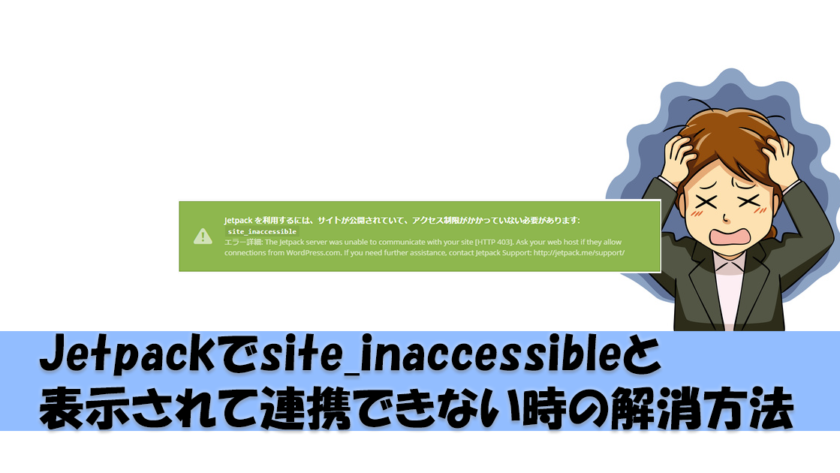
jetpackがWordPress連携できない!site_inaccessibleと表示される時の解決方法

この記事では、Jetpackプラグインsite_inaccessibleと表示され、WordPress連携できない時の解決方法について図解入りで詳しく解説します。同じ症状で止まってしまっている方は、参考にしていただければと思います。 先日、WordPressのプラグイン、Jetpackが連携できないトラブルがありました。 今回はその経緯と解決策について書こうと思います。 なお、ブログで集客をしたい方に向けて以下の記事で詳しく解説していますので、ぜひ併せてご活用ください! →ブログの集客方法を歴10年のプロが徹底解説!成功へのステップとコツはこれだ! AIをつかって成果出ていますか? 14年の事業経験と3年の検証をもとに、個人事業主・フリーランスが知っておくべき『集客、販売力を底上げする「AI×ストック型コンテンツ」構築の極意(PDF)』をまとめました。 今すぐダウンロードしてご活用ください。 今すぐダウンロードする JetpackがWordPress.comと連携できない!事の経緯 WordPressを使い、新規サイトを立ち上げていたのですが、いつもの様にJetpackのインストールまで行った後に以下の様な文言が表示され、連携が出来ない当う事態に陥ってしまいました。 以下がエラーで表示された文言です。 Jetpack を利用するには、サイトが公開されていて、アクセス制限がかかっていない必要があります: site_inaccessible エラー詳細: The Jetpack server was unable to communicate with your site [HTTP…

Read More

簡単!WordPressにGoogleMapを埋め込みレスポンシブ表示にする方法

この記事ではWordPressにGoogleMapを埋め込み、でスマホ(レスポンシブ)対応表示させる2つの方法について解説します。Googleマップは、専用コードを取得し直接埋め込む方法とプラグインを活用する2つの方法から埋め込む事が出来ます。 順番に解説してゆきますので、やりやすい方で導入してみてください! お店に来てほしい、イベントに参加してほしい、セミナーに参加してほしい等、場所の告知をしたい場合にお役立て頂ければと思います。 特に現地に足を運んでもらいたい場合、的確なアクセス方法を提示してスムーズにたどり着ける方法を伝えることは超重要な事ですよね。 そんな時に役立つのが、Googleマップの埋め込みです。 ズーム対応もできますし、比較的制度が高い上に無料なので僕はお勧めしています。 なお、ブログで集客をしたい方に向けて以下の記事で詳しく解説していますので、ぜひ併せてご活用ください! →ブログの集客方法を歴10年のプロが徹底解説!成功へのステップとコツはこれだ! AIをつかって成果出ていますか? 14年の事業経験と3年の検証をもとに、個人事業主・フリーランスが知っておくべき『集客、販売力を底上げする「AI×ストック型コンテンツ」構築の極意(PDF)』をまとめました。 今すぐダウンロードしてご活用ください。 今すぐダウンロードする GoogleMapのコードを取得して直接埋め込み、レスポンシブにする方法 まずは、GoogleMapのコードを取得してブログの記事内に埋め込む方法について解説します。 まずは、GoogleMapを開き掲載させたい住所を検索します。 次に、画面右側にある詳細情報のなかにある、図のように『共有』をクリックします。 そうするとこの様に表示されますので、『地図を埋め込む』をクリックし、埋め込み用の専用コードが発行されますので、コピーしてください。 マップサイズは専用コード左の『中』のところで操作ができます。 WordPressの投稿画面で『テキストモード』に切り替え、このコードをペーストすればOKです! ↓これが実際に埋め込んだGoogleマップです! ただ、この方法ではスマホをはじめ、画面のサイズが足りないと、収まりきらないという欠点があります。 そこで、以下の手順でレスポンシブ対応させて、画面サイズに常に最適化された表示がされるようにしましょう! GOOGOLEMAPのコードをレスポンシブ対応させる方法 Googoleマップのコードをレスポンシブ対応させるためには… CSSに追記をする。…

Read More