【商用OK】メタバース向けアバター作成の無料サイト4選とビジネス活用の注意点

【商用利用OK】3Dアバターを無料で作成できるサイト5選と注意点

この記事では、3Dアバターを無料で作成できるサイトを5つ厳選してご紹介し、あわせてビジネスで商用利用する際に必ず確認しておきたい注意点までお伝えします。 法人のメタバース活用を支援する中で、「無料サービスが多すぎて選べない」「仕事で使ってよいのか分からない」「権利関係が不安」といった相談を多く受けてきました。特に、無料アバターで小さく始めたい企業ほど、最初の一歩で迷いがちです。 そこで、ブラウザやスマホで手軽に使える優良な無料ツールを、対応形式や商用利用の可否まで含めて整理してまとめてみました。同じように「無料で3Dアバターを作りたいが、選び方や商用利用のルールが分からない」というかたと一緒に、判断基準を整理していければと思います。 3Dアバターの基礎知識と無料で作れる範囲 ツールの紹介に入る前に、まず「3Dアバターは何に使えるのか」「無料でどこまで作れるのか」を整理しておきます。ここを押さえておくと、数あるサイトの中から自分の目的に合ったものを選びやすくなります。 3Dアバターの主な活用シーン 3Dアバターは、平面のイラストアイコンとは違い、立体的に動かせるデジタルの分身です。近年はメタバースやVTuberの普及で需要が高まり、次のような場面で使われています。 VTuber・ライブ配信:カメラの動きに合わせてアバターを動かし、顔出しなしで配信できます。 ゲーム・メタバース空間:ClusterやVRChatなどの仮想空間に入り、自分の分身として交流できます。 SNS・プロフィール:静止画として書き出し、アイコンや投稿素材に使えます。 ビジネス・イベント:企業や自治体のメタバースイベントで、スタッフや受付の分身として活用できます。 用途によって「必要な品質」も「対応すべきファイル形式」も変わります。まずは自分がどの場面で使いたいのかを一つ決めておくと、後の選択がぶれません。 無料でできることと、有料や外注が必要になることの違い 結論から言うと、パーツを組み合わせてオリジナルの3Dアバターを作り、SNSやメタバースで使うところまでは、無料ツールで十分に対応できます。一方で、次のような領域になると無料の範囲を超えてきます。 用意されたパーツにない、完全オリジナルのデザインや自社の制服を再現したい 企業の公式キャラクターとして、法人で継続的に商用利用したい 細かな表情やポーズ、独自の動きまで作り込みたい この境界線を意識しておくと、「まずは無料で試す」「本格運用は外注する」という切り替えの判断がしやすくなります。なお、メタバースで動かすことを前提にするなら、標準規格であるVRM形式に対応したツールを選んでおくと、後々のプラットフォーム連携で困りにくくなります。 ツール選びの前提 まず「配信・SNS・メタバース・ビジネス」のどの用途かを一つ決める メタバースで動かすならVRM形式への対応を確認する オリジナル制服や公式キャラ化は無料の範囲を超えやすい 3Dアバターを無料で作成できるサイト・アプリ5選 ここでは、平面のイラストメーカーではなく、実際にメタバース空間で動かせる「3D」のアバター作成が無料でできるサイトやアプリを5つ厳選しました。専用の高スペックPCがなくても、ブラウザやスマホから作成でき、汎用性の高いVRM形式に対応したものを中心にご紹介します。 なお、かつて定番だったReady Player MeやSpatialの無料ワールドは2026年に終了・縮小しました。そのため本記事では、2026年時点で稼働している現行サービスだけに絞ってご紹介します。まずは全体像を比較表で確認してください。 …

Read More

【2026年最新】Claude料金5つのプランを一覧比較と選び方を解説

【2026年7月版】Claude料金プランを全種比較、Cowork対応も解説

この記事では、Claudeの料金プランを全種類比較し、2026年7月時点の費用を日本円の目安つきで整理したうえで、個人事業主や一人社長が自分に合うプランを選ぶ基準をお伝えします。 Free・Pro・Max・Team・Enterpriseの5種類に加えて、デスクトップエージェントのCowork対応や、API・Claude Codeの料金まで、迷いやすいポイントを一つずつ整理します。 実は筆者自身、しばらく本格導入を見送っていた時期がありましたが、実際に有料のProプランへ切り替えてからは、毎日2記事の原稿作成に2〜3時間かけていた作業が、実質15〜30分ほどで仕上がるようになり、月額3,000円のコストは初日で回収できた実感があります。 そこで、料金体系を実務で使う視点から整理し、費用と使用量、そして選び方の基準までをまとめてみました。種類が多くてどれを選べばいいか分からない、というかたと一緒に、順番に整理していければと思います。 この記事でわかること 2026年7月時点のClaude料金プラン全種類の費用(日本円の目安つき) 無料版(Freeプラン)でできることと利用制限 CoworkやAPI・Claude Codeがどのプランでいくら使えるか 使用頻度と重要度で選ぶ2軸フレームと、ChatGPT・Geminiとの料金比較 Claude料金プランは全5種類、日本円の早見表で全体像を紹介 Claudeの料金プランは、個人向けのFree・Pro・Maxと、法人向けのTeam・Enterpriseを合わせた全5種類です。個人が日常業務で使う場合は、基本的に個人向けの3プランから選ぶことになります。 まず全体像をつかむために、各プランの月額料金と主な特徴を日本円の目安つきで一覧にまとめました。 プラン 月額料金(日本円の目安) 対象 主な特徴 Free 無料 個人 利用制限あり。基本機能は使用可能 Pro $20(約3,000円) 年払いで実質約$17 個人 Free比約5倍の使用量。混雑時の優先アクセス。Cowork対応 Max 5x $100(約15,000円) 個人 Pro比5倍の使用量。Claude Codeもフルに利用可能 Max 20x $200(約30,000円) 個人 Pro比20倍の使用量。ヘビーユーザー向け Team $25〜$125/人 (約3,750円〜) 法人・チーム 管理コンソール・一括請求・プロジェクト共有 Enterprise 要問い合わせ 法人 SSO・監査ログ・カスタムデータ管理 ※↔スワイプして表を見る 料金はすべてドル建てで、上の日本円は1ドル150円で換算した目安です。実際の請求額は支払い時の為替レートで変動しますので、正確な金額は決済画面で確認しておくと安心です。 Proプランなら年払いにすると実質的な月額が下がり、$20が実質$17程度(年$200前後)になります。プラン改定もあるため、最新の金額は公式の料金ページで確認しておくと確実です(出典:Claude公式 料金ページ)。 個人向けと法人向けの分かれ方 プランは大きく、1人で使う個人向けと、複数人で使う法人向けに分かれています。個人向けのFree・Pro・Maxは使用量の大きさで段階的に分かれ、法人向けのTeam・Enterpriseは管理機能やセキュリティ要件で選ぶ形です。 個人事業主や一人社長が自分の業務で使う場合は、まず個人向けの3プランに絞って考えれば十分です。法人向けプランは、複数名での管理や請求の一元化が必要になったときに検討する位置づけになります。 個人向けプランの料金と選び方(Free・Pro・Max)…

Read More

【Gemini Gemの作り方】初心者でも迷わない手順と活用例

Gemini Gemの作り方、「呼び出すだけで動く」仕組みを作る手順と指示設計

この記事では、Gemini Gemの作り方を、作成手順そのものよりも「呼び出すだけで動く」状態をつくるためのカスタム指示の設計を軸にお伝えします。あわせて、無料での利用条件、スマホでの編集、注意点、一人社長・個人事業主向けの活用例5選までまとめて整理します。 2026年のアップデートで、Gemini Gemの作成・利用が無料ユーザーを含む全ユーザーに開放されました。しかし筆者自身、これまでGeminiのパーソナライズ設定と自作のプロンプトを組み合わせて活用してきたため、Gemの存在は知りつつも「パーソナライズ設定で十分では」と感じていたのが正直なところです。運営メディアの記事は23年以降すべてAIを併用して制作しており、日々の業務でGeminiを使い込むなかで、この判断が本当に正しいのかを改めて検証しました。 そこで、Gemという機能を本格的に理解し、自分のビジネスに取り入れるために調べ・試したことをまとめてみました。同じように「Gemを使ってみたいが、何から始めればいいか分からない」というかたと一緒に整理していければと思います。 この記事で分かること Gemini Gemの概要と、通常のGeminiとの違い 無料で使うための利用条件と、作成前に確認しておくこと カスタムGemを作成する4ステップの手順 「呼び出すだけで動く」Gemにするカスタム指示の書き方と失敗例 一人社長・個人事業主向けの具体的な活用例5選 編集できないときの対処や、パーソナライズ設定との組み合わせ方 Gemini Gemとは専用AIアシスタントを作れる機能 Gemini Gemとは、Googleの生成AI「Gemini」に搭載されている機能で、特定のタスクや目的に特化した専用のAIアシスタントを自分で設計・作成できるものです。毎回同じ指示をチャット欄に入力する手間がなくなり、あらかじめ設定した内容に基づいてGeminiが動いてくれます。 まずGeminiそのものの基本的な使い方や、無料版・有料版の違いからおさらいしたいかたは、以下の記事もあわせてご覧ください。 \併せて読みたい/ Gemini全体の基礎知識や日常業務での活用シーンを先に押さえておくと、Gemの理解がスムーズになります。 ▶︎ 関連記事:【初心者向け】Geminiの使い方を基礎から解説!Google AIを今日から始める全手順 通常のGeminiとGemの違い 通常のGeminiは、チャット欄に質問や指示を入力するたびにゼロから会話をスタートします。Geminiが優秀であっても、「いつもこのトーンで書いてほしい」「自社の業種を前提に答えてほしい」といった文脈は、毎回伝え直す必要があります。 Gemは、その繰り返しの指示をあらかじめ設定しておける仕組みです。一度カスタム指示を書いておけば、呼び出すだけで最初からそのルールに沿って動いてくれます。 …

Read More

Claudeプロンプトテンプレートで指示精度を高めるコツと即使える10の型

Claudeプロンプトテンプレートで指示精度を高めるコツと即使える10の型

この記事では、Claudeプロンプトテンプレートの基本設計から、業務別にコピペで使える10の型まで、筆者の実践をもとにお伝えします。 実は筆者自身、最初はテンプレートをコピペしても出力がバラバラで、Claudeを業務に定着させるまでに半年ほどかかった経験があります。「なんとなく動く」状態が続き、「自分の使い方が間違っているのか」という感覚が残っていました。 そこで、何が原因だったのかを整理したところ、「3要素が揃っているかどうか」だけの問題だったとわかりました。同じように、Claudeをもっと業務に活かしたいと感じているかたと一緒に整理していければと思います。 Claudeプロンプトテンプレートとは Claudeプロンプトテンプレートとは、AIへの指示文(プロンプト)を型として保存し、繰り返し再利用できるようにした雛形のことです。毎回ゼロから書き直す手間を省くだけでなく、出力の品質を安定させる役割も担います。 テンプレートを使う理由は出力の精度を上げるため プロンプトの品質が出力の質をほぼ決めるため、テンプレートを持つことは業務効率化の土台になります。 「Claudeに聞いたけれど、思っていたのと違う答えが返ってきた」という経験は、多くの場合、プロンプト側の設計に問題があります。 AIの能力は固定されており、出力を変えるのは指示の内容というシンプルな原則があります。 PwC Japanが2025年春に実施した生成AI実態調査(5カ国比較)によると、日本企業が生成AIの導入を進められない最大の懸念として「効果的な活用方法がわからない」が最多回答でした。 (出典:PwC Japan「生成AIに関する実態調査2025春」)  独立行政法人中小企業基盤整備機構が2026年3月に実施した調査では、中小企業のAI導入率は20.4%に留まっています。(出典:中小企業基盤整備機構「中小企業のAI等の利活用に係る実態調査(2026年3月)」) つまり、テンプレートの設計という「型」を持つことが、この「何をどう使えばいいかわからない」という状態を抜け出す第一歩になるということです。 テンプレートを持つ2つのメリット 同じ品質の指示を毎回再現できるため、出力の安定性が上がる 「書き方を考える時間」がなくなり、業務のスピードが上がる ChatGPTとの書き方の違い ClaudeはXMLタグによる構造化に特に強く、長文の整理や複雑な指示を扱うのに向いています。 ChatGPTは会話的なやりとりに強く、「普通に話しかける」感覚でも精度が出やすい傾向があります。一方、ClaudeはXMLタグ(例:<task>や<context>)で情報を区切ると、各要素を独立して正確に解釈できるという特性があります。 Anthropicが公式ドキュメントで推奨しているように、Claudeへの指示はXMLタグで構造化すると精度が上がります。「ChatGPTと同じ感覚でなんとなく使っていた」という場合、この違いを意識するだけで出力が変わることがあります。 Claudeが推奨するプロンプトの基本3要素 Anthropicが公式に推奨するプロンプト設計には、3つの要素があります。この3要素が揃っていれば、テンプレートとしての基本品質は確保できます。逆に言えば、出力がブレるときはこの3つのどれかが抜けている場合がほとんどです。 背景・目的・役割の設定(Setting the stage) 「誰として、何のために書くか」を最初の一文で伝えることが、指示精度の土台になります。 Claudeは文脈を重視するAIです。「ブログ記事を書いて」だけでは、想定読者も文体も何もわかりません。役割(あなたは〜です)・目的(〜のために)・読者(〜向けに)の3点を冒頭に置くだけで、出力の方向性が大きく変わります。…

Read More

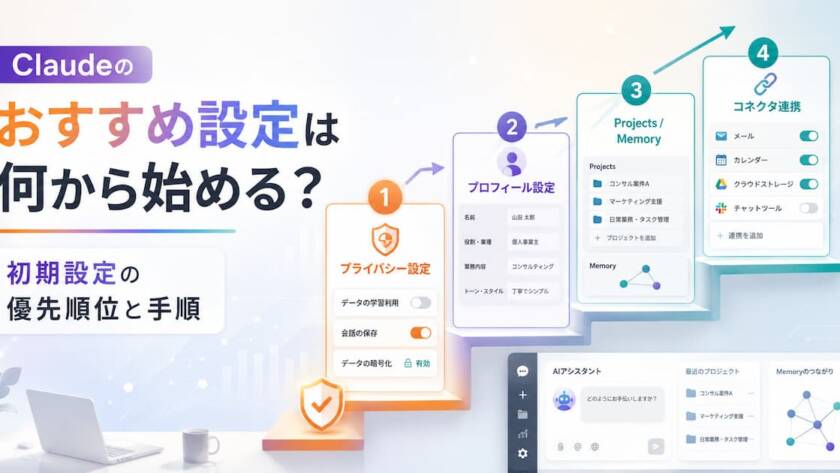
Claudeのおすすめ設定は何から始める?初期設定の優先順位と手順

Claudeのおすすめ設定は何から始める?初期設定の優先順位と手順

この記事では、Claudeのおすすめ設定を「プライバシー設定 → プロフィール設定 → Projects → Memory → コネクタ連携」の優先順位で、どこから整えるべきかを手順とあわせてお伝えします。 筆者自身、「使いながら覚えていけばいい」と思い、デフォルトのまま半年近く使い続けていたのですが、実際に設定を一通り整えてみると、回答の的確さに明らかな変化があったという実感があります。 そこで、個人事業主としてClaudeをビジネスで活用するために最初に整えるべき設定と、その優先順位をまとめてみました。 なお、Claude Code(ターミナルで動作する開発者向けツール)はこの記事の対象外です。Claude.ai(ブラウザ版)とClaude Cowork(デスクトップ版)に絞った内容になっています。同じように「設定を後回しにしてきた」というかたと一緒に整理していければと思います。 Claudeのおすすめ設定、優先順位の考え方と整える範囲の整理 設定を始める前に、「何のために・どの順番で整えるか」という視点を持っておくと、迷わずに進めることができます。Claudeの設定は大きく「安全性」に関わるものと「利便性・精度」に関わるものの2種類があり、整える順番が異なります。 どの設定から始めるかの判断基準と順番について 最初に整えるべきは、利便性より安全性に関わる設定です。具体的には、入力した内容がAnthropicのAI学習に使用されるかどうかの設定がここに当たります。 日々の業務でClaudeに情報を入力しながら、この設定を確認しないまま使い続けることには、ビジネス利用の観点でリスクが伴います。 安全性の設定を整えた後で、プロフィール設定(精度向上)→ Projects(用途別専用スペース)→ Memory(記憶の管理)→ コネクタ連携(外部サービスとの接続)という順で進めると、ステップごとに成果が確認しやすく、途中で止まりにくくなります。 設定の優先順位 優先度1(今すぐ):プライバシー設定 データ学習・会話履歴の管理 優先度2(次に):プロフィール設定 Claudeへの自己紹介・指示の登録 優先度3(使い始めたら):Projects…

Read More

Geminiでブログ記事を作成する方法とプロンプト例

Geminiでブログ記事を作成する方法とプロンプト例

この記事では、Geminiを使ってブログ記事を作成する具体的な手順と、実務でそのまま使えるプロンプトの型についてお伝えします。 筆者自身、記事制作を仕組み化する中でGeminiを含む生成AIを日常的に使ってきましたが、最初は構成づくりに時間がかかり、出てくる文章もどこか一般論止まりで、狙った検索意図に刺さらないという課題がありました。 実際に使っている感想として、リサーチから原稿作成まで半日ほどかかっていた作業が、Geminiにプロンプトと必要なデータを送るだけで30分程度に収まるようになりました。さらにAIエージェントと組み合わせることで、その工程自体を自動化できる場面も増えています。 そこで、Geminiでブログ記事を作成する際の手順とプロンプトの型を、実際に使っている例とあわせて整理してみました。同じように「Geminiを使ってはいるものの、思うような記事に仕上がらない」というかたと一緒に整理していければと思います。 Geminiでブログ記事を作成する基本的な流れ Geminiでのブログ記事作成は、情報収集から構成案づくり、本文執筆、仕上げまでを一気通貫でサポートしてもらえる点が特徴です。ただし、いきなり「記事を書いて」と指示するだけでは、狙った読者に響く記事にはなりにくいという傾向があります。 Geminiが記事作成でどこまでサポートできるか Geminiは、キーワードの検索意図の整理、競合記事の傾向分析、タイトルや見出しの案出し、本文のドラフト作成、誤字脱字や表現のチェックまで幅広く対応できます。 総務省の令和7年版情報通信白書によると、生成AIの個人利用率は26.7%まで上昇しており(出典:総務省「令和7年版情報通信白書」)、記事制作の現場でも活用が広がっている段階にあります。 記事作成に役立つGemini3つの機能 Geminiには、記事作成の工程ごとに使い分けたい機能がいくつか用意されています。 Deep Researchは、複数の情報源を横断してリサーチをまとめてくれる機能で、競合分析や一次情報探しの土台づくりに向いています。 Canvasは、生成した文章をその場で編集・調整できる機能で、構成案や本文の手直しに使いやすい機能です。 NotebookLMは、アップロードした資料やデータを読み込ませたうえで要約・整理させたい場合に活用できます。用途に応じてこれらを使い分けると、ひとつのチャットで完結させるより工程が整理しやすくなります。 プロンプト設計で押さえておきたい考え方 Geminiに一度で理想の記事を書かせようとするのではなく、工程を分けて段階的に依頼することが安定した記事作成につながります。 設定の読み込み、検索意図の分析、タイトルの決定、構成案の作成、本文執筆という順番で依頼を分けると、読者像やトーンがぶれにくくなります。 あわせて、一度に多くの条件を詰め込みすぎるとGemini側の解釈がぶれやすくなるため、指示は工程ごとにシンプルに保つことも意識したいポイントです。 \併せて読みたい/ Geminiから常に高精度な回答を引き出すための基本的なプロンプトの型(PTCFフレームワーク)や、ビジネスの様々なシーンでコピペして今すぐ使えるテンプレート例文集については、こちらの記事をあわせて参考にしてください。 ▶︎ 関連記事:コピペで使えるGeminiプロンプトの書き方とテンプレート例文集 Geminiでブログ記事を作成する手順とプロンプト例 ここからは、実際に記事を仕上げるまでの工程を、筆者が使っているプロンプトの型とあわせて紹介します。そのままコピーして、キーワードや読者像の部分だけ書き換えれば使える形にしています。 Step1:記事の土台を固めるプロンプト…

Read More

Gemini Gem活用例、5つのおすすめとテンプレートを一挙公開

Gemini Gem活用例、5つのおすすめとテンプレートを一挙公開

この記事では、Gemini Gemの活用例とおすすめ設定、そしてすぐに使えるカスタム指示のテンプレートをまとめてお伝えします。 Gemを最初に触ったときは「毎回同じ指示を入力する手間がなくなる」程度の印象しか持てず、業務にどう組み込めばいいのか分からないまま放置していた時期がありました。実際に使っている感想として、カスタム指示を自分の業務の型に合わせて作り込んでからは、半日かかっていたリサーチの整理が30分ほどで終わるようになった工程もあります。 そこで、業務シーン別の活用例とおすすめのGem5選、コピペで使えるテンプレートを整理してまとめてみました。同じようにGeminiを使っているのに活用しきれていないと感じるかたと一緒に、Gemの育て方を整理していければと思います。 Gemの作り方・カスタム指示の書き方を詳しく知りたいかたは、別記事の「Gemini Gemの作り方|初心者でも迷わない手順と活用例」もあわせてご参照ください。 この記事で分かること Gemini Gemの活用例【業務シーン別】 一人ビジネスにおすすめのGem5選 コピペで使えるカスタム指示テンプレート3選 Gemをさらに自分仕様に育てるための考え方 Gemini Gemでできることと活用の前提 Gemini Gemは、Googleの生成AI「Gemini」に搭載されている機能です。カスタム指示(役割・背景・出力形式・制約)を事前に設定した専用アシスタントを複数作成し、業務ごとに使い分けられます。 無料アカウントでもカスタムGemの作成・利用ができる範囲が広がっており、まずは試しながら自分の業務に合うかを確かめやすい状態になっています。 Gemを活用すると、次のような変化が生まれます。 毎回同じ指示を打ち込む手間がなくなる 自社のトーン・業種・スタイルをAIが把握した状態で動く 業務ごとに最適化された専用アシスタントを切り替えて使える チームで共有することで、プロンプトの書き方や品質のばらつきを防げる(Google Workspace環境) Gemの作成手順や、カスタム指示に含めるべき4要素(役割・背景・制約・出力形式)の詳しい解説は、Gemの作り方に特化した記事で扱っています。ここでは、実際にどう使えるかという活用例を中心にお伝えします。 \併せて読みたい/ GeminiのGemを実際に作成する基本の4ステップや、カスタム指示に含めるべき4要素(役割・背景・制約・出力形式)のより詳細な書き方については、こちらの記事でわかりやすく解説しています。 ▶︎…

Read More

Geminiカスタム指示のおすすめ設定9選、コピペで使えるテンプレート集

Geminiカスタム指示のおすすめ設定9選、コピペで使えるテンプレート集

この記事では、Geminiのカスタム指示のおすすめ設定を、業務別に9つ、コピペして使えるテンプレート付きでお伝えします。 しかし筆者自身も、GeminiのGemを活用する前は、毎回のチャットにロール定義・記事のトーン・ターゲット読者・NG表現リストをまとめたMDファイルを読み込ませてから作業を始めるという手順を繰り返していました。昨年末からGemのカスタム指示を使い始めて7か月ほど経ちますが、このファイル読み込みステップ自体が不要になり、半日かかっていた原稿の下準備が数分で終わるようになっています。 そこでGeminiのカスタム指示について、業務別のテンプレートと設定のコツをまとめてみました。同じように「毎回同じ説明を繰り返している」というかたと一緒に整理していければと思います。 実際に使っている感想として、カスタム指示は「なんとなく」で設定すると、いつの間にか使わなくなるという状況に陥りやすいです。多くの場合、その原因はカスタム指示の中身が曖昧なことにあります。Gemの品質は、カスタム指示の中身がほぼすべてを決めます。 この記事で分かること 業務別おすすめカスタム指示テンプレート9選(コピペして使えます) 最初に作るGemの選び方と優先順位の考え方 カスタム指示が思い通りに動かないときの改善サイクル GeminiのAIを使ってカスタム指示を自動生成・改善する方法 GeminiのGemの作成手順(4ステップ)やカスタム指示の4要素(役割・文脈・制約・出力形式)の基本については、別記事で解説しています。この記事では設定例の紹介と選定基準の整理に絞って進めます。 \併せて読みたい/ GeminiのGemの作成手順(4ステップ)やカスタム指示の4要素(役割・文脈・制約・出力形式)の基本については、以下の記事で詳しく解説しています。この記事では設定例の紹介と選定基準の整理に絞って進めます。 ▶︎ 関連記事:【Gemini Gemの作り方】初心者でも迷わない手順と活用例 Gemのカスタム指示とパーソナルコンテキストの違い Geminiのカスタマイズ機能には、大きく分けて「カスタム指示(パーソナルコンテキスト)」と「Gem(カスタムGemini)」の2つがあります。この記事では主にGemに設定するカスタム指示(システムプロンプト)を扱います。 まず2つの機能の違いを整理しておきましょう。 項目 カスタム指示(全体設定) Gemのカスタム指示(個別Gem設定) 適用範囲 全チャットに常時反映 そのGemを呼び出したときのみ反映 設定の目的 基本情報・文体の好みを登録 特定の業務に特化した専用AIを設計 指示の詳細度 シンプルな基本設定 役割・動作・制約・出力形式を詳細に設定可能 向いている人 Gemini全般の使い勝手を上げたい 特定業務を毎回高精度で行いたい ※↔スワイプして表を見る 2026年に追加されたPersonal Intelligenceとの関係 2026年のGeminiでは、パーソナルコンテキストの発展形として「Personal Intelligence(背景情報の同期)」という機能が加わっています。これは、ユーザー自身に関する基本的なコンテキストをGemini全体でグローバルに記憶させる仕組みです。 ただ、Personal Intelligenceが担うのは「あなたという人間の背景情報」の同期であり、特定の業務フローを再現するGemのカスタム指示とは役割が異なります。 そのため、全体設定としてPersonal…

Read More

Claudeの使い方は?初心者向けにClaude Codeとの違い、基本操作・プロンプトのコツを解説

Claudeの使い方は?初心者向けにClaude Codeとの違い、基本操作・プロンプトのコツを解説

この記事では、ChatGPTとClaude(クロード)の違いから、Claudeの始め方・基本操作・プロンプトのコツまで、個人事業主・フリーランスが最初に知るべきことをまとめてお伝えします。 私自身、本格的に使い始めてまだ3ヶ月ほどですが、現在は主にメール文章作り・企画案の作成・ブログ記事の修正といった文章系の業務で使っています。「Claude Code」がかなり話題になっていますが、Claude Codeは主にエンジニア向けのコーディングツールで、業務効率化を目的とした方が使うツールとは別物です。 そこで、エンジニアではない方が「チャット型AIとしてのClaude.ai」を使いこなすための情報だけを整理してみました。同じようにツール選びに迷っているという方と一緒に整理していければと思います。 ClaudeとClaude Codeはどう違う? 多くの「Claude 使い方」記事がこの2つを混在させています。まずここだけ押さえておきます。 Claude.aiは「会話型AI」・Claude Codeは「エンジニア向け開発ツール」 Claude.aiとClaude Codeは、同じ「Claude」という名称を冠していますが、まったく異なるツールです。 項目 Claude.ai Claude Code 使う場所 ブラウザ・スマホアプリ ターミナル(コマンドライン) 対象ユーザー プログラミング知識不要 個人事業主・ビジネスパーソン エンジニア・開発者向け プログラミング知識が必要 主な用途 文章生成・要約・翻訳・壁打ち コード生成・システム開発・自動化 料金 無料プランあり(有料Proは月$20) Proプラン(月$20)以上が必要 ※↔スワイプして表を見る Claude.aiはブラウザ(claude.ai)やスマホアプリからアクセスする会話型AIで、プログラミングの知識は一切不要です。メールを書く、資料を要約する、アイデアを壁打ちするなどの業務に対応しています。 一方のClaude Codeはターミナル(コマンドライン)と呼ばれる開発者向けの画面で動くツールです。コードを書いたりシステムを構築したりする用途で使われるもので、エンジニアが対象です。 この記事で解説するのはClaude.aiのみです 対象:エンジニアではない個人事業主・フリーランス ツール:ブラウザ・アプリで使うClaude.ai(会話型AI) Claude Codeの解説はこの記事では扱いません …

Read More

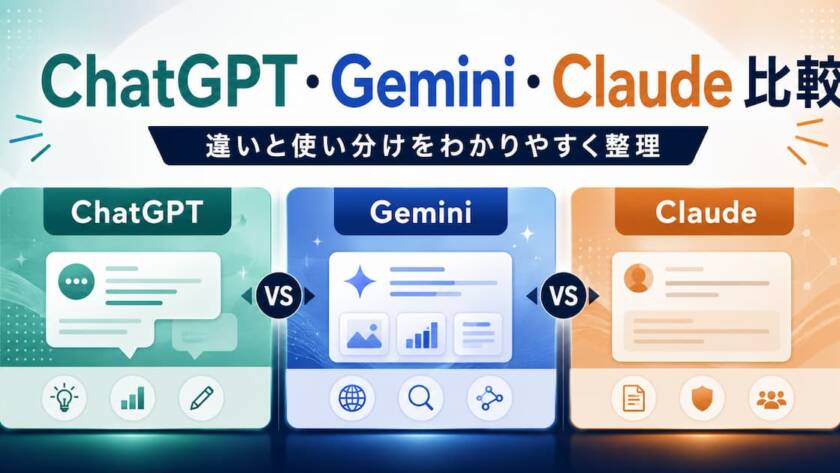
【2026年版】ChatGPT・Gemini・Claude の違いを比較、個人事業主の使い分け方を解説します

【2026年版】ChatGPT・Gemini・Claude の違いを比較、個人事業主の使い分け方を解説します

この記事では、ChatGPT・Gemini・Claudeの特徴や料金の違いを、個人事業主・フリーランスが実際のビジネスで使い分けるための判断基準に絞ってお伝えします。 実際に使っている感想として、筆者は現在ChatGPT・Gemini・Claudeの3ツールすべてに課金し、ほぼ毎日使っています。ただし、3つを同時にランダムに使っているわけではなく、ツールごとに役割を設定したうえで連動させています。 そこで、それぞれのAIがどの業務に向いているか、どう役割を分けると機能するか、課金をどう考えるかを整理してみました。同じように「どれを使えばいいのかわからない」という状況にある方と一緒に考えていければと思います。 なお、総務省「令和7年版 情報通信白書」によると、日本の生成AI個人利用率は2025年時点で26.7%に達しており、前年の9.1%から約3倍に拡大しています。40代の利用率は29.6%と全年代平均を上回っており、個人事業主・一人社長にとっても「使うかどうか」ではなく「どう使うか」を考える段階にきています。(出典:総務省 令和7年版 情報通信白書) 迷われている方の参考になれば幸いです。 ChatGPT・Gemini・Claude それぞれの特徴と強み・弱み 3つのAIは、開発元・設計思想・得意領域がそれぞれ異なります。機能の多さで比べるよりも、どんな場面で力を発揮するかを理解することが、選択の出発点になります。 ChatGPTの特徴と強み・弱み ChatGPTはOpenAIが開発した生成AIで、2026年時点の最新モデルはGPT-5.4です。汎用性の高さと機能の豊富さが特徴で、テキスト生成・画像生成・音声対話・コード実行・Web検索を1つのインターフェースで扱えます。 GPTs(カスタムAI)やプラグインのエコシステムも成熟しており、業務に合わせた専用AIを設定できるのも強みのひとつです。「AIをまず試してみたい」「幅広く使ってみたい」という段階では、入り口として機能しやすいツールです。 筆者の場合、ChatGPT CodexとObsidianを連動させたタスク管理や業務分析に活用しています。また、画像生成を使う機会も増えており、SNS用のビジュアルや資料の図解作成にも役立っています。 一方で、回答が長文になりがちで要点を絞りにくいと感じる場面があります。検索機能はあるものの、最新情報の精度にムラが出ることもあります。 ChatGPTの使い分けポイント 多機能を1つのツールでこなしたい人、画像生成や音声対話も含めて試したい人に向いています。また、アイデアの量出しやタイトル候補の生成など、発散的な思考支援が得意です。AIを初めて使う方にも、最初の1ツールとして選びやすい設計になっています。 Geminiの特徴と強み・弱み GeminiはGoogleが開発した生成AIで、2026年時点の最新モデルはGemini 3.1 Proです。最大の強みは、GmailやGoogleドキュメント・スプレッドシート・カレンダーといったGoogleサービスとの連携にあります。 リアルタイムでのWeb検索能力が高く、最新情報を調査する業務に向いています。動画ファイルや長文PDFを直接読み込んで分析できる機能(NotebookLM連携含む)もあり、大量の資料を扱う場面で力を発揮します。 筆者の場合、NotebookLMをはじめとしたGoogleドライブ関連ツールと連動させて使っており、簡単なブログ記事やSNS投稿の原稿案作成に活用しています。また、サイト管理の際にCSSやHTMLのコード生成にも使っており、コードを一から書く手間が減っています。 ただし、Google Workspaceをあまり使っていない場合、他のツールと比べた恩恵は薄くなります。日本語文章の自然さという点では、ClaudeやChatGPTのほうが安定している実感があります。…

Read More