この記事では、Perplexity(パープレキシティ)の基本的な使い方と、個人事業主・一人社長がマーケティング業務で活用するための具体的な手順を整理してお伝えします。
筆者自身がはじめてPerplexityを試したのは、自分の事業に関連する最新のAIトレンドを調べたいと思ったときでした。
そして実際に使って分かったのは、ChatGPTをはじめとする生成AIとの違いは情報の整理のされ方の違いでした。
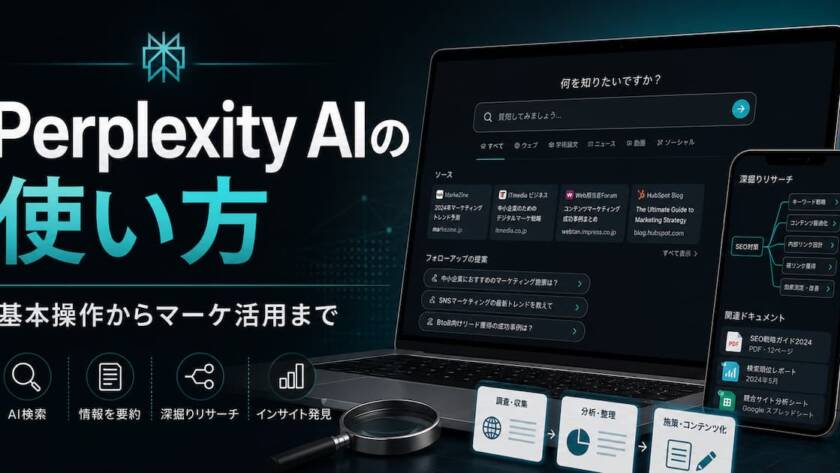
例えば、知りたいテーマを入力するだけで、関連する情報が分かりやすく集約されて返ってくる。さらに、その情報をマインドマップ形式で表示させて気になったトピックをその場で深堀りできます。
とは言え、具体的にどう使い分けるべきか悩む方多いと思います。
そこで同じように「AIツールが増えすぎて、どれをどの場面で使えばいいか整理できていない」というかたと一緒に、使い分けの考え方からまとめてみます。ぜひ参考にしてください。
Perplexityとは出典を明示する対話型AI検索ツール
Perplexityは、入力した質問に対してリアルタイムでWebを検索し、情報源のURLとともに回答を生成するAI検索ツールです。
2022年にアメリカで設立されたスタートアップが開発しており、無料から使い始められる点が特徴のひとつです。
ChatGPTやGeminiといったAIツールが「知識を持った対話相手」に近い設計であるのに対し、Perplexity AIは「調べる専門のリサーチアシスタント」としての役割に特化しています。この違いが、2つのツールの使い分けの軸になります。
なお、Perplexityの月間アクティブユーザーは2025年時点で4,500万人を超え、前年比800%以上の成長を記録(出典:DemandSage)しており、AIを使った情報収集の需要が急速に高まっている状況をうかがい知ることができます。
ChatGPTなど、生成AIとの違いは?
PerplexityとChatGPTの最大の違いは、情報の取得方法と出典の扱い方にあります。
ChatGPTは主に学習済みの知識から回答を生成するため、最新情報への対応や出典の明示が弱い側面があります。一方でPerplexityは毎回Webを検索して最新の情報をもとに回答し、使用した情報源のURLを必ず表示します。
比較項目
Perplexity
ChatGPT
情報源
リアルタイムWeb検索(常時) 最新情報に対応
主に学習データ ※有料版は一部Web検索対応
出典表示
必ず表示 自分で確認できる
基本的に表示なし
向いている用途
調査・リサーチ・ファクトチェック
文章生成・アイデア出し・分析
ハルシネーション
比較的少ない
発生しやすい場合あり
無料版の制限
あり(Pro検索は1日5回)
あり(GPT-4oは利用制限あり)
※↔スワイプして表を見る
実際に使っている感想として、「新しいことを調べる・情報を確かめる」場面ではPerplexityを、「調べた内容をもとに文章をつくる・アイデアを広げる」場面ではChatGPTを使うと、両方のツールが自然に機能するようになりました。
優劣ではなく、役割が異なる道具という整理が一番しっくりきています。
情報源が必ず表示される仕組みになっている…
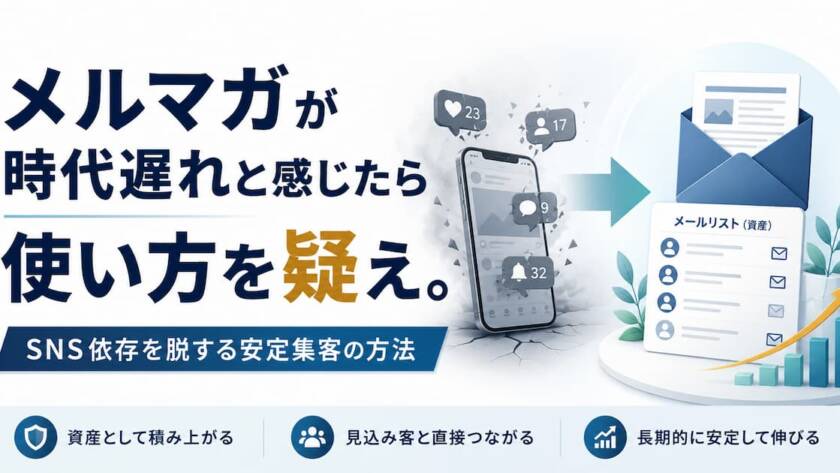
この記事では、メルマガが時代遅れかどうかという問いに答えながら、SNS依存から抜け出して安定した集客を実現するための使い方をお伝えします。
筆者自身は2013年からブログと同時期にメルマガを始め、13年以上・週1回のペースで配信を続けてきました。累計の登録者数は1万人を超えていますが、今もなお第一線のセールスツールとして活躍しています。
重要なのは、役割に応じた設計です。
そこで今回は、メルマガの正しい役割と、一人社長でも無理なく続けられる運用設計をまとめてみました。同じように「メルマガを続けるべきか迷っている」というかたと一緒に整理していければと思います。
メルマガが時代遅れではない理由:2026年のデータが示すもの
メルマガは時代遅れという印象は広まっていますが、データはその逆を示しています。
メールマーケティングは今も多くの企業が主力施策として活用しており、特に40代以上のターゲットに対しては高い効果が期待できます。
40代以上はSNSよりメールの利用率が高い
調査データによると、40代以上の情報取得手段としてはメールがSNSを上回っています。
HubSpot Japanが公開しているデータでも同様の傾向が確認されており、メールはビジネス層への情報接触手段として依然として有効です。
UP Blogのターゲットである40代の個人事業主・一人社長に対しては、SNSよりメルマガのほうが届きやすいという現実があります。(出典:HubSpot Japan「メルマガは時代遅れ?効果を示す4つのデータとポイントを解説」)
「若い世代がSNSを使う」という事実は正しいです。
しかしそれは、あなたのターゲットがSNSで情報を集めているかどうかとは別の話です。自分のターゲット層が「どのチャネルで情報を取得しているか」という視点でツールを選ぶことが、マーケティング設計の基本です。
また、メルマガ経由で商品を購入した経験のある読者は4割以上にのぼるというデータもあります。
「読まれない」「成果が出ない」という印象とは裏腹に、購買につながる接点としてのメルマガの力は今も機能しています。(出典:配配メールBridge「メルマガが時代遅れではない理由、成果を上げるためのポイントを解説」)
SNS依存がはらむ3つのリスク
アルゴリズム変更・アカウント停止・LINE従量課金の高騰は、いつでも起こりうるリスクです。
SNS一本に集客を頼ることは、他社のプラットフォームに売上を依存させることと同じです。 具体的には、以下の3つのリスクがあります。
SNS依存の3つのリスク
アルゴリズム変更リスク:SNSのアルゴリズム改変で突然リーチが激減するケースは珍しくありません
アカウント停止リスク:規約違反とみなされた場合、一夜にして数千人のフォロワーへのアクセスを失います
コスト高騰リスク:LINE公式アカウントは2023年以降、従量課金が大幅に引き上げられ、月数万円のコスト増になった事業者も少なくありません…
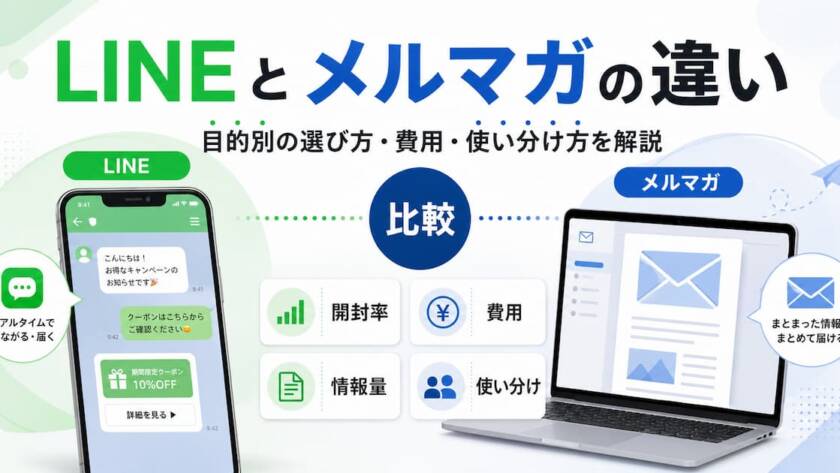
情報発信ツールをどれにするか迷っている一人社長・個人事業主の方は多いのではないかと思います。「LINEの方が開封率が高いらしい」「メルマガはもう古い?」といった情報をどこかで目にしたことがある方も少なくないでしょう。
LINEとメルマガは「どちらが優れているか」という比較の仕方自体が、ビジネスの実態に合っていないことが多いです。この2つは特性が異なるツールであり、ビジネスの目的や顧客との関係フェーズに応じて、最適な役割が変わります。
この記事では、LINEとメルマガの違いを開封率・費用・使い分け方の観点で整理し、あなたのビジネスに合った選択の基準をお伝えします。
この記事でわかること
LINEとメルマガの基本的な特徴の違い
費用の目安と料金プランの比較
開封率・クリック率の実態
目的別の使い分け方と判断基準
一人社長が今すぐ実践できる選択の考え方
LINEとメルマガの基本的な違いとは
LINEとメルマガはどちらも「顧客にメッセージを届けるツール」ですが、そもそもの設計思想が異なります。一方は「素早く気づいてもらうこと」を得意とし、もう一方は「深く読んでもらうこと」を得意とします。まずはそれぞれの基本的な特徴を整理しておきましょう。
メルマガ(メールマガジン)の特徴
メルマガは、読者に「じっくり読んでもらうこと」を目的とした情報発信ツールです。HTMLメールまたはテキストメールで、購読者のメールアドレス宛に直接配信します。
最大の特徴は、情報量に制限がほぼない点です。長文のコラム、詳細な事例、比較表など、内容の濃いコンテンツを届けることができます。読者が自分のペースで読み返せるのも、メルマガならではの強みです。
また、メールアドレスというリスト資産は自社で管理できる点も重要です。仮に使用しているメール配信サービスを乗り換えても、リストは引き継げます。プラットフォームの規約変更や機能制限に左右されにくい構造になっています。
登録方法については、メールアドレスの入力とフォーム送信が必要な点はLINEより手間がかかります。ただし、メルマガは匿名でも登録できるという特性があります。LINEはLINEアカウントへの紐付けが必要なため、個人情報の開示に抵抗がある方が登録をためらうケースがあります。
一方でメルマガは、ニックネームやイニシャルだけでも登録できるサービスが多く、「氏名・住所などを開示せずに情報だけ受け取りたい」という読者にとって、実際には登録のハードルが低い面があります。
また、迷惑メールフォルダに振り分けられるリスクは考慮が必要ですが、配信設定や認証設定(SPF・DKIMなど)を適切に行うことで対策できます。
LINE公式アカウントの特徴
LINE公式アカウントは、「友だち追加」ボタン1タップで登録できる手軽さが最大の強みです。プッシュ通知でメッセージが届くため、受信したことにすぐ気づいてもらえます。
日本国内のLINE月間アクティブユーザーは約9,700万人(2024年時点)。10代から60代まで幅広い年齢層が日常的に利用しており、クーポン配信・予約リマインダー・キャンペーン告知など、即時性が重要な情報発信に向いています。
チャット機能を使った双方向のやり取りができるのも、メルマガにはない特徴です。ショップカード、リッチメニュー、ステップ配信など、顧客との接点を多様に設計できます。
ただし、LINE公式アカウントには注意点もあります。1通あたりの情報量が少ない、ブロックされるとメッセージが届かなくなる、アカウント停止のリスクがある、配信数が増えると費用が上がる、といった点です。また、リストはLINEのプラットフォームに依存しており、自社で完全管理はできません。
LINEとメルマガの違いを6項目で比較
それぞれの特徴を6つの項目でまとめると、以下のようになります。
比較項目
メルマガ
LINE公式アカウント
開封率
5〜20%程度
約60% …
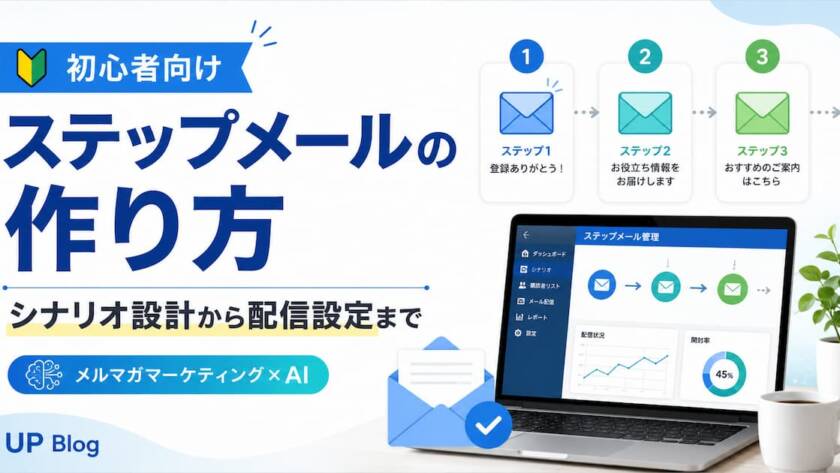
ステップメールを導入しようと調べ始めたものの、「シナリオをどう設計すればいいか」「何通用意すればいいか」「どのツールを使えばいいか」という疑問が積み重なり、結局手が止まってしまう——そういった状況には、一定の構造的な原因があります。
この記事では、ステップメールの作り方を「シナリオ設計→メール文作成→配信設定→効果測定」という全工程に沿って、順番に解説します。「まず最小構成で動かし、データを見ながら育てていく」という考え方を軸に、一人社長や個人事業主の方でも無理なく続けられる設計の進め方をお伝えします。
また、2026年現在ではAIをシナリオ設計や文章の下書きに活用する方法も実用段階に入っています。各ステップでAIを取り入れることで、従来よりも少ない時間で質の高いステップメールを作れるようになっています。
ステップメールとは?メルマガとの違いと仕組み
ステップメールとメルマガはどちらもメールを活用したマーケティング手法ですが、仕組みと目的が根本的に異なります。まずこの違いを正確に理解することで、自分のビジネスにどのように活用すべきかが見えてきます。
ステップメールの定義と自動配信の仕組み
ステップメールとは、ユーザーの特定の行動(メルマガ登録・商品購入・資料請求など)を起点に、あらかじめ用意した複数のメールを決まったタイミングで自動配信する仕組みです。
通常のメール送信と異なり、一度シナリオ(配信計画)を設定してしまえば、その後は自動で届きます。登録者が100人になっても1,000人になっても、追加の手間はかかりません。「顧客との関係構築を自動化する」という点が、ステップメールの最大の特徴です。
たとえばブログ読者がメルマガ登録をした場合、登録直後に歓迎メールが届き、翌日には役立つ情報が届き、3日後にはサービスの紹介が届く——という流れを、あらかじめ設定しておくだけで自動的に実現できます。一人でビジネスを運営している方にとって、この自動化の価値は非常に大きいといえます。
ここまでのポイント
ステップメールは「ユーザーの行動を起点にした自動メール配信」の仕組み
一度設定すれば、登録者数が増えても追加の手間がかからない
関係構築を自動化できるため、一人社長・個人事業主と相性が良い
メルマガとステップメールの明確な違い
メルマガは登録者全員に同じ内容を同じタイミングで一斉配信する仕組みです。一方、ステップメールは各読者が登録した日時を起点として、個別のタイミングで自動配信される点が根本的に異なります。
たとえばメルマガで「毎週火曜日に新しい記事を送る」と設定した場合、1月に登録した人も6月に登録した人も、同じ日に同じ内容を受け取ります。一方、ステップメールでは「登録から1日後・3日後・7日後に送る」と設定すると、登録した日付がそれぞれ違っても、各自のペースで同じ内容を順番に受け取ります。
項目
メルマガ
ステップメール
配信の形式
全員に同じ内容を一斉配信
個人の行動を起点に個別配信
タイミング
送信者が指定した日時
登録からの経過日数で自動設定
コンテンツ
毎回新しい内容を作る必要がある
事前に設定した内容を再利用できる
運用コスト
定期的に文章を書き続ける必要がある
一度設定すれば自動で動き続ける
向いている用途
新商品告知・最新情報の共有
見込み客の育成・信頼関係の構築
※↔スワイプして表を見る
どちらが優れているというわけではなく、多くの場合はステップメールで基本的な関係構築を自動化しつつ、メルマガで最新情報を届けるという組み合わせが効果的です。まずはステップメールで「登録後の自動フォロー」を整え、その後メルマガを追加するという順番で進める方が、無理なく続けられます。
\併せて読みたい/
ステップメールで登録直後のフォローや基本的な関係構築を自動化できたら、通常のメルマガやブログ集客と連携させることで効果はさらに高まります。ブログとメルマガを連携させた全体の集客設計については、以下の記事で詳しく解説しています。
▶︎ 関連記事: ブログとメルマガで集客する方法の具体的な手順と設計術を徹底解説します
ステップメール作り方の全体手順(STEP1〜5)
ステップメールの作り方は、大きく5つのステップに分けられます。全体像を先に把握しておくと、どのステップで何を考えればよいかが明確になり、作業が前に進みやすくなります。それぞれのステップに順番通りに取り組むことが、設計の途中で詰まらないためのコツです。…
Claude3を使い始めたものの、「なんとなく質問して答えをもらうだけ」になっていませんか?
Claude 3活用で成果を出すには、業務ごとの使い方の設計と、精度を上げるプロンプトの書き方の2つが鍵になります。
この記事では、Claude 3の基本概要から料金プラン、業務別の具体的な活用法、成果が出るプロンプトの構造と実例まで、ビジネスの現場で今日から使える内容を一気に解説します。
Claude 3とは?Anthropicが開発したAIの基本を理解する
Claude 3は、AI安全研究企業Anthropicが2024年に発表した生成AIシリーズです。同シリーズは特に日本語での文章品質の高さと、一度に処理できる情報量(コンテキストウィンドウ)の広さが特徴とされています。
最大20万トークン(日本語で約15万字相当)を一度に読み込める仕様は、長文資料のレビューや複数ページにわたるドキュメント処理を求める業務において、直接的なメリットになります。なお2026年現在、AnthropicはClaude 3.5やClaude 4系の新モデルもリリースしていますが、本記事では「Claude 3」シリーズ全体を含む活用の考え方を解説します。
重要ポイント
Claude 3はAnthropicが開発した生成AI。倫理・安全性を重視した設計が特徴
日本語の文章品質が高く、自然な文体での出力が得意
最大20万トークン(約15万字)を一度に処理できる
Haiku・Sonnet・Opusの3モデルの違いと選び方
日常業務にはSonnet、高精度な分析や複雑な推論が必要な場面にはOpus、APIコストを抑えた大量処理にはHaikuが適しています。Claude 3は1つのモデルではなく、用途に応じた3種類で構成されています。
モデル名
特徴
適した用途
Haiku
最速・最低コスト シンプルなタスクに最適
大量のテキスト分類、簡単な質問応答、API連携での自動処理
Sonnet
速度と精度のバランス 日常業務の大半をカバー
記事作成、要約、メール文書作成、マーケティングコピー
Opus
最高精度・高度な推論 複雑なタスクに対応
データ分析、戦略立案、長文レポートの構造化、高度なコード生成
※↔スワイプして表を見る
ビジネスでClaude…
「一人で考え続けても、なかなか前に進まない」「社内に壁打ちできる相手がいない」。こうした状況に置かれる一人社長や個人事業主は少なくありません。
そこで頼りになるのがChatGPTでの壁打ち・アイデア出しです。無料プランでも十分に使え、24時間いつでも思考を整理できます。ただし「プロンプトの型」と「手順」を押さえずに使うと、どうしても表層的な回答しか返ってきません。
この記事では、40代の一人社長・個人事業主が今日から実践できるように、ChatGPTで壁打ち・アイデア出しする方法を「思考整理の4手順」「無料プロンプト7選」「他AIとの使い分け」に整理して解説します。読み終えたあとには、明日の意思決定に一歩踏み込める状態になっているはずです。
ChatGPTで壁打ちとは?アイデア出しにどう効くのか
ChatGPTで壁打ちとは、自分の考えや仮説をAIに投げて反応をもらい、対話を通じて思考を整理・深める使い方です。アイデア出しに効くのは、客観的な視点と多角的な回答が、相手の時間を気にせず無料で得られるためです。
壁打ちの定義と人への相談との違い
ChatGPTの壁打ちは「AIを仮想の相談相手として意見をぶつける対話」のことです。従来の壁打ちは自分の考えを人にぶつけて反応で整理する手法でしたが、相談相手の時間や機嫌を気にする必要がありました。
ChatGPTの場合は相手の予定を押さえる必要がなく、深夜でも休日でも生成AIの壁打ちに付き合ってもらえます。仮説がまとまっていない初期段階でも、テーマを渡すだけで質問を返してくれるため、着火の早さも大きな違いです。
なぜChatGPTがアイデア出しに向いているのか
ChatGPTは幅広い分野の情報を学習しているため、視点の切り替えが速い点に強みがあります。「30代の共働き女性の視点で」「競合の営業担当の目線で」といった切替を、同じスレッド内で即座にこなしてくれます。
加えて「反論してください」「逆の立場で指摘してください」という依頼にも応じるため、AIアイデア出しでの盲点チェックにも使えます。人相手だと言いづらい「失敗しそうな理由を10個挙げて」といった指示も、AIには遠慮なく頼めます。
ChatGPTの壁打ちは無料でどこまで使える?
結論から言えば、ChatGPTの壁打ちは無料プランでも十分に実用レベルです。アイデア出し・文章推敲・自己分析までは、無料版で問題なく完結します。
一方、長時間にわたる複雑な戦略立案や、最新モデルでの深い分析をしたい場合は有料プラン(ChatGPT Plus)が選択肢になります。無料版と有料版の主な違いを、一人社長の用途に絞って整理します。
項目
ChatGPT 無料プラン
ChatGPT Plus(有料)
利用モデル
GPT-5 mini 中心(混雑時は制限あり)
GPT-5など最新モデルを優先利用可
1日の会話量
長時間連続だと制限あり
実質的に制限が緩く、長時間の壁打ちに強い
カスタムGPT作成
利用のみ可
自作可能 (壁打ち専用AIが作れる)
画像生成・音声
一部制限あり
高頻度の利用に耐える
月額目安
0円
約3,000円前後
※↔スワイプして表を見る
一人社長の壁打ち用途であれば、まずは無料版で始めて、ボトルネックを感じたタイミングで有料に切り替える流れがスムーズです。
ChatGPTで壁打ち・アイデア出しをする4手順
ChatGPTで壁打ちする手順は「前提共有→質問と仮説の提示→深掘り→記録」の4ステップです。この順序を守るかどうかで、回答の精度が大きく変わります。
手順1|前提情報の共有と役割の指定
最初のプロンプトで「前提・役割・出力形式」の3点を明示します。ここを省くと、AIは汎用的な一般論しか返せません。
自分の立場・業種・目的・制約を書く
「あなたは〇〇の専門家として答えてください」と役割を渡す…
メルマガを継続して配信している方でも、「毎回どう書き始めればいいか迷う」という状況は珍しくありません。件名から本文・署名まで毎回ゼロから組み立てていると、それだけで時間と気力を消耗してしまいます。
そんなときに備えメルマガテンプレートを決めておくと、迷いの時間をなくし、配信のクオリティを一定に保つことができます。ただし、テンプレートはひな形を用意するだけでは機能しません。各パーツがなぜ必要なのか、どう機能するのかを理解して使いこなすことが、成果につながるかどうかの分かれ目です。
そこでこの記事では、メルマガテンプレートの基本構成から件名・本文・装飾の型、AIを使った効率化まで、一人社長や個人事業主がすぐに活用できる形で解説します。
メルマガにぜひご活用ください。
メルマガテンプレートとは?ひな形との違いと活用のメリット
「テンプレート=ひな形」という理解は正確ですが、それだけでは本来の価値を活かしきれません。
なぜならメルマガテンプレートとは、毎回変わらない「構造」と毎回変わる「中身」を分けて管理するための型だからです。どこに何を入れるかが決まっていることで、配信の一貫性と読者の読み慣れが生まれます。
具体的にみてゆきましょう。
メルマガにテンプレートを使う3つのメリット
メルマガにテンプレートを使うメリットは、作業時間の短縮・配信内容の統一感・継続しやすさの3点に集約されます。
まず1つ目の作業時間については、件名・導入文・本文・CTA・署名の構成が決まっていれば、「次に何を書くか」を毎回考える必要がなくなります。構成を一から決める時間がなくなることで、1通あたりの制作時間が大幅に短縮できます。
2つ目の統一感については、読者の視点から見ると、毎回同じフォーマットで届くメルマガは「読み方を覚えられる」という利点があります。どこに重要な情報があるかが分かるため、流し読みでも要点を掴みやすくなります。
3つ目の継続しやすさについては、「書き始めるハードル」が下がることが最大の効果です。型があれば、何を書くかだけに集中できるため、配信が途切れにくくなります。
実際に、型を意識した構成でメルマガを配信し続けることで、開封率の改善だけでなく、セールスを行う際に「セールスのメールが届く前から購入するつもりだった」という声をいただくケースが出てきます。
テンプレートは効率化の道具である以上に、読者との関係を着実に積み上げていくための型として機能します。
メルマガテンプレートの3つのメリット
作業時間の短縮:構成が決まっているため「何を書くか」だけに集中できる
配信内容の統一感:読者が読み方を覚え、重要情報を掴みやすくなる
継続しやすさ:書き始めるハードルが下がり、配信が途切れにくくなる
\併せて読みたい/
テンプレートを活用してメルマガ作成の効率化を図るのと同時に、ブログとメルマガを連携させた全体の集客設計を整えることも重要です。集客から販売までの具体的な手順や設計術については、以下の記事で詳しく解説しています。
▶︎ 関連記事: ブログとメルマガで集客する方法の具体的な手順と設計術を徹底解説します
テキストメールとHTMLメールで異なるテンプレートの考え方
テキストメールとHTMLメールでは、テンプレートの設計思想が異なります。基本的な選択基準は「BtoBかどうか」と「デザインによる訴求が必要かどうか」の2点です。
テキストメールは、プレーンな文字だけで構成されます。BtoB(企業間取引)の場面では、担当者宛の個別メッセージという印象を与えやすく、信頼感につながることが多いです。一人社長が自身のお客様へ送るメルマガも、テキスト形式のほうが「人から届いた感」が出るケースがあります。
一方HTMLメールは、画像やボタン・カラーを使えるため、視覚的な訴求が可能です。ECサイトのセール告知や、ブランドイメージを大切にするBtoCの配信に向いています。…
ブログのカラムとは何か、改めて聞かれると意外と説明に迷う方は多いです。
ブログを立ち上げたばかりのころに「2カラムにしますか、3カラムにしますか?」と聞かれて、とりあえず感覚で選んだという方も少なくないはずです。カラムはブログの見た目だけでなく、読者の行動や集客の結果にも影響する設計です。
この記事では、カラムの基本的な意味から1カラム・2カラム・3カラムそれぞれの特徴、スマホ表示の注意点、目的別の選び方まで、順を追って解説します。
14年間ブログを運営してきた経験や、ヒートマップで確認した実データをもとに、「どのブログにどのカラムが合うか」という判断基準を持てるようになることを目指しています。
迷われている方は、お役立てください。
ブログのカラムとは、縦の「列数」のこと
ブログのカラムとは、ページのレイアウトを構成する縦の列数のことです。「column(コラム)」は英語で「柱」や「列」を意味し、ページを何列に分けて表示するかを表します。
基本的には以下の3種類があります。
1カラム:ページ全体を1列で構成。コンテンツだけがシンプルに並ぶ
2カラム(左・右メニュー):コンテンツとサイドバーを左右に並べた2列構成
3カラム:コンテンツを中央に、左右両方にサイドバーを配置した3列構成
10年以上前は3カラムが主流でした。情報量を多く見せたい、広告を多く配置したいという発想から、多くのブログが3列構成を採用していました。
しかし現在は、2カラム(右サイドバー)が個人ブログ・ビジネスブログの主流になっています。
これにはスマホファーストの時代になったこと、読者体験を重視する流れになったことが、この変化の背景にあります。
ページレイアウトのカラムとWordPressカラムブロックの違い
「カラム」という言葉は、ブログのなかで2つの文脈で使われます。混同しやすいので、最初に整理しておきます。
1つ目はページ全体のレイアウトとしてのカラムです。これは「サイドバーをどこに配置するか」「何列構成にするか」というサイト設計の話で、テーマやカスタマイザーの設定で変更します。
2つ目はWordPress(ワードプレス)のカラムブロックで使うカラムです。Gutenbergエディタで記事を書く際に使う「カラムブロック」は、記事の本文中に画像とテキストを横並びにしたり、2列・3列でコンテンツを並べたりするための機能です。
この記事では主にページ全体のレイアウト(1〜3カラム)について解説しますが、後半でWordPressカラムブロックの基本的な使い方も触れます。
1カラムレイアウトの特徴とメリット・デメリット
1カラムレイアウトは、ページ全体を1列のみで構成するシンプルなデザインです。サイドバーを持たず、コンテンツがページ幅いっぱいに広がって表示されます。
近年、スマートフォンファーストのWebデザインが主流になるにつれて、1カラムを採用するブログやメディアが増えています。表示速度が速く、スマホでそのまま読みやすい点が支持される理由です。
1カラムのメリット
コンテンツへの集中度が高い:サイドバーによる視線の分散がなく、記事の内容だけに読者を引き込みやすい
スマホで崩れにくい:もともと1列のため、スマホ表示でレイアウトが大きく変わらない
表示速度が速い:サイドバーに読み込むウィジェットやバナーがないため、ページの軽量化につながりやすい
全幅デザインの自由度が高い:フルワイドの画像や装飾を使ったリッチなデザインが組みやすい…
Geminiにプロンプトを入力してみたものの、「思っていた回答と違う」「毎回同じような指示を打ち込むのが面倒」と感じているケースは少なくありません。実際、プロンプトの書き方ひとつで、Geminiの回答精度は大きく変わります。
筆者自身も、ブログ原稿の執筆にGeminiを活用することで、リサーチから原稿完成まで半日かかっていた作業が30分程度に短縮できました。
この他にもメルマガの原稿作成・LP制作・Webサイトのカスタムやショートコードのコーディングなどにも活用しており、こうした成果を得られたのは「毎回ゼロから考えるのではなく、精度の高いプロンプトの型を作り上げてきた」ことが大きな要因です。
この記事では、すぐに使えるシーン別テンプレート例文集とあわせて、Geminiプロンプトの書き方の基本を解説します。テンプレートをコピーして使うだけでなく、「なぜこの構造なのか」という型を理解することで、自分のビジネスに合わせてアレンジできるようになることを目的としています。
ぜひお役立てください。
この記事で手に入るもの
Google推奨のPTCFフレームワーク(プロンプトの書き方の型)
業務シーン別・そのままコピペできるテンプレート例文集
テンプレートを自分の業務に合わせてカスタマイズする方法
プロンプトの保存・管理術と精度を高めるコツ
\併せて読みたい/
そもそもGemini自体の基本的な使い方や画面の操作方法、Google Workspace連携の基礎からおさらいしたい方は、まずは以下の記事をご覧ください。
▶︎ 関連記事:【初心者向け】Geminiの使い方を基礎から解説!Google AIを今日から始める全手順
Geminiプロンプトの書き方が回答精度を左右する理由
「Geminiに質問したけれど、欲しい回答が返ってこなかった」という経験がある方は多いはずです。
冒頭でもお伝えしたように多くの場合、その原因はGeminiの性能ではなく、プロンプト(入力する指示文)の書き方にあります。
つまり、指示の具体性と文脈情報の量が、そのまま回答品質に影響するため、プロンプトはかなり重要であるといえます。
「なんとなく入力」と「型を使った入力」の比較
プロンプトの構造の差が、回答品質の差に直結します。同じ目的でも、指示の書き方次第でGeminiの出力は大きく変わります。
以下で「なんとなく入力」と「型を使った入力」を比較してみます。
比較項目
なんとなく入力(NG例)
型を使った入力(OK例)
プロンプト例
メールを書いて
あなたはBtoB営業担当者です。先週の商談後に送るフォローアップメールを書いてください。相手は中小企業の経営者で、丁寧かつ簡潔な文体で。200字以内でお願いします。
回答の品質
汎用的で使いまわせない文章 …
個人事業主の生成AI選びは、2〜3本に絞ることが前提です。なぜなら、多く試すほど使いこなせなくなるからです。
しかし、ひとりで経営・制作・営業をこなしている方にとって、ツール選定に時間を使うことそのものが損失ってしまいますよね。
そこでこの記事では、業務別に整理した2026年版の比較表・4つの選定軸・無料と有料の損益分岐を順番に解説します。文章・画像・資料・音声それぞれに「どれを選ぶか」を明確にしているので、自分の業務に当てはめながら読み進めてください。
なお、筆者は自身のオンラインスクールおよびコンサルティング事業において、コストをかけづらい個人事業主・小規模事業者に対し、Webコンセプト設計・キーワード選定・記事執筆・解析までの一連のプロセスを生成AIで内製化する支援を行ってきました。
その現場知見をふまえて、実務で使えるレベルに絞った情報だけをまとめています。
この記事で得られること
個人事業主の業務別に整理された生成AIおすすめ比較表(2026年版)
文章・画像・資料・音声など用途別の生成AIアプリと無料/有料の違い
一人社長が「使う1〜2本」に絞り込める4つの選定軸
月額課金の損益分岐と、導入後に続ける/やめるの判断ライン
生成AIとは?個人事業主がまず知っておきたい基本と種類
生成AIとは、テキスト・画像・音声・動画などを自動で生成するAIの総称です。
個人事業主が押さえておくべきポイントは、すべての生成AIアプリを試す必要はなく、自分の業務に直結する2〜3本に絞って運用するのが現実的だという点にあります。
従来、文章作成・資料作成・画像制作は「外注」か「自分で時間をかける」の二択でしたが、生成AIの登場で、下書きの80%をAIが担い、仕上げと判断を人間が担うという三択目が生まれています。
この構造を前提にすると、どのツールを選ぶかよりも、どの業務に生成AIを当てるかのほうが先に決まるべき問題になります。
生成AIの主な6カテゴリーと代表的なサービス
個人事業主が関わる生成AIは、大きく6カテゴリーに整理できます。全部をカバーする必要はなく、自分の事業の主戦場に合わせて選びます。
カテゴリー
代表的な生成AIサービス
個人事業主の主な用途
テキスト生成
ChatGPT/Claude/Gemini/Copilot 文章作成・要約・翻訳・企画立案・メール下書き
ブログ記事・提案書・メルマガ・顧客対応文
画像生成
Adobe Firefly/Canva/Midjourney/Stable Diffusion 広告バナー・サムネイル・商品ビジュアル
SNS投稿画像・LP素材・資料の挿絵
動画生成
Vrew/Runway/Canva Magic Video…