ブログ集客・SEO・AIマーケティングの記事一覧(29ページ目)

WordPressでメディアデータのアップロードや管理・上書きする方法

この記事では、WordPressで画像などのメディアファイルのアップロード方法、容量の上限、URLの確認方法などについて解説をします。 WordPressでは、投稿画面以外にも、ダッシュボードにある【メディア】項目より画像やファイル、音声など様々なものがアップロード可能です。 各ページのデザインやデータを配布する際にも活用できる場所なので、管理方法を是非覚えておきましょう! なお、ブログで集客をしたい方に向けて以下の記事で詳しく解説していますので、ぜひ併せてご活用ください! →ブログの集客方法を歴10年のプロが徹底解説!成功へのステップとコツはこれだ! FREE PDF 記事を集客につなげる 仕組みづくりとAI活用を、無料PDFにまとめました 無料で受け取る メルマガ登録(無料)でお届け WordPressで一回にアップロードできるデータ容量は、30MBまで。 WordPressでは一回にアップロードできるデータ容量は、30MBまでです。 その範囲であれば、動画・音声・画像・PDF・ZIPファイルなど様々データをアップロードする事が可能です。 そもそも論になりますが、ファイルの容量が大きければそれだけ読み速度が遅くなってしまいます。 もし、データを保存するための場所として使うのであれば、WordPressではなく、サーバーに直接アップロードするようにしましょう。 注意!サーバーの契約内容確認しよう サーバー側も、1日にアップロード出来る容量が決まっています。 大量にアップロードしたファイルがある場合、予め調べておかないと、日数を要してしまう場合があるので注意してください。 詳しくは、契約中のサーバー会社の契約内容で確認をしてくださいね。 あなたが使いたい画像は、WordPressの管理画面を通してサーバーにアップロードする事で他の方も閲覧が可能になります。 WORDPRESSで各種メディアをアップロードする2つの方法 まずは、データファイルのアップロードについてです。 【ダッシュボード】⇒【メディア】⇒【新規追加】でアップロード画面が開きます。 アップロードの方法は2つです。 対象ファイルを選択してアップロード 1つ目は、『ファイルを選択』をクリックして、対象のファイルを選択する方法。 …
Read More

Jetpackを使ったWordPressアクセス解析方法を解説します!

この記事では、WordPressプラグイン『Jetpack』でアクセス解析をする方法と画面の見方について解説します。ブログのアクセス状況を手軽に確認したい方は、ぜひお役立てください! こんにちは!Unlimited Potetial代表の佐藤旭です。 苦労して立ち上げたさせたブログ・Webサイト。 やはり、どれだけの方が読んでくれているのか気になりますよね。 更には どこからアクセスしてきて どんなキーワード検索で引っかかり どの記事を読んでくれて どこかクリックしたか 分かったらよくないですか? JetpackでもGoogleアナリティクス程までは行きませんが、アクセスの解析を行うことができます。 「簡単に日のアクセス数や読まれている記事を知りたい」と言う場合に役立ちますので、使い方・見方を解説してゆきます。 なお、ブログで集客をしたい方に向けて以下の記事で詳しく解説していますので、ぜひ併せてご活用ください! →ブログの集客方法を歴10年のプロが徹底解説!成功へのステップとコツはこれだ! FREE PDF 記事を集客につなげる 仕組みづくりとAI活用を、無料PDFにまとめました 無料で受け取る メルマガ登録(無料)でお届け JETPACKでアクセス解析をする方法 まずはJetpackでアクセスのデータを確認する方法です。 【ダッシュボード】⇒【Jetpack】⇒【サイト統計情報】から解析ページを開けます。 下図のような画面が表示されます。 かなり本格的に色々と表示されています。 各コーナーごとに解説します。…

Read More

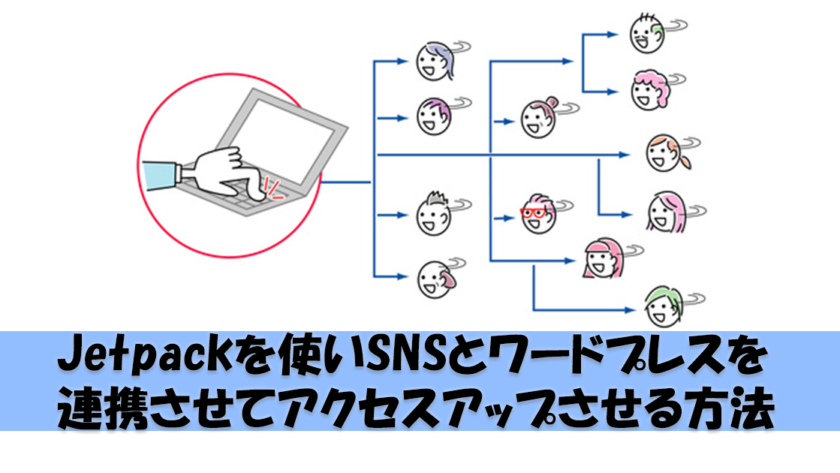
WordPressプラグインJetpackのSNS連携と自動投稿する設定方法

この記事では、FacebookやTwitterといったSNSをJetpackプラグインを使い、ブログ投稿と連携させる手順とそのメリットを紹介します。連携することで、手間を省き、効率的に情報を拡散しましょう! こんにちは!Unlimited Potetial代表の佐藤旭です。 ブログ記事を公開したら「をより沢山の人に読んでほしい!」と思いますよね。そんな時にすぐできることとして、SNSでシェアするという方法があります。 ブログは記事を公開しただけでは中々アクセスを集めることができませんが、SNSに露出することで、興味を持ってくれたり、場合によってはシェア・拡散してもらえる可能性が出てきます。 やること事態にコストがかかりませんので、せっかくならやっちゃいましょう! なお、ブログで集客をしたい方に向けて以下の記事で詳しく解説していますので、ぜひ併せてご活用ください! →ブログの集客方法を歴10年のプロが徹底解説!成功へのステップとコツはこれだ! FREE PDF 記事を集客につなげる 仕組みづくりとAI活用を、無料PDFにまとめました 無料で受け取る メルマガ登録(無料)でお届け WordPressをSNSと連携させるメリットは? メリットは何といっても楽な事でしょう。 通常は、SNSのタイムラインへも逐一投稿しないと更新を伝えることはできません。 意外に面倒な投稿・・・ 連携させることにより、この手間を省くこともできます。 また、WordPressに予めある予約投稿機能と連携させると、自分の意図する時間に一斉に更新内容をシェアすることが可能になります。 ワードプレスどいった、独自ドメインを使うブログサイトの場合、最初はドメインが認知されていないので、アクセスが全然来ないんです。 だからこそ、ブログを立ち上げたら、SNSに露出させ、そこからアクセスを流してドメインを認知させ、強くしてゆく必要があるんです。 更にランキングサイトやサーチエンジンへのPingの設定も併せて行うと、アクセスアップを狙いやすくなりますし目に見て結果は変わってきますよ!  JetpackをSNSと連携させる方法 WordPressをSNSと連携させるためには、プラグイン『Jetpack』を使います。 とっても簡単なので、順を追って解説してゆきます! まず、【ダッシュボード】⇒【設定】⇒【共有】で連携ページをまずは開きます。 …

Read More

Public Post Previewの使い方と記事公開前に外部確認させる方法

この記事では、WordPressで記事の下書を公開前に他人に見せることができるプラグイン『Public Post Preview』の使い方を解説します。 通常の下書き状態からのプレビューで表示されるURLは、他人からは無効なので、WordPressの管理画面にログインしない限り下書きをチェックしてもらうことが出来ません。 例えば記事を公開前にチェックしてもらいたい時や、ログインをせずにスマホなどの端末からチェックをしたい時にこのプラグインが役立ちます。 なお、ブログで集客をしたい方に向けて以下の記事で詳しく解説していますので、ぜひ併せてご活用ください! →ブログの集客方法を歴10年のプロが徹底解説!成功へのステップとコツはこれだ! FREE PDF 記事を集客につなげる 仕組みづくりとAI活用を、無料PDFにまとめました 無料で受け取る メルマガ登録(無料)でお届け Public Post Previewってどんなプラグイン? このプラグインを使うと、下書き状態のページに対して仮アドレスを発行し、 アドレスを知っている人であれば別のPCからでも確認が出来るようになります。 公開はされていないので、この状態ではサイトマップにも載りませんし 通常のWebからのアクセスリンクもできません。 僕の様にクライアントさんだけに事前に確認してもらいたい方や、どなたか添削をお願いしたいときにも使えます。 Public Post Previewのインストール方法 Public Post Previewプラグインをインストールにするには、【ダッシュボード】⇒【プラグイン】⇒新規追加で表示される画面の検索ボックスで【Public…

Read More

WordPressのグローバルメニューを設定する方法

この記事では、WordPressでグローバルメニューとサブメニュー(マウスを載せると下に伸びるメニュー)の設定方法について解説をしてゆきます。 グローバルメニューとは、ブログ上部に並んでいるメニューのことです。 グローバルナビゲーションと言ったり、グローバルナビと略した呼び方もされています。 グローバルメニューの存在意義は、ブログの閲覧しやすさの向上の為にあります。 「え、でもサイドバーにもメニューあるし、大丈夫でしょう!?」 と思う方もいらっしゃると思いますが、実は、サイドバーにメニューがあればいい!という訳ではないのです。 その理由と、設置方法について解説してゆきます! なお、ブログで集客をしたい方に向けて以下の記事で詳しく解説していますので、ぜひ併せてご活用ください! →ブログの集客方法を歴10年のプロが徹底解説!成功へのステップとコツはこれだ! FREE PDF 記事を集客につなげる 仕組みづくりとAI活用を、無料PDFにまとめました 無料で受け取る メルマガ登録(無料)でお届け なぜグローバルメニューが必要なのか ブログの読者さんは、SNSやランキングサイト、検索エンジンからアクセスしてくるケースが殆どです。 最初は、お目当ての記事を読みに来るのですが、読んだ後、他にどんな記事があるのか気になることがありますよね? しかし、ブログの構成が良くわからなくて結果閉じてしまう・・・。 「なんか見にくいブログサイトだなぁ…」 そんな経験はありませんか? 僕はあります。 どこにどんなコンテンツがあるか分からないブログは、ストレスを感じてしまうんです。   そうなると、結果的に読んで欲しいコンテンツを見つけてもらえずに、…

Read More

WordPressの文字装飾プラグインTinyMCE Advanced使い方を図解入りで解説!

この記事では、WordPressの投稿画面でハイライト・下線などの文字装飾が簡単にできるようになるプラグイン『TinyMCE Advanced』のインストールと使い方を解説します。 このプラグインを使うと、投稿フォーム(投稿画面)での編集ボタンの種類を増やし、HTMLやタグの知識がない方でも、無料ブログと同じ感覚で記事を設定できるようになるのです。 文字装飾から表の挿入、画像や動画の挿入等視覚的に分かりやすく、もとても簡単に操作が行えるようになるのが魅力的なので、ぜひ使ってみてください! なお、ブログで集客をしたい方に向けて以下の記事で詳しく解説していますので、ぜひ併せてご活用ください! →ブログの集客方法を歴10年のプロが徹底解説!成功へのステップとコツはこれだ! FREE PDF 記事を集客につなげる 仕組みづくりとAI活用を、無料PDFにまとめました 無料で受け取る メルマガ登録(無料)でお届け TinyMCE Advancedのインストール方法 WordPressのプラグイン、TinyMCE Advancedプラグインをインストールにするには、【ダッシュボード】⇒【プラグイン】⇒新規追加で表示される画面の検索ボックスで【TinyMCE Advanced】と検索すると出てきます。 【TinyMCE Advanced】プラグインが表示されたら、【いますぐインストール】と書かれた箇所をクリックしてインストールして下さい。その後に有効化を忘れずに行って下さい。 TinyMCE Advancedの使い方 TinyMCE Advancedはとても使いやすいプラグインです。 何故かというと、使いたい項目を設定画面で追加するだけだからです。 以下て順です。 ①設定画面を開く 【ダッシュボード】の【設定】⇒【TinyMCE…

Read More

WordPressコメント欄を非表示にする方法とスパム対策のやり方

この記事では、WordPressのコメント欄の設定・非表示にする方法とスパム対策のやり方について解説します。WordPressのブロックエディターとクラシックエディター両方を解説していますので、是非ご活用ください。 こんにちは!Unlimited Potetial代表の佐藤旭です。 渾身の記事にコメントがもらえたら嬉しいですよね! ブログ上でのメッセージのやり取りも大切なコミュニケーションです。 ただ、設定をしっかりとしておかないと、スパムコメントを残されてしまう場合があります。 スパムコメントがあるブログサイトの信頼度は落ちてしまうリスクがありますので、コメント欄も最適な設定をしておいて、閲覧者に信頼されるブログにしましょう。 また、最初は非表示にしていたけど、やっぱり表示させたい。 ですとか、その逆や、特定の記事だけコメント投稿できるようにしたい。 という事もあるかと思います。 そこで、この記事では、コメント欄の設定方法を徹底解説します。是非ご活用ください。 こんな人にお勧めの記事です! WordPressのコメント欄の設定方法を知りたい コメント欄を最初非表示にしていたが、やっぱり表示させたい コメント欄を最初表示にしていたが、やっぱり非表示にさせたい 特定の記事だけコメント欄を表示もしくは非表示にさせたい。 FREE PDF 記事を集客につなげる 仕組みづくりとAI活用を、無料PDFにまとめました 無料で受け取る メルマガ登録(無料)でお届け コメント欄の設定をスパム対策に最適化する方法 コメント欄は、自由に書き込みが出るようにすることもできますが、先に述べたようにスパム対策ができませんので、管理人の承認後に公開設定できるようにすることをお勧めします。 ダッシュボードの設定→ディスカッションの順にクリックします。 …

Read More

ブログのタイトルとキャッチフレーズの決め方とコツ(WordPress設定対応)

この記事では、ブログの顔ともいえるタイトルとキャッチフレーズの設定方法と決め方のポイントについて解説します。ブログはアクセスしてもらい、渾身の記事を読んでもらってこそ、あなたの伝えたいことが伝わるわけですが、そもそもアクセスしてもらわない事には始まりません。 また、あなたのブログの存在を知ってもらい、 Googleといった検索エンジンからアクセスしてもらう為にもブログタイトルとキャッチフレーズは必要不可欠な設定 でもあります。 では、どのようにして決めて設定をしてゆけばいいのかを、解説してゆきますね。 ※キャッチフレーズは、ページの概要を表すテキスト情報です。 これを設定しておくことにより、検索結果に該当ページの概要として表示される可能性がある為、検索結果画面からのクリック率に大きく影響を与えます。 なお、ブログで集客をしたい方に向けて以下の記事で詳しく解説していますので、ぜひ併せてご活用ください! →ブログの集客方法を歴10年のプロが徹底解説!成功へのステップとコツはこれだ! FREE PDF 記事を集客につなげる 仕組みづくりとAI活用を、無料PDFにまとめました 無料で受け取る メルマガ登録(無料)でお届け ブログタイトル(サイト名)とキャッチフレーズで押さえておくべきポイント それでは、タイトルとキャッチフレーズの決め方のコツについてお話をしてゆきます。 タイトルは以下のポイントを押さえるように決めましょう。 32文字以内が望ましい。 検索エンジンに表示されるのが32文字前後の為。 重要なキーワードを左側に配置する。(左側からSEO上強くなる) 無駄なキーワードを入れない。 キーワードをタイトル内で重複させない。 記号は出来る限り使わない。(区切り文字として認識される) 区切り文字は検索上意味のない文字とされるので、検索エンジン対策にはプラス材料にならない。 …

Read More

WordPressブログで独自ドメインを使うメリットとデメリットを解説します

この記事では、WordPressを始める為ドメインを取得した方がいいのかまとっている方に向け、ドメイン取得のメリットとデメリット。また、どこがあなたにとってお得かを解説します。 ドメインとはインターネット上でのあなたのブログの住所のことを指します。 一般的には「ドメイン」や「独自ドメイン」と言い、世界に1つしかありません。 結論を言うと、WordPressでブログを作る際、ドメインの取得は必須ではありません。 しかし!継続して集客とセールスをブログでしてゆかれるつもりなら、絶対に取得した方がいいです! 具体的にメリットとデメリットについてまとめてみましたので、迷われていたら参考にして下い。 なお、ブログで集客をしたい方に向けて以下の記事で詳しく解説していますので、ぜひ併せてご活用ください! →ブログの集客方法を歴10年のプロが徹底解説!成功へのステップとコツはこれだ! FREE PDF 記事を集客につなげる 仕組みづくりとAI活用を、無料PDFにまとめました 無料で受け取る メルマガ登録(無料)でお届け 独自ドメイン使うメリットとデメリットは? 独自ドメインにする5つのメリット 1.サイトの信頼性がアップする 基本的に業者から提供されるドメインは独自ドメインに比べて信頼性が無いとされています。 なぜなら、ドメインの取得には一定のお金がかかるため、 ドメイン取得の費用を惜しまないことでしっかりお金を掛けて管理しているという一定の信頼感が得られるためです。 特にネットショップや企業のホームページなどでは、100%といっても良いくらい独自ドメインを使用しています。 2.短いURLが作れ、覚えてもらいやすい 短いURLというのはサイトを紹介してもらう時などにとても有利です。 また覚えやすくもなり、サイトの認知度のアップにつながります。 3.SEO対策に有利に働く SEOに強いURLは意味のあるURLとなっていることです。 独自ドメインならば自分の好きなドメインを取得できるため、「http://mydomain.com」などの意味のあるURLを取得することができます。…

Read More

zipファイル等の解凍・圧縮ソフトLhaplus(ラプラス)の使い方初心者向けに解説

この記事では、圧縮されたファイルを解凍したり、その逆にファイルを圧縮するさいに使う『Lhaplus』というソフトの使い方を解説します。 一般的に、インターネット上でダウンロード(以降DL)できるデータ類は 基本的に圧縮された状態で配布されているケースが殆どです。 圧縮されたままだと、残念ながらそのデータを読み込むことが出来ません。 圧縮されたものは、解凍ソフトと呼ばれるもので 解凍と言って、元の状態に戻してはじめて使えるようになる のです。 では、どのようにしてファイルを解答したり、その逆の圧縮をするのか。無料ですぐに使えるソフトLhaplusの使い方を分かりやすく解説しますので、お役立てください! FREE PDF 記事を集客につなげる 仕組みづくりとAI活用を、無料PDFにまとめました 無料で受け取る メルマガ登録(無料)でお届け ファイルの圧縮・解凍に使える『LHAPLUS』をダウンロードする 今回紹介するソフトは、【Lhaplus(ラプラス)】というソフトです。 特徴として、このソフトだけで、20種類の圧縮形式に対応しているので、圧縮と解凍の作業がこれ一つで簡単に行えてしまうということが挙げられます。 これ一つで、DLした大抵の圧縮形式に対応していて、おまけに無料! パソコンを使う方ならインストールしておいて損しないといっても過言ではないソフトです。 まずは、下記のリンクをクリックして、DLしましょう。 ⇒こちらからダウンロードページに行く ※ここからだと、余計なソフトが勝手にインストールされる心配はありません。 まずは、ページを開き、【窓の杜からダウンロード】ボタンをクリックします。 次に、DLページが開き、勝手にDLが開始されます。 完了したら、保存されたフォルダを開きます。 開いたら下の画像のように、Lhaplusのインストール用プログラムがあるのでダブルクリックをして、インストールを開始します。…

Read More