この記事では、WordPressのツールにある『Press This』が一体何なのか。そしてどんな使い方をするか解説してゆきます。『Press This』は他者の記事を引用する際に、引用元の情報と共にを転載・転記を簡単にできるようにしてくれる機能です。
WordPressの、【ツール】という項目…実はあまり使うことがない気がします。
主にツールの中に格納されているメニューは、大きく分けて3つ
- 利用可能なツール
- インポート
- エクスポート
です。
エクスポートとインポートは、データのバックアップやバックアップからの復旧に使う項目です。
残りの一つ、利用可能なツール『Press This』に今回はフォーカスしてみます。

WordPressのダッシュボードにある『利用可能なツール』って何?
まず『利用可能なツール』を、実際にどう使うのかを調べてみました。
【ダッシュボード】⇒【ツール】⇒【利用可能なツール】で該当ページを開くことが出来ます。
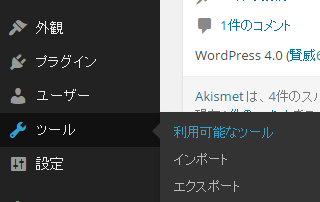
開くと下図の様なページが出てきます。
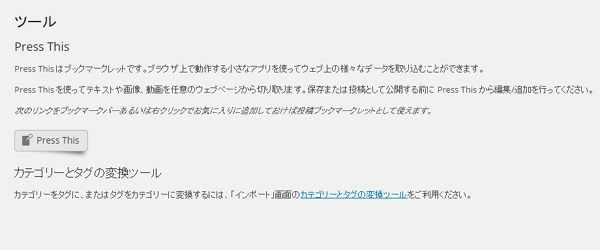
どうやらPressThisというツールが利用可能なツールなようです。
PressThisとは何か?
簡単に言うと、『Press This』は他者の記事を引用する際に、引用元の情報と共にを転載・転記を簡単にできるようにしてくれる機能です。
Press Thisは記事引用を楽にしてくれるツール
では早速『Press This』の使い方を解説します。
使う為には、まずブックマークバーに【PressThis】のボタンを追加します。
追加方法は、ドラッグ&ドロップで完了です。
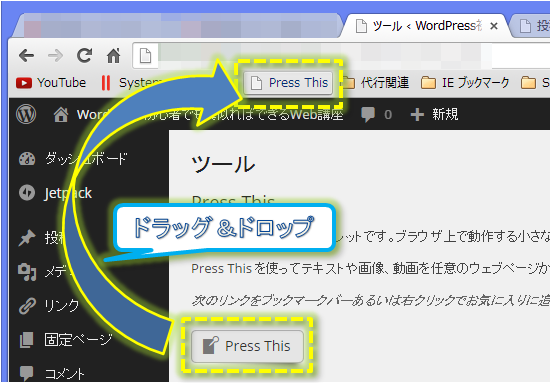
これで使う用意が出来ました。
『Press This』の使い方
素敵な記事を発見!
これにしましょう。
①まずは、抜粋したい記事をドラッグで範囲選択をします。
②ブックマークバーにあるPressThisをクリックします。
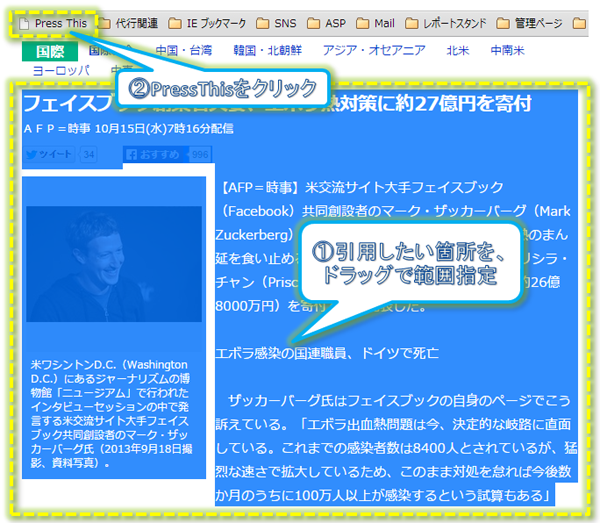
③PressThisをクリックすると、下図の様に抜粋した記事がそのまま挿入された投稿画面が表示されます。
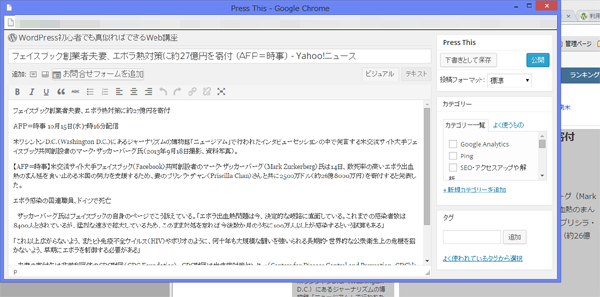
④後は、手を加えるなりして公開すれば完了です。
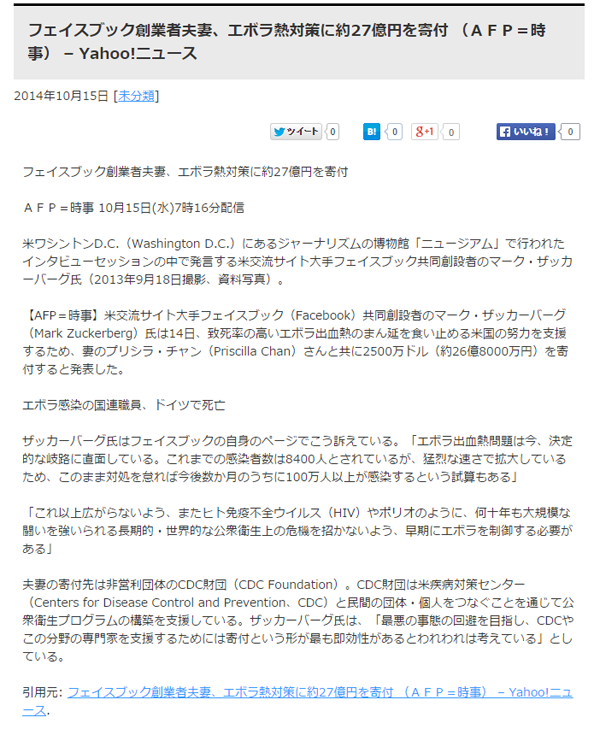
引用元もしっかりと表示されています。
Press Thisがあれば、どこかの記事から抜粋する時に、いちいちコピー&ペーストや引用元リンクを貼る必要もありません。
まとめ
実は簡単で便利でした。
ブログを始め、Webのどこかからか引用することがある、もしくはするかもしれないのであれば、ブックマークバーに登録しておいて損はないツールです。
もともついている機能なので、インストールの手間もなく、初心者の方にもお勧めします。
AIでWeb集客を楽にしたい方へ

AIを使い、Web発信~集客を仕組化したい個人事業主・小規模法人に向けてこの道11年の専門家がコツとポイントを全90ページにまとめました。無料ですぐにダウンロードできるので、ぜひご活用ください。