この記事では、WordPressプラグイン『Jetpack』でアクセス解析をする方法と画面の見方について解説します。ブログのアクセス状況を手軽に確認したい方は、ぜひお役立てください!
こんにちは!Unlimited Potetial代表の佐藤旭です。
苦労して立ち上げたさせたブログ・Webサイト。
やはり、どれだけの方が読んでくれているのか気になりますよね。
更には
- どこからアクセスしてきて
- どんなキーワード検索で引っかかり
- どの記事を読んでくれて
- どこかクリックしたか
分かったらよくないですか?
JetpackでもGoogleアナリティクス程までは行きませんが、アクセスの解析を行うことができます。
「簡単に日のアクセス数や読まれている記事を知りたい」と言う場合に役立ちますので、使い方・見方を解説してゆきます。
なお、ブログで集客をしたい方に向けて以下の記事で詳しく解説していますので、ぜひ併せてご活用ください!
→ブログの集客方法を歴10年のプロが徹底解説!成功へのステップとコツはこれだ!
この記事の目次
JETPACKでアクセス解析をする方法
まずはJetpackでアクセスのデータを確認する方法です。
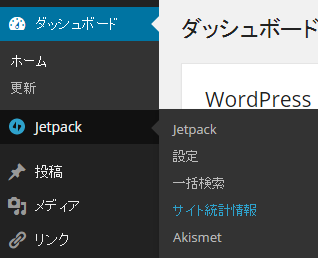
【ダッシュボード】⇒【Jetpack】⇒【サイト統計情報】から解析ページを開けます。
下図のような画面が表示されます。
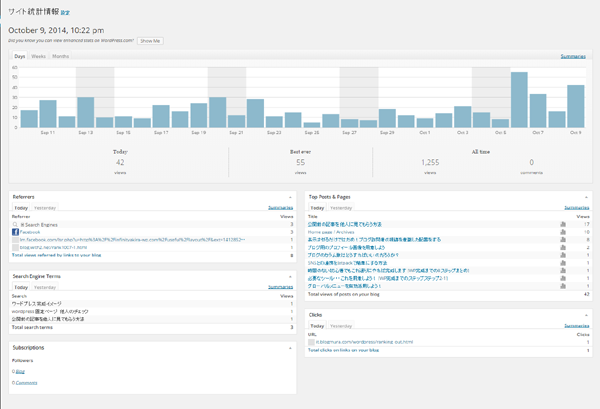
かなり本格的に色々と表示されています。
各コーナーごとに解説します。
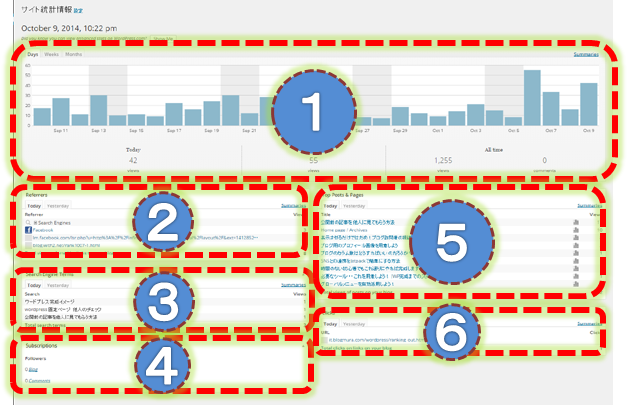
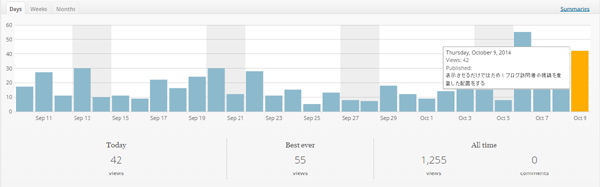
①ページビュー(PV)数
その日のどれだけページが開かれたかがここで確認できます。
注意して頂きたいのは、PV数=アクセス数ではないという事です。
あくまであなたのブログ内のページがどれだけ見られたのかという目安です。
バーにマウスカーソルを持っていく(マウスオンする)とその日のPV数が吹き出しで出てきます。
また、そのままクリックをすると、その日の詳細ページが開かれます。
②アクセス元
ここで、どこからアクセスしてくれたのかを知ることが出来ます。
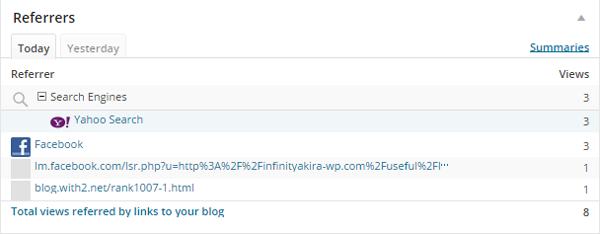
因みに、右上の【Summaries】をクリックすると、過去1週間のデータを閲覧することが出来ます。
③検索キーワード
どんな言葉で検索エンジンで表示され、アクセスのきっかけになったのかを知ることが出来ます。
予想しなかった言葉でアクセスされていることもたまにありますが、検索時のあなたのブログに直結するアクセス者のニーズを知ることが出来る場所なのでまめにチェックして、リスト化しても良いと思います。
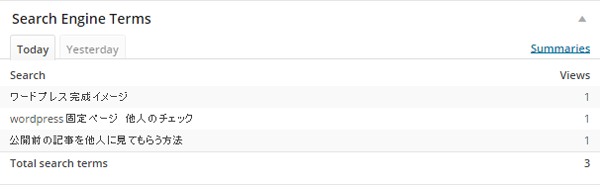
右上の【Summaries】をクリックすると、過去1週間のデータを閲覧することが出来ます。
④コメント数・フォロー数
個人的にはスルーしている箇所です(笑)
個人のコミュニケーションをメインとするブログ出ない限り、コメント数を重視する方は少ないと思います。
フォローに関しても、FacebookやTwitterといったSNSと連携をとっていれば、正直あまり意味はないと思いますので、必要な場合はここも気にすればよいと思います。

⑤閲覧されたページとそのPV数
一番気になる所ですよね。
どのページがその日にどれだけ閲覧されたのかを知ることが出来ます。
一番読んでほしかったページのPV数が伸びない場合は、要改善という事ですね。
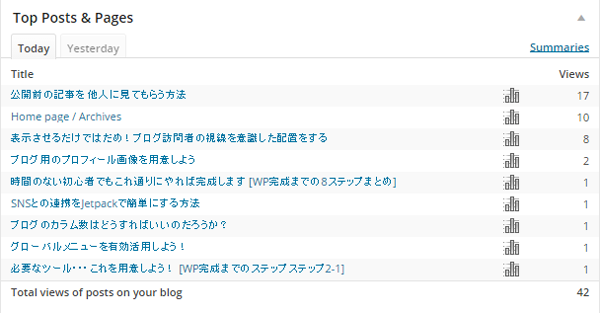
右上の【Summaries】をクリックすると、過去1週間のデータを閲覧することが出来ます。
⑥クリック解析
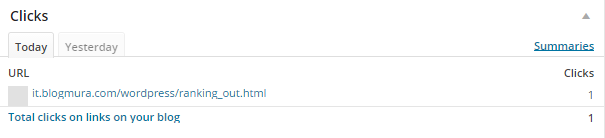
外部リンクを貼っている場合、どのリンクをクリックしてもらえたのかを知ることが出来ます。
ランキングサイト、アフィリエイトリンク、アドセンス広告等設置した方はドキドキするところです。
ここもやはり、クリック数が目標としていた数値より少ない場合は要改善という事です。
この記事を実践する前に
いちばん時間がかかるのは、「自分の仕事に合わせる」ところです
画面の案内に沿って事業情報を入力するだけで、あなたの事業内容を把握したAI業務アシスタントを作れるキットを無料で配布しています。毎回ゼロから説明する手間がなくなります。
無料でお使いいただけます
まとめ
この記事では、WordPressプラグイン「Jetpack」を使用したアクセス解析の方法とその画面の見方について詳しく解説しました。Jetpackを利用することで、基本的なアクセス状況をを簡単に解析して把握することが可能です。
アクセス数をもっと増やしたり、本格的にSEO対策をするためには、他のツールが必要になりますが、最初はこれだけでも十分です!
AIをあなたの事業専属アシスタントにしませんか?
AIを自分の事業に最適化させて使いたい方の為に無料で使える「AI業務アシスタント初期設定キット」を開発しました。
画面の案内に沿って事業情報を入力するだけで、あなたの事業内容を把握したAI業務アシスタントGemを作れるキットです。
無料なので、まずは、お客様の悩みや商品・サービスの説明を、
あなた専用のGemと一緒に整理してみてください。
▼ 無料で試す ▼
無料でAI業務アシスタント初期設定キットを試す