
Facebookページの管理者権限の移行や譲渡は、チームでページを管理している場合、メンバーの入れ替わりはよくあることです。この記事では、そんな時に役立つ、管理者権限のスムーズな移行方法を丁寧にご紹介します。
はじめに、Facebookページの管理画面へのアクセス方法から解説し、新たな管理者を追加する手順、さらには役割の変更や削除の方法まで、PCとスマートフォン両方での操作手順を詳しく説明しています。これにより、どのデバイスを使っていても、管理者権限の移行をスムーズに行うことができます。
Facebookページを複数人で管理・運営している時にメンバーが入れ替わったりする時などに、お役立て下さい!
FREE PDF
記事を集客につなげる仕組みづくりとAI活用を、無料PDFにまとめました
メルマガ登録(無料)でお届け
Facebookページの管理人追加・変更・移管する方法
では早速、Facebookの管理者の操作について解説をしてゆきます。
Facebookページは最初は制作したAさんのFacebookアカウントに紐づいていますが、管理者を移管することによりAさんからBさんへ権限を移管することが出来ます。
もし、ページやコミュニティーは存続するものの管理者が変わる、もしくは抜ける場合は以下の手順で行ってください。
PCからのFacebookページを操作する方法
まずはFacebookページの管理画面へのアクセスしましょう。
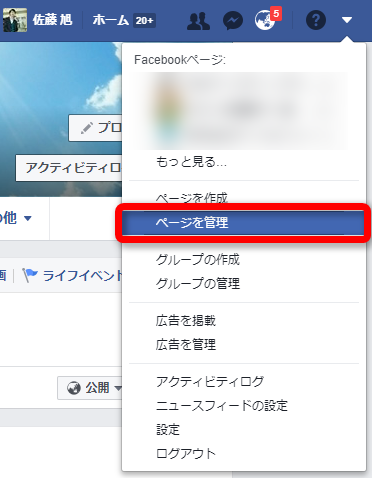
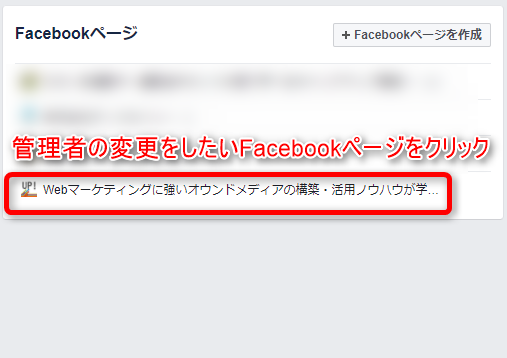
これで、Facebookページの画面が開きます。
まずは、管理者にしたい方を追加してください。
一人だと権限を操作が出来ない為、最初に2名以上にしてください。
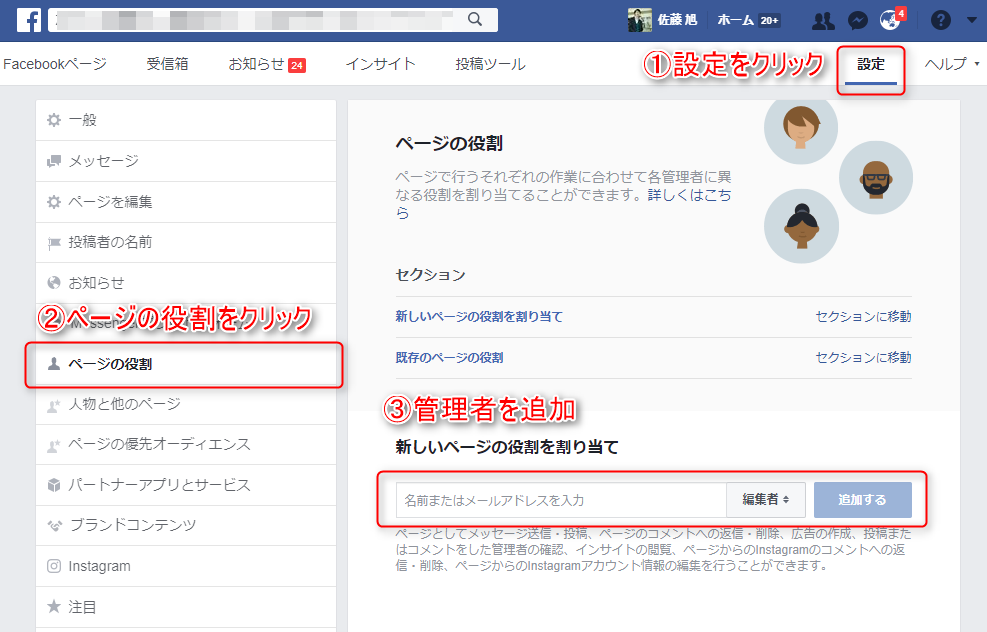
追加した時点で役割を決められますが、後から変更することも可能です。
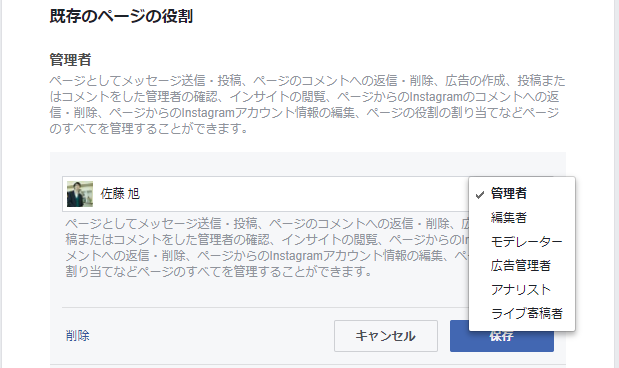
メンバーが新しく追加されると、下図のように『編集』が可能になります。
役割を変更したい、もしくは削除したいメンバーの『編集する』ボタンをクリックします。
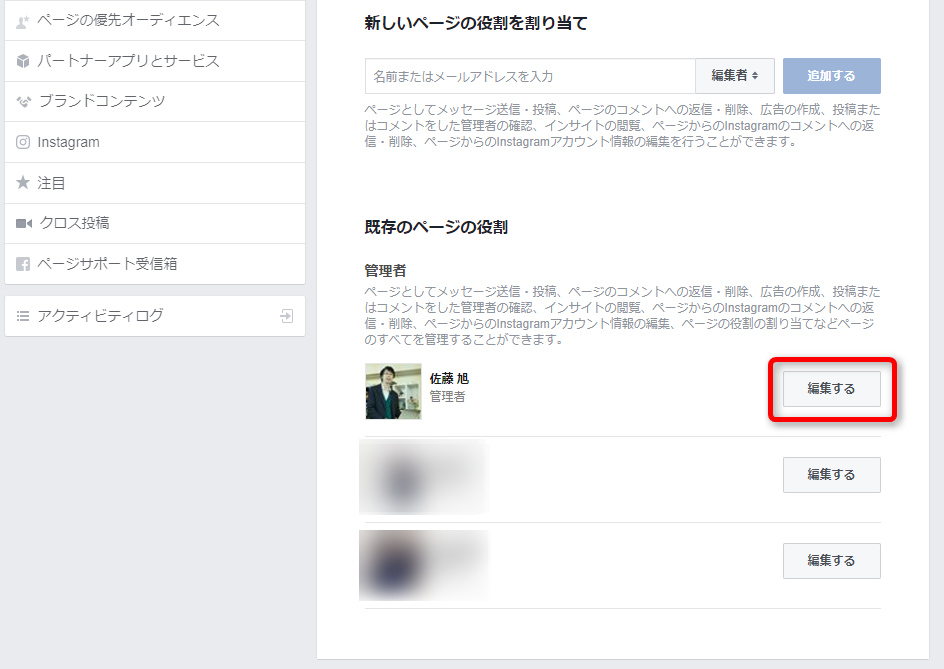
このようなメニューが表示されます。
役割を変える場合は、メニューから選択して『保存』をクリック。
削除したい場合は、『削除』と書かれた文字をクリック。
これで操作が出来ます。
Facebookページをの管理者をスマホアプリからの操作する方法
Facebookページの管理者をスマホ用アプリから操作する方法は以下の通りです。
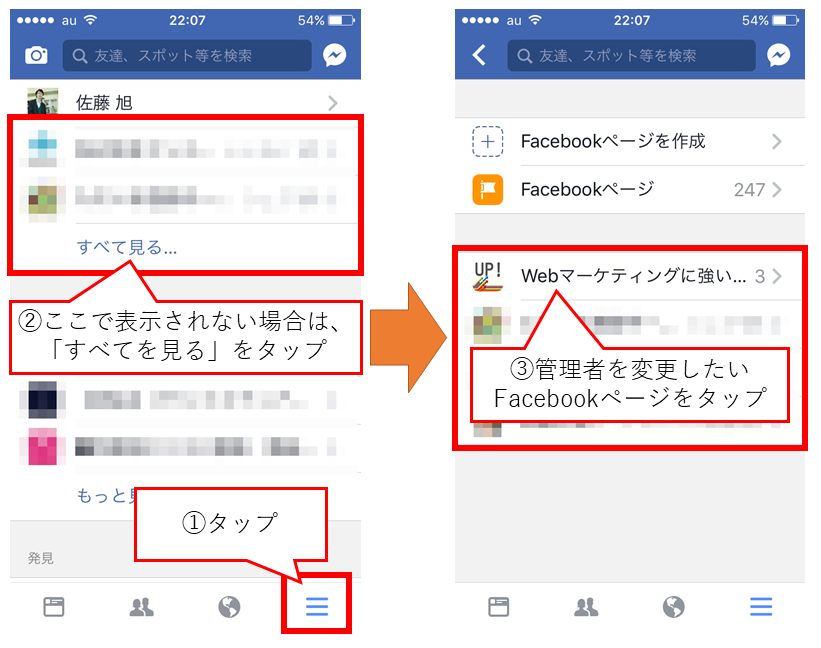
まずは、画面右下の『三』みたいなマークをタップします。
そうすると、管理者として登録されているFacebookページが表示されます。
(数を参考にしてください。)
ここから、管理者の変更をしたいFacebookページを開きます。
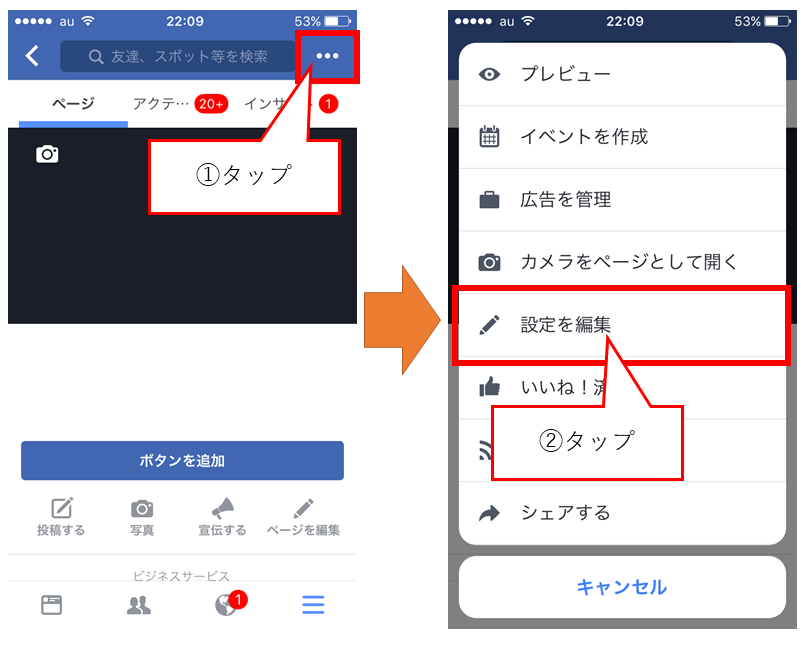
次に、開かれたFacebookページの画面右上にある『・・・』みたいなマークをタップします。
そうすると下図の右側の様なメニューが表示されます。
ここで『設定を編集』をタップします。
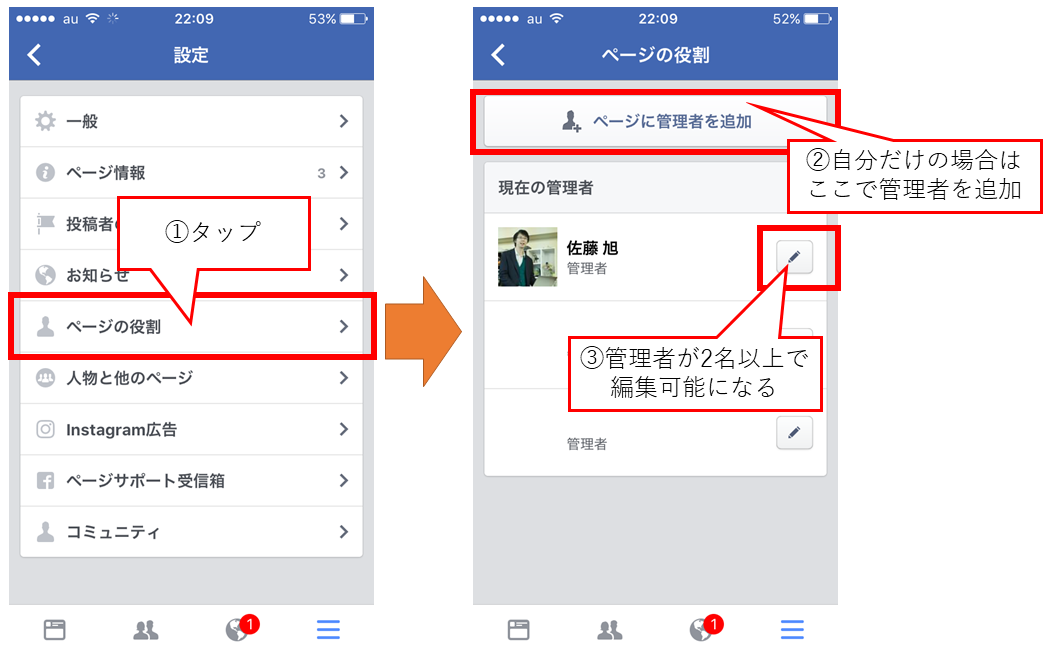
次に、設定画面が開くので『ページの役割』をタップします。
PCと同様で、管理者が二人以上でないと操作が出来ない為、もしあなただだけの場合は『ページに管理者を追加』から管理者を追加してください。
次に、『現在の管理者』にリスト表示されている人物から権限の変更や削除の操作を行えばOKです。
鉛筆マークをクリックすると、パスワード認証画面が表示されますので、あなたがFacebookでログインするときに使用しているパスワードを入力すればOKです。
これで、Facebookページの管理者の変更や削除ができます!
FREE PDF
ブログやnoteを書いているのに、集客につながらない方へ
書いた記事を、「集客につながる資産」に変えませんか?
集客の土台づくりから、AIでの記事作成のステップとプロンプト、公開前の5つのチェックポイント、AIアシスタントの構築手順までを、無料PDF「AI×コンテンツ集客大全」(全90ページ)にまとめました。
メルマガ登録(無料・いつでも解除OK)でお届けします
まとめ
集客や情報発信を積極的に行いたいブログやホームページと相性抜群なFacebookページの使い方はいかがでしたしたか?
Facebookページは露出度が高いのでブランディングにも効果がありますから、積極的に取り入れたいところですよね。
関連記事もありますので、じゃんじゃん集客しましょう!
⇒Facebookでやっておくべき3つの設定と11個の注意点と身の守り方
FREE PDF
書いた記事を、「集客につながる資産」に変えませんか?

- 集客の土台づくり(コンセプト・KPI・メルマガ)
- 今日から使える記事作成のステップとプロンプト
- 公開前に見直す5つのチェックポイント
- Skill×ナレッジでつくるAIアシスタントの構築手順
メルマガ登録(無料・いつでも解除OK)でお届けします