
この記事では、スマホで撮影した写真の位置情報を消す方法と、予め位置情報を取得しないための設定方法について解説します。iPhoneとAndroid両対応なので、プライバシー保護の観点から対策したい方は、参考にしていただければと思います。
こんにちは!Unlimited Potetial代表の佐藤旭です。
皆さんスマホで写真(通称写メ)を撮りますよね。
僕もたくさん撮っています。
そして、その写真をブログやSNSにシェアすることもありますよね。
実は、何気なくアップしているその写真、個人情報が漏れてしまう事があるってことをご存知でしょうか?
最近はSNS絡みで殺人やストーカー等の事件へ発展してしまう恐ろしいニュースをよく目にするようになってしまいましたが、実は何気ない写真投稿は個人情報の宝庫なんです。
その代表的なのが、『位置情報』です。
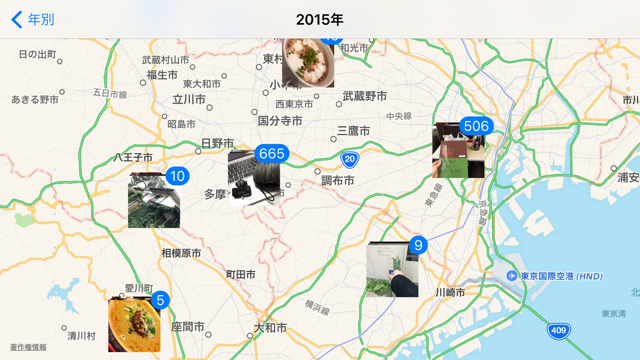
今ってホント便利で、スマホはいつもGPSであなたの位置情報を取得できるようになっています。
迷子で困った時には、今の場所からどう行けばいいのかすぐにわかるのでとても便利ですが、実は写真にもその情報が盛り込まれてしまっています。
つまり、あなたの位置情報はSNS投稿で非公開にしても写真からバレてしまう事があるという怖いお話。
では、どのようにしたらよいのか?
これからお出かけシーズンですから、トラブルや事件に巻き込まれない為にその対処法をお伝えしてゆきますね!

iPhoneとandroidで位置情報を埋め込まない設定をする方法
では、まずは『iPhone(iOS)』と『android(androidOS)』それぞれのスマホやタブレットでの設定方法です!
IPHONE(IOS)での位置情報設定方法
まずは、iPhoneやiPadでの位置情報の設定法です。
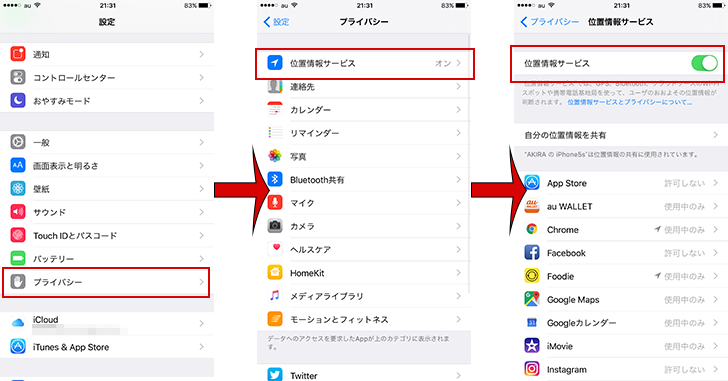
『設定』を開くとこのような表示になりますので、『プライバシー』を開きます。
一番上に『位置情報サービス』がありますので、開きます。
位置情報サービスでは、位置情報を全体/個別で設定する事ができます。
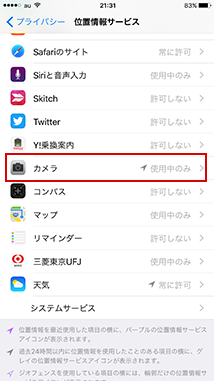
今回は、写真の位置情報を取得しないようにしたいので『カメラ』を『オフ』にすればOKです。
ANDROID(ANDROIDOS)での位置情報設定方法
続いて、androidのスマホとタブレットでの位置情報の設定法です。
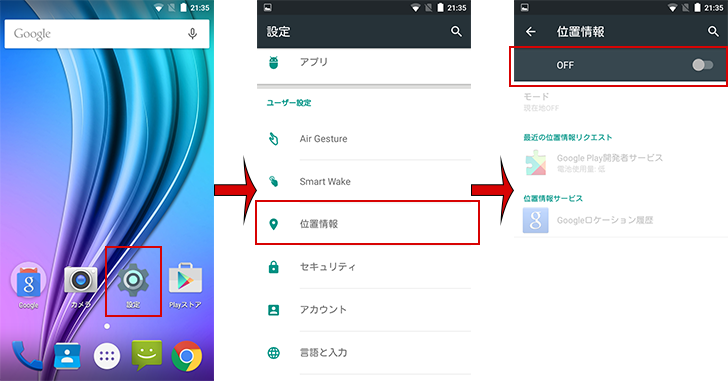
『設定』を開き、その中から『位置情報』を開きます。
ON/OFFの切り替えができますので、『OFF』にすれば取得されなくなります。
尚、androidの場合は端末によって若干レイアウトや位置が変わります。
後から位置情報を写真から削除する方法(無料アプリ)
では、既に撮影済みの写真で「この写真から位置情報を削除したい」場合はどうすればよいのかについて解説しますね。
なんとありがたいことに、無料でアプリがあるので、それを使えば一発です!
『iPhone』用位置情報削除アプリ(無料)


僕も実際にやってみたら・・・
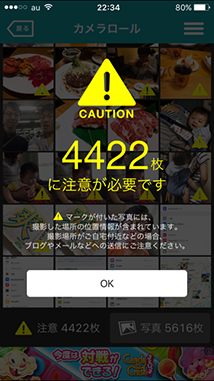
SNSでアップする写真は今後注意しなくては・・・。
『ANDROID』用位置情報削除アプリ(無料)


SNSによっては、位置情報が投稿時に削除されるものも
最近は、『Facebook』『twitter』『Line』は位置情報が削除されるようです。
また、『snapchat』に至っては、ログが消えますが、念には念を入れたほうがいいです。
特にブログ!危険ですね!
SNSアプリの投稿にも注意して、身を守りながら楽しみましょう!
と言う訳で、これで写真の設定はバッチリのはずです!
後は、SNSの投稿時にうっかり位置情報を公開したり、望まないタグ付けをしたりされたりしないように注意しましょう!
SNSは特に、トラブルのもとになりやすいので『Facebookでやっておくべき3つの設定と11個の注意点と身の守り方』も併せて読んで注意して、楽しみたいですね~!
行楽シーズンなどで、出先で写真をスマホで撮る機会が増えると思います。
楽しい思い出を残しつつ・・・シェアするときは管理をしっかりしてゆきたいですね!
僕も今回の記事で、自分の認識の甘さを痛感しましたので注意してゆこうと思います。
AIでWeb集客を楽にしたい方へ

AIを使い、Web発信~集客を仕組化したい個人事業主・小規模法人に向けてこの道11年の専門家がコツとポイントをまとめました。無料ですぐにダウンロードできるので、ぜひご活用ください。