WordPressでページ分割する2つの方法とメリット・デメリット

この記事では、WordPressのページを分割表示させる方法を2通りご紹介、解説します。やり方に困っている方は参考にしていただけたら嬉しいです。 こんにちは!Unlimited Potetial代表の佐藤旭です。 リライト・ブログの改修は毎日やっていますが、今回新たに一つPV数を上げるべく『記事のページ分割』を試してみることにしました。 特にスマホからのアクセス・読者さんが多いブログや記事で有効かもしれませんので、読んでいただければ嬉しいです! なお、ブログで集客をしたい方に向けて以下の記事で詳しく解説していますので、ぜひ併せてご活用ください! →ブログの集客方法を歴10年のプロが徹底解説!成功へのステップとコツはこれだ! ページ分割するメリットとデメリット まず、ページ分割って何?って思われる方もいらっしゃると思います。 これは、1記事を途中で分割して複数ページで表示させるというものです。 ニュース記事とかで、記事が途中で切れていて2ページ目以降はクリックで切り替えるものがありますよね。 では、ページ分割をするとどういったメリットとデメリットがあるのか、調べたことも含めて僕の見解です。 ページ分割をするメリット ページ分割をするメリットは以下の通り 長い記事が重く感じられなくなる PV数が稼げる 直帰率が下がる 滞在時間が上がる これは、特に情報量がおおい記事に有効かなと思いました。 僕は経験上、ページを開いた時にスクロール領域が長い記事を「うわ、これ長すぎる。面倒くさいな」と敬遠してしまうことがあります。 こういう時、数ページに分かれていると、「1ページ目を読んだから、次は2ページ目から読もう」と、ブックマークをしてまた読んでもらえる事が増えるのではないかと考えました。 特に上げた4点の内、2~はSEOに効果があるとされるポイントです。ちょっと小手先感はあるんですが、よく読まれてなおかつ情報量が多い記事にはやってみる価値があるのではないかなと思いました。 尚、調べたところ、ページ分割のよって同じタイトルの記事ができる事でコピーコンテンツとしてGoogleに認識されることはないそうです。 ページ分割をするデメリット ページ分割をするデメリットは以下の通り 記事を読み切るには、数ページ切り替えなくてはならない(手間) 伝えたいところまで読まれない可能性がある ページ分割をすることによって、1ページ目で興味を持ってもらえないとそれ以上読まれなくなってしまう可能性が一番のデメリットかなと思いました。 というのが僕の見解です。…

Read More

スマホ写真の位置情報を消す方法と埋め込まない設定方法まとめ【iPhone & Android対応】

この記事では、スマホで撮影した写真の位置情報を消す方法と、予め位置情報を取得しないための設定方法について解説します。iPhoneとAndroid両対応なので、プライバシー保護の観点から対策したい方は、参考にしていただければと思います。 こんにちは!Unlimited Potetial代表の佐藤旭です。 皆さんスマホで写真(通称写メ)を撮りますよね。 僕もたくさん撮っています。 そして、その写真をブログやSNSにシェアすることもありますよね。 実は、何気なくアップしているその写真、個人情報が漏れてしまう事があるってことをご存知でしょうか? 最近はSNS絡みで殺人やストーカー等の事件へ発展してしまう恐ろしいニュースをよく目にするようになってしまいましたが、実は何気ない写真投稿は個人情報の宝庫なんです。 その代表的なのが、『位置情報』です。 今ってホント便利で、スマホはいつもGPSであなたの位置情報を取得できるようになっています。 迷子で困った時には、今の場所からどう行けばいいのかすぐにわかるのでとても便利ですが、実は写真にもその情報が盛り込まれてしまっています。 つまり、あなたの位置情報はSNS投稿で非公開にしても写真からバレてしまう事があるという怖いお話。 見てください、どこで撮ったのか全部記録されているんです。これがいい所でもあるんですが・・・。 では、どのようにしたらよいのか? これからお出かけシーズンですから、トラブルや事件に巻き込まれない為にその対処法をお伝えしてゆきますね! iPhoneとandroidで位置情報を埋め込まない設定をする方法 では、まずは『iPhone(iOS)』と『android(androidOS)』それぞれのスマホやタブレットでの設定方法です! IPHONE(IOS)での位置情報設定方法 まずは、iPhoneやiPadでの位置情報の設定法です。 『設定』を開くとこのような表示になりますので、『プライバシー』を開きます。 一番上に『位置情報サービス』がありますので、開きます。 位置情報サービスでは、位置情報を全体/個別で設定する事ができます。 今回は、写真の位置情報を取得しないようにしたいので『カメラ』を『オフ』にすればOKです。 ANDROID(ANDROIDOS)での位置情報設定方法 続いて、androidのスマホとタブレットでの位置情報の設定法です。 …

Read More

WordPressテーマSTORK(ストーク)15の特徴とレビュー!『設定解説動画付!』

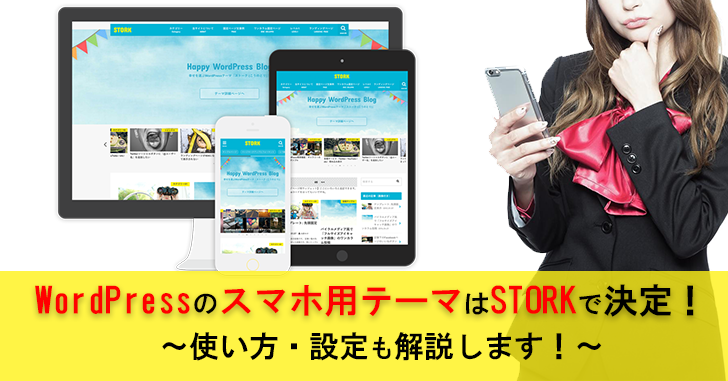
この記事では、ブロガーからビジネス用にと幅広く使われているWordPressのテーマ『STORK(ストーク)』15の特徴と共にレビュー。そして、「買うか迷っているけど設定など不安。」という方に向けて設定方法を詳しく解説しようと思います! このテーマは豊富なカスタム機能が備わっているので、初心者でも安心して使えるのがお勧めできるポイントの一つです! 何といっても、STORKはあの『ブログマーケッターのJUNICHI』さんと『アルバトロス』が爆発的にヒットしている『OPEN CAGE』さんのコラボテーマなんです! 実は有名なタレントや企業もこのSTORKを使っているところ、多いんですよ。 簡単にまとめると、こんな方にお勧めです! スマホからのアクセスが多い スマホからもたくさんページを見てほしい メルマガ読者集めがしたい イベントやお知らせをして集客をしたい おしゃれにカスタムしたいけど、難しくて困っている では実際にどんなにいいのか、期待に胸を膨らませながら購入したので早速レビューしてゆきますね! WordPressのテーマ『STORK』15の特徴 スマホに最適化された作りになっている まず、なぜスマホに最適だといいのかというお話ですが、今はブログの読者さんは多いと80%以上がスマホからだからです。 特にビジネスにつなげたい場合は、特に読者さん目線になることが何よりも大切です。 STORKはスマホからのアクセスでもストレスなくブログ記事が読めるような作りになっています。 しかも、こちらで難しい設定は不要!テーマを変更するだけで、自動でスマホ最適化をしてくれるのはまず嬉しいポイントです! スマホ専用のグローバルメニューの設定ができる! ブログサイトは、まだまだスマホからのアクセスだと操作がしにくい所があります。 その代表的なところが『グローバルメニュー』ですね。 縦にだらーんと伸びても、「見えにくい!」と思ったことはありませんか? この『STORK』ならこのようにスマホから見たときには、スマホ用にグローバルメニューを別途設定ができるだけでなく、横にスクロールするので直感的に操作がしやすいんです。 また、スマホからヘッダー左上の『menu』をクリックすると画面右側のように別で設定したメニューをポップアップさせることができます!…

Read More

WordPressブログ構築1Dayワークショップin東京の感想をいただきました!

今回は、僕が毎月開催している『WordPressブログ構築1Dayワークショップin東京』にご参加くださった渡邉雅人さんからいただいたご感想の紹介です! 生の声をいただくのは、正直怖い所もありますが・・・早速インタビュースタートです! ワークショップにご参加いただいたキッカケ ワークショップにご参加いただくきっかけは何でしたか?   - 佐藤さんの友人で、プロモーターの伊藤さんからの紹介でした。 どんな悩みをワークショップで解消できましたか? ワークショップにご参加いただく前は、どのような悩みをお持ちでしたか? また、ご参加いただくことによりそれは解消できましたか?   - ブログ、サイトはもちろん、ワードプレスの知識も一切ありませんでした。 本当に自分のブログサイトが作れるのだろうか?という不安で一杯の心境でしたね。 初日のワークで外枠が完成して、その後のフォローワークで形になりました。 一般の素人の方がブログページを観たら、おぉ!それっぽい(笑)ってところまでは確実にいきます! 「ここが良かった!」ポイントは何かありましたか? 参加して良かった!と思ったことはありますか? ある場合、それは何ですか?   - 佐藤さんからのSEOの知識、ノウハウの学びは、もちろんですが、先々のブログ設計のイメージまで話し合いながら、進めていくことが出来た事です。 それと、懇親会で色々な方と交流させて頂く機会もあり、ビジネスの仲間づくりというある意味財産として残るものが非常に多いワークだったと思います。 どんな方にお勧めしたいですか? WordPressブログでつまづいている知人がいたとしたら、薦めたいと思いますか? また、どんな人にお勧めしたいですか?   - ブログ経験のない人はもちろん、過去ブログサイトを独学で作ってはみたけど、投げ出してしまったような人にもお勧めしたいですね。 本当にありがとうございました! お忙しい中、ご参加くださりありがとうございました!また懇親会等でお会いしましょう~^^

Read More

XServerドメイン移管の流れと手順を初心者向けに図解します

この記事では、お持ちのドメインをA社からB社へ移管させる流れと手順について解説します。僕自身がかなり肝を冷やしたので、これから同じ操作をされる方が迷わずできるように残しておきます。 尚、ケースとしてドメイン移管元のA社はお名前.com。 ドメイン移管先のB社はエックスサーバーという設定です。 どの会社間でもおおよそ似た操作になると思いますが、承認の流れなどに若干違いがある可能性があります。 予めその点だけはご了承のうえ、参考にしていただければと思います! ドメインとサーバーの管理会社をまとめるメリット まず、ドメイン会社とサーバーのレンタル会社をまとめる僕なりに感じるメリットについてです。これは一言でいうと、管理のしやすさです。 僕もWordPressブログを構築する際、今回のケースのようにドメイン会社はお名前.com、レンタルサーバーはエックスサーバーでした。 割とよくある組み合わせだと思いますが、最大の欠点は管理のしにくさにあります。 特に複数のドメインやサーバー契約がある場合、うっかり更新忘れをしてしまったり、もういらないのに自動更新されてしまったり。 これでドメインの復旧で数万払ったこともありますし、いらないドメインに数千円の更新費用を払ったりもしました(涙) 特に初心者の方で、これからWordPressを使ったブログ・オウンドメディア構築を始めるかたには可能ならドメインもサーバーも同じ会社にすることをお勧めします。 (無理にやる必要はありません) 新規の方であれば、エックスサーバーはドメインが無料で1つついてくるプレゼントキャンペーンをよくやっています。 このキャンペーンで申し込んだ場合、ドメイン維持費が一切かからなくなるのはかなり大きなメリットではないかと思います。 (サーバーのレンタルが続く限り無料です) →エックスサーバーの詳細を見てみる 最初から同じ会社なら楽なんですが、後から同じにする場合は、ドメイン移管の手続きが必要となります。 ここからは、ドメイン移管元A社⇒ドメイン移管先B社へと変更をする流れとやり方を解説してゆきます。 ドメイン移管(トランスファー)の流れ では、ドメイン移管をどのようにやってゆくかですがこのような流れとなります。 ドメイン移管元でWhois情報(所有者・管理者情報)を最新のものにする。 情報が古いと承認ができず、進められなくなります。また、情報公開を行っている場合は非公開に設定してください。 ドメイン移管元でAuthCode(オースコード)を発行する。 ドメイン移管先でドメイン移管の手続きをする。(移管ドメインの指定と支払い) ドメイン移管先でAuthCode(オースコード)を入力し、ドメイン移管の申請をする。 ドメイン移管元・でWhois情報(所有者・管理者情報)に設定したメールアドレス宛に「トランスファー承認」メールが届くので、承認を行う。…

Read More

ブログで1円も稼げない明確な理由と毎月5万稼ぐマネタイズのいろは。

ブログを始めたけれど、収益化に苦戦しているあなたへ。この記事は、ブログからの収益を0円から抜け出し、月収5,000円以上を目指す方に向けて書きました。 ブログでのマネタイズは、ただ記事を書くだけでは達成できません。成功の鍵は、読者のニーズを理解し、彼らの問題を解決することにあります。 しかし、多くのブロガーが陥る罠があります。それは、自分の書きたいことだけを書いてしまうこと。これでは、読者の関心を引くことは難しく、結果として収益化につながりません。 また、商品のレビューをする際には、自分が本当に信じているものだけを紹介することが重要です。読者は偽りのない情熱を感じ取り、それが信頼につながるのです。 この記事では、ブログでのマネタイズに失敗する典型的な例を挙げ、それをどのように克服するかを解説します。ブログを収益化するための具体的な戦略と、収益化への道筋を解説します。あなたのブログが収益を生み出すための第一歩を、ここから始めましょう! なお、ブログで集客をしたい方に向けて以下の記事で詳しく解説していますので、ぜひ併せてご活用ください! ▶︎ 関連記事:ブログの集客方法を歴10年のプロが徹底解説!成功へのステップとコツはこれだ! あなたのブログの目的は何だろうか?本気で稼ぐきあるのだろうか? WordPressブログをやるという事は、何かしら自分のサービスの販売等『売上』に繋げることが目的に挙げられると思います。 これを、マネタイズと言うんですがブログで月間5,000円稼げていない方に共通することがあります。 それは、『キャッシュポイントが皆無』『たらればで売ろうとしている』『自己都合すぎる』と言う事が挙げられます。 「ええ!?そんなアホな事が・・・!」と思ったら、あなたのブログをよ~く見てみてくださいね。 僕の過去のブログもそうでした。そりゃ収益は上がらない。 ブログでマネタイズに失敗してしまう理由は『自己満足』と『思い込み』だと僕は思っています。 具体的な6つの例をあげますね。 ブログの収益化(マネタイズ)に失敗する6つのパターン 読者さん目線でブログ記事作っていない まずは読者さん目線でブログ記事作っていないケース。ブログはシンプルなほど読まれます。 また、ブログは読者さんが悩みの解消や欲求を満たすことで初めてマネタイズ出来るんですが、発信者が書きたいことだけを書いてしまっているんですね。 それで、最後に商品リンク!どん! はい!誰も買わない! 商品をレビューしましょう! そして、レビューをするなら徹底的にほれ込んだ、これはマジでお勧め!!!と、対面しても言えるものだけにしてください。 あなたの悩みはこの様にして解消されます!僕はこうでした!と言う具体的なお話を必ず書いてくださいね! 溢れる情熱をレビューにぶつけろ! ライティングテクニックでどうこうなるものではなく、これは嘘書くとマジでバレます!!!…

Read More

ブログが読まれない時にやると激変!プロお勧め3つの事

この記事は、「ブログを書いたのに読まれない!」「アクセスが全然来ない!」と嘆くあなたの為に書きました。ブログが読まれないのには理由があり、読まれるようにするためにできる事が大きく分けて3つあります。 実は僕自信がブログを始めて最初の1年半は殆どアクセスが無い状態でした。 なので、その気持ちめちゃくちゃ分かります。 僕の今のブログのアクセスは1日大体4,000PVです。がここまで来るのに2年半です。 数カ月で月間10万アクセス行く人もいるのに、ハッキリ言って超遅いんですよ。 でもね、だからこそ学べた事がいっぱいあるんです。(開き直り) これは人気ブログでも必ず書かれていることなんですが、僕自身もこの3つをやっていなくてアクセスが全然来なかったんです。 最初に持っておきたい考え方をと併せて、「ブログにアクセスを集めるために、この3つは絶対に外せない事」をお伝えします。 なお、ブログで集客をしたい方に向けて以下の記事で詳しく解説していますので、ぜひ併せてご活用ください! ▶︎ 関連記事:ブログの集客方法を歴10年のプロが徹底解説!成功へのステップとコツはこれだ! ブログのドメインが弱いと、アクセスはされにくい! まず! WordPress等を使い、独自ドメインを使ったブログを立ち上げたとき、最初はドメインがめちゃくちゃ弱いんです。 戦闘力で言うと、0です。 誰にも太刀打ちできません。(キリッ) だからこそ、最初はコツコツ更新したり、SNSを活用して1でもアクセスが流れてくるようにして、ドメインを強くしてゆくんです。 これは、お金を払って育った強いドメインを買わない限り誰でも経験することです。 最初は弱い。でもだんだんと強くなってゆくんです。 僕のドメイン、実は去年からブログを始めた家内のブログのドメインと強さが変わりません。 何を言いたいかと言うと、やり方さえ間違えなければドメインは短期間で強くなるって事なんです。 でも、これは僕らが決められることではないので「へぇ~そうなんだ。よわよわなんだ~。」と言うくらいの感覚で覚えておくといいですよ。 別に僕らはドメインを売る仕事していませんしね! 今のあなたのブログは、いわば赤ちゃんです! パパ、ママ、大事に育ててね。 これからお伝えする3つの事をやった記事で大事に大事に育ててゆきましょう! ブログが読まれるためにやるべき3つのこと では、そんな状態のブログをどの様に育て、そして沢山の人に読まれるようにしてゆけばよいのか。これまでの僕とコンサルティングなどでサポートさせていただいてきたクライアントさんの経験を交え、具体的に3つ挙げてゆきます。 これができるだけで、アクセス数は目に見て変改しますし、釣れる形で読まれるようになります!…

Read More

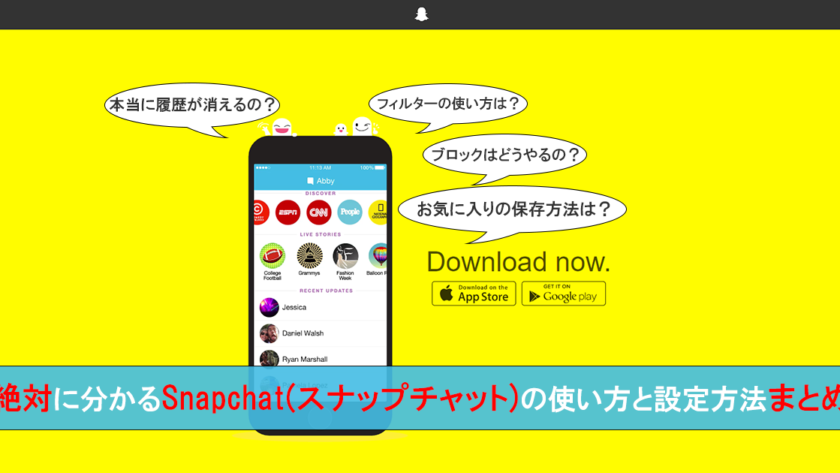
【最新版】Snapchatとは何か絶対に分かる使い方と設定方法まとめ

この記事では、若い世代を中心に大人気なSNS、Snapchatの使い方や設定方法について詳しくまとめました。使い方を知りたい方は、ぜひお役立てください。 今女子高生を中心にブームのSNSアプリ、Snapchat(スナップチャット)をご存知でしょうか。 Snapchat(スナップチャット)とは、今までのSNSと違い、アプリ間で特定の人とだけ動画や写真を最大で10秒間だけシェアし合える最新のSNSアプリです。 しかも閲覧可能時間が最大で10秒間のみで、他のお友達へのシェアやデータがログで残ることがありません。 パッとおくって、パッと盛り上がって、パッと終わる、その瞬間だけを特定の人と共有する全く新しいタイプのコミュニケーションツールとして今注目を浴びています。 写真の編集機能はインスタグラム遊び要素が強く、その場で盛り上がるツールとしてかなり使えそうです。 飲み会とか合コンとかで使ったら盛り上がりそうですね~!では、早速使い方を解説してゆきますよ! Snapchat(スナップチャット)はアメリカ発の若年層向け最新SNS Snapchatは、デイリーアクティブユーザー約一億人(1日に約1億人が使っているという事です!)という今高校生を中心として爆発的にユーザーが増加しているアメリカ生まれのアプリです。 そんな今最も勢いがあるSNSアプリを開発している会社のCEOは25歳。しかもイケメンです。 2015年の売上は60億円を超えるとされています。 ⇒米「最も若い億万長者」は25歳、スナップチャットCEO 資産2500億円   機能は最初にお話した通り、特定の相手に送った画像と動画が閲覧から10秒で消えてしまいます。 また、その記録は全て消去されます。 パッとおくって、パッと盛り上がって、パッと終わる、その瞬間だけを特定の人と共有する全く新しいタイプのコミュニケーションツールですね! 他のSNS同様、利用は無料で行えます。気になったら、早速ダウンロードしてみましょう♪ Snapchat(スナップチャット)の登録方法 では早速Snapchatの登録してみましょう! 他のSNS同様無料で使うことが出来ますよ!   まずは、アプリをダウンロードしてください。 Snapchat Snap, Inc. 無料…

Read More

Facebookでイベントを作成し招待する方法を解説します

この記事では、Facebookでイベントを作成したり招待する方法について解説します。イベントの企画に是非お役立てください! Facebookで作成したイベントは、ユーザー、非ユーザーどちらも招待することはできます。 イベント内で投稿やコメントをすることが出来るので、写真や動画の共有などにも使えるので便利ですよ! もちろんビジネス用にセミナーやワークショップ、交流会等のイベント集客にも活用することが出来ますので、是非活用してください! Facebookでイベントを作成する方法 Facebookでイベントを作成するのは超簡単! PCから作成するときは、ニュースフィールドの左側にある『イベント』より『イベントを作成』をクリックしてください。 この様なイベント作成画面が表示されます。   設定する場所は、以下の通りです。 イベントの公開範囲:公開/非公開を設定できます。 非公開にした場合、参加者以外から投稿内容等を閲覧が出来なくなります。後からの変更はできません。 イベントの写真:ヘッダー画像やテーマを設定することが出来ます。 イベントのイメージが浮かびやすいものや、過去に開催したものの写真の活用が多いですね。 イベント名:イベントの名前を入力します。 場所:開催場所の詳細ををここに掲載します。 日時:開催日時と、必要に応じて終了日時の設定が出来ます。 詳細:イベントの詳細をここに記載することが出来ます。 招待された人からの招待の許可設定:ここを許可にすると、招待した人が知り合いを招待することが出来るようになります。   スマホから作成するときは、画面右下の『その他』をタップし、表示された画面で『イベント』をタップします。   このような画面になるので、画面右上の『作成』をタップすれば、作成画面が表示されます。   …

Read More

Facebook広告費1万円で何いいね買えるか検証した予想外の結果

この記事では、『Facebook広告を低予算で使い、何「いいね!」が付くのか』実験をしてみましたので、その結果をシェアしたいと思います。 Facebookページは、ファンページとして情報発信を行うと良いとされていますが、「いいね!」をしてくれた方全員に情報が表示されません。 実は大体5~13%程度のニュースフィールド上にしか表示されないので、情報を発信する上でまずはその母数を増やすことが最初のゴールとなります。 とにかく最初は情報が届く母数を増やしましょう。 とはいっても、大企業ならまだしも個人事業や小規模なビジネスでFacebookページで「いいね!」をもらいファンを獲得してゆくのはかなり難しいです。 僕自身あまり活用をしてこなかったのもありますが、それこそ最近まで2桁の「いいね!」でそれ以上増える事がありませんでした。 そこで着目したのがFacebook広告を使い、有料で「いいね!」を買う事です。 Facebookの権威者である中嶋茂夫氏の著書『Facebook広告 成功のための実践テクニック』では、ファン100人あたりからビジネスに繋がるビジネスに繋がるケースが増えてきてファン1000人を超えるとFacebook上でのビジネスが軌道に乗り自然にファンが増え続けるようになると言われています。 もちろんこれは人によります。 と言うのも、記事が一気にバズるとそこからファンが増えるケースを僕自身も経験していますし、見てきたからです。 しかし、ある程度の予算を使えるのであれば時間をかけない方がいいですし、他の事に時間を割けますもんね。 ただ、僕の様に個人事業だったり、小規模ビジネスのオーナーは予算をいきなり投入することは難しいので1万円と言う超低予算で「いいね!」がどれだけつくのかを実験してみたわけです。 Facebook広告の仕組みと活用方法 まずは、Facebook広告の使い方と仕組みについてです。 Facebookページが無くても広告を使うことはできますが、今回僕は一過性のものではなく継続的な導線を作りFacebookページを情報発信基地として活用することを目的としています。 「いいね!」をクリックしてくれた方の5%~13%のニュースフィールドにしか表示されないとしても、その「いいね!」をクリックしてくれた方のお友達にも同じように表示されますので、1「いいね!」を最大限活用することが出来るのが理想ですね。 拡散される為の仕組みづくりが兎に角大事です。 Facebook広告の使い方 Facebook広告はFacebook利用者数が国内だけでも2,400万人以上もいるのに、超低予算でも使うことが出来るのが最大のメリットです。 海外のアクティブユーザー数は月間でなんと13億を超えますから、誰にリーチさせるかで市場も大きく変わってきます。 Facebook広告はスマホアプリもありますが、細かい設定がパソコン版のほうが出来ます。 特にターゲットの設定はあなたにとって誰を見込み客とするのかを決める非常に重要なポイントですから、リサーチデータとしても活用する為に慎重に設定したいところです。 予算に少し余裕があるのなら、数パターン作って検証・比較できるとより精度の高い広告が作れますのでここはあなたのお財布と相談してください。 予算1万円で何いいね!買えるか検証。思わぬ結果に。 今回は、予算1万円。1日上限1,000円で10日間と言う期間を使い検証しました。 当たり前ですが、自腹切りましたからね!(笑) 「いいね!」の遷移。1「いいね!」いくらになったのか? 最小「いいね!」数は4、最大「いいね!」数は12でした。 同じ1,000円なのに差が3倍と言うのはバラつきがかなりありますね。 トータルでついた「いいね!」数は77でした。…

Read More