
この記事では、Adobe社の製品、Premiere Pro CCで音声データをフェードイン・フェーアウトさせる操作方法を解説します。各解説ページが専門用語だらけでちんぷんかんぷんで、僕の様に調べたけど言葉を調べるというスパイラルに巻き込まれる方がこれで減れば幸いです。
フェードインとは、小さい音量から入り、どんどん元の音量になる事。
フェードアウトとは、元の音量からどんどん音が小さくなって終わる事を指します。

PREMIERE PRO CCで音声をフェードイン・アウトさせる操作方法
では、早速実際の操作方法です。
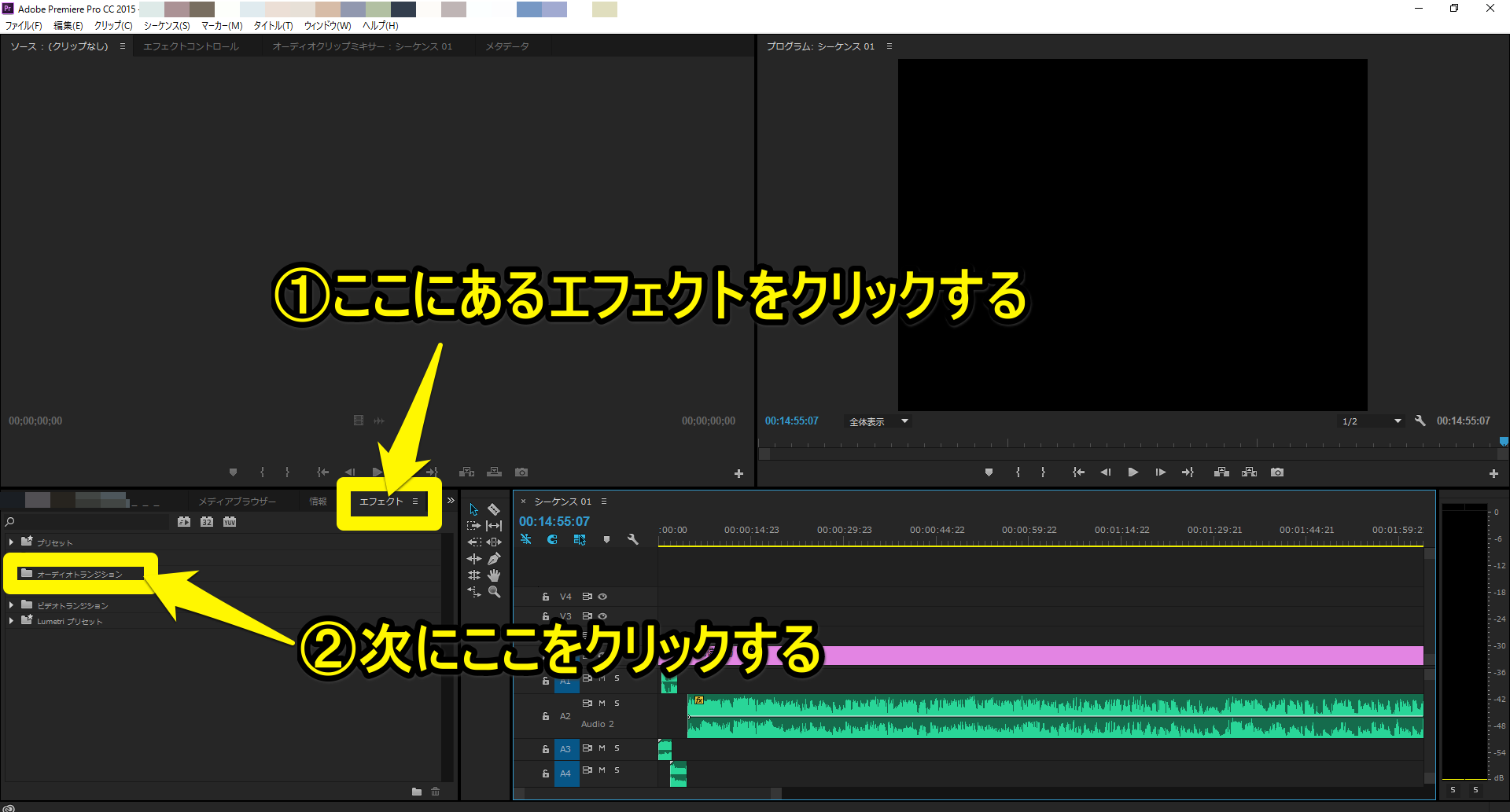
まずは、フェードインもしくはフェーアウトさせたい音声データを用意します。
次に【エフェクト】パネルから、【オーディオトランジション】をクリックします。
そうするとこの様に表示されますのでいずれかを、フェードインしたい場合は音声の先頭に、フェードアウトしたい場合は音声の最後にドラッグしてください。
フェードインする場合は、この様に先頭にドラッグ。
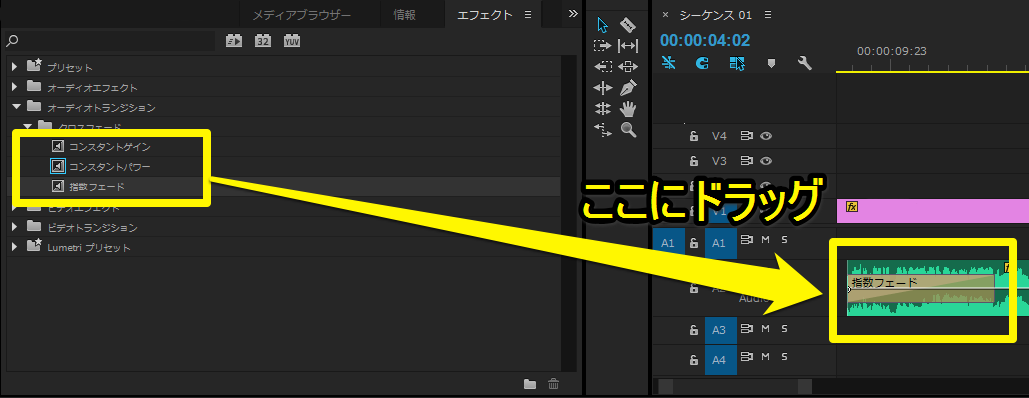
フェードアウトする場合は、この様に最後にドラッグ。

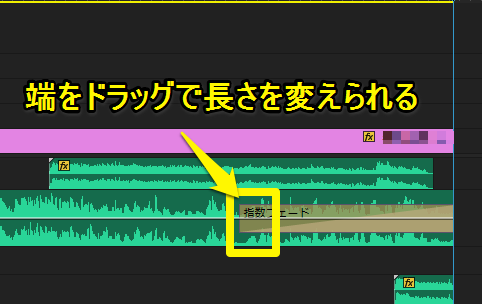
尚、このフェードエフェクトの長さは調整が可能です。
フェードエフェクトの端をドラッグすると出来るので、調整する時はこれでどうぞ!
Adobe製品を使うなら、AdobeCCがコスパが高くて超おすすめ!
お仕事で動画や画像の編集をする場合、無料ソフトだとどうしても限界がありますよね。
Adobeの製品はプロ中のプロが使うので、機能充実。
なれれば使い勝手も最高峰なのは言うまでもありません。
AdobeCCなら、サブスク型で使う期間だけお金を払えば使い放題です。
定期的なアップデートが入りますので、常に最新仕様で使えるのも嬉しいポイントです。
アカデミック版もありますので、学生や教職員の方は割引価格で使う事も可能です!

 ポチップ
ポチップ
 ポチップ
ポチップ
まとめ
知っている人からすろと当たり前の事でも、初めての人にとってはその当たり前すら分かりません。
よく言う調べるという事も、ジャンルによっては調べるスパイラルに陥ってしまうので、「1時間調べても分からなければ聞いてしまう」というようなルールを作っておくと良いと思います。
何にせよ、これで無事に音声のフェードインとフェードアウトが出来るようになりました!
「このやり方の方がいいよ!」とか、「こういう簡単な方法もあるよ!」と言った事があれば、是非教えて下さい♪
AIでWeb集客を楽にしたい方へ

AIを使い、Web発信~集客を仕組化したい個人事業主・小規模法人に向けてこの道11年の専門家がコツとポイントをまとめました。無料ですぐにダウンロードできるので、ぜひご活用ください。