この記事ではGoogleアナリティクスやサーチコンソールと言ったGoogleの提供する解析ツールをWordPressの管理画面で手軽に確認できるプラグインSite Kit by Googleの設定手順とお勧めの設定について解説します。
こんにちは!Unlimited Potetial代表の佐藤旭です。
ホームページやブログ等Webサイトを集客やセールスの為に運営している場合、「一体どこからどれだけのユーザーがアクセスし」、「サイト運営の目的は達成されているのか」という事を日々解析しながら改善する必要があります。
その代表的なツールが、『Googleアナリティクス』と『Googleサーチコンソール』です。 とは言え管理画面にはメニューが多く、「一体何を見たらよいのかが分からない…。」と悩まれることあるのではないかと思います。
そんな方にお勧めしたいのが、今回解説する【Site Kit by Google】です。 上述した解析ツールと連携させることで、基本的な情報をWordPressの管理画面上で確認する事が出来るので、「まずは現状を知りたい。知れるようになりたい。」と言う方にうってつけかなと!
しかも、Googleの公式プラグインなので信頼度が高いのもお勧めできる理由です。
という訳で、「自分のサイトのアクセス状況を確認できるようになりたい!」という方は、ぜひ設定してみて下さいね!
なお、ブログで集客をしたい方に向けて以下の記事で詳しく解説していますので、ぜひ併せてご活用ください!
→ブログの集客方法を歴10年のプロが徹底解説!成功へのステップとコツはこれだ!
AIをつかって成果出ていますか?
14年の事業経験と3年の検証をもとに、個人事業主・フリーランスが知っておくべき『集客、販売力を底上げする「AI×ストック型コンテンツ」構築の極意(PDF)』をまとめました。
今すぐダウンロードしてご活用ください。
今すぐダウンロードする
SITE KIT BY GOOGLE利用にあたり注意点
設定方法はこの後解説して行きますが、1点だけ注意点があります。
このプラグインを利用する場合は、テーマやプラグインで設定してあるGoogleアナリティクスのトラッキングIDは削除もしくは停止しておきましょう。…
この記事では、Google Search Console(サーチコンソール)へWordPressサイト・ブログを登録し、更にXMLサイトマップ送信する方法について解説します。
Googleサーチコンソールとは、Googleが無料で提供するWEBサイト管理者用ツールのことです。
登録しておくことにより、
Googleよりサイト運営に対するメッセージが届いたり
どのようなキーワードでサイトが検索より重要視されているかが表示されていたり
グーグル検索エンジンからみたサイトの状態を確認することもでき
あなたのブログのアクセスアップや集客をする上で重要なSEOでも様々な活用方法がありますので、必ず登録しておきましょう。
AIをつかって成果出ていますか?
14年の事業経験と3年の検証をもとに、個人事業主・フリーランスが知っておくべき『集客、販売力を底上げする「AI×ストック型コンテンツ」構築の極意(PDF)』をまとめました。
今すぐダウンロードしてご活用ください。
今すぐダウンロードする
事前準備でGOOGLEアカウントを作成しておきましょう
Googleサーチコンソールに登録するためには、Googleアカウントが必要となります。
Gmailを作成すると、Googleアカウントが同時作成されます。
未取得の場合は、1つアカウントを取得してください。
⇒GmailとGoogleアカウントを簡単に取得する方法+iPhoneで設定する方法
GOOGLE SEARCH CONSOLEへの登録手順
Google Search Console(よく「サーチコンソール」と呼ばれます。)とは、Googleが無料で提供するWEBサイト管理者用ツールのことです。
ツールに登録しておくことにより、Googleよりサイト運営に対するメッセージが届いたり、どのようなキーワードでサイトが検索より重要視されているかが表示されていたり、グーグル検索エンジンからみたサイトの状態を確認することもできます。
アクセスアップをするうえで重要なSEO上も様々な活用方法がありますので、必ず登録しておきましょう。
GOOGLE SEARCH…
この記事では、ブログやホームページのアドレス・ドメインが変更になった際、Googleサーチコンソールにその変更手続きをする手順について解説して行きます。
こんにちは!Unlimited Potetial代表の佐藤旭です。
何らかの理由で運営しているブログやホームページのアドレスを変更されることがあると思います。 (主にはドメインを変える事が多いかなと思います。)
アドレスが変更になった際、Googleに変更の届け出を出しておかないと「同じサイトが2つあるぞ」と、コピーサイト認識されてしまう事があるようです。 また仮にアドレス変更に伴い、旧アドレスのサイトを削除した場合は、「ページが無くなってしまった」事になってしまいます。
このどちらも場合も、SEOにおける検索流入が無くなってしまったり、既存のユーザーからもアクセスされなくなる為、何一つメリットがありません。
まれに「新しくホームページを作り直したものの、古いのをただ放置している」と言うケースもありますが、上記の理由からよくありません。
そこで今回は、そうならない様にアドレスを変更時に一体どのようにして行けばよいのか。 そして、SEOにも影響するGoogleサーチコンソールへの届け出の方法について解説します。
AIをつかって成果出ていますか?
14年の事業経験と3年の検証をもとに、個人事業主・フリーランスが知っておくべき『集客、販売力を底上げする「AI×ストック型コンテンツ」構築の極意(PDF)』をまとめました。
今すぐダウンロードしてご活用ください。
今すぐダウンロードする
アドレス変更完了までの大まかな流れ
まずは全体の流れについてです。 詳しくはこの後それぞれ解説して行きますが、以下3ステップで進みます。
①301 リダイレクト ディレクティブを設定
まずは、旧アドレスにアクセスがあった際に新アドレスへの自動転送の設定を行います。 現実世界で言うのなら、お引越しをした際の転送手続きだと思って下さい。
※③のステップで申請をする際、Googleサーチコンソール登録済みの旧アドレスから行うので、もし未登録の場合は旧アドレスのサイトだけ②を先にしておいてくださいね!
↓
②Search Consoleに新アドレスのサイトを登録して、所有権を証明する。 …
この記事では、スパム対策のreCAPTCHAを指定したページ以外で表示させなくするWordPressプラグインの設定方法について解説します。
reCAPTCHAはContact Form7と併せて使うシステムですが、画面右下にずっと表示される為、見にくくなってしまったり他のボタンと被ったりして邪魔に感じる方にお勧めの方法となりますのでご参考にして頂ければと思います。
同じ対処法でfunctions.phpにコードを追加するもありますが、初心者の方には特にWordPressブログを壊してしまう可能性がある為、解説していませんのでご了承下さい。
RECAPTCHAはCONTACT FORM7と連動したシステムです
WordPressブログを運営されている方であれば、プラグインContact Form7を使ったお問い合わせフォームを設置しているケースが多いと思います。
しかし、こうしたフォームを設置していると問題になるのがスパムです。
そこで推奨されるのが『reCAPTCHA』(リキャプチャと読みます)というシステムの導入です。 このシステムはContact Form7と連動している為、導入することでお問い合わせフォームからスパムメールを防ぐ事が出来るようになります。
しかし、下のスクリーンショットの様に『reCAPTCHA』のタグ上のものがずーっとページ内で表示されてしまう為、操作に邪魔になってしまう事が悩みのタネになってしまいました。
そこで色々と調べてみたところ…
プラグインを使う方法
functions.phpにコードを追加する
この2通りのやり方がある事が分かりました。 しかし、後者のfunctions.phpにコードを追加するは、コピペで出来るとは言えど、誤った操作をするとWordPressブログを壊してしまう可能性がある為、前者のプラグインを使う事で解決させました。
きっと同じように「これ、効果があるけど邪魔なんだよな…。」と思われているのであれば、これから解説をするプラグインの設定をする事で、お問い合わせフォームが設置されているページ以外では表示させなくする事が出来るようになります。
プラグインで簡単に設定が出来るので、お役立ていただければと思います!
PLUGIN LOAD FILTERの設定手順
という訳で、早速解説して行きます。
今回の設定に使うのは『Plugin load filter』と言うプラグインです。 無料で使えますのでご安心下さい。
まずは『プラグイン』⇒『新規追加』で表示されるプラグインの検索画面で『Plugin…
この記事では、『集客ブログコンサルティング』を受講して下さったからいただいた生のお声をご紹介致します。
今回、3ヶ月間のコンサルティングが終わり、お声を下さったのは山形県は『筋痛症解消の専門家・痛み回復センター院長 長岡さん』です。
ブログコンサルティングを経て、以下の様なお声をいただきました。 (当たり前ですが、ご本人の努力のたまものです)
WordPressで治療院のブログサイトが完成した。
サイト経由でお申し込みが来るようになった。
WordPressの操作やブログ運営について理解できるようになった、などなど。
長岡さんは『痛み』に着目し、これまでに10,000人以上の方を診てこられ、内98.1%の方が「痛みがなくなった!軽くなった!」と喜びの声が絶えない治療院の先生です。
また、通う治療院だけではなく、自宅でも使える通販用の商品も開発・販売されており、かなりユニークな治療家の方です。
そんな長岡さんから、お忙しい中、お声をいただきましたのでご紹介したいと思います!
1)なぜ、ブログコンサルティングに佐藤を選んだのか? 受けていただく前はどんなことで困っていましたか?
長岡さん、この度は僕のブログコンサルティングを受けて下さり本当にありがとうございました! 長岡さんは3か月間のブログコンサルティングを受けて下さいましたが、改めて実際のところどうだったのかいくつかお話を伺えればと思います!
まず、他に似たことをされている方やもっと実績がある方もいらっしゃる中、佐藤を選んでくださった理由って何でしたか?
- 一番ブログで成功している専門家に見えたからです。
また頑張ってホームページを作って、SEO対策して結果が出始めても、Googleの変更があるとダメになることを繰り返してきた事から申し込みをしました。
ありがとうございます!
ご相談下さる前は、このブログで勉強しながらサイト構築をされていたと聞き、とても嬉しかったのを今でも覚えています。
2)ブログコンサルティングを終えて、どんな結果になりましたか? 困っていた事・悩みは解消できましたか?
3ヶ月間のプランで長岡さんとブログコンサルティングを進めてきましたが、 改めてどうでした?受けて下さるときに困っていた「問題解決に時間がかかる悩み」は解決できましたか?
- 本当に結果が出るまではまだもう少しかかりそうですが、どういうブログを作ればいいか理解できるようになりました。また、おかげさまでブログからポツリポツリと注文が来るようになってきたみたいです。…
この記事では、Gmailを取得し、iPhoneで簡単に送受信できる設定する方法 について解説します。図解入りで解説しますので、流れに沿って設定ができれば今すぐ使えるようになるので、この記事を参考にやってみて頂ければと思います!
AIをつかって成果出ていますか?
14年の事業経験と3年の検証をもとに、個人事業主・フリーランスが知っておくべき『集客、販売力を底上げする「AI×ストック型コンテンツ」構築の極意(PDF)』をまとめました。
今すぐダウンロードしてご活用ください。
今すぐダウンロードする
IPHONEでGMAILの送受信設定を今すぐする方法
Gmailは携帯電話からも確認できますので、併せて設定しておくと何かと便利です。 iPhoneの設定は以下のようになります。
設定⇒メール/連絡先/カレンダー⇒アカウントを追加⇒Googoleを選択⇒各種項目を入力で完了。 実際の画面での操作は以下のようになります。
①ホーム画面から【設定】を選択
②画面中ほどにある、【メール/連絡先/カレンダー】を選択
③【アカウントを追加】を選択
④【GMAIL】を選択
⑤項目に入力し次を選択
認証が完了すればiPhoneでもあなたのGmailが確認できるようになります。
GMAILを使わなくなった時の削除方法
もし、今後Gmailを使わなくなった場合は、以下の方法で削除することができます。
『設定』⇒『メール/連絡先/カレンダー』⇒『削除したいGmailアカウントを選択』⇒『アカウントを削除』をクリック。
『メール/連絡先/カレンダー』をタップします。
削除したいGmailアドレスをタップします。
『アカウントを削除』をタップで削除することができます。
とっても簡単ですね!
以上が、GmailとGoogleアカウントを簡単に取得する方法+iPhoneで設定する方法 となります。…
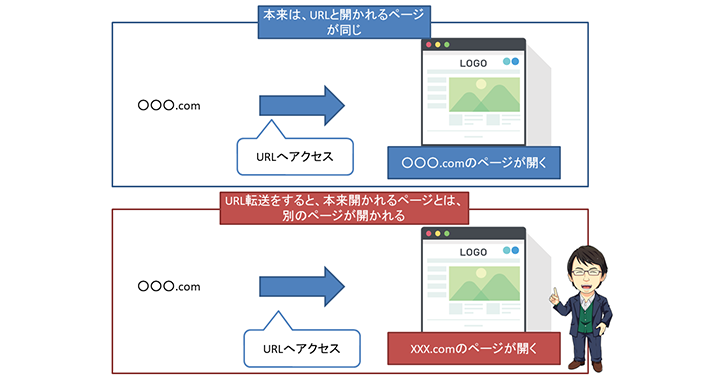
この記事では、特定のURLにアクセスした場合に、任意のURLへ瞬時に移動させる『URL転送』をエックスサーバーで設定する手順と方法について図解入りで解説します。
記事のリライトやコンテンツの整理に伴い、URLが変わってしまった場合はサーバー側で旧URL⇒新URLへ転送設定が可能です。
ここでは、カテゴリなどの変更に伴いブログ記事のURLが変わってしまった際に使える『URLの転送方法』について解説します。
転送ができるとこのようになります。
では早速、URL転送のやり方を解説してゆきますね!
なお、ブログで集客をしたい方に向けて以下の記事で詳しく解説していますので、ぜひ併せてご活用ください!
→ブログの集客方法を歴10年のプロが徹底解説!成功へのステップとコツはこれだ!
AIをつかって成果出ていますか?
14年の事業経験と3年の検証をもとに、個人事業主・フリーランスが知っておくべき『集客、販売力を底上げする「AI×ストック型コンテンツ」構築の極意(PDF)』をまとめました。
今すぐダウンロードしてご活用ください。
今すぐダウンロードする
XServerでリダイレクトを行う設定手順
まずは、Xサーバーのサーバーパネルにログインしてください。 このような画面が表示されるはずです。 『ホームページ』にある『サイト転送設定』をクリックしてください。
このような画面が表示されるはずです。 次に、転送設定をしたいドメインをクリックしてください。
そうすると、このような『リダイレクト設定』画面が表示されるはずです。 図に従い、転送元のURLと転送先のURLを入力してください。
この時、転送先のURLはhttp://から始まるURL全てを入力する必要がありますので、ご注意ください。 最後に『リダイレクトの追加』をクリックすると、確認画面が表示されます。 問題なければそのまま追加処理を行ってください。
転送設定が完了すると、この様に『リダイレクトの一覧』に追加表示されます。
…
この記事では、Googleにインデックス登録をリクエストする方法と手順について解説します。 Googleの検索結果にいち早く掲載されるようにしたい方は、ぜひ覚えておきましょう!
インターネットから見込み客を集めたい…。 集客をしたい方は、SEO対策に取り組まれているケースも多いと思います。
実は、記事やブログ、ホームページはただ作れば自然に検索結果で表示されるわけではありません。 更新をしたら、Googleに掲載してもらうように通知しましょう。
AIをつかって成果出ていますか?
14年の事業経験と3年の検証をもとに、個人事業主・フリーランスが知っておくべき『集客、販売力を底上げする「AI×ストック型コンテンツ」構築の極意(PDF)』をまとめました。
今すぐダウンロードしてご活用ください。
今すぐダウンロードする
インデックスとは検索結果に掲載される事です
まずは、「インデックス」とは何かご説明しますね。
インデックスとは、冒頭でもご説明したように、Googleなどの検索結果に掲載される事を指します。
そして、インデックスされないといくらブログなどを更新しても自然検索からあなたのサイトを見つけてアクセスしてもらう事が出来ないのです。
そこで、やる事は大きく分けて2つあります。
Googleサーチコンソールに登録し、サイトマップ送信をする。
Googleにインデックス登録をリクエストする。
1は、『GoogleサーチコンソールにWordPressを登録しXMLサイトマップを送信する方法』で詳しく解説していますので、もし未登録の場合は最初に登録を済ませておきましょう。
「登録しておけば安心だ。と思われる方もいらっしゃいますが、Googleはインターネット上に星の数ほどあるサイトを巡回して情報収取をしていますので、すぐにあなたのサイトの更新状況を把握してくれるとは限らないのです。
そこで大事なのが、2のインデックス登録をリクエストすることです。これからくわしく解説してゆきますね。
Googleサーチコンソールにインデックス登録リクエストする手順
まずは、Googleサーチコンソールにログインをしましょう。
複数のサイト絵を登録している場合は、図のようにサイト切り替えが行えます。 あなたがインデックス登録をリクエストしたい記事があるサイトに切り替えましょう。
サイトの切り替えが終わったら、画面上に図のように「○○(あなたのサイトURL)」内の全てのURLを調査と明記された検索ボックスがあります。…
この記事では、WordPressのウィジェットでビジュアルエディタが使えるプラグイン『Black Studio TinyMCE Widget』の使い方を解説します。 このプラグインを使えば、プロフィールなどのウィジェット編集が投稿画面と同じ操作で出来るようになります。
こんにちは!Unlimited Potetial代表の佐藤旭です。
WordPressのウィジェットの編集、大変ですよね。
通常は以下の画像の様に『ウィジェット』(サイドメニュー)に写真付きにしたり、文字を太字にしたりする場合は『テキスト』ウィジェットでHTMLタグを入力する必要がある為、少し操作が難しくなります。
そんな方にお勧めしたいのが、ここで解説するプラグイン『Black Studio TinyMCE Widget』です。 このプログインを使えば、記事の投稿画面と同じ操作が出来る為、HTMLタグを覚える必要がなくなります。 とても簡単に導入できるので、早速解説をします。
なお、ブログで集客をしたい方に向けて以下の記事で詳しく解説していますので、ぜひ併せてご活用ください!
→ブログの集客方法を歴10年のプロが徹底解説!成功へのステップとコツはこれだ!
AIをつかって成果出ていますか?
14年の事業経験と3年の検証をもとに、個人事業主・フリーランスが知っておくべき『集客、販売力を底上げする「AI×ストック型コンテンツ」構築の極意(PDF)』をまとめました。
今すぐダウンロードしてご活用ください。
今すぐダウンロードする
『BLACK STUDIO TINYMCE WIDGET』のインストールまでの流れ
まずは、WordPressの管理画面で『プラグイン』⇒『新規追加』をクリックします。 下図のような画面が表示されるので、検索ウィンドウに『Black Studio…
この記事では、Google Analytics(アナリティクス)の「ベンチマーク機能」を使い、競合サイトと自社サイトを比較する方法について解説します。 ベンチマーク機能を使えば、同じくらいのレベルの競合他社サイトと比較できるので、自サイトのどこを強化したら良いのかという目安を立てやすくなります。
こんにちは!Unlimited Potetial代表の佐藤旭です。 自分のサイトって、「一体どの位のレベルなんだろう…?」なんてふと気になることがありませんか? 私はあります(笑)
というのも、ブログなどのサイト運営していると、必然的にライバル・競合がどこなのか。 という事をリサーチ時などに知る事になる訳ですが、実は超大手過ぎてそもそも歯が立たない。なんて事もあります。
そこで意識をしたいのが、今の自分のサイトと同等レベルの競合サイトと比べ、どうなのか?という事です。 これを知り、戦略的にブログを育てて行けば、無理なく検索順位を上げてアクセスアップや集客に繋げることができます。
では、その為には何をすればいいのか?というと、Google Analytics(アナリティクス)の「ベンチマーク機能」を使う事です! 具体的にどうすればいいのか、設定~使い方までまるっと解説しますので、ぜひあなたのブログサイトの育成にお役立てください。
AIをつかって成果出ていますか?
14年の事業経験と3年の検証をもとに、個人事業主・フリーランスが知っておくべき『集客、販売力を底上げする「AI×ストック型コンテンツ」構築の極意(PDF)』をまとめました。
今すぐダウンロードしてご活用ください。
今すぐダウンロードする
GOOGLEアナリティクスのベンチマーク機能でできる事
まず、Googleアナリティクスのベンチマークについてお話します。
ベンチマークとは、「プロパティのパフォーマンスを同業他社と比較することができる」機能の事を指します。
…ちょっと何言っているか分からないですよね。 分かりやすく言うと、データを公開している同業他社から集めたデータとあなたのブログサイトのデータを比較することができる機能です。
ベンチマーク機能で使用できる具体的なデータは以下の通りです。
確認できるディメンションの値
デフォルト チャネル…