この記事では、WordPressのウィジェットでビジュアルエディタが使えるプラグイン『Black Studio TinyMCE Widget』の使い方を解説します。
このプラグインを使えば、プロフィールなどのウィジェット編集が投稿画面と同じ操作で出来るようになります。
こんにちは!Unlimited Potetial代表の佐藤旭です。
WordPressのウィジェットの編集、大変ですよね。
通常は以下の画像の様に『ウィジェット』(サイドメニュー)に写真付きにしたり、文字を太字にしたりする場合は『テキスト』ウィジェットでHTMLタグを入力する必要がある為、少し操作が難しくなります。
そんな方にお勧めしたいのが、ここで解説するプラグイン『Black Studio TinyMCE Widget』です。
このプログインを使えば、記事の投稿画面と同じ操作が出来る為、HTMLタグを覚える必要がなくなります。
とても簡単に導入できるので、早速解説をします。
なお、ブログで集客をしたい方に向けて以下の記事で詳しく解説していますので、ぜひ併せてご活用ください!
→ブログの集客方法を歴10年のプロが徹底解説!成功へのステップとコツはこれだ!
この記事の目次
『BLACK STUDIO TINYMCE WIDGET』のインストールまでの流れ
まずは、WordPressの管理画面で『プラグイン』⇒『新規追加』をクリックします。
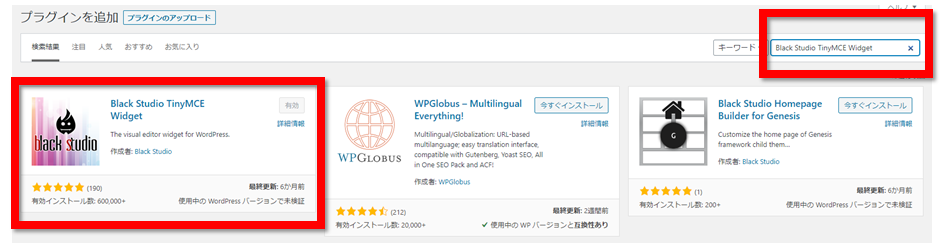
下図のような画面が表示されるので、検索ウィンドウに『Black Studio TinyMCE Widget』を入力すれば自動検索がされます。
下図の様なアイコンが表示されますので、図に従いインストールと有効化を行ってください。
これでインストールは完了です。
この記事を実践する前に
いちばん時間がかかるのは、「自分の仕事に合わせる」ところです
画面の案内に沿って事業情報を入力するだけで、あなたの事業内容を把握したAI業務アシスタントを作れるキットを無料で配布しています。毎回ゼロから説明する手間がなくなります。
無料でお使いいただけます
BLACK STUDIO TINYMCE WIDGETの使い方
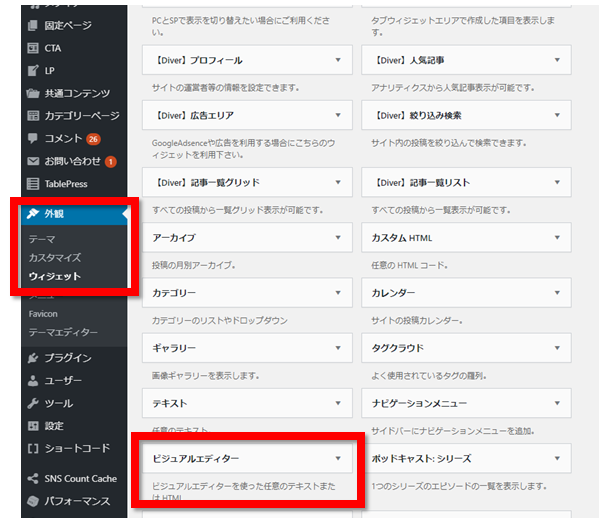
追加されたウィジェットは、『外観』⇒『ウィジェット』画面に『ビジュアルエディター』と言う名前で追加されています。
後はこれを追加したい場所に設置するだけです。
編集画面は以下のようになっています。
投稿画面と操作が全く同じなので、画像の挿入や装飾が簡単にできますよ。
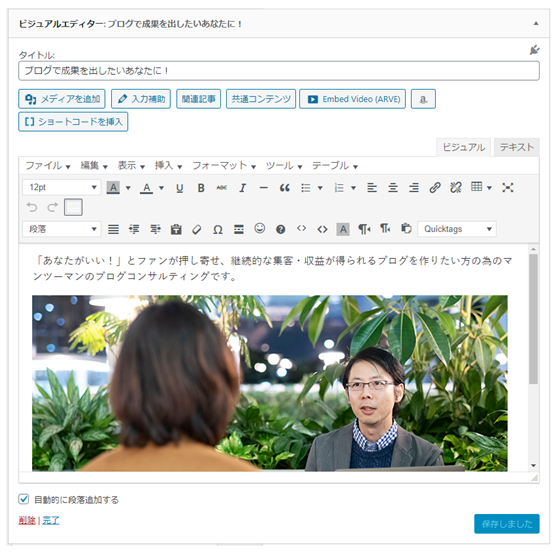
これで、記事の投稿画面と同じ操作でウィジェットを編集できるようになります。
1点注意点として、Jetpackプラグインを使っている場合、表示されない場合があります。
その時は、一旦Jetpackプラグインを停止してから操作するようにしてみてください。
AIをあなたの事業専属アシスタントにしませんか?
AIを自分の事業に最適化させて使いたい方の為に無料で使える「AI業務アシスタント初期設定キット」を開発しました。
画面の案内に沿って事業情報を入力するだけで、あなたの事業内容を把握したAI業務アシスタントGemを作れるキットです。
無料なので、まずは、お客様の悩みや商品・サービスの説明を、
あなた専用のGemと一緒に整理してみてください。
▼ 無料で試す ▼
無料でAI業務アシスタント初期設定キットを試す