この記事では、WordPressにInstagramフィードを埋め込むプラグイン「Smash Balloon Instagram Feed」の使い方を解説します。 尚、Instagramのフィードとは、投稿した写真一覧が表示される画面のことを指します。ブログ内にフィードを埋め込み表示させたい方は、この方法が最も簡単なので是非活用してください!
こんにちは!Unlimited Potetial代表の佐藤旭です。
ブログから集客をする上で普段使われているSNSと連動させることはとても大事です。 なぜなら、必ずしもブログに直接アクセスをするとは限らないからです。
つまり、あなたのブログの存在を一人でも多くの方に知って頂くためには、SNSからの誘導も必要不可欠。
そして、その逆でブログからあなたのSNSの存在を知ってフォローしてもらい、日頃の投稿を見て親近感や専門性を伝えることも大切です。 Instagramを使っている方は多いと思いますが、この記事ではあなたの日頃の投稿をブログ内に埋め込む方法について解説します。
フォロワー数を獲得する上でも役に立ちますので、ぜひ活用してみて下さいね!
なお、ブログで集客をしたい方に向けて以下の記事で詳しく解説していますので、ぜひ併せてご活用ください!
→ブログの集客方法を歴10年のプロが徹底解説!成功へのステップとコツはこれだ!
Smash Balloon Instagram Feedのインストール・アカウント連携方法
では早速、「Smash Balloon Instagram Feed」のインストールをして行きましょう!
大きな流れとしては、
プラグインのインストールと有効化
Instagramアカウントの認証
ショートコードの設置
好みで設定を行う
となります。…
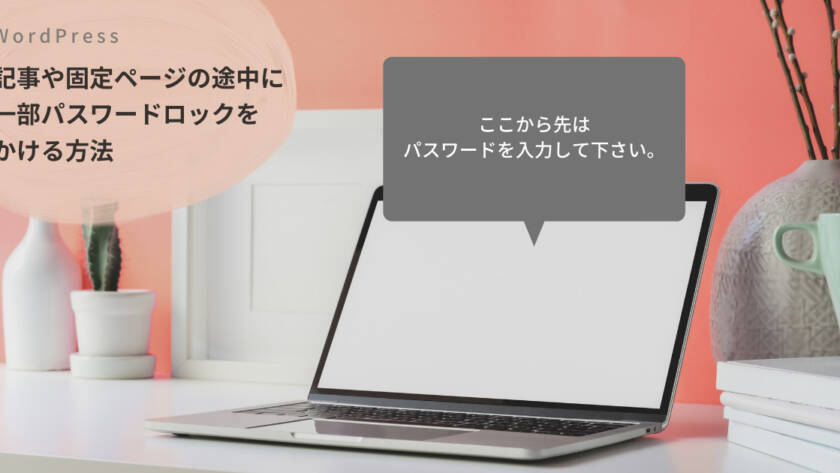
この記事では、WordPressの記事や固定ページで”一部だけパスワードのロックをかける”方法について解説します。ページ全部ではなく、途中の一部だけ。もしくは後半からという風に指定した場所だけパスワードで見れなくしたい方はご活用下さい!
こんにちは。Unlimited Potetial代表の佐藤旭です。
WordPressではパスワードロックをかける機能がありますが、あくまでページ全体に対してのみ。となります。 でも、例えばnoteみたいに「ここから先は会員の方だけ読めるようにしたいな…。」という事があると思います。
そんな時、これから解説する設定をしていただくことで、誰でも無料で簡単に一部だけパスワードロックをかけることが出来るようになります。 という訳でお読み下さい!
なお、ブログで集客をしたい方に向けて以下の記事で詳しく解説していますので、ぜひ併せてご活用ください!
→ブログの集客方法を歴10年のプロが徹底解説!成功へのステップとコツはこれだ!
まずはプラグインPASSSTERをインストールしましょう
今回の設定は「Passster」というプラグインを使います。 WordPressの管理画面右側【プラグイン】→【新規追加】でプラグインを追加する画面をまずは開きましょう。
右側にある【キーワード】に【Passster】と入力すると、この様に表示されますので、インストールと有効化をしましょう。
有効化が終わると、以下の画面が表示されます。 ここは【スキップ】をクリックしてす進んで下さい。
続いて以下のような画面が表示されます。 この画面では特に設定を操作しません。
この次で解説するショートコードを入れる作業へと移ります。
PASSSTERで一部だけパスワードロックをかける方法
プラグインを有効化し終わったら、一部パスワードロックをかけたい記事もしくは固定ページを開きましょう。
下の図のように、パスワードロックをかけたい所をショートコードで囲みます。
ショートコードは以下の通り。
[[passster password="password"]…
この記事では、最新版PayPalでサブスクリプション(定期購読)を停止・解約するために必要流れ・手順とどこにあるのか。と言うことについて図解入りでわかりやすく解説します。
こんにちは!Unlimited Potetial代表の佐藤旭です。
ブログなどで月額制のいわゆる「サブスクリプション」サービスを展開されていることが多いですが、その一つにPayPalの定期購読があります。 とても便利なのですが、「いざ解約しようと思ってもどこにあってどうしたら良いのかがわからない。」となってしまうのがデメリットかなと思います。 私自身も「もう使わないから解約しよう」と思ったものの、どこにあるのかが分からず苦労したので忘備録として残しておきます。
ここ手の手順そのまま沿って進めていただければ出来るようになっていますので、ご活用下さい!
PAYPAL定期購読の場所
まずは、どこに定期購読があるのかです。 ログイン後、この様になっていると思いますので、画面右上にある『ユーザーアイコン』から『アカウント設定』をクリックします。
このような『アカウント設定』画面が表示されます。 左側のメニューにある『資金、銀行およびカード』をクリックします。
表示されるページの下に『自動支払』がありますので、『自動支払いの設定』をクリックします。
これで定期購読一覧が表示されました。 ここで今あなたが申し込んでいるもの。そして過去に申し込んでキャンセル済みなものも確認できます。
PAYPAL定期購読の停止方法
次に、停止方法です。 停止(キャンセル)したい商品名(マーチャント)をクリックします。
尚、ステータスが『アクティブ』となっているものは、定期購読が有効なものです。
表示される画面の『ステータス』にある『キャンセル』をクリックします。
このような画面が表示されますので、本当にキャンセルして良いかを確認の上『はい』をクリックします。 これで無事に定期購読が停止できました。
…
この記事では、集客ブログに掲載が必要となる、特定商取引法・プライバシーポリシー等、サイトを運営するうえで必要な情報を掲載するページ作成する方法とそのまま使えるテンプレートにをご紹介します。 ぜひご活用下さい!
こんにちは!Unlimited Potetial代表の佐藤旭です。
ブログで集客をする上で、絶対に必要となるのが
特定商取引法に基づく表示(いわゆる特商法)
プライバシーポリシー
この2つのページです。
これらがないサイトだと、当たり前ですが「怪しい」とか「詐欺では」とか安心してお申し込みいただくことができませんよね。
そこで、この記事では、この2つのページの作り方を解説します。 例文も用意していますので、是非ご活用ください。
こんな人にお勧めの記事です!
特定商取引法に基づく表示(いわゆる特商法)のページを作りたい
プライバシーポリシーを作りたい
なお、ブログで集客をしたい方に向けて以下の記事で詳しく解説していますので、ぜひ併せてご活用ください!
▶︎ 関連記事:ブログの集客方法を歴10年のプロが徹底解説!成功へのステップとコツはこれだ!
特定商取引法に基づく表示ページのテンプレート
まず、特商法(特定商取引法に基づく表示)のページの作成方法です。 商品の紹介、販売を行う場合は掲載しましょう。 以下はサンプルです。迷うようであれば、これをビジュアルモードでコピペして使ってください。
サイト運営者
お名前
運営総括責任
お名前
所在地
住所を記載して下さい。
連絡先
電話番号:123-123-1234 Eメール:あなたの@メールアドレス ※お電話でのご注文・ご質問には対応しておりません。 お問い合わせはEメールにてお願いいたします。 ※購入にあたっての問合せ等は直接販売会社にお問合せ下さい。
URL
TOPページのURL
お申込み方法
各、販売者サイトに準ずる
販売数量
各、販売者サイトに準ずる
商品代金以外の必要な料金
各、販売者サイトに準ずる
商品引渡し方法
各、販売者サイトに準ずる
商品引渡し時期
各、販売者サイトに準ずる
お支払い方法
各、販売者サイトに準ずる
返品・不良品について
各、販売者サイトに準ずる
販売条件
国内
責任の有無
当サイトは、アフィリエイトプログラムにより商品をご紹介致しております。 アフィリエイトプログラムとは、商品及びサービスの提供元と業務提携を結び…
この記事では、『集客ブログコンサルティング』を受けてくださった方からいただいたお声をご紹介します。
今回は、「これからサービスをオンラインで展開させてゆくにあたり、どの様にしてメルマガ登録者を増やしてゆけばよいか」というご相談を受けました。
以前スポットコンサルティングを受けてくださったかヨガスクールの経営者の方からのご相談です。
佐藤のコンサルティングを選んだ理由
佐藤:改めまして、ブログコンサルティングにお申し込みくださりありがとうございました!
早速ですが、ブログコンサルティングに佐藤を選ばれた理由と、受けていただく前はどんなことで困っていたのかを教えて頂けますでしょうか。
- 前回のコンサルを受けてから、自分で経験したり、調べたりしながら進めていくことはできました。ただ、デメリットとしては無駄な時間や労力を使ってしまうなぁと感じていました。
こらから沢山やりたい事があるので、ここでまた佐藤さんにコンサルしてもらうことは未来の自分の時間を買っていると思えました。
佐藤:ありがとうございます!
細かいデータを見ながら分析してお話させていただきましたが、「これから何にどう注力してゆくべきか」という事は悩まれるところなのでまた頼っていただけたこと、とてもうれしく思いました!
コンサルティングを終えて、どんな結果になりましたか?
佐藤:では、次の質問をさせて下さい。
今回はスポットコンサルティングでしたが、終えてどんな結果になりましたか? 困っていた事・悩みは解消できましたでしょうか?
- 自分が考えていた事よりも、さらに効果があるだろうと思える事を教えていただけました。自分でやっていては考えつかなかったと思います。
佐藤:ありがとうございます!
既に複数の導線構築ができていたので、さらなるブラッシュアップとデータの適切なとり方。 そしてそこからの展開についてお話させていただきましたが、お話したまでのことをできる方はそうそういらっしゃらないので、できるとかなり変わるはずですね!
コンサルを受けてみて「これは一番良かったな!」と思った事はなんですか?
佐藤:コンサルを受けてみて「これは一番良かったな!」と思った事はなんですか?「これがあったから解決繋がった!」というところがあれば、是非教えていただけますでしょうか。
- ペルソナの抱える悩みはいつも考えていたつもりでしたが、佐藤さんに改めて質問してもらえたことで、自分の商品を自分本位でなく顧客側の悩み視点で伝える方法を知る事ができました。
佐藤:ありがとうございます!
改めて細かい所までマインドマップを作りながら掘り進めるワークをやりましたが、改めてやりたいことに対して客観視できることってホント大事なので、ぜひ活用していただきたいな!と思います。…
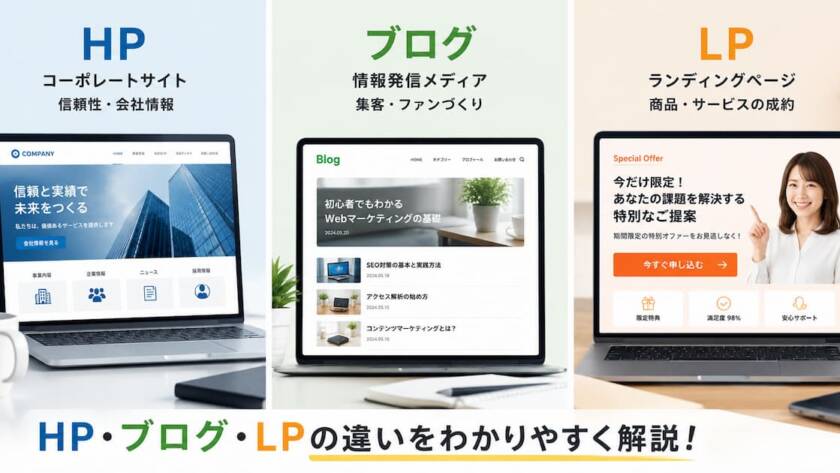
LPとHPは、Web集客において果たす役割がまったく異なるページです。この2つの違いを理解しないまま運用を始めると、費用をかけて作ったWebサイトが集客に機能しない状態になります。
まず結論からお伝えすると、LPはコンバージョン(申込・購入・登録)に特化した縦長の1ページ、HPは会社や事業の情報拠点となる複数ページのWebサイトです。目的が根本的に異なるため、どちらか一方だけを作れば十分というものではありません。
そこでこの記事では、LP(ランディングページ)・HP(ホームページ)・ブログそれぞれの定義と違いを整理し、個人事業主・一人社長がどの順番で、どのように使い分けるべきかを具体的に解説します。
LPとHPとブログ、3つのWebページの役割の違い
Web集客の話になると「ホームページ」「ブログ」「LP」という言葉が混在しがちです。しかし、この3つはそれぞれ担う役割がまったく異なります。まずは基本的な定義を整理します。
LP(ランディングページ)の基本的な定義と役割
LP(ランディングページ)とは、「Landing Page(ランディングページ)」の略で、ユーザーが広告や検索結果などを経由して最初に「着地(ランディング)」するページのことを指します。
ただし、Web集客の現場では特定のアクション(申込・購入・メルマガ登録など)を促すことに特化した、縦長の1ページ完結型のページを指す意味で使われるのが一般的です。
LPの大きな特徴として、「訪問したユーザーを目的のアクション以外に誘導しない」という設計思想により、ナビゲーションメニューをあえて設けないことが挙げられます。
セミナー申込・商品購入・サービス問い合わせなど、1つのゴールに絞り込んだページがLPです。
HP(ホームページ)の基本的な定義と役割
HP(ホームページ)は、本来Webサイトを開いたときに最初に表示される「トップページ」を指す言葉です。現在は会社や事業全体の情報を集約したWebサイト全体を指す言葉として広く使われています。
HPには会社概要・サービス紹介・お問い合わせ・実績など複数のページが含まれており、訪問者が自由に回遊して必要な情報を探せる構造になっています。
信頼性・ブランディングの拠点として機能するのがHPの役割です。
ブログの役割と使い方
ブログは、定期的に記事を更新してSEO経由でアクセスを集めるための「動的なページ群」です。ビジネス目的でブログを運営する場合、見込み客に検索で見つけてもらい、HPやLPへ誘導するという役割を担います。
ここで重要なポイントがあります。ブログをアメブロなどの外部サービスで独立して運用するのはおすすめしません。なぜなら、ブログとHPが完全に分離していると、ブログからの流入をビジネスの成果につなげられないケースがほとんどだからです。
ブログはHPの中に統合して一体運用することが、最も実用的で成果につながります。このサイト「UP Blog」は12年以上ブログを運営しており、メルマガ累計登録者数10,000人以上・月間最高PV15万という実績も、HP・ブログ・LPを統合した設計があってこそ実現しています。
3つのページの基本的な違いを表で整理します。
比較項目
LP(ランディングページ)
HP(ホームページ)
ブログ
主な目的
コンバージョン獲得 申込・購入・登録に特化
情報提供・信頼構築 ブランディング
SEO流入・見込み客獲得…
この記事では、WordPressで使っているXserverのドメインをペライチのサブドメインとして利用するまでの流れとやり方についてどこよりも詳しく解説します!ブログはWordPressでLPはペライチで使いたい!と言う方はぜひ参考にしてください!
こんにちは!Unlimited Potetial代表の佐藤旭です。
XserverにWordPressをインストールして使っているけど、そのドメインを使いLPをペライチで使いたい。 と言う事があると思います。
こうした時は、同じドメイン(例えばup-blog.com)で2つのページを読み込ませることはできません。 なぜなら、1つのアドレスに割り当てられるページは1つと決まっているからです。 ですので、こう言う場合は、例えばlp.up-blog.comと言う風に「サブドメイン」を使わなくては出来ません。
では、どの様な手順で設定してゆけば良いのか…今回は
WordPressをXserverにインストールして使っており、ドメインはサーバー契約時にXserverで取得したものを利用する。 (Xserver契約時の特典以外でも、普通にXdomainで取得したものでも大丈夫です!)
と言う条件下で
これまで通りHPはup-blog.comで読み込む。
ペライチで作ったLPはlp.up-blog.comで読み込む。
と言うのをゴールとし、その為の設定方法について解説しますので、ざひ参考にしてください!
もし「記事を読んだけどやり方がわからない…。」と言う方は有料で代行できるのでお気兼ねなくご相談くださいね!
ペライチでサブドメインを設定するまでの流れと手順
という訳で、順を追って解説してゆきますね!
XSERVERでサブドメインを作成する
まずは、Xserverでサブドメインを作成します。 というのも、サブドメインが使える様になるまでシステム上、最大1時間がかかってしまう為です。
まずは、Xserverのサーバーパネルにログインしましょう。
①サーバーパネルにログインをしたら、『サブドメイン設定』をクリックしましょう。
②ドメイン選択画面が表示されますので、サブドメインを作成したいドメインの右側にある『選択する』をクリックしましょう。
③サブドメイン設定画面が表示されますので、『サブドメイン設定追加」タブをクリックしましょう。
④『サブドメイン名』には半角英数で希望するサブドメイン名を入力します。…
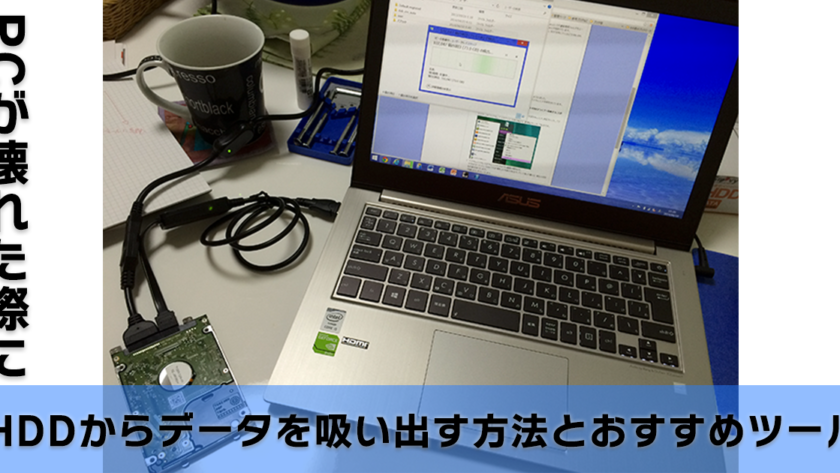
「大変だ!パソコンの調子が悪くなってしまった! せめてHDDのデータだけでも吸い出して救済したい!」こんなことはありませんか?
ここではPCが壊れてしまった・もしくは壊れそう。 せめてデータただけ救済したい!と言う時に使えるツールと使い方について解説します。
僕は突然PCが調子が悪くなり、HDDからデータを吸い出したい!と言う経験が過去に何度あります。
日ごろから外付けHDDやオンラインストレージ等にこまめに保存しておけばよいのですが、必ずそれが出来るとは限りませんよね。
是非ブックマークに入れて、万が一に備えていただければなと思います。
王道のデータ吸出し方法
PCがまだ動いているときであれば、以下の方法がポピュラーですよね。
フラッシュメモリをつかう
USBフラッシュメモリは、PCを持つ方であれば所持率が高いので一番メジャーですよね。 最近は容量が大きいものも安価になってきています。
バッファロー USBメモリ 128GB ノックスライド式 USB3.2(Gen1)/3.1(Gen 1)/3.0/2.0 充実サポート RUF3-KS128GA-B/N
バッファロー
¥1,590 (2023/02/02 17:59時点 | Amazon調べ)
Amazon
楽天市場
ポチップ
DVDやBDメディアを使う
10年ほど前ならCD-Rとかですよね。(懐かしい・・・)…
この記事では、『集客ブログコンサルティング』を受けてくださった方からいただいたお声をご紹介します。
今回のコンサルティングでは、「運用中の法人のブログから集客する為の見直しポイントとコツを教えてほしい」と建築物の企画・設計/一般消費者の住宅取得コンサルティングなどをされている法人企業様からのご依頼でした。
佐藤のコンサルティングを選んだ理由
改めまして、ブログコンサルティングにお申し込みくださりありがとうございました!
早速ですが、ブログコンサルティングに佐藤を選ばれた理由と、受けていただく前はどんなことで困っていたのかを教えて頂けますでしょうか。
無料レポートのワードプレスで構築するブログマニュアルが、有料商材並みに濃い内容で、また当初ブログでの集客がうまくいっていなかったということから、ブログを始めたばかりの当方も、遠回りをせずに最短で結果を出せるのではないかと考えたからです。
ありがとうございます!
情報自体は極論するとどこかしらに既にもう出回っていますが、「取捨選択」をして「最適化」しないとかなり遠回りをしてしまいますよね。
そんな中で、無料でお配りしていたレポートがきっかけになった事本当に嬉しく思います!
コンサルティングを終えて、どんな結果になりましたか?
では、次の質問をさせて下さい。
今回は単発でのコンサルティングでしたが、終えてどんな結果になりましたか?
困っていた事・悩みは解消できましたでしょうか?
すでに投稿していた記事のタイトルの付け方についてアドバイスを頂き、見直しをしました。
また分析ツールの使い方もお聞きできたので、今後活かしていきたいと思います。
ありがとうございます!
ブログは特にタイトルが抽象的になりがちですが、その理由は「誰に向けているのか」が実は曖昧だったりすることが原因だったりします。
今回のコンサルティングでは、そこも改めて見直しましたので、既存の記事の見直しを含め、ぜひ活用していただければと思います。
また、分析ツールも「使い方」と「使うべきポイント」が決まっていますので、目的に合わせて活用していただければなと思います!
コンサルを受けてみて「これは一番良かったな!」と思った事はなんですか?
「これがあったから解決繋がった!」というところがあれば、是非教えていただけますでしょうか。
ZOOMというWeb会議システムを利用し、実際のパソコン画面でリアルタイムにやり取りができ、しかもその動画とフォローの情報を頂いたので復習も可能なことです。
ありがとうございます!
話を聞くだけでは実は意味がなくて、その後実行して初めて活きるものですから必ずクライアントにはデータは一式お渡ししています。
繰り返し復習しながら実践時にご活用いただければなと思います!
お勧めするとしたら、どんな方ですか?
もし私のコンサルティングをおススメするのなら、どんな方が向いていると思われますか?
いずれにしても、自分で行動できる人。
スポットコンサルを受けた時点で「行動できる人」にはなっているのでしょうが、その後も聞きっぱなしにならないこと。
ありがとうございます!
まさにおっしゃる通りで、「行動」しないことには何も意味はありませんので、「コンサルティング後に行動する事を前提に」受けてクラ猿方であれば、こちらも具体的なロードマップもお作りできるので良いかなと思います!
最後に佐藤に一言
最後に佐藤に一言、もしくはご感想をいただけないでしょうか。
個別ニーズに対応してもらえたので、お勧めです。
ありがとうございます!
広くはHP、ブログですがニーズや問題点は全て事なります。
ですので、完全オーダーメードプランでやらせていただいているのがお気に召していただけて何よりでした!
今後のご活躍も心より応援しております!
と言うわけで、法人企業様からいただいたいただいた集客ブログコンサルティングのお声でした!
企業でHPやブログを運営しているケースは多いものの、「スタッフブログ」で終わってしまっているケースが多く、「実は外に向けられていない」と言うケースが多くあります。
ですので、内部ではなく外部の人間にみてもらう事で状況を客観視できるので、「運営しているのに成果が出ない…。」と言う場合は、中ではなく外に助けを求めてみて下さい。
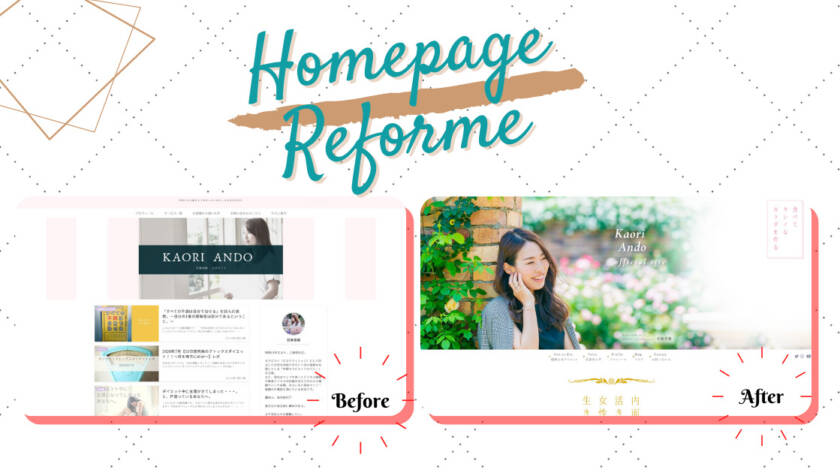
この記事では、UP Blogの新サービス「HP集客リフォーム」をご利用頂いたお客様より頂いたお声をご紹介いたします。 「HPを作ったけど、コンセプトが変わったので作り直したい」「HPを制作してもらったけど、デザインが好みのものにまとまらず困っている」「折角HPを作るのなら、集客につながりやすいものにしたい」という方は、ぜひご参考にしていただければと思います!
HPリフォームビフォーアフター
リフォーム前
リフォーム後
*クリックすると、TOPページの全体の写真を見る事ができます。
制作期間:約2ヶ月
リフォームご依頼のきっかけ:新しく変わったコンセプトに沿ってHPを作り直したかったが、担当されていたデザイナーさんとのやり取りがうまくいかず、依頼先を探されていた。
リフォーム箇所:全ページ
リフォーム内容:デザイン及びレイアウトの変更。LNE登録へしてもらいやすくする為の導線設計。CTAの設置。全ページ文言及び掲載写真の加工。レスポンシブ化。プラグイン最適化。発生していたエラーの修正。セキュリティー対策。
お客様からの声
今回は、ご依頼者である安藤様とHP以外のプロジェクトもまとめられていたディレクターの馬場様、お二方からそれぞれお声をいただきました。
制作を依頼する前は何に困っていましたか?
安藤様:エラーがでていた事。 また、集客導線や見せ方をどうしたらよいか悩んでいました。
馬場様:デザイナーさんとクライアント様間でのコミュニケーションがうまく取れておらず、クライアント様の意図が伝わっていなかったのが困っているように思いました。
また、クライアント様の頭の中に理想のデザインというのがなかったこともあり、デザイナーさん側から「イメージしているデザインの参考になるサイト」を求められ続けていたのも、クライアント様の負担が増えていたように思います。(イメージデザインがあった方が良いし、理想のものを0から作るのではデザイナーさんにとっても大変なことかとは思うのですが、多くのクライアントさんはイメージが固まっていないかと思うのです)
今回、依頼してみて困っていた事は解決しましたか?
安藤様:エラーも無事に解決しましたし、導線がすっきりとまとまっているので納得のゆく形で納品してもらえました。
馬場様:「ラグジュアリー」というぼんやりしたイメージであったにも関わらず、そこからクライアント様の意向に加え、目的達成のためのイメージ提案をしていただき、非常にちょうど良いラグジュアリーの雰囲気をだしていただけました。
「自分でもどういうデザインにすれば良いのかわからない」というクライアント様の悩みを見事に解決してくださり、本当に有難かったです。
制作を依頼して良かった!と感じた点はなんですか?
安藤様:ヒアリングをzoomでやってくださり、こちらの考えを確認しまとめてくださった事が一番良かったところです。また、スッキリしたサイトに仕上がっている事にも満足しています!
馬場様:クライアント様のイメージや意向も汲み取りつつ、マーケティングも考え目標にもフォーカスしたちょうどよいデザインを提案してくださった点が本当によかったです!
サイトの目的は「LINE登録」だったのですが、デザインが綺麗でありながら導線もしっかり組んでくださった点がとても嬉しかったです。デザインだけでなく、サイトの中身もチェックしていただき、運用面でのサポートもあったことが大きな安心材料の1つでした。
制作依頼しようか悩んでいる方に対して一言
安藤様:しっかり佐藤さんがヒアリングしてくださいますし、満足のいくサイトが出来上がると思いますので安心して依頼してみてください。…