
この記事では、WordPressで使っているXserverのドメインをペライチのサブドメインとして利用するまでの流れとやり方についてどこよりも詳しく解説します!ブログはWordPressでLPはペライチで使いたい!と言う方はぜひ参考にしてください!
こんにちは!Unlimited Potetial代表の佐藤旭です。
XserverにWordPressをインストールして使っているけど、そのドメインを使いLPをペライチで使いたい。
と言う事があると思います。
こうした時は、同じドメイン(例えばup-blog.com)で2つのページを読み込ませることはできません。
なぜなら、1つのアドレスに割り当てられるページは1つと決まっているからです。
ですので、こう言う場合は、例えばlp.up-blog.comと言う風に「サブドメイン」を使わなくては出来ません。
では、どの様な手順で設定してゆけば良いのか…今回は
- WordPressをXserverにインストールして使っており、ドメインはサーバー契約時にXserverで取得したものを利用する。
(Xserver契約時の特典以外でも、普通にXdomainで取得したものでも大丈夫です!)
と言う条件下で
- これまで通りHPはup-blog.comで読み込む。
- ペライチで作ったLPはlp.up-blog.comで読み込む。
と言うのをゴールとし、その為の設定方法について解説しますので、ざひ参考にしてください!
もし「記事を読んだけどやり方がわからない…。」と言う方は有料で代行できるのでお気兼ねなくご相談くださいね!

ペライチでサブドメインを設定するまでの流れと手順
という訳で、順を追って解説してゆきますね!
XSERVERでサブドメインを作成する
まずは、Xserverでサブドメインを作成します。
というのも、サブドメインが使える様になるまでシステム上、最大1時間がかかってしまう為です。
まずは、Xserverのサーバーパネルにログインしましょう。
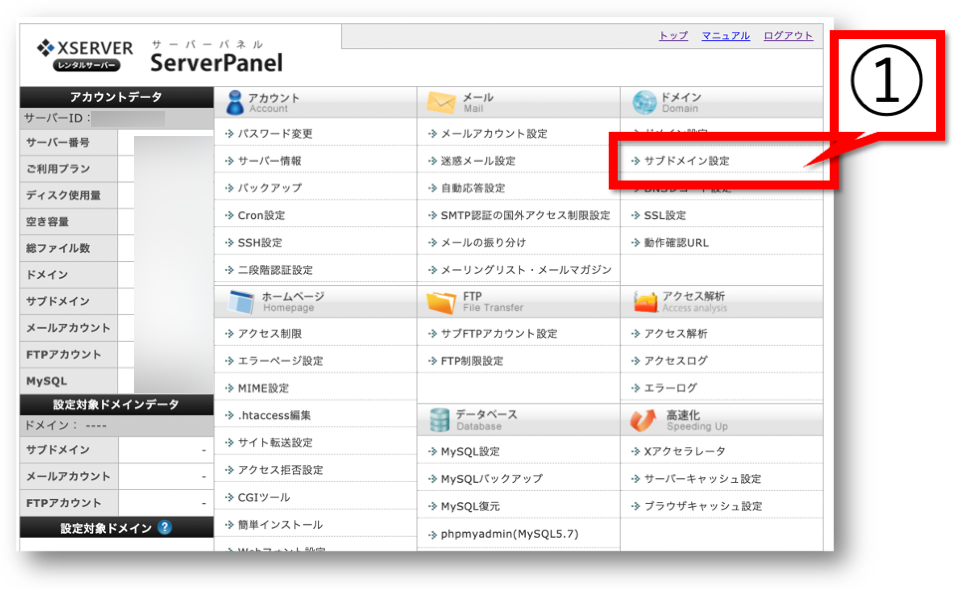
①サーバーパネルにログインをしたら、『サブドメイン設定』をクリックしましょう。
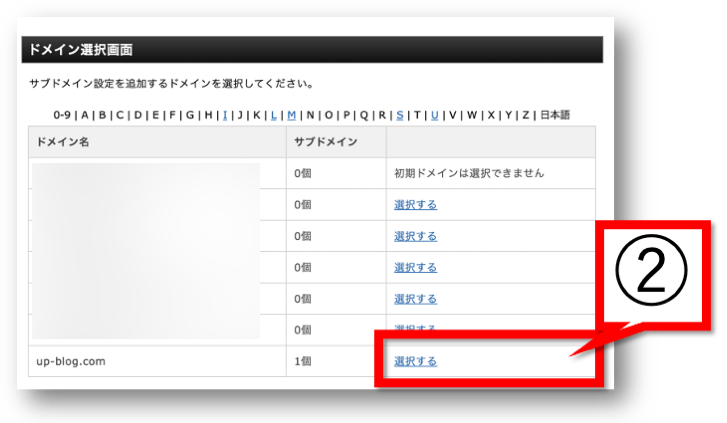
②ドメイン選択画面が表示されますので、サブドメインを作成したいドメインの右側にある『選択する』をクリックしましょう。
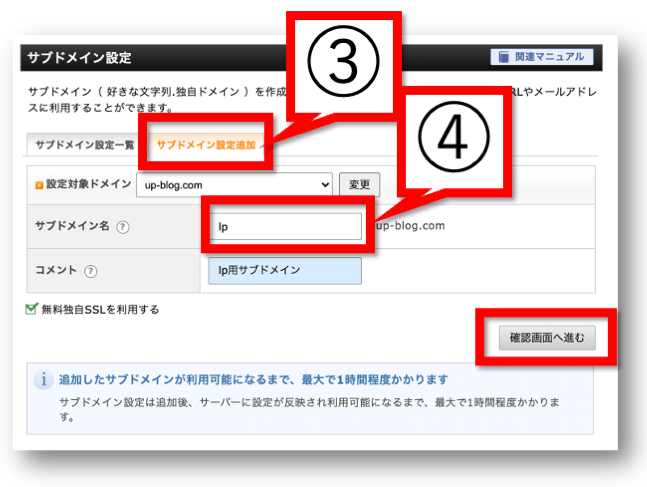
③サブドメイン設定画面が表示されますので、『サブドメイン設定追加」タブをクリックしましょう。
④『サブドメイン名』には半角英数で希望するサブドメイン名を入力します。
この時、なるべくサブドメインを設定するページのイメージに近い名前を入力するのが好ましいです。
(例えば、商品名やブランド名、サービス名)
コメントはサブドメインが一体何に使うためのものなのかを入力するのですが、入力をしなくても問題はありません。
ここまで出来たら、『確認画面へ進む』をクリックしましょう。
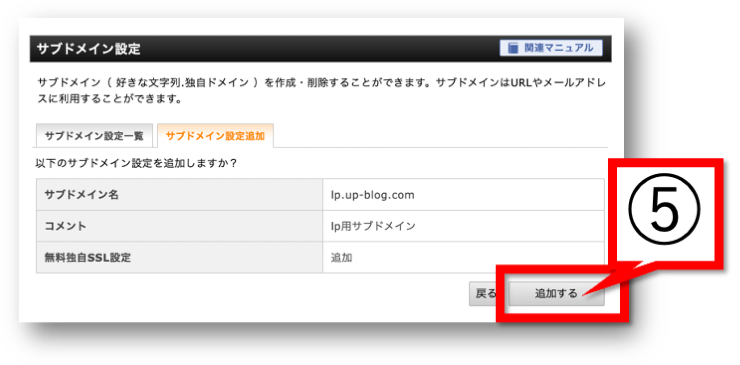
⑤確認画面が表示されますので、問題がなければ『追加する』ボタンをクリックしましょう。
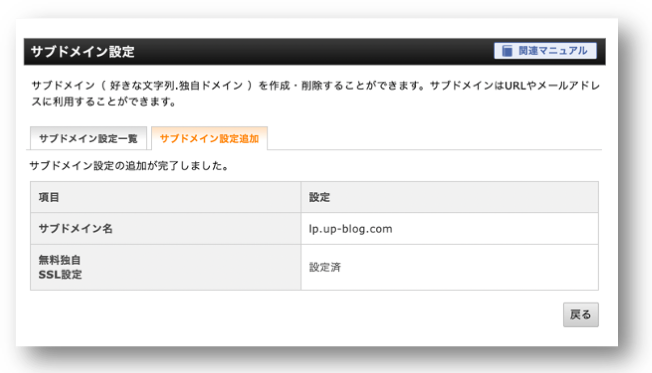
この画面が表示されたら、無事にサブドメインの追加は完了です!
サブドメインが使える様になる為には、システムの関係上、最大で1時間かかります。
その間にLPを作ってしまっておくと良いですね!
ペライチでLPを作成・サブドメインを設定する
次に、ペライチでLPを作成しましょう。
作成手順についてはここでは触れませんので悪しからず…。
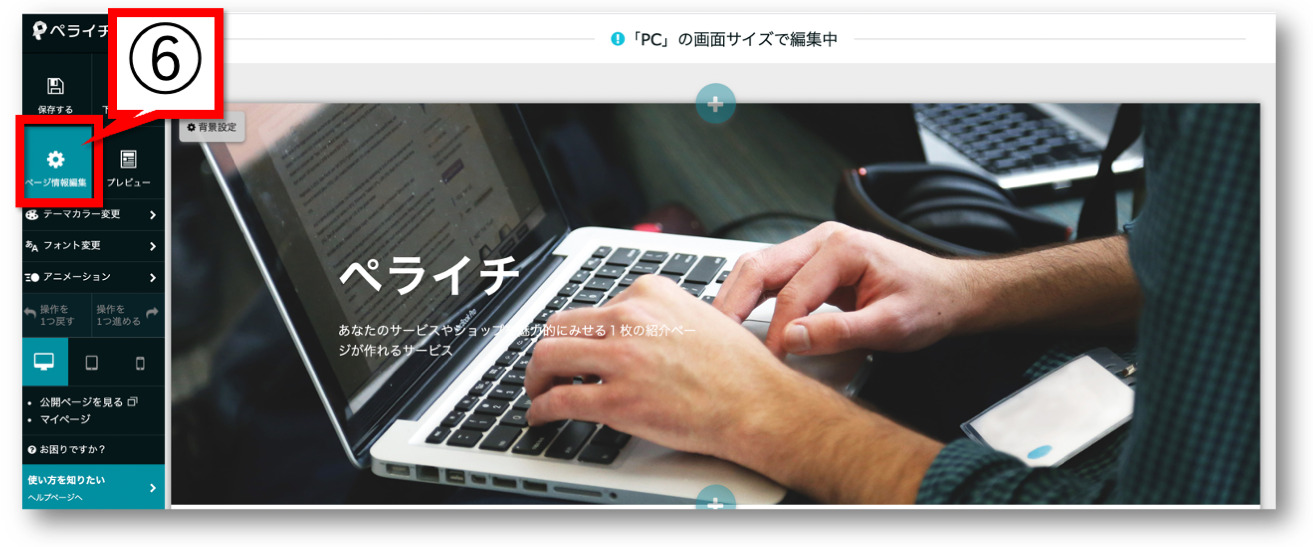
⑥ページ公開の準備が整ったら、ペライチの編集画面左側にあるメニューから『ページの情報編集』をクリックしましょう。
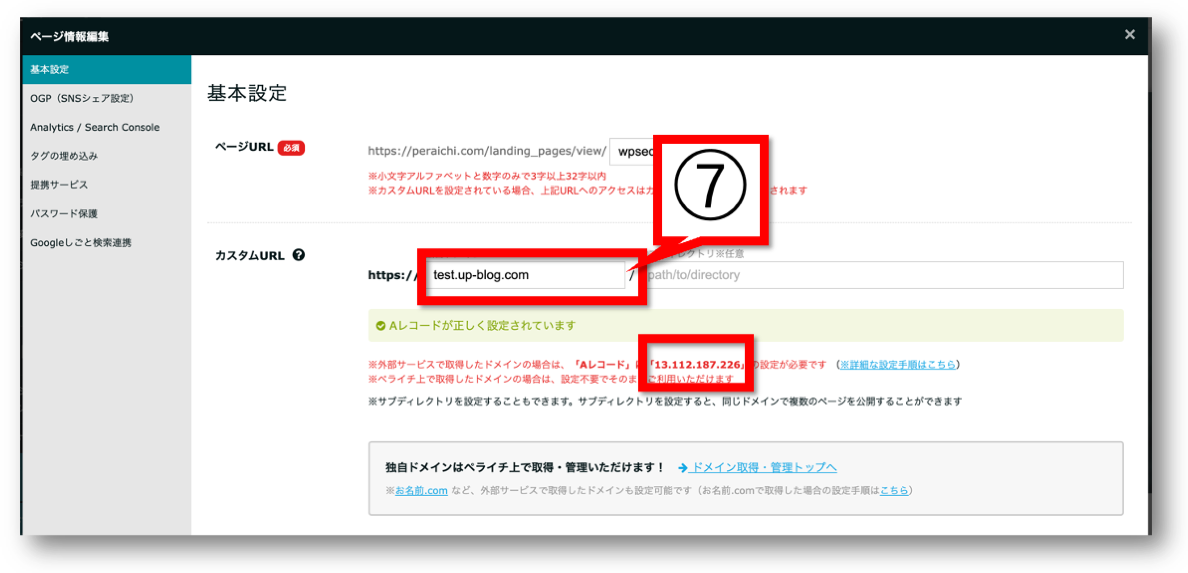
⑦このような画面が表示されますので、『カスタムURL』に先程設定したサブドメインを入力しましょう。
入力が完了したら、Aレコードをコピーしておき、設定を保存します。
XSERVERでDNSレコードにAコードを記述する
最後にペライチのLPに設定したサブドメインにアクセスをしたら、そのLPが表示されるようにXseverでDNSレコードを設定しましょう。
要は「このアドレスにアクセスがあったら、このページを表示させてね。」と言う命令をしておく。と言う事です。
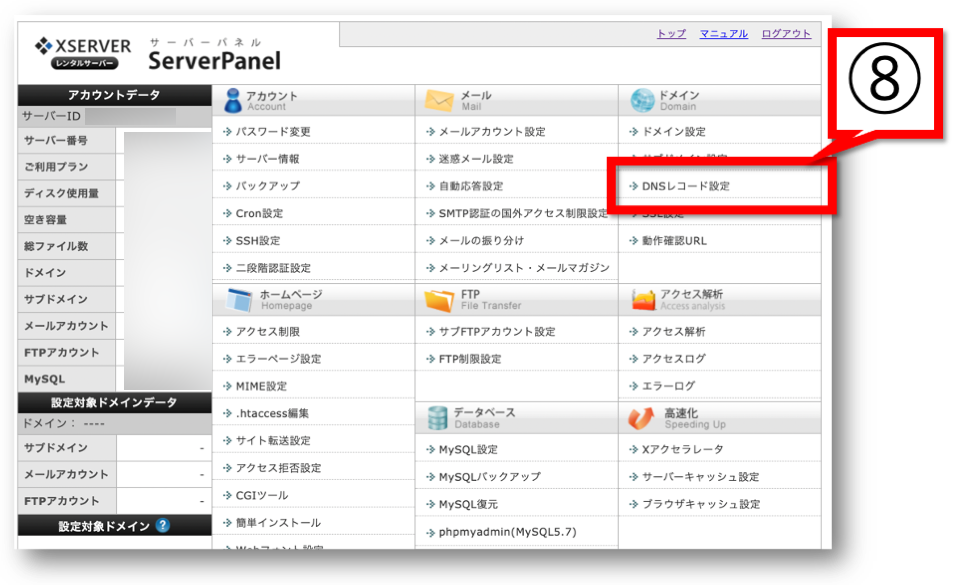
⑧Xserverのサーバーパネルにログインができたら、図のように『DNSレコード設定』をクリックしましょう。
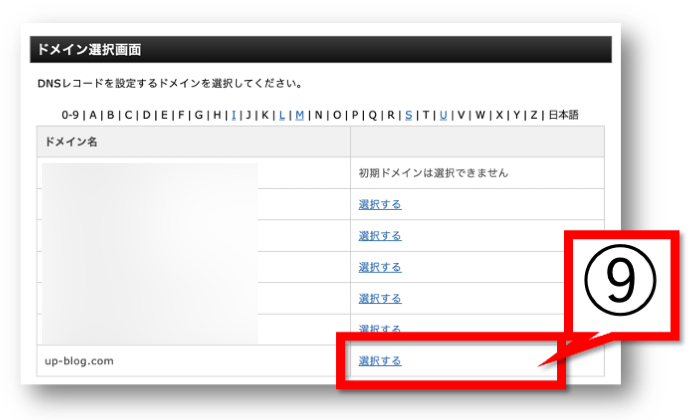
⑨ドメイン選択画面で、サブドメインを設定したドメイン右側にある『選択する』をクリックしましょう。
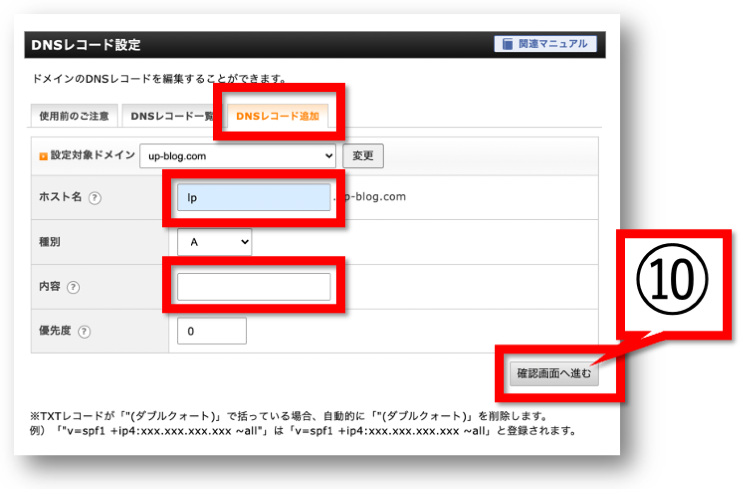
⑩『DNSレコード設定』画面が表示されるので『DNSレコード追加』タブをクリックし画面を切り替えましょう。
- ホスト名には追加してあるサブドメイン名を入力します。
- 種別は『A』のまま操作しません。
- 内容の欄に⑦のステップでペライチからコピーした『Aレコード』をペーストしましょう。
- 優先度は『0』のままで問題ありません。
注意点
ホスト名を未入力にしたまま進めてしまうと、プライマリドメイン(この場合はup-blog.com)にアクセスすると本来の今まで表示させていたページが表示されなくなってしまいます!
くれぐれもご注意ください!
ここまでできたら、『確認画面に進む』をクリックし、最後に確認をして設定を完了させましょう。
これでこのようにできます!
HP(WordPressを使用):https://up-blog.com/
LP(ペライチを使用):https://test.up-blog.com/
※リンクは機能しません。
まとめ サブドメインを有効活用してペライチも活用してみよう
以上がWordPressを使っているXserverでペライチのサブドメインを設定する方法でした。
WordPressでは、LP専用のテーマもありますが、使い慣れるまで時間がかかったり細かな設定が必要な事もあり、「思ったようなデザインにならない」と言うことがあります。
そんな時は、ペライチのようなLPに特化したサービスを使うのも一つの手です。
専属のサポーターもいるので、頼れるのも心強いポイントの一つでずので、ぜひ検討してみてください。
尚、独自ドメインを使う場合は、『ライトプラン』以上の有料プランである必要がありますので、その点だけご注意くださいね!
サブドメインについて詳しく知りたい方はこちら!
もし、「そもそもサブドメインって何…?アドレスの違いは…何?」と思われたら、これについて詳しく解説した記事を書きましたので、ぜひ併せてお読みください!
▶︎ 関連記事:初心者向けドメイン・サブドメイン・サブディレクトリの違い方と使い分け方
AIでWeb集客を楽にしたい方へ

AIを使い、Web発信~集客を仕組化したい個人事業主・小規模法人に向けてこの道11年の専門家がコツとポイントを全90ページにまとめました。無料ですぐにダウンロードできるので、ぜひご活用ください。