メタバースに必要なもの・始め方、初心者向けおすすめ機材、プラットフォームを紹介!

メタバースに興味を持ち、検索してこの記事にたどり着いたあなたは、きっとメタバースに参加するために必要なものについて知りたいと思っていることでしょう。 メタバースは、現実とは別のデジタル空間であり、自分の分身であるアバターを操作しながら様々な体験をすることができます。しかし、そのためにはどのような機材やプラットフォームが必要なのでしょうか? 本記事では、メタバースに必要なものについて初心者向けに解説します。 VRゴーグルやハンドトラッキングデバイス、さらにはおすすめのプラットフォームやゲームアプリについても紹介していきます。 また、メタバースを始めるための基本的な手順や注意点についても解説します。 この記事を読むことで、メタバースに必要なものや始め方について詳しく知ることができます。また、おすすめの機材やプラットフォームの紹介により、参加する際の選択肢が広がることでしょう。 さらに、メタバースの未来性や可能性についても触れているので、参加を検討している方は必見です。 ぜひ最後までお読みください! \この記事を書いている人/ 佐藤 旭:Unlimited Potential代表 メタバースを活用し、人と地域・社会をつなぐ新しい価値づくりに取り組んでいます。 初心者でもできる!メタバースの始め方を4ステップで解説 メタバースは、新しい世界観を体験できる仮想空間であり、今後ますます普及が進むことが予想されます。 しかし、始め方がわからなかったり、必要な機材やプラットフォームが分からなかったりすると、参加することができなくなってしまうかもしれません。 そこで、このパートでは初心者でも簡単にメタバースを始める方法を4ステップで解説します。 手順や必要な機材についてわかりやすく説明することで、誰でも気軽に参加できるようになります。 このパートを読むことで、メタバースに参加するための手順や必要な機材がわかり、自分でできることが明確になります。 初めてメタバースを体験する方は、ぜひ最後まで読んでみてください。 メタバースを始める前に用意するもの メタバースを始めるのは簡単ですが、いくつかの事前準備をする必要があります。 そのためには、さまざまなプラットフォームや必要な機器を理解する必要があります。 原則としてメタバースに参加するためには、インターネット環境に加え、スマホ・タブレット・パソコン・VRゴーグルいずれかが必要です。 「まずは体験してみたい」程度であれば、今利用中のPCやスマホでまずは始めて問題ありません。 ※僕はVRゴーグル必須だと思いこんでいたのですが、必須ではありません。 どのようなパソコンやヘッドセットが必要かは、利用するプラットフォームによって異なりますので、よく調べて適切な機器を購入するようにしましょう。 最後に、アバターを作成する必要があります。 「カスタマイズできるアバターの作成は面倒だ」、「早く始めたい」と思う方は既成のアバターを選ぶといいかもしれません。(後からカスタムが出来ます) 必要な機材を用意し、アバターを作成したら、いよいよメタバースへの参加です。…

Read More

メタバースとは何か?概念・歴史・用途・プラットフォームなど分かりやすく解説します!

この記事では、メタバースとは一体何なのか。語源や将来性、現在どのようなサービスが展開されているのかということについて、筆者のリサーチ結果をフル動員して分かりやすく解説します。 2021年にFacebook会社が社名をMetaにした際にマーク・ザッカーバーグ氏が行ったスピーチや発表で一気に広まった「メタバース」。 日本国内では2030年には24兆円規模にまで市場規模が拡大されることが期待されていますが、「一体メタバースとは何?」ですとか「どう自分のビジネスや生活に関係するのか?」など疑問を持つ方が多いです。 僕もその一人でしたが、知れば知るほど面白いメタバースの世界。 現時点で僕が収集できた情報ではありますが、同じようにメタバースについて知りたい方に向けて記事にまとめました。 情報は常時アップデートしてゆきますが、メタバースが一体どんなものなのか理解を深めていただけたら嬉しいです。 \この記事を書いている人/ 佐藤 旭:Unlimited Potential代表 メタバースを活用し、人と地域・社会をつなぐ新しい価値づくりに取り組んでいます。 メタバースとはそもそも何なのか?意味や歴史、特徴について メタバースとは、インターネット上に構築された3次元の仮想空間やそのサービスを指す言葉です。 詳しくは後述しますが、メタバースでは、アバターを使って自分の好きな姿になり、世界中の人とコミュニケーションしたり、イベント開催をしたり、ビジネスをしたりと様々なコンテンツを楽しんだりできます。 2021年にFacebook社が社名を「Meta」にした際の発表をキッカケに一気に広まった言葉ですが、メタバースはインターネット環境があれば、PC・スマホ・VRゴーグルを介して誰でも利用することが出来ます。 ※サービスによって対応機種が異なります。 メタバースの語源や由来について メタバースの語源は「超越」を意味する「Meta」と「世界」を意味する「Universe」。 この2つを組み合わせた言葉が「Metaverse」です。 1992年に発表されたニール・スティーブンソンのSF小説「スノウ・クラッシュ」の世界が由来していると言われています。 メタバース上で人々は、アバターと呼ばれる仮想の人物を通じて、この仮想空間で自分自身を表現し、コミュニケーションを取ったり、活動したりすることができます。 スノウ・クラッシュ〔新版〕 上 (ハヤカワ文庫SF) 著:ニール スティーヴンスン, 翻訳:日暮 雅通 ¥1,069 (2023/03/09 02:03時点 |…

Read More

ブログの見出しの作り方と書き方・使い方のコツ・注意点と例文集を初心者向けに解説!

この記事ではブログ集客の専門家が初心者に向け、見出しH1〜H6の上手な使い方やコツを例文を交えて解説します。 ブログの精読率や集客力の向上、そして検索上に掲載するSEO対策にも有効なのでぜひ参考にしてください。 こんにちは!集客ブログの専門家、Unlimited Potential代表の佐藤です。 ブログを書く時に大切なのが、見出しの書き方です。 見出しは記事の顔であり、読者が記事を読むかどうかを決める重要な役割を持っています。 また、キーワードをうまく取り入れた魅力的なタイトルを作ることで、検索ユーザーがクリックする確率を高めることができます。 ただし、見出しを書く際には、闇雲に使うのではなく読者に興味を持ってもらえるように工夫することが重要です。 そこで、この記事では一体どんなことに注意して見出しを作ればよいのか。 例文を交えて解説をします。 ぜひ、今回の記事を参考にして、自分のブログの見出しをより魅力的にしてみてください。 なお、ブログで集客をしたい方に向けて以下の記事で詳しく解説していますので、ぜひ併せてご活用ください! ▶︎ 関連記事:ブログの集客方法を歴10年のプロが徹底解説!成功へのステップとコツはこれだ! ブログの見出しの基本!押えておきたいポイント まずは、ブログの見出しを上手に活用し、検索エンジンからもアクセスを集めやすくするために押えておきたいポイントを解説します。 これらをまず押えることで、ユーザーの精読率が上がり理解度が上がるため、あなたのブログへの信頼度アップが期待できるようになります。 そうすることで、メルマガ登録やリンククリック、商品購入やお問合わせへと繋がりやすくなります。 ブログ見出しH1〜H6の役割と重要性 まず、ブログの見出しは、記事の内容を簡潔に表現し、読者に「この記事であなたの目的達成がしやすくなりますよ」とアピールする重要な役割を担っています。 見出しは、記事のタイトルやサブタイトルにあたり、最初に目に飛び込んでくる部分です。 そのため、読者に興味を引き、記事を読んでもらうために、見出しは非常に重要です。 また、見出しにはH1〜H6のHTMLタグがあり、数字が小さいほど重要度が高く、それぞれに使用ルールがあります。 見出し1(H1タグ)は、記事のタイトルで1度だけ使用 見出し1(H1タグ)は記事のタイトルで1度しか使いません。 WordPressなどの場合、自動で記事のタイトルがH1タグになるため、記事の中では使いません。 この見出し1(H1タグ)が一番重要です。 なぜなら、タイトルとなるH1タグで「検索ユーザーの目的の記事がこれだ」と明確に伝える必要があるからです。 見出し2(H2タグ)は、記事の要点…

Read More

ブログ1記事の文字数、目安はどのくらい?考え方と決め方

この記事では、ブログを書くときに1記事何文字が目安なのか、決め方や考え方に困っている方向けに歴10年の僕なりの経験と検証結果をまとめました。 まず記事を書くための文字数は、書きたい内容によって異なります。 ただ、最初に結論を述べるとブログの文字数は1記事どのくらいだ。という目安は存在しません。 しかし、「結果としてこうなる傾向がある。」ということがあります。 そこについても併せて解説をしますので、どのように決め、どのように考えればいいのかを解説します。 なお、ブログで集客をしたい方に向けて以下の記事で詳しく解説していますので、ぜひ併せてご活用ください! ▶︎ 関連記事:ブログの集客方法を歴10年のプロが徹底解説!成功へのステップとコツはこれだ! ブログに適切な文字数が存在しない3つの理由 冒頭でも述べたように、ブログ1記事の文字数は絶対に何文字だ!という定義はありません。 理由はこの後に解説をするように、検索をするユーザーにとって必要な情報が十分に提供されているかどうかで判断されるからです。 それよりも大事なことは以下の3つです。 検索するユーザーの意図や目的に適した内容なのか まずは、極端ですが以下の例を見てください。 東京駅でベビーチェア付きのトイレを探している人向けの記事 東京駅の歴史について知りたい人向けの記事 もし仮に文字数が決まっていたとしたら、1の場合トイレの情報意外にそもそも書くことがありません。 なぜなら、読者は端的に今すぐ結論だけを知りたいからです。 対して2の場合は、じっくりと時間をかけて歴史を知りたい方です。 そうすると、文字数が仮に1000文字が適切とされていたら、足りなくなります。 このように、記事で取り扱うこととユーザーの意図や目的により文字数が必然的に変わるため、絶対に何文字じゃなくてはいけない。なんてことはないのです。 SEOは文字数で評価していないので、2,000文字目安は嘘 次に、ブログをやる上で大事なSEOとの関係についてです。 ここも直接的に文字数で評価基準が変わるということはありません。 たまに「誰々に2,000文字を目安に記事をかけて教わった」という声を聞くことがありますが、その情報ははっきりいってかなり古いです。 というのも、GoogleがSEOの評価をする上で滞在時間を大きな指標にしていた時期がありました。 なぜなら、滞在時間が長い=じっくり読まれているのでユーザーの役に立っている。 という考えがあったからです。 そして、評価される滞在時間が5分以上というデータが有ったため、記事読了するまでの時間を5分以上にするために大体2,000文字が必要だ。ということが話として出回ったのが由来です。…

Read More

超初心者向けUAからGA4にGTMを使って切り替え設定する全手順と注意点

この記事では、GA4よくわからない!という方のために2023年7月1日で終るUA(ユニバーサル アナリティクス)からGA4にGTM(Googleタグマネージャー)使い、切り替える全手順を図解入りで解説します。 「これまでブログやホームページにとりあえずアナリティクスを入れていて見ていなかったけど、新しいのに切り替えないといけないから・・・」 という方でもここでの手順に沿って操作をすれば必ずできます! WordPressを使っている方にも対応していますのでご安心ください。 GA4にGoogleタグマネージャーを使うメリットとデメリット まず、GA4に切り替えた後にトラッキングコードというものブログやホームページに実装する必要があり、大きく分けて以下の3つがあります。 GA4管理画面で表示される測定IDもしくはGoogleタグをサイトに組み込む。 WordPressの場合はプラグインSite Kitを使い、連携させる。 Googleタグマネージャーを使う。 この記事では、3番目を解説しますが、メリットとデメリットは以下のとおりです。 メリット: GA4で様々な測定を行うための設定の編集、管理、更新することができる。 Googleタグマネージャーの管理画面上できちんと設定ができているかのデバッグを簡単に行える。 複数の測定用のタグ(設定)を一括で管理することができる。 測定用のコードをページごとに埋め込み設定する必要がないため、手間が省ける。 デメリット: 専門的な知識がないと操作が難しい。 タグによってページの読み込み速度が遅くなることがある。 以上です。 一番の問題は、専門知識がないと操作が難しいところです。 細かな設定に関しては専門家にお願いをしてしまうのも手ですが、そもそもGA4で測定ができないと何もできません。 ですので、ここだけは絶対に済ませておきましょう! GTMを使い、GA4を設置する手順と注意点 ここからは、GTM(Googleタグマネージャー)を使い、GA4をWebサイト(ブログやホームページ)に設置するまでの手順について解説してゆきます。 大まかな流れとしては以下のとおりです。 UAからGA4のプロパティを作成する。 GA4のデータ保持期限を設定する。(忘れずに行うこと)…

Read More

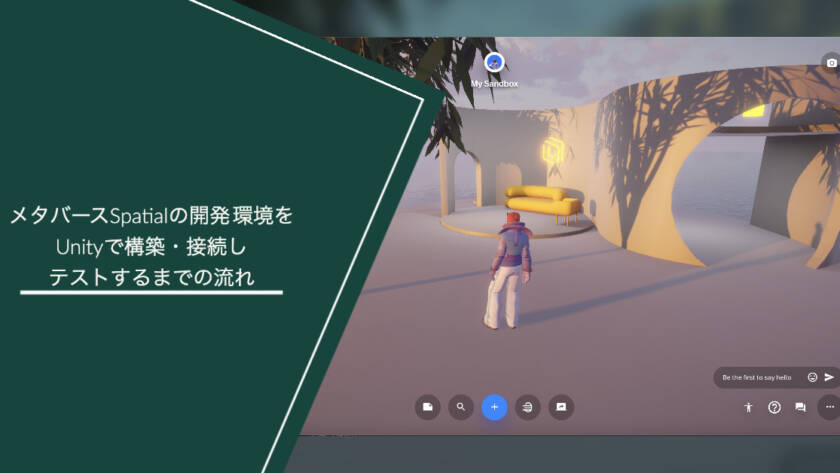
メタバースSpatialの開発環境をUnityで構築・接続しテストするまでの流れ

この記事では、メタバースSpatialのスペースをオリジナルで作成するための開発環境をUnityで構築し、テストプレイできるようにするまでの流れについて図解入りで解説します。 メタバースSpatialは基本無料で利用でき、ユーザーは全員オリジナルのスペースを作成することができます。 無料・有料のテンプレートを使うこと以外にゼロから自作することも可能です。 そこで使うのがUnityです。 ※Unityは、ゲーム、アニメーション、自動車、建築設計など、幅広い業界に向けたリアルタイム3Dプロジェクトを作成できる無料のツールです。 この記事を書くきっかけになったのは、一応、英語版でサイトが有るのですが手順通りにやるとエラーが出たからです。 困り果てた結果、正常にできるようになったやり方なので、きっと役に立つと思います。 なお、メタバースSpatialについて詳しく知りたい方は、以下の記事で詳しく解説しています。 ぜひ併せてご活用ください。 ▶︎ 関連記事:Spatialはどんなメタバース?できることやはじめ方・事例を紹介します \この記事を書いている人/ 佐藤 旭:Unlimited Potential代表 メタバースを活用し、人と地域・社会をつなぐ新しい価値づくりに取り組んでいます。 Spatialの開発環境にUnityが適している3つの理由 3DCG制作ソフトといえば、blenderもありますが、UnityがSpatialの開発環境に適している理由はお以下のとおりです。 公式でサポートしており、テンプレートやマニュアルが用意されている。 Unityの画面から、Spatialに接続してテストプレイをすることができる。 プロジェクトを複数人で操作することができるため、チーム開発がしやすい。 Unityを使い、Spatialの開発環境を構築するまでの流れ ここからは、Unityを使い、Satialの開発環境を構築してテストプレイできるようにするまでの流れについて解説してゆきます。 ちなみに、UnityもSpatialも共に基本無料で利用することができます。 初期投資なくメタバースを作れるのは大変ありがたいです! なお、手順は大きく分けて以下のとおりです。 Unityにユーザー登録し、ダウンロードする。 Spatialのクリエイターツールキットからテンプレートをダウンロードする。 Unityでテンプレートを読み込む。 UnityからSpatialへの接続設定をする。…

Read More

WordPressにGA4タグを設定する方法と流れ【初心者向け】

この記事では、超初心者の方向けにGA4をWordPressに設定するため、測定IDもしくはGoogleタグをWordPressのテーマに組み込む手順と流れについて図解入りで解説します。 なお、ここでは『測定ID』と『Googleタグ』それぞれの組み込み方を解説しますが、どちらかができればGA4でWordPressブログのアクセス解析ができるようになります。 両方やると2重測定になってしまい、正確なデータが見れなくなってしまいます。 どちらか一方で問題ありませんのでその点だけ注意してください。 なお、ブログで集客をしたい方に向けて以下の記事で詳しく解説していますので、ぜひ併せてご活用ください! GA4の測定IDもしくはGoogleタグにWordPressテーマに組み込むメリットとデメリット わかっている方は、ここを読み飛ばして大丈夫です。 まず、GA4をWordPressに設定してアクセスデータの解析ができるようにするためには以下の方法があります。 GA4管理画面で表示される測定IDもしくはGoogleタグをWordPressテーマに組み込む。 プラグインSite Kitを使い、連携させる。 Googleタグマネージャーを使う。 今回は、1となります。 2はWordPress利用者限定ですが、テーマが切り替わっても再設定が不要なので僕はおすすめしています。 3は一番難易度が高いため、細かくアクセス解析をしたり、広告運用をする場合は検討してください。 なお、2に関しては以下の記事で解説してあります。 ▶︎ 関連記事:超初心者向けGA4をWordPressにプラグインを使って設定する全手順と方法 テーマに設定をするメリットとデメリット メリット: テーマの方で用意されている箇所にペーストするだけで簡単に設定ができる。 プラグインを使わないため、表示速度などサイトパフォーマンスに影響を与えない。 デメリット: テーマに設定をするため、テーマを変更した際は再度同じことをする必要がある。 測定IDもしくはGoogleタグの記述を間違うと測定ができない。 (ただし、コピペすれば回避できます) GA4の測定IDもしくはGoogleタグをWordPressテーマに設定する手順 ここからは、GA4の測定IDもしくはGoogleタグをWordPressテーマに設定する手順について解説してゆきます。 大まかな流れは以下のとおりです。…

Read More

WordPressにGA4でタグマネージャーを使わない設定方法【超初心者向け】

この記事では、超初心者向けにGA4をWordPressにGoogleタグマネージャーを使わず、プラグイン『Google Site Kit』を使って簡単に設定する方法と全手順を図解入りで解説します。 ブログから集客するためには、アクセス解析が肝となります。 なぜなら、「どこから」「どれだけ」「どこに」アクセスがあるのかがわからないと、改善するポイントがわからず、記事を闇雲に書き続けることになるからです。 そこで活躍するのが、この記事で解説をするGA4(Google Analyticsの第4世代)です。 GA4をWordPressに設定する代表的な方法とGoogle Site Kitをおすすめする理由 すでに『Google Site Kit』で設定するよ!と決まっている方は、ここを読み飛ばしてしまって大丈夫です。 まず、GA4をWordPressに設定する方法は代表的なものとして以下の3通りが一般的です。 Google Tag Managerを使う WordPressのテーマヘッダーにトラッキングコードを埋め込む WordPressのプラグイン『Google Site Kit』を使う 1,2に関しては、専門知識が必要になること。 また、2はテーマを変えるとコードが外れてしまいます。 それに対して3であれば、テーマが変わっても外れず、なおかつプラグインの設定が簡単なので、WordPress歴10年の僕は一番オススメします。 Google Site Kitを使うメリットとデメリット…

Read More

MetaMaskにNFTをインポートする手順と注意点OpenSea初心者向け

この記事では、ブロックチェーンやNFTの超初心者向けにスマホのMetaMaskアプリでOpenSeaで購入・受け取ったNFTをインポートして表示・連携させるための方法について図解入りで超わかりやすく解説します。 なお、この記事を書いている僕も超初心者です。 調べるとわからないことだらけで心底困り果てたので、「どこよりも分かりやすく」とこの記事を書くことにしました。 複雑で発展途上のブロックチェーンですが、一つずつ紹介てゆきますので一緒に設定してみましょう! \この記事を書いている人/ 佐藤 旭:Unlimited Potential代表 メタバースを活用し、人と地域・社会をつなぐ新しい価値づくりに取り組んでいます。 MetaMaskにNFTをインポートするメリット 目的が決まっている人は、ここを読み飛ばしてしまって問題ありません。 まずは、Metamaskを使うメリットについて解説します。 簡単な図にまとめるとこのようになります。 まず、NFTは『NFTマーケットプレイス』と呼ばれる販売所で購入することができます。 しかし、マーケットプレイスが多数あるため、保有しているNFTの管理が面倒になってくることがあります。 また、NFTは図のようにSNS(現在はTwitterBlue)やメタバースやメタバースゲーム内で使えるアイテムである場合、MetaMaskといったウォレットを経由しないと読み込ませることができません。 ですので、 購入した・保有しているNFTを一括で確認できるようにしたい 購入した・保有しているNFTを連動しているサービスで使いたい こうしたときにMetaMaskにインポートと言って取り込んでおく必要がある。というわけです。 MetaMaskでインポートできるNFTの種類 実際にインポートできるNFTの種類は多岐にわたりますが、以下のようなものが挙げられます。 CryptoKitties、Decentraland、Gods Unchainedなどのゲーム内アイテム Art BlocksやRaribleなどのデジタルアート作品 OpenSeaなどのマーケットプレイスからのNFTなど ただし、すべてのNFTがMetaMaskに対応しているわけではないようです。 また、NFTのインポートにはトランザクション(取引)手数料が発生することもあるので、事前に確認するとよいです。…

Read More

Voidol2の使い方-MacOS版をOBSに接続する手順と方法・注意点-

この記事では、VTuberや「バ美肉」(バーチャル美少女音声)で人気のAIリアルタイム声質変換ソフトVoidol2のMacOS版をOBSに接続し、出力、録画や配信をするための設定方法とその手順について解説します。 Voidol2は、Windows版とMacOS版があり、MacOS版のみソフト単体でVB-CABLE™ など別途他社のバーチャルドライバーがないとOBSなどへの接続・出力をすることができません。 ただし、無料でありますのでご安心ください! というわけで、早速手順を解説してゆきます。 \この記事を書いている人/ 佐藤 旭:Unlimited Potential代表 メタバースを活用し、人と地域・社会をつなぐ新しい価値づくりに取り組んでいます。 バーチャルドライバーVB-CABLE™をダウンロードする まずは、Voidol2を出力するためのバーチャルドライバーを用意します。 今回は、公式でも紹介している『VB-CABLE™』を使用します。 VB-CABLE™は、無料で使うことができ、今の所問題なく使えているので個人的にもおすすめです。 まずは、VB-CABLE™をダウンロードするために以下のサイトにアクセスし、MacOS用のドライバーをダウンロードします。 →VB-CABLE™のダウンロードサイトはこちら VB-CABLE™をインストールし、起動してチェックする VB-CABLE™をダウンロードしたら、インストールをします。 インストール手順は、画面の指示に従えば簡単に終わります。 インストールが終わったら、VB-CABLE™を立ち上げます。 立ち上げると、このような画面が表示されます。 『Driver Info』に『Status』があり、そこのランプが緑色に光っていれば問題なく使うことができます。 もし赤の場合はクリックをすると画面のようにどこで問題があるのかが確認できます。 もし赤ランプが点灯したら 『System status』でどれかにバツマークがついている場合、バージョンが古いか壊れていることがほとんどです。 その場合は、再度最新版をダウンロードしてインストールしてみてください。…

Read More