この記事では、特定のURLにアクセスした場合に、任意のURLへ瞬時に移動させる『URL転送』をエックスサーバーで設定する手順と方法について図解入りで解説します。
記事のリライトやコンテンツの整理に伴い、URLが変わってしまった場合はサーバー側で旧URL⇒新URLへ転送設定が可能です。
ここでは、カテゴリなどの変更に伴いブログ記事のURLが変わってしまった際に使える『URLの転送方法』について解説します。
転送ができるとこのようになります。
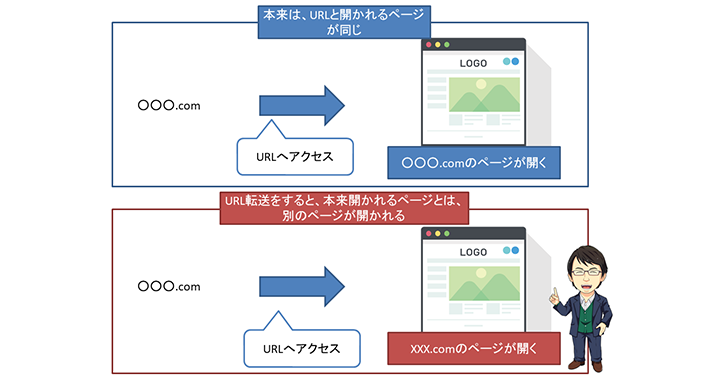
では早速、URL転送のやり方を解説してゆきますね!
なお、ブログで集客をしたい方に向けて以下の記事で詳しく解説していますので、ぜひ併せてご活用ください!
→ブログの集客方法を歴10年のプロが徹底解説!成功へのステップとコツはこれだ!
FREE PDF
記事を集客につなげる仕組みづくりとAI活用を、無料PDFにまとめました
メルマガ登録(無料)でお届け
XServerでリダイレクトを行う設定手順
まずは、Xサーバーのサーバーパネルにログインしてください。
このような画面が表示されるはずです。
『ホームページ』にある『サイト転送設定』をクリックしてください。

このような画面が表示されるはずです。
次に、転送設定をしたいドメインをクリックしてください。

そうすると、このような『リダイレクト設定』画面が表示されるはずです。
図に従い、転送元のURLと転送先のURLを入力してください。

この時、転送先のURLはhttp://から始まるURL全てを入力する必要がありますので、ご注意ください。
最後に『リダイレクトの追加』をクリックすると、確認画面が表示されます。
問題なければそのまま追加処理を行ってください。
転送設定が完了すると、この様に『リダイレクトの一覧』に追加表示されます。

尚、もしURLを誤ってしまった場合や転送そのものをやめたい場合は同じ行の『削除』ボタンをクリックすれば削除が可能です。
※修正ができない為、削除して新規登録になります。
念の為に転送されているか、古いURLからアクセスをしてみてください。
問題なく新URLに転送されれば、成功となります。
リダイレクト時の注意点
URLの変更を行った時は、リンク切れが発生してしまわないか必ず併せてチェックしましょう!
⇒WordPressで文字やURLを一括置換・削除!プラグインSearch Regexの使い方
パーマリンクを最適な設定にする
URL転送は便利ですが、定期的に変更して良いことは一つもありません。そのため、以下の記事を参考にして最適なパーマリンク設定を行ってください。
→WordPressブログのパーマリンクおすすめ設定とその最適化方法を解説
サイト全体のリダイレクトを行いたい場合は
もし、ドメインの変更などでサイトを丸々転送させたい場合は、以下の記事の手順に従い設定を行いましょう。
この場合は、GoogleサーチコンソールへのURL変更届の申請を出す必要があります。
忘れずに行いましょう。
⇒Google Search ConsoleにブログのURL変更を届け出る方法
FREE PDF
ブログやnoteを書いているのに、集客につながらない方へ
書いた記事を、「集客につながる資産」に変えませんか?
集客の土台づくりから、AIでの記事作成のステップとプロンプト、公開前の5つのチェックポイント、AIアシスタントの構築手順までを、無料PDF「AI×コンテンツ集客大全」(全90ページ)にまとめました。
メルマガ登録(無料・いつでも解除OK)でお届けします
まとめ URLの変更があった際に転送機能は便利!
以上がURL転送(リダイレクト)をエックスサーバーで行う手順でした。
とても便利な機能なので、ぜひ使ってみてくださいね!
FREE PDF
書いた記事を、「集客につながる資産」に変えませんか?
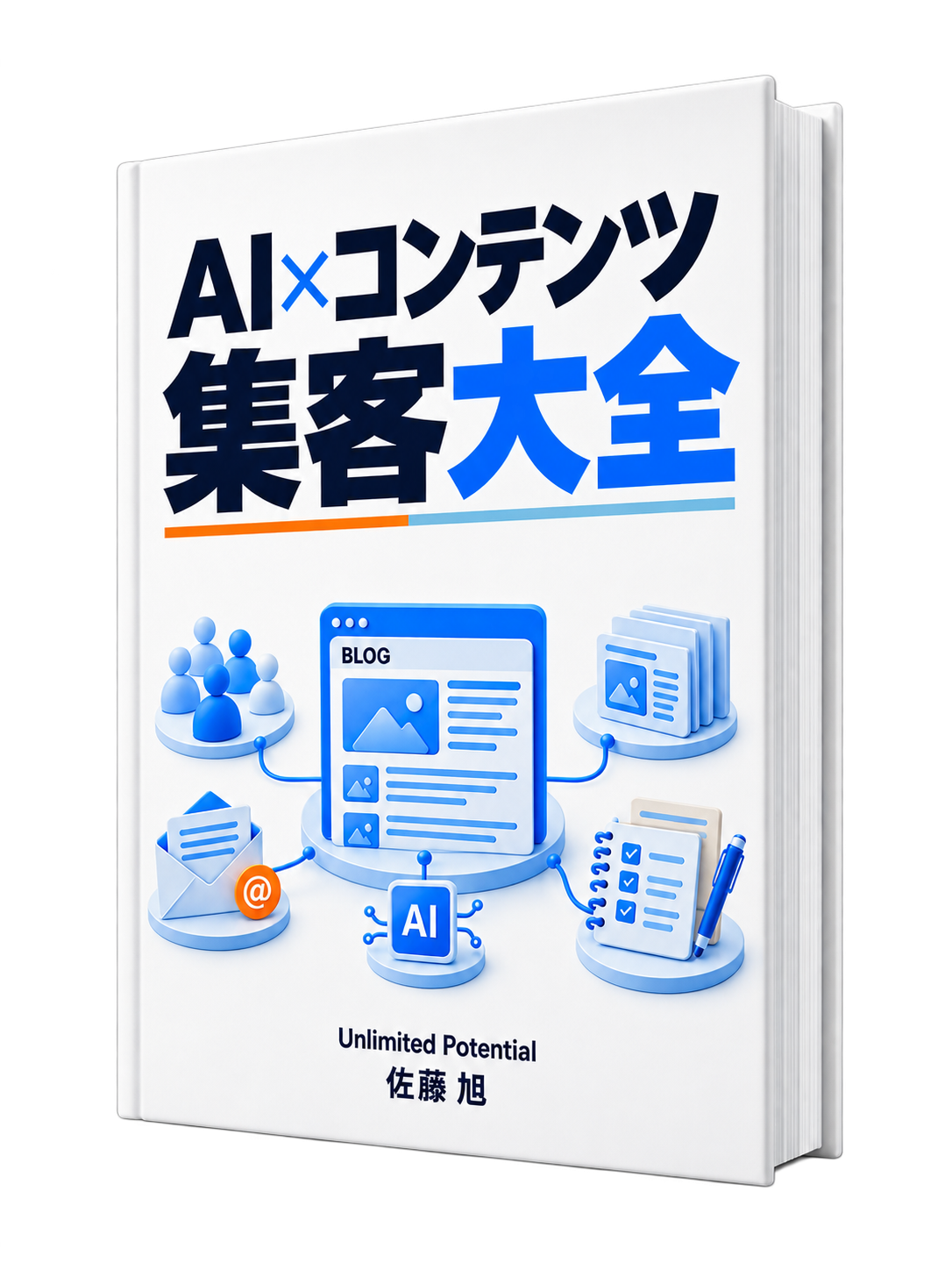
- 集客の土台づくり(コンセプト・KPI・メルマガ)
- 今日から使える記事作成のステップとプロンプト
- 公開前に見直す5つのチェックポイント
- Skill×ナレッジでつくるAIアシスタントの構築手順
メルマガ登録(無料・いつでも解除OK)でお届けします