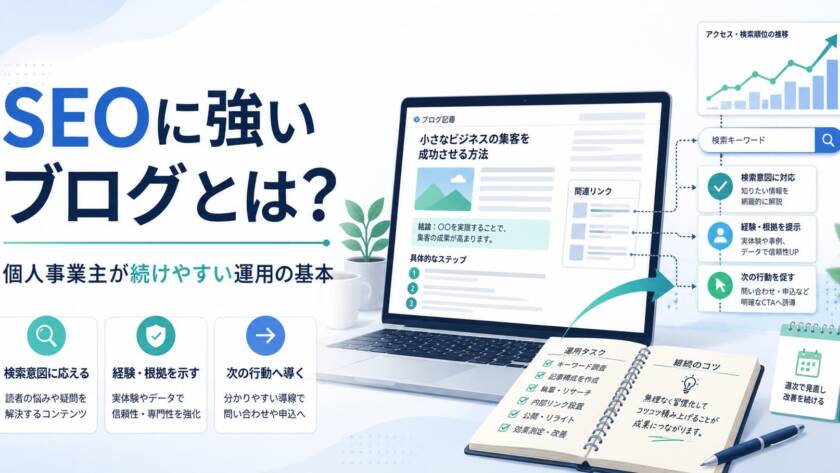
この記事では、SEOに強いブログとは何かを整理し、個人事業主が続けやすい記事設計と運用の基本をお伝えします。
僕は10年以上ブログを運営し、メルマガ登録、コンサルティングの申し込み、ワークショップ参加者の募集、お問い合わせの獲得を、広告を使わずSEOによるブログ集客で行ってきました。
Web集客・デジタルマーケティングの実務は2015年から続けており、オンラインスクールとコンサルティングの受講者は延べ400名以上、WordPressの設計・移転・テクニカル支援を含むHP制作は100件以上です。
ただ、ブログを始めるときは、WordPressを選ぶか、何文字書くか、どのSEO対策から着手するかで迷いやすくなります。そこで、サービス選びだけに偏らず、読者の悩み、記事の内容、公開後の改善までをまとめてみました。同じようにブログ運用を整理したいかたと一緒に考えていければと思います。
SEOに強いブログとは
SEOに強いブログとは、検索する人の意図に沿って内容を整理し、運営者の経験や根拠を示し、サイト全体で必要な情報へ進みやすいブログです。サービス名や記事数だけで決まるものではありません。
ブログのSEOでは、検索エンジンがページの内容を理解しやすい状態を整えることと、読者が知りたい情報にたどり着ける内容を作ることの両方が関係します。Googleも、検索順位だけを目的にした内容ではなく、人の役に立つ信頼できる情報を作る考え方を案内しています。
Google Search Centralでは、独自の情報や分析、実際の経験から得た専門性があるかどうかを、記事を見直す質問として紹介しています。Google Search Centralの公式説明も確認しておきましょう。
SEOに強いブログの3つの要素
検索する人の疑問に答えている。
運営者の経験や根拠が内容から伝わる。
関連記事や問い合わせなど、次に必要な情報へ進みやすい。
要素
確認すること
記事への反映
読者
誰が、どの悩みで検索しているか
検索意図に沿って見出しを作る
内容
一般論以外の経験や事例があるか
実体験、検証結果、具体例を加える
サイト
関連情報を探しやすいか
内部リンクやカテゴリーを整える
※↔スワイプして表を見る
ブログサービスより先に決めたい3つの項目
SEOに強いブログを作るには、サービスを決める前に、ブログの目的と運用方法を整理します。先に方向が決まると、必要な機能を過不足なく選びやすくなります。
誰に何を伝えるブログか
最初に決めるのは、読者の属性よりも、読者が解決したい具体的な悩みです。たとえば、個人事業主向けのブログなら、単にSEO情報を並べるのではなく、限られた時間で集客を整えたい人に向けて書くと内容が絞りやすくなります。
読者を一文で表すと、キーワード選定や記事の深さも調整しやすくなります。次のような形でメモしておくと便利です。
読者:個人事業主・一人社長
悩み:ブログを書いているが、検索流入や問い合わせにつながらない
記事を読んだ後の状態:次に行う作業が分かり、優先順位を決められる
記事から案内する行動
記事の目的は、アクセスを集めることだけではありません。無料メルマガ、資料、相談、商品ページなど、読者が次に必要とする情報をあらかじめ決めておくと、記事の内容と導線がつながります。
ただし、すべての記事に同じ案内を置く必要はありません。初心者向けの記事なら基礎資料、課題が明確な記事なら相談やサービス紹介というように、検索意図との距離に合わせて案内を変えます。
続けられる更新量…
この記事では、Claudeに入力した内容を学習させない設定の手順と、オフにすることで何を失うのかをお伝えします。あわせて、設定を終えたあとに「顧客の情報をどこまで入れてよいか」を判断するための基準も整理しました。
実は筆者自身、この記事を書くために設定画面を開いて、はじめて自分の設定がオンのままだったことに気づきました。きっと同じように設定と確認していない方も多いのではないかと思います。
そこで、公式の規約とプライバシーポリシーを読み直し、設定手順と「設定しても残るリスク」をまとめてみました。同じように顧客の情報を扱いながらAIを使いたいというかたと一緒に整理していければと思います。
Claudeに学習させない設定とは
まず前提を整理します。Claudeでは、入力した内容がAIモデルの改善(学習)に使われるかどうかを、利用者自身が設定で切り替えられます。
日本語版では「AIモデルの改善にご協力ください」という名称で、プライバシー設定の中にあります。
学習の対象になるのはどのプラン?
ここが最初の分かれ道です。すべてのプランが対象というわけではありません。
プラン
モデル学習の対象
設定の必要性
Free / Pro / Max
対象になる Claude Codeを使う場合も含みます
設定が必要
Claude for Work (Team / Enterprise)
対象外
設定は不要
API
対象外
設定は不要
Claude for Government Claude for Education
対象外
設定は不要
↔…
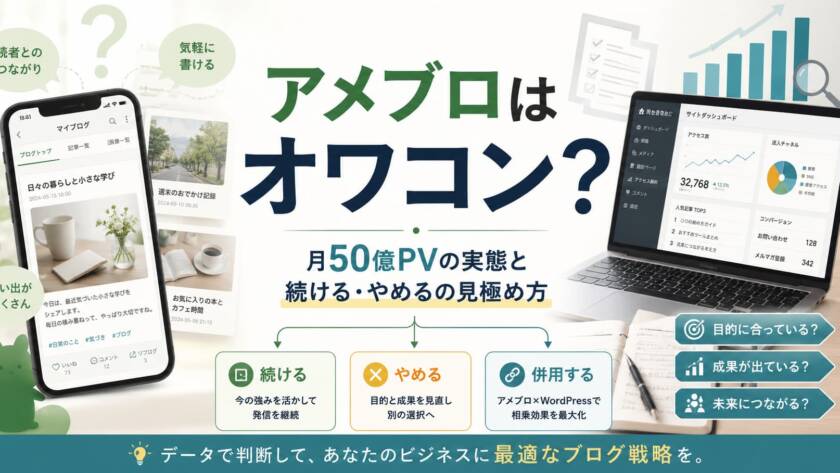
この記事では、アメブロはオワコンなのかを公式データで確認したうえで、続ける・やめる・併用するのどれが自分に当てはまるのかを見極める方法をお伝えします。
筆者自身、UP Blogを立ち上げた当初はアメブロを並行して運用していました。ただ、半年足らずで手を引いています。規約が変わって当時扱っていたジャンルが続けにくくなったこと、そして検索経由のアクセスを集めるならWordPressのほうが有利だと分かったことが理由です。Webマーケ歴10年のなかでも、この判断はもっと早くてもよかったと感じています。
そこで、アメブロがオワコンと言われる理由と、実際に公開されている数字、そして続けるかどうかを見極める手順をまとめてみました。同じようにアメブロを続けるか迷っているというかたと一緒に整理していければと思います。
アメブロがオワコンと言われる5つの理由
アメブロがオワコンと言われる理由は、検索流入の弱さ・規約変更のリスク・読者層の変化・発信者の移動・アクセス減の実感という5つに整理できます。どれも事実に基づいた指摘ですが、5つすべてが自分に当てはまるとは限りません。まずは何が問題とされているのかを分解します。
検索からの流入が伸びにくいSEO面の弱さ
アメブロが集客に弱いと言われる最大の理由は、検索エンジンからの流入を設計しにくい構造にある点です。独自ドメインではないため、記事を書き続けてもドメインの評価は自分の資産として蓄積されません。内部リンクやタイトルの設計も、テーマやサービス側の仕様に左右されます。
筆者がWordPressへ切り替えた理由もここにありました。検索経由で自分の商品に関心のある層を集めたい場合、SEOで動かせる範囲が広いほうが有利になります。
商用利用の制限と規約変更のリスク
アメブロは商用利用が可能ですが、どこまで許容されるかの線引きはサービス側が決めます。規約は改定されますし、改定によって扱えるジャンルや表現が変わることもあります。
筆者がアメブロから離れた直接のきっかけは、この規約変更でした。当時扱っていたジャンルが続けにくくなり、蓄積した記事の使い道がなくなっています。自分の裁量が及ばない場所に事業の入口を置くと、こうした変化を受け止めるしかありません。
読者コミュニティの変化とアメブロ離れ
アメブロ離れという言葉が出てくる背景には、読者コミュニティの性質の変化があります。読者登録やいいねによる相互交流はアメブロの強みですが、その交流圏の中だけで完結しやすい構造でもあります。
交流している相手が同じく発信者側であるケースも多く、見込み客が集まっているのか、発信者同士で回し合っているのかが分かりにくくなります。アクセスはあるのに問い合わせが来ないという状況は、ここから生まれやすくなります。
発信者のnoteやSNSへの移動
発信の場としてnoteやInstagramを選ぶ人が増えたことも、アメブロが衰退したという印象を強めています。実際に検索データを見ると、アメブロからnoteへ移った経緯を語る記事が上位に並びます。
ただ、これは移動先の使い勝手が語られているだけで、アメブロの数字が落ちた証拠ではありません。印象と実態は分けて見る必要があります。
アクセス数が減ったという実感の広がり
アメブロは時代遅れという検索が増えている背景には、運用者自身のアクセス減という実感があります。アメブロのアクセスが減ったという再検索も一定数あり、体感として落ちている人がいるのは確かです。
ただし、サービス全体が縮小したのか、自分のブログだけが落ちたのかは別の話になります。この切り分けは記事の後半で扱います。
オワコン説の中身
検索流入と規約は、自分の裁量が及ばない領域である
読者層と発信者の移動は、印象が先行しやすい
アクセス減は、サービス全体か自分だけかで意味が変わる
数字で見るアメブロの現状
公開されている数字を見る限り、アメブロというサービス自体は縮小していません。オワコンという評価と実績が食い違っている点が、この話を分かりにくくしています。
会員数と累計投稿数の実績
運営元の発表によると、Amebaの会員数は9,200万人を突破し、Amebaブログの累計記事投稿数は28億件を超えています。加えて、月間PVの6割以上を占めているのは芸能人ブログではなく一般ブログだと明記されています。(出典:株式会社サイバーエージェント)…
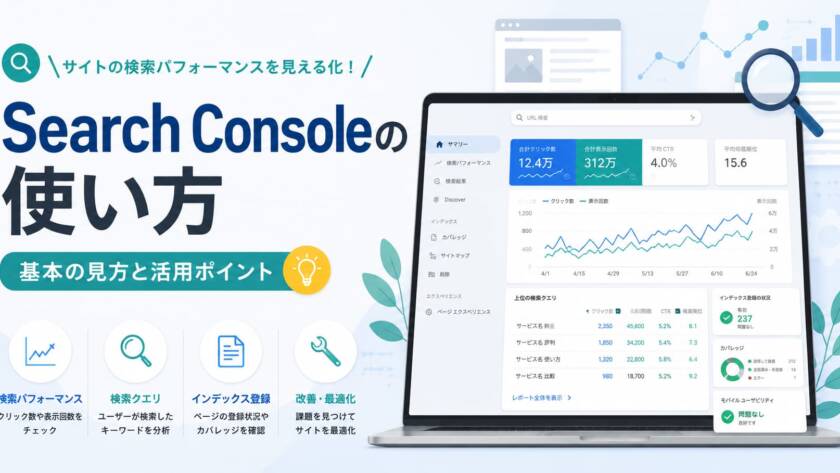
この記事では、Googleサーチコンソールの見方と使い方を、初期設定から日々の運用までお伝えします。毎日見る画面は検索パフォーマンス・URL検査・インデックス登録状況の3つだけで足ります。
サーチコンソールを開いても、どの数字を確認すればいいかわからない。そういったケースはよく見受けられます。ツールへの理解が不足しているのではなく、データを見た後に何をするかの基準がないことが原因です。
機能の一覧を覚える必要はありません。週に一度、決まった手順でデータを確認し、次の改善アクションを決める。その流れを身につけるだけで、サーチコンソールはSEO改善のための意思決定ツールとして機能し始めます。
そこで、初期設定から、初心者が最初に押さえるべき3つの画面の見方、さらに検索パフォーマンスのデータを行動に変える具体的な方法まで、順を追ってまとめてみました。同じように一人でサイトを運営しているかたと一緒に整理していければと思います。
Googleサーチコンソールとは
Googleサーチコンソールは、Googleが無料で提供しているウェブサイト管理ツールです。自分のサイトがGoogle検索にどのように表示されているかを把握し、問題点を発見・改善するために使います。略称として「サチコ」と呼ばれることもあります。
サーチコンソールでわかること・できること
サーチコンソールでわかることは、大きく「検索結果での見え方」と「サイト内の問題点」の2つです。いずれも無料で、Googleアカウントを作成すれば誰でも利用できます。
主に確認できる情報は次のとおりです。
どのキーワードで何回表示され、何回クリックされたか(検索パフォーマンス)
どのページがGoogleに認識されているか、エラーがないか(インデックス状況)
外部サイトからのリンク状況(被リンク)
ページの読み込み速度やモバイル表示の問題点
手動ペナルティやセキュリティ問題の有無
これらのデータはGoogleが実際の検索結果から収集したものです。データの反映には通常2〜3日のタイムラグがあり、過去最大16ヶ月分をさかのぼって確認できます。
GoogleアナリティクスGA4との違いと使い分け
サーチコンソールとGA4(Googleアナリティクス4)は、どちらもGoogle提供の無料ツールですが、見えるデータの「時点」が異なります。
サーチコンソールは、ユーザーがサイトに訪問する前の検索行動を把握するためのツールです。対してGA4は、サイトに訪問した後のユーザー行動(ページ閲覧時間・直帰率・コンバージョンなど)を追います。2つを連携させることで、検索でどう見つかり訪問後にどう動いたかというファネル全体の分析ができます。
比較項目サーチコンソールGA4(Googleアナリティクス)
データの範囲訪問前(検索結果での表示・クリック)訪問後(サイト内の行動・コンバージョン)
主な用途SEO改善・インデックス管理 ユーザー行動分析・施策効果の測定
キーワードデータクエリごとのCTR・順位が確認できるキーワードデータはほぼ取得不可
データ保持期間最大16ヶ月イベントデータ:最大14ヶ月
無料で利用可能可能
※↔スワイプして表を見る
SEO改善を目的とするなら、まずサーチコンソールから着手することをおすすめします。どのキーワードで評価されているかを把握してから、GA4でそのユーザーの行動を分析する、という順番が効率的です。
Googleサーチコンソールの設定方法
サーチコンソールを使うには、最初にサイトの登録(プロパティの追加)が必要です。設定自体は10〜15分ほどで完了します。Googleアカウントでログインした状態でGoogleサーチコンソールの公式ページにアクセスし、「今すぐ開始」をクリックすれば手順が始まります。
プロパティタイプの選び方
迷ったら「ドメイン」プロパティを選ぶのが正解です。ドメインプロパティはhttpとhttpsの両方、wwwあり・なしの両方をまとめてカバーできるため、データの漏れが起きません。
もう一方の「URLプレフィックス」は、https://example.com のような特定のURL形式だけを計測対象にします。すでにGA4などでURLプレフィックス形式で管理している場合を除き、ドメインプロパティを選んでおくとシンプルに運用できます。
プロパティタイプ選択のポイント
新規登録・迷ったとき…
この記事では、Googleへインデックス登録を申請する具体的な方法と、実際にインデックスされるまでにかかる時間の目安、登録されない場合の原因と対処法をまとめてお伝えします。
これまで11年以上Webサイトの運用に携わってきましたが、公開した記事がなかなか検索結果に反映されず、申請をやり直した経験は何度もあります。実際に使っている感想として、原因を切り分けずにただ待つだけでは判断がつきにくく、申請から反映までの時間の目安を知っているかどうかで対応の余裕が大きく変わります。
そこで、申請の手順とインデックスまでの時間の目安、登録されない主な原因を一つの記事に整理してみました。同じように公開した記事が検索に出てこず不安を感じているかたと一緒に、状況を整理していければと思います。
Googleインデックス登録とは
Googleインデックス登録とは、公開したWebページの情報をGoogleのデータベース(インデックス)に登録し、検索結果に表示できる状態にする仕組みです。
ページを公開しただけでは検索結果に表示されず、Googleのクローラーがページを巡回して内容を解析したうえでインデックスに登録されて、初めて検索順位の対象になります。
\併せて読みたい/
インデックス登録は、ブログ全体の集客設計の入り口にあたる工程です。SEOでの集客全体の考え方については、以下の記事もあわせてご覧ください。
▶︎ 関連記事:【ブログ集客方法まとめ】2026年最新版SEOからAI活用まで解説します
クロールとインデックスの違い
クロールとは、Googleのクローラーがページを発見し、内容を読み取る工程です。対してインデックスは、クロールで読み取った内容をデータベースに登録する工程を指します。
クロールされてもインデックスされるとは限らず、内容の品質やページの設定によってはインデックスの対象から外れる場合があります。
この2つの工程の違いを理解しておくと、検索結果に表示されない原因を切り分けやすくなります。
Googleインデックス登録の申請方法
Googleインデックス登録は、放置していても数日から数週間でクローラーに発見される場合がありますが、公開後すぐに検索結果へ反映させたいときは、以下の3つの方法で登録を促せます。
URL検査ツールを使った申請手順
Google Search Console(グーグルサーチコンソール)にログインし、画面上部の検索窓に対象ページのURLを入力してURL検査を実行します。
「インデックス登録をリクエスト」というボタンが表示されたら選択すると、Googleに対して優先的なクロールを依頼できます。Google Search Consoleは無料で利用でき、サイトの所有権を確認したユーザーであれば誰でも申請できます。
XMLサイトマップの送信…
「ブログは毎日更新しないと、SEOで上位表示されない」「決まった時間に投稿しないと、読者がつかない」
真面目な方ほど、このような「通説」に縛られ、本業の時間を削ってまでブログ執筆に追われているのではないでしょうか?
その理由は、更新頻度をSEOの評価軸そのものと誤解しているケースが多い からです。
そこで、同じように更新頻度に悩む方に向けて、Googleの公式見解と実際のデータをもとに、正しい更新頻度の考え方をまとめてみました。
結論から申し上げます。 ブログの更新頻度は「週2回」で十分であり、毎日更新は必須ではありません。
これまで12年間、400社以上のWebマーケティング支援を通じて、無理な毎日更新で成果を出した人よりも、 「自分のペース」で質の高い記事を積み上げた人の方が、最終的に大きな資産を築いている姿を見てきました。
この記事では、Googleの公式見解などのデータに基づき、 SEOに効果的な ブログ更新頻度と、更新頻度より優先すべき視点を解説します。
ブログ更新頻度は「週2回」が最適解
最初に結論を整理します。更新頻度に関する再検索キーワードを見ても「ブログ 更新 の仕方」「頻度が高い・低い」といった悩みが多く、多くの方が明確な基準を持てずにいます。
Google公式の見解「更新頻度は順位に直接影響しない」
Googleは公式に、更新頻度そのものを直接の評価指標にしていないと繰り返し発信しています。重要なのは頻度ではなく、記事が読者の検索意図に応えているかどうかです。
週2回ペースが向くケースと向かないケース
ひとりで事業を運営する方にとって、週2回は「継続できる」現実的なペースです。一方、ニュース性の高いジャンルや企業の複数人体制であれば、もう少し頻度を上げる選択肢もあります。…
この記事では、運営者情報に書くべき必須項目とコピペで使えるテンプレート、そしてプロフィールとの使い分けまでをまとめてお伝えします。
運営者情報は、一度作れば長く効き続けるページです。それにもかかわらず、何を書けばいいか分からないという理由で後回しにされがちです。実際に使っている感想として、筆者がUP Blogを3年以上検証しながら運営してきたなかで、問い合わせをくださるかたの多くが連絡の前に運営者情報のページを開いていることに気づきました。運営者情報は体裁を整えるための飾りではなく、読者が最後の判断材料として開くページです。
そこで、必須項目からテンプレート、WordPressでの設置手順、アドセンス審査で見られる点までを一本にまとめてみました。同じように、作らなければと思いつつ手が止まっているというかたと一緒に整理していければと思います。
運営者情報とは。プロフィールとの違い
運営者情報とは、そのサイトを誰が、どういう体制で運営しているかを示す公式情報のページです。読者が、このサイトの情報を信じてよいかを判断するときの手がかりになります。
名前が並んで扱われることの多いプロフィールとは、担っている役割が違います。プロフィールは、その人がどんな人物かを伝えて読者との距離を縮めるためのページです。ここを分けて考えると、どちらに何を書くかが一気に決まります。
役割・掲載内容・設置場所の違い
両者の違いを整理すると次のようになります。
比較項目
プロフィール
運営者情報
主な目的
読者との親近感の形成
…
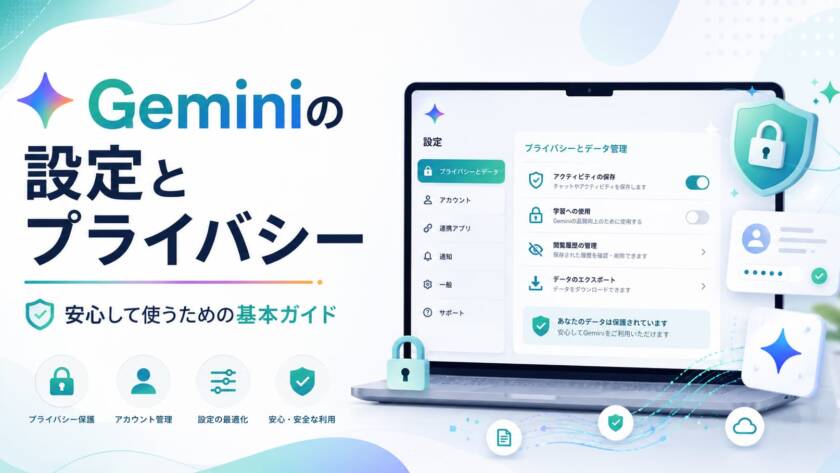
この記事では、Geminiのアクティビティをオフにするデメリットと、そのうえで自分の場合はオフにすべきなのかを判断する基準までお伝えします。
筆者はブログ記事の原稿作成やメルマガの執筆、LP制作、WordPressのショートコード作成など、日常的にGeminiを業務で使っています。1年以上にわたってこの使い方を続けていますが、それでも顧客とのやり取りや個人に関わる内容を扱うときは、入力前に一度手を止めて確認します。なぜなら設定を変えれば安心、と言い切れない感覚が残るためです。
そこで、設定をオフにすると実際に何が変わるのか、そして何は変わらないのかを、公式の情報と自分の運用の両面から整理してまとめてみました。同じようにオフにしたほうがいいのだろうかと迷っているというかたと一緒に整理していければと思います。
Geminiのデータ学習の仕組みと基礎知識
設定を変更する前に、Geminiがどのようにデータを扱っているかを把握しておくと、設定変更の意味と限界の両方が正確につかめます。
Geminiが入力内容を使う範囲
GeminiはデフォルトでアクティビティがONになっており、入力したテキストがGoogleのサービス改善や品質向上に利用される場合があります。これはGoogleが公式に認めていることで、Googleのスタッフが入力内容を確認するケースもゼロではありません。
ただし、これは個人を特定して情報を悪用することが目的ではなく、AIの回答精度を高めるための品質管理プロセスです。とはいえ、業務上の機密情報や個人情報を入力することは、設定の有無にかかわらずリスクが伴います。
無料版と有料版でのデータの扱いの違い
無料版(個人向け)はアクティビティがデフォルトでONになっており、入力データがサービス改善に利用される可能性があります。
有料版(Google AI Pro・Google Workspace法人プランなど)は、契約上、入力データをAI学習・改善目的で使用しないことが定められています。
項目
無料版(個人向け)
有料版(Google Workspace法人など)
データの学習利用
デフォルトでON 設定でOFFに変更できます。
デフォルトでOFF 契約上の定めがあります。
チャット履歴の保存
保存されます。設定変更で削除できます。
管理者が一括で管理できます。
個人事業主の主な選択肢
無料版を使いながら設定をOFFに変更します。
Google AI Proなどの有料プランへ移行します。
※↔スワイプして表を見る
個人事業主やフリーランスのかたの多くは無料版を使っているため、次のセクションで説明するアクティビティOFFの設定が最初の作業になります。
\併せて読みたい/
無料版と有料版の機能的な違いや、Geminiを今日から業務に導入するための具体的な始め方・プロンプトの基礎については、こちらの記事で初心者向けに全体像を解説しています。
▶︎ 関連記事:【初心者向け】Geminiの使い方を基礎から解説!Google AIを今日から始める全手順…
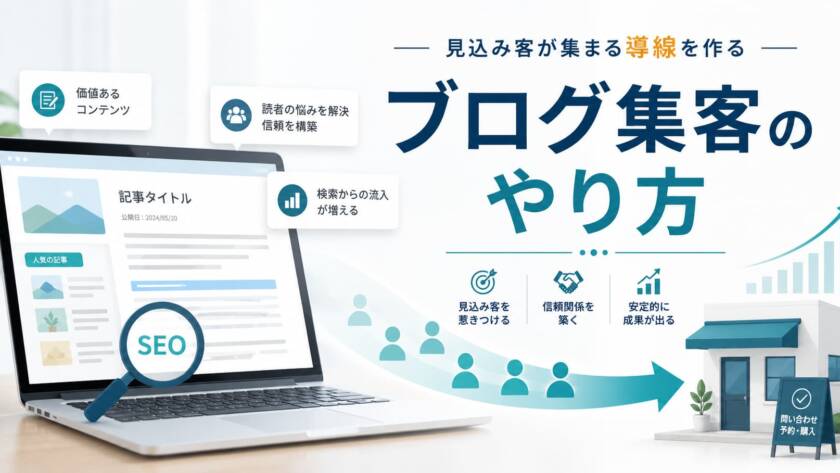
この記事では、ブログ集客を単発の記事づくりではなく仕組みとして組み立てるための手順と、2026年時点で有効な7つのコツをお伝えします。
筆者はUP Blogの運営を通じて14年にわたり検索からの集客を検証してきましたが、記事数を増やすことに力を入れていた時期は、アクセスが増えても問い合わせやメルマガ登録につながらない状態が続きました。
そこで見直して分かった原因は記事の質ではなく、記事から出口までの導線が設計されていなかったことにありました。
そこで、どの順番で何を整えればブログが集客の仕組みとして動き出すのかをまとめてみました。同じように記事を書いているのに成果が見えないというかたと一緒に整理していければと思います。
ブログ集客の仕組みづくりとは
ブログ集客とは、ブログ記事を入口にして見込み客を集め、自社のサービスや商品につなげる集客方法です。広告と違って配信を止めても記事が残り続けるため、公開した記事が積み上がるほど集客力が増していきます。
ただ、記事を書くこと自体がブログ集客ではありません。記事を読んだ人が次に何をするのかまで決めておかないと、アクセスは増えても事業の成果には結びつきません。ここを設計することが仕組みづくりです。
集客が続くブログと続かないブログの違い
集客が続いているブログには、共通してストック型の記事があります。検索から安定して読まれ続ける記事が土台になっていて、その上に新しい記事が積まれていく形です。
一方、集客が続かないブログは記事がフロー型に寄っています。公開直後にSNSからアクセスが来るものの、1週間後にはほとんど読まれなくなる記事ばかりという状態です。この場合、書き続けている間はアクセスがあり、手が止まると同時に集客も止まります。
実際に使っている感想として、記事の本数よりも「検索から読まれ続ける記事が何本あるか」のほうが集客の安定に効いています。10本のうち3本が検索から読まれ続けているブログは、30本すべてが単発で終わっているブログより強いという実感があります。
記事・導線・出口の3点で考えるブログ集客の全体像
ブログ集客の仕組みは、次の3つに分解すると整理しやすくなります。
仕組みを構成する3つの要素
記事:検索やSNSから人を集める入口
導線:関連記事や内部リンクで読者を必要な情報へ運ぶ道筋
出口:メルマガ登録や問い合わせなど、読者が行動を起こす場所
多くのブログでは、記事だけが増えて導線と出口が手つかずになっています。記事が100本あっても出口が用意されていなければ、読者は読み終えたあとに離脱するだけです。これは非常にもったいないです。
そのため、記事を増やす前に出口を1つ決めるところから始めると進めやすいです。出口が決まると、そこへ運ぶための導線が決まり、導線に必要な記事が逆算で見えてきます。
2026年のブログ集客の現状
2026年のブログ集客には、押さえておきたい変化が3つあります。
1つ目は、検索結果にAIによる要約が表示されるようになったことです。検索した人が要約だけで満足してしまうケースが増えたため、表示回数は出ているのにクリックされないという状況が起きやすくなっています。
2つ目は、一般的な情報だけの記事が評価されにくくなったことです。誰でも書ける内容はAIでも生成できるため、実際に試した結果や具体的な数字といった一次情報のある記事が相対的に強くなっています。
3つ目は、SNSからの流入が読みにくくなったことです。アルゴリズムの変更で表示のされ方が変わりやすく、SNS単独で集客を組み立てると安定しません。検索という土台があってこそ、SNSの拡散が上乗せとして効いてきます。
この3つを踏まえると、2026年のブログ集客は「検索で土台を作り、一次情報で差をつけ、SNSで上乗せする」という形が現実的です。
【AI活用】AIで全体設計を組み立てる方法…
この記事では、3Dアバターを無料で作成できるサイトを5つ厳選してご紹介し、あわせてビジネスで商用利用する際に必ず確認しておきたい注意点までお伝えします。
法人のメタバース活用を支援する中で、「無料サービスが多すぎて選べない」「仕事で使ってよいのか分からない」「権利関係が不安」といった相談を多く受けてきました。特に、無料アバターで小さく始めたい企業ほど、最初の一歩で迷いがちです。
そこで、ブラウザやスマホで手軽に使える優良な無料ツールを、対応形式や商用利用の可否まで含めて整理してまとめてみました。同じように「無料で3Dアバターを作りたいが、選び方や商用利用のルールが分からない」というかたと一緒に、判断基準を整理していければと思います。
3Dアバターの基礎知識と無料で作れる範囲
ツールの紹介に入る前に、まず「3Dアバターは何に使えるのか」「無料でどこまで作れるのか」を整理しておきます。ここを押さえておくと、数あるサイトの中から自分の目的に合ったものを選びやすくなります。
3Dアバターの主な活用シーン
3Dアバターは、平面のイラストアイコンとは違い、立体的に動かせるデジタルの分身です。近年はメタバースやVTuberの普及で需要が高まり、次のような場面で使われています。
VTuber・ライブ配信:カメラの動きに合わせてアバターを動かし、顔出しなしで配信できます。
ゲーム・メタバース空間:ClusterやVRChatなどの仮想空間に入り、自分の分身として交流できます。
SNS・プロフィール:静止画として書き出し、アイコンや投稿素材に使えます。
ビジネス・イベント:企業や自治体のメタバースイベントで、スタッフや受付の分身として活用できます。
用途によって「必要な品質」も「対応すべきファイル形式」も変わります。まずは自分がどの場面で使いたいのかを一つ決めておくと、後の選択がぶれません。
無料でできることと、有料や外注が必要になることの違い
結論から言うと、パーツを組み合わせてオリジナルの3Dアバターを作り、SNSやメタバースで使うところまでは、無料ツールで十分に対応できます。一方で、次のような領域になると無料の範囲を超えてきます。
用意されたパーツにない、完全オリジナルのデザインや自社の制服を再現したい
企業の公式キャラクターとして、法人で継続的に商用利用したい
細かな表情やポーズ、独自の動きまで作り込みたい
この境界線を意識しておくと、「まずは無料で試す」「本格運用は外注する」という切り替えの判断がしやすくなります。なお、メタバースで動かすことを前提にするなら、標準規格であるVRM形式に対応したツールを選んでおくと、後々のプラットフォーム連携で困りにくくなります。
ツール選びの前提
まず「配信・SNS・メタバース・ビジネス」のどの用途かを一つ決める
メタバースで動かすならVRM形式への対応を確認する
オリジナル制服や公式キャラ化は無料の範囲を超えやすい
3Dアバターを無料で作成できるサイト・アプリ5選
ここでは、平面のイラストメーカーではなく、実際にメタバース空間で動かせる「3D」のアバター作成が無料でできるサイトやアプリを5つ厳選しました。専用の高スペックPCがなくても、ブラウザやスマホから作成でき、汎用性の高いVRM形式に対応したものを中心にご紹介します。
なお、かつて定番だったReady Player MeやSpatialの無料ワールドは2026年に終了・縮小しました。そのため本記事では、2026年時点で稼働している現行サービスだけに絞ってご紹介します。まずは全体像を比較表で確認してください。
…