この記事では、ブログを書くときに1記事何文字が目安なのか、決め方や考え方に困っている方向けに歴10年の僕なりの経験と検証結果をまとめました。
まず記事を書くための文字数は、書きたい内容によって異なります。
ただ、最初に結論を述べるとブログの文字数は1記事どのくらいだ。という目安は存在しません。
しかし、「結果としてこうなる傾向がある。」ということがあります。 そこについても併せて解説をしますので、どのように決め、どのように考えればいいのかを解説します。
なお、ブログで集客をしたい方に向けて以下の記事で詳しく解説していますので、ぜひ併せてご活用ください!
→ブログの集客方法を歴10年のプロが徹底解説!成功へのステップとコツはこれだ!
AIをつかって成果出ていますか?
14年の事業経験と3年の検証をもとに、個人事業主・フリーランスが知っておくべき『集客、販売力を底上げする「AI×ストック型コンテンツ」構築の極意(PDF)』をまとめました。
今すぐダウンロードしてご活用ください。
今すぐダウンロードする
ブログに適切な文字数が存在しない3つの理由
冒頭でも述べたように、ブログ1記事の文字数は絶対に何文字だ!という定義はありません。
理由はこの後に解説をするように、検索をするユーザーにとって必要な情報が十分に提供されているかどうかで判断されるからです。
それよりも大事なことは以下の3つです。
検索するユーザーの意図や目的に適した内容なのか
まずは、極端ですが以下の例を見てください。
東京駅でベビーチェア付きのトイレを探している人向けの記事
東京駅の歴史について知りたい人向けの記事
もし仮に文字数が決まっていたとしたら、1の場合トイレの情報意外にそもそも書くことがありません。 なぜなら、読者は端的に今すぐ結論だけを知りたいからです。
対して2の場合は、じっくりと時間をかけて歴史を知りたい方です。 そうすると、文字数が仮に1000文字が適切とされていたら、足りなくなります。
このように、記事で取り扱うこととユーザーの意図や目的により文字数が必然的に変わるため、絶対に何文字じゃなくてはいけない。なんてことはないのです。
SEOは文字数で評価していないので、2,000文字目安は嘘
次に、ブログをやる上で大事なSEOとの関係についてです。
ここも直接的に文字数で評価基準が変わるということはありません。
たまに「誰々に2,000文字を目安に記事をかけて教わった」という声を聞くことがありますが、その情報ははっきりいってかなり古いです。…

この記事では、GA4よくわからない!という方のために2023年7月1日で終るUA(ユニバーサル アナリティクス)からGA4にGTM(Googleタグマネージャー)使い、切り替える全手順を図解入りで解説します。
「これまでブログやホームページにとりあえずアナリティクスを入れていて見ていなかったけど、新しいのに切り替えないといけないから・・・」
という方でもここでの手順に沿って操作をすれば必ずできます!
WordPressを使っている方にも対応していますのでご安心ください。
なお、ブログで集客をしたい方に向けて以下の記事で詳しく解説していますので、ぜひ併せてご活用ください!
→ブログの集客方法を歴10年のプロが徹底解説!成功へのステップとコツはこれだ!
AIをつかって成果出ていますか?
14年の事業経験と3年の検証をもとに、個人事業主・フリーランスが知っておくべき『集客、販売力を底上げする「AI×ストック型コンテンツ」構築の極意(PDF)』をまとめました。
今すぐダウンロードしてご活用ください。
今すぐダウンロードする
GA4にGoogleタグマネージャーを使うメリットとデメリット
まず、GA4に切り替えた後にトラッキングコードというものブログやホームページに実装する必要があり、大きく分けて以下の3つがあります。
GA4管理画面で表示される測定IDもしくはGoogleタグをサイトに組み込む。
WordPressの場合はプラグインSite Kitを使い、連携させる。
Googleタグマネージャーを使う。
この記事では、3番目を解説しますが、メリットとデメリットは以下のとおりです。
メリット:
GA4で様々な測定を行うための設定の編集、管理、更新することができる。
Googleタグマネージャーの管理画面上できちんと設定ができているかのデバッグを簡単に行える。
複数の測定用のタグ(設定)を一括で管理することができる。
測定用のコードをページごとに埋め込み設定する必要がないため、手間が省ける。
デメリット:
専門的な知識がないと操作が難しい。
タグによってページの読み込み速度が遅くなることがある。
以上です。 一番の問題は、専門知識がないと操作が難しいところです。…
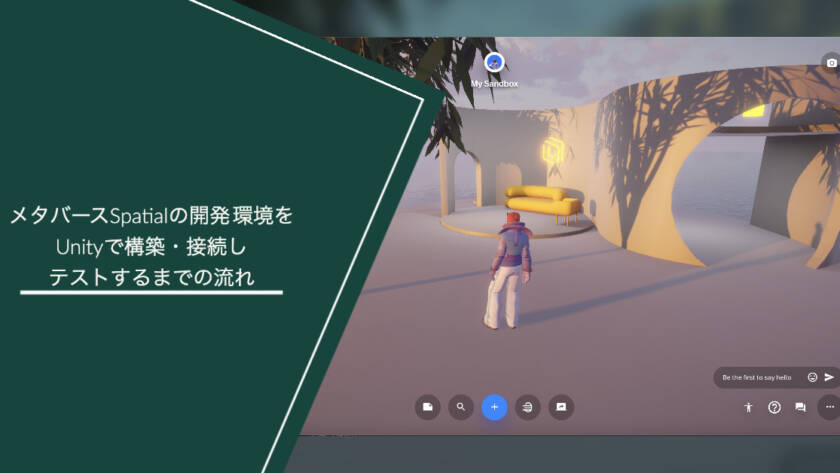
この記事では、メタバースSpatialのスペースをオリジナルで作成するための開発環境をUnityで構築し、テストプレイできるようにするまでの流れについて図解入りで解説します。
メタバースSpatialは基本無料で利用でき、ユーザーは全員オリジナルのスペースを作成することができます。
無料・有料のテンプレートを使うこと以外にゼロから自作することも可能です。 そこで使うのがUnityです。
※Unityは、ゲーム、アニメーション、自動車、建築設計など、幅広い業界に向けたリアルタイム3Dプロジェクトを作成できる無料のツールです。
この記事を書くきっかけになったのは、一応、英語版でサイトが有るのですが手順通りにやるとエラーが出たからです。
困り果てた結果、正常にできるようになったやり方なので、きっと役に立つと思います。
なお、メタバースSpatialについて詳しく知りたい方は、以下の記事で詳しく解説しています。 ぜひ併せてご活用ください。
→Spatialはどんなメタバース?できることやはじめ方・事例を紹介します
\この記事を書いている人/
佐藤 旭:起業家Vtuber / Unlimited Potential代表 / ミライLaboプロデューサー
愛・地球博20周年祭「ミライLabo 2nd」や地方創生プロジェクトに参画。
メタバースを活用し、人と地域・社会をつなぐ新しい価値づくりに取り組んでいます。
Spatialの開発環境にUnityが適している3つの理由
3DCG制作ソフトといえば、blenderもありますが、UnityがSpatialの開発環境に適している理由はお以下のとおりです。
公式でサポートしており、テンプレートやマニュアルが用意されている。
Unityの画面から、Spatialに接続してテストプレイをすることができる。
プロジェクトを複数人で操作することができるため、チーム開発がしやすい。
Unityを使い、Spatialの開発環境を構築するまでの流れ
ここからは、Unityを使い、Satialの開発環境を構築してテストプレイできるようにするまでの流れについて解説してゆきます。
ちなみに、UnityもSpatialも共に基本無料で利用することができます。 初期投資なくメタバースを作れるのは大変ありがたいです!…
この記事では、超初心者の方向けにGA4をWordPressに設定するため、測定IDもしくはGoogleタグをWordPressのテーマに組み込む手順と流れについて図解入りで解説します。
なお、ここでは『測定ID』と『Googleタグ』それぞれの組み込み方を解説しますが、どちらかができればGA4でWordPressブログのアクセス解析ができるようになります。
両方やると2重測定になってしまい、正確なデータが見れなくなってしまいます。 どちらか一方で問題ありませんのでその点だけ注意してください。
なお、ブログで集客をしたい方に向けて以下の記事で詳しく解説していますので、ぜひ併せてご活用ください!
→ブログの集客方法を歴10年のプロが徹底解説!成功へのステップとコツはこれだ!
AIをつかって成果出ていますか?
14年の事業経験と3年の検証をもとに、個人事業主・フリーランスが知っておくべき『集客、販売力を底上げする「AI×ストック型コンテンツ」構築の極意(PDF)』をまとめました。
今すぐダウンロードしてご活用ください。
今すぐダウンロードする
GA4の測定IDもしくはGoogleタグにWordPressテーマに組み込むメリットとデメリット
わかっている方は、ここを読み飛ばして大丈夫です。
まず、GA4をWordPressに設定してアクセスデータの解析ができるようにするためには以下の方法があります。
GA4管理画面で表示される測定IDもしくはGoogleタグをWordPressテーマに組み込む。
プラグインSite Kitを使い、連携させる。
Googleタグマネージャーを使う。
今回は、1となります。
2はWordPress利用者限定ですが、テーマが切り替わっても再設定が不要なので僕はおすすめしています。
3は一番難易度が高いため、細かくアクセス解析をしたり、広告運用をする場合は検討してください。
なお、2に関しては以下の記事で解説してあります。
→超初心者向けGA4をWordPressにプラグインを使って設定する全手順と方法
テーマに設定をするメリットとデメリット
メリット:
テーマの方で用意されている箇所にペーストするだけで簡単に設定ができる。
プラグインを使わないため、表示速度などサイトパフォーマンスに影響を与えない。
デメリット:
テーマに設定をするため、テーマを変更した際は再度同じことをする必要がある。…
この記事では、超初心者向けにGA4をWordPressにGoogleタグマネージャーを使わず、プラグイン『Google Site Kit』を使って簡単に設定する方法と全手順を図解入りで解説します。
ブログから集客するためには、アクセス解析が肝となります。 なぜなら、「どこから」「どれだけ」「どこに」アクセスがあるのかがわからないと、改善するポイントがわからず、記事を闇雲に書き続けることになるからです。
そこで活躍するのが、この記事で解説をするGA4(Google Analyticsの第4世代)です。 2023年の7月1日以降は古いUAと呼ばれるバージョンでは測定できなくなるので、早めに設定を済ませておきましょう!
なお、ブログで集客をしたい方に向けて以下の記事で詳しく解説していますので、ぜひ併せてご活用ください!
→ブログの集客方法を歴10年のプロが徹底解説!成功へのステップとコツはこれだ!
AIをつかって成果出ていますか?
14年の事業経験と3年の検証をもとに、個人事業主・フリーランスが知っておくべき『集客、販売力を底上げする「AI×ストック型コンテンツ」構築の極意(PDF)』をまとめました。
今すぐダウンロードしてご活用ください。
今すぐダウンロードする
GA4をWordPressに設定する代表的な方法とGoogle Site Kitをおすすめする理由
すでに『Google Site Kit』で設定するよ!と決まっている方は、ここを読み飛ばしてしまって大丈夫です。
まず、GA4をWordPressに設定する方法は代表的なものとして以下の3通りが一般的です。
Google Tag Managerを使う
WordPressのテーマヘッダーにトラッキングコードを埋め込む
WordPressのプラグイン『Google Site…
この記事では、ブロックチェーンやNFTの超初心者向けにスマホのMetaMaskアプリでOpenSeaで購入・受け取ったNFTをインポートして表示・連携させるための方法について図解入りで超わかりやすく解説します。
なお、この記事を書いている僕も超初心者です。 調べるとわからないことだらけで心底困り果てたので、「どこよりも分かりやすく」とこの記事を書くことにしました。
複雑で発展途上のブロックチェーンですが、一つずつ紹介てゆきますので一緒に設定してみましょう!
\この記事を書いている人/
佐藤 旭:起業家Vtuber / Unlimited Potential代表 / ミライLaboプロデューサー
愛・地球博20周年祭「ミライLabo 2nd」や地方創生プロジェクトに参画。
メタバースを活用し、人と地域・社会をつなぐ新しい価値づくりに取り組んでいます。
MetaMaskにNFTをインポートするメリット
目的が決まっている人は、ここを読み飛ばしてしまって問題ありません。
まずは、Metamaskを使うメリットについて解説します。
簡単な図にまとめるとこのようになります。
まず、NFTは『NFTマーケットプレイス』と呼ばれる販売所で購入することができます。 しかし、マーケットプレイスが多数あるため、保有しているNFTの管理が面倒になってくることがあります。
また、NFTは図のようにSNS(現在はTwitterBlue)やメタバースやメタバースゲーム内で使えるアイテムである場合、MetaMaskといったウォレットを経由しないと読み込ませることができません。
ですので、
購入した・保有しているNFTを一括で確認できるようにしたい
購入した・保有しているNFTを連動しているサービスで使いたい
こうしたときにMetaMaskにインポートと言って取り込んでおく必要がある。というわけです。
MetaMaskでインポートできるNFTの種類
実際にインポートできるNFTの種類は多岐にわたりますが、以下のようなものが挙げられます。
CryptoKitties、Decentraland、Gods…
この記事では、VTuberや「バ美肉」(バーチャル美少女音声)で人気のAIリアルタイム声質変換ソフトVoidol2のMacOS版をOBSに接続し、出力、録画や配信をするための設定方法とその手順について解説します。
Voidol2は、Windows版とMacOS版があり、MacOS版のみソフト単体でVB-CABLE™ など別途他社のバーチャルドライバーがないとOBSなどへの接続・出力をすることができません。
ただし、無料でありますのでご安心ください! というわけで、早速手順を解説してゆきます。
\この記事を書いている人/
佐藤 旭:起業家Vtuber / Unlimited Potential代表 / ミライLaboプロデューサー
愛・地球博20周年祭「ミライLabo 2nd」や地方創生プロジェクトに参画。
メタバースを活用し、人と地域・社会をつなぐ新しい価値づくりに取り組んでいます。
バーチャルドライバーVB-CABLE™をダウンロードする
まずは、Voidol2を出力するためのバーチャルドライバーを用意します。
今回は、公式でも紹介している『VB-CABLE™』を使用します。
VB-CABLE™は、無料で使うことができ、今の所問題なく使えているので個人的にもおすすめです。
まずは、VB-CABLE™をダウンロードするために以下のサイトにアクセスし、MacOS用のドライバーをダウンロードします。
→VB-CABLE™のダウンロードサイトはこちら
VB-CABLE™をインストールし、起動してチェックする
VB-CABLE™をダウンロードしたら、インストールをします。 インストール手順は、画面の指示に従えば簡単に終わります。
インストールが終わったら、VB-CABLE™を立ち上げます。
立ち上げると、このような画面が表示されます。
『Driver…
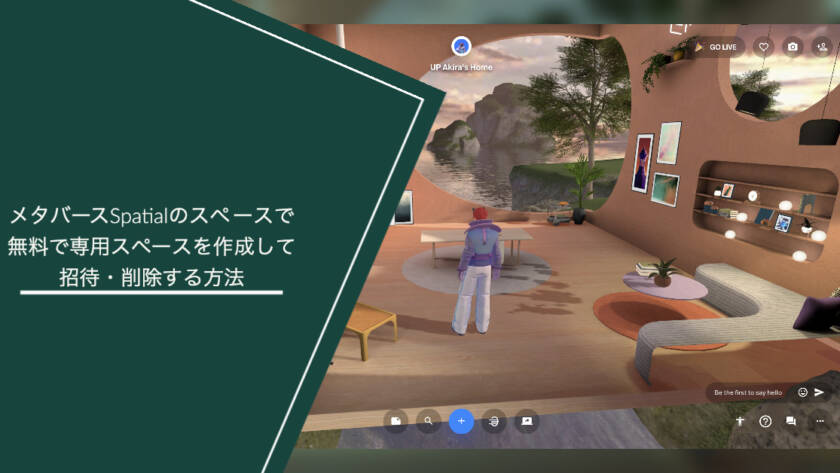
この記事では、メタバースSpatialで専用のスペースを作成して招待するまでの流れ。 そして、名前の変更や削除方法についてPC・スマホそれぞれで解説をします。
編集権限を付与しての招待方法も解説しますので、共同でスペース作成をしたいときにも便利です。
メタバースSpatialは、基本無料で使えるメタバースです。 最大の特徴は、ユーザーは無料で専用のスペースと呼ばれるメタバース空間を作成することができることです。
有料のテンプレートもありますが、簡単なイベントやセミナーであれば無料テンプレートででも十分です。 最初は戸惑うかもしれませんが、とても簡単なので順を追って解説してゆきます。
なお、メタバースSpatialについて詳しく知りたい方は、以下の記事で詳しく解説しています。 ぜひ併せてご活用ください。
→Spatialはどんなメタバース?できることやはじめ方・事例を紹介します
\この記事を書いている人/
佐藤 旭:起業家Vtuber / Unlimited Potential代表 / ミライLaboプロデューサー
愛・地球博20周年祭「ミライLabo 2nd」や地方創生プロジェクトに参画。
メタバースを活用し、人と地域・社会をつなぐ新しい価値づくりに取り組んでいます。
専用の部屋(スペース)はユーザー全員に初期で用意されています
数人数程度でのミーティングなどであれば、最初から用意されている部屋を使うのも手です。
こちらも無料で、登録ユーザー全員がそれぞれ自分のアカウントからアクセスすることができるようになっています。
1つのスペースへの同時接続人数は最大50人まで
なお、現時点で1つのスペースに同時接続できるのは最大50人までです。
ただし、時間帯によってはアクセスが集中してSpatial事態が重くなり、同時接続人数が最大でなくても重く感じることがあります。
僕の体感では、20名を超えるとユーザーの環境次第でかなり重く感じます。 もし、セミナーなどで使う場合は予めどのくらいの負荷になるのかテストをしておくと良いでしょう。…
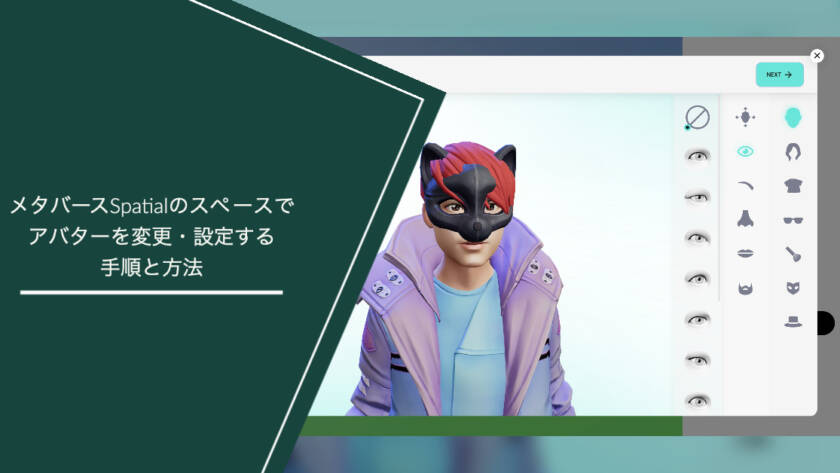
この記事では、メタバースSpatialでアバターを変更・設定をする手順について解説します。
Spatialでのアバターの変更は、パソコン版のみとなりますので、その点はご注意ください。
なお、メタバースSpatialについて詳しく知りたい方は、以下の記事で詳しく解説しています。 ぜひ併せてご活用ください。
→Spatialはどんなメタバース?できることやはじめ方・事例を紹介します
\この記事を書いている人/
佐藤 旭:起業家Vtuber / Unlimited Potential代表 / ミライLaboプロデューサー
愛・地球博20周年祭「ミライLabo 2nd」や地方創生プロジェクトに参画。
メタバースを活用し、人と地域・社会をつなぐ新しい価値づくりに取り組んでいます。
Spatialでアバターを変更する手順
メタバース Spatialを起動します。
アバターを変更したい場合は、アバタータブを選択します。
アバターを変更するために、アバターのカスタマイズを選択します。
変更したいアバターのパーツを選択し、カスタマイズを行います。
変更を保存し、適用します。
※アバターのカスタマイズには、アバターのパーツの購入やアバターのスキンの購入が必要な場合があります。
画面右下のCustomize Avatarをクリックする
まずは、Spatialで任意のスペースに入ります。 (ホーム画面からも編集メニューは開けますが、どのみちスペースに入って編集することになります。)
次に、画面右下にある『Customize…
この記事では、GA4でCV(コンバージョン)に貢献したページを『経路データ検索』を使い調べる方法と手順について画像入りで解説します。
経路データ検索では、それぞれのページのコンバージョン率、コンバージョン数などが確認できます。 また、「統計」の「次のアクション」 を選択することで、どのページからコンバージョンが発生し、どのページに遷移したかを確認することができます。
そうするとで、
どのページをリライトなどで強化するべきか
どんなキーワードを追加、強化するべきか
狙ったページがそもそもCVに貢献しているのか
内部リンクはきちんと機能しているのか
といった事を調べたり、次の戦略をより効率よく立てやすくなります。
それでは、順に解説してゆきます。
なお、ブログで集客をしたい方に向けて以下の記事で詳しく解説していますので、ぜひ併せてご活用ください!
→ブログの集客方法を歴10年のプロが徹底解説!成功へのステップとコツはこれだ!
AIをつかって成果出ていますか?
14年の事業経験と3年の検証をもとに、個人事業主・フリーランスが知っておくべき『集客、販売力を底上げする「AI×ストック型コンテンツ」構築の極意(PDF)』をまとめました。
今すぐダウンロードしてご活用ください。
今すぐダウンロードする
解説動画もあります
見ながら真似して設定をしたい方は、動画の用意もあります。 併せてぜひご視聴ください。
CVしたユーザーが経由した閲覧ページを調べるステップ
ステップとして、以下の手順を踏んでゆくことですぐにCVしたユーザーが経由したページ(CVに貢献したページ)を確認することができるようになります。
『検索』メニューより『空白』から新規データを作成する。
『手法』を『経路データ』にする。
画面右上に方にある、『最初からやり直す』をクリックする。
終点をクリックし、『ページパスとクリーンクラス』を選択する。
CV(ゴールとする)ページのURLスラッグを入力し、指定する。…