Skip to content Skip to sidebar Skip to footer

Voidol2の使い方-MacOS版をOBSに接続する手順と方法・注意点-

この記事では、VTuberや「バ美肉」(バーチャル美少女音声)で人気のAIリアルタイム声質変換ソフトVoidol2のMacOS版をOBSに接続し、出力、録画や配信をするための設定方法とその手順について解説します。 Voidol2は、Windows版とMacOS版があり、MacOS版のみソフト単体でVB-CABLE™ など別途他社のバーチャルドライバーがないとOBSなどへの接続・出力をすることができません。 ただし、無料でありますのでご安心ください! というわけで、早速手順を解説してゆきます。 \この記事を書いている人/ 佐藤 旭:起業家Vtuber / Unlimited Potential代表 / ミライLaboプロデューサー 愛・地球博20周年祭「ミライLabo 2nd」や地方創生プロジェクトに参画。 メタバースを活用し、人と地域・社会をつなぐ新しい価値づくりに取り組んでいます。 バーチャルドライバーVB-CABLE™をダウンロードする まずは、Voidol2を出力するためのバーチャルドライバーを用意します。 今回は、公式でも紹介している『VB-CABLE™』を使用します。 VB-CABLE™は、無料で使うことができ、今の所問題なく使えているので個人的にもおすすめです。 まずは、VB-CABLE™をダウンロードするために以下のサイトにアクセスし、MacOS用のドライバーをダウンロードします。 →VB-CABLE™のダウンロードサイトはこちら VB-CABLE™をインストールし、起動してチェックする VB-CABLE™をダウンロードしたら、インストールをします。 インストール手順は、画面の指示に従えば簡単に終わります。 インストールが終わったら、VB-CABLE™を立ち上げます。 立ち上げると、このような画面が表示されます。 『Driver…

Read More

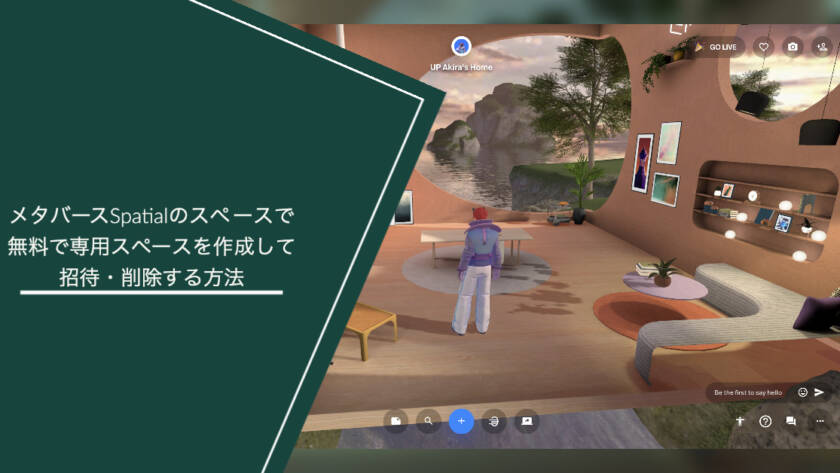
メタバースSpatialで無料で専用スペースを作成して招待・削除する方法

この記事では、メタバースSpatialで専用のスペースを作成して招待するまでの流れ。 そして、名前の変更や削除方法についてPC・スマホそれぞれで解説をします。 編集権限を付与しての招待方法も解説しますので、共同でスペース作成をしたいときにも便利です。 メタバースSpatialは、基本無料で使えるメタバースです。 最大の特徴は、ユーザーは無料で専用のスペースと呼ばれるメタバース空間を作成することができることです。 有料のテンプレートもありますが、簡単なイベントやセミナーであれば無料テンプレートででも十分です。 最初は戸惑うかもしれませんが、とても簡単なので順を追って解説してゆきます。 なお、メタバースSpatialについて詳しく知りたい方は、以下の記事で詳しく解説しています。 ぜひ併せてご活用ください。 ▶︎ 関連記事:Spatialはどんなメタバース?できることやはじめ方・事例を紹介します \この記事を書いている人/ 佐藤 旭:起業家Vtuber / Unlimited Potential代表 / ミライLaboプロデューサー 愛・地球博20周年祭「ミライLabo 2nd」や地方創生プロジェクトに参画。 メタバースを活用し、人と地域・社会をつなぐ新しい価値づくりに取り組んでいます。 専用の部屋(スペース)はユーザー全員に初期で用意されています 数人数程度でのミーティングなどであれば、最初から用意されている部屋を使うのも手です。 こちらも無料で、登録ユーザー全員がそれぞれ自分のアカウントからアクセスすることができるようになっています。 1つのスペースへの同時接続人数は最大50人まで なお、現時点で1つのスペースに同時接続できるのは最大50人までです。 ただし、時間帯によってはアクセスが集中してSpatial事態が重くなり、同時接続人数が最大でなくても重く感じることがあります。 僕の体感では、20名を超えるとユーザーの環境次第でかなり重く感じます。…

Read More

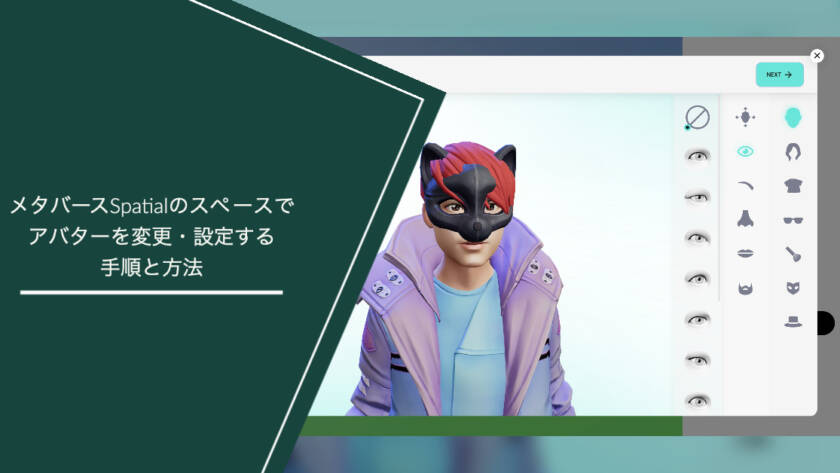
メタバースSpatialでアバターを変更・設定する手順と方法

この記事では、メタバースSpatialでアバターを変更・設定をする手順について解説します。 Spatialでのアバターの変更は、パソコン版のみとなりますので、その点はご注意ください。 なお、メタバースSpatialについて詳しく知りたい方は、以下の記事で詳しく解説しています。 ぜひ併せてご活用ください。 ▶︎ 関連記事:Spatialはどんなメタバース?できることやはじめ方・事例を紹介します \この記事を書いている人/ 佐藤 旭:起業家Vtuber / Unlimited Potential代表 / ミライLaboプロデューサー 愛・地球博20周年祭「ミライLabo 2nd」や地方創生プロジェクトに参画。 メタバースを活用し、人と地域・社会をつなぐ新しい価値づくりに取り組んでいます。 Spatialでアバターを変更する手順 メタバース Spatialを起動します。 アバターを変更したい場合は、アバタータブを選択します。 アバターを変更するために、アバターのカスタマイズを選択します。 変更したいアバターのパーツを選択し、カスタマイズを行います。 変更を保存し、適用します。 ※アバターのカスタマイズには、アバターのパーツの購入やアバターのスキンの購入が必要な場合があります。 画面右下のCustomize Avatarをクリックする まずは、Spatialで任意のスペースに入ります。 (ホーム画面からも編集メニューは開けますが、どのみちスペースに入って編集することになります。)…

Read More

GA4でコンバージョン経路を調べる方法と手順【解説動画付き】

この記事では、GA4でCV(コンバージョン)に貢献したページを『経路データ検索』を使い調べる方法と手順について画像入りで解説します。 経路データ検索では、それぞれのページのコンバージョン率、コンバージョン数などが確認できます。 また、「統計」の「次のアクション」 を選択することで、どのページからコンバージョンが発生し、どのページに遷移したかを確認することができます。 そうするとで、 どのページをリライトなどで強化するべきか どんなキーワードを追加、強化するべきか 狙ったページがそもそもCVに貢献しているのか 内部リンクはきちんと機能しているのか といった事を調べたり、次の戦略をより効率よく立てやすくなります。 それでは、順に解説してゆきます。 AIをつかって成果出ていますか? 14年の事業経験と3年の検証をもとに、個人事業主・フリーランスが知っておくべき『集客、販売力を底上げする「AI×ストック型コンテンツ」構築の極意(PDF)』をまとめました。 今すぐダウンロードしてご活用ください。 今すぐダウンロードする 解説動画もあります 見ながら真似して設定をしたい方は、動画の用意もあります。 併せてぜひご視聴ください。 CVしたユーザーが経由した閲覧ページを調べるステップ ステップとして、以下の手順を踏んでゆくことですぐにCVしたユーザーが経由したページ(CVに貢献したページ)を確認することができるようになります。 『検索』メニューより『空白』から新規データを作成する。 『手法』を『経路データ』にする。 画面右上に方にある、『最初からやり直す』をクリックする。 終点をクリックし、『ページパスとクリーンクラス』を選択する。 CV(ゴールとする)ページのURLスラッグを入力し、指定する。 ステップをクリックして更に前の経由したページを確認する。 (ある場合のみ表示されます)…

Read More

GA4のイベント・コンバージョン設定・削除手順とデータの見方

この記事では、GA4でイベントやコンバージョンといったサイトのゴールが達成されているかの確認をするための設定手順とデータの見方みついて順を追って解説します。 GA4では、イベントの設定が簡単にできるようになっており、複数のイベントを設定することが可能です。 また、イベントのトリガーには、Javascriptなどが使用できるため、細かな設定が可能です。 イベントやコンバージョンの追跡: Google Analyticsは、訪問者があなたのサイト上で実行するアクション(例えば、商品の購入、フォームのサブミットなど)を追跡することができます。 これにより、アクションの詳細なデータを収集し、アクションの効果やサイトの有効性を測定することができます。 AIをつかって成果出ていますか? 14年の事業経験と3年の検証をもとに、個人事業主・フリーランスが知っておくべき『集客、販売力を底上げする「AI×ストック型コンテンツ」構築の極意(PDF)』をまとめました。 今すぐダウンロードしてご活用ください。 今すぐダウンロードする GA4のイベント設定手順 Google Analytics 4(GA4)でイベントを設定するには、次のような手順を踏むことができます。 GA4にログインし、目的のアカウント・プロパティ・ビューを選択します。 左側のメニューから「設定」を選択します。 「プロパティ」列内の「イベント」を選択します。 イベントを新規作成します。 カスタムイベント名や「一致する条件」の設定を行います。 「保存」をクリックして、設定を保存します。 設定が機能しているか、テストをします。 コンバージョン設定する場合は、イベント発生後に「設定」内の「イベント」一覧からコンバージョンとしてマークを付けます。 それでは、順を追って解説してゆきます。 GA4の設定画面からイベントを選択する まずは、GA4にログインし、目的のアカウント・プロパティ・ビューを選択します。 →Google Analyticsへのアクセス・ログインリンクはこちら…

Read More

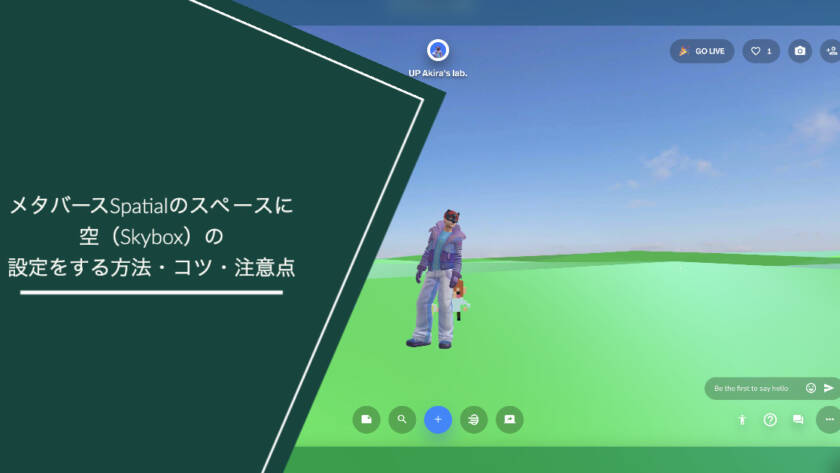
簡単3分!メタバースSpatialでSkybox(空)の設定をする方法・コツ・注意点

この記事では、メタバースSpatial(スペーシャル)で作成できるスペースに空を設定する手順を解説します。 設定には注意点とコツがありますので、それも合わせて解説します。 3分でできてしまうので、ぜひ設定をしてみてください! \この記事を書いている人/ 佐藤 旭:起業家Vtuber / Unlimited Potential代表 / ミライLaboプロデューサー 愛・地球博20周年祭「ミライLabo 2nd」や地方創生プロジェクトに参画。 メタバースを活用し、人と地域・社会をつなぐ新しい価値づくりに取り組んでいます。 注意点:blenderなどで作ったfbxデータは読み込めない まず最初に注意点です。 これ、僕もやってしまったのですがSpatialのスペースの空(Skyboxといいます)は専用のテンプレートを加工して使います。 そのため、blenderなどでゼロから制作して出力しても読み込んでくれません。 その点だけ予め覚えておいてください。 Skybox(空)を設定するためには、まず前提として『自分に編集権限のある専用スペース』を用意する必要があります。 まだ専用スペースを作成していない方や、基本の作り方を知りたい方はこちらの記事を先に参考にしてください。 ▶︎ 関連記事:メタバースSpatialで無料で専用スペースを作成して招待・削除する方法 Spatialのスペースの構成は大きく分けて3つです 次に、覚えておいていただきたいのがSpatialのスペース構成についてです。 下の図のように、Spatialのスペースは『Skybox(空)』、『Environments(地面とそれに合わせて組み込んだデータ)』と『Object(あとから追加する小物など)』の3種類で構成されています。 そのため、例えば即席で人が集まれる空間をオリジナルで作りたい場合は、 公開されているテンプレートを使う 公開されているテンプレート+Oblectで小物を追加…

Read More

Google広告の変更履歴の確認と復元をする方法と手順

この記事では、Google広告の変更履歴の確認とそれを元に戻す(復元する)方法と手順について図解入りで解説します。 Google広告はAIによる「入札戦略学習」が行われるため、広告運用のゴールとなるCV(コンバージョン)により最適な提案が「最適化案」として頻繁に行われます。 最適化案は「最適化スコア」から行われますが、AIといえ万能ではありません。 広告運用の担当者の方でも日々リサーチや検証を行いながら最適化を行い、CV数の向上を狙う必要があります。 そのなかであるのが「最適化案を適用したもののCV数が落ちてしまった」ということです。 そんな時、元の設定に戻したいとなるわけですが、1つ1つメモを取って変更をまんま戻せるか・・・というと怪しいものですよね。 そんな時に便利な機能がありますので、本記事で順を追って解説してゆきます。 もし、なんらかの変更をおこなったことでCV数が下落してしまった場合は実施をしてみてください。 なお、戻した設定を再び戻すことも可能ですので誤って操作した場合も大丈夫です! AIをつかって成果出ていますか? 14年の事業経験と3年の検証をもとに、個人事業主・フリーランスが知っておくべき『集客、販売力を底上げする「AI×ストック型コンテンツ」構築の極意(PDF)』をまとめました。 今すぐダウンロードしてご活用ください。 今すぐダウンロードする 変更内容は変更履歴から確認・戻すことができます まずは、変更を戻したいGoogle広告の管理画面にアクセスします。 該当のキャンペーンページを表示させたら、下の画面写真のように左側メニューにある【変更履歴】をクリックします。 変更履歴では、これまでの変更内容が確認できるので便利です! そうすると、このように変更履歴が表示されます。 履歴一覧の中から、「この変更を戻したい!」ものを探しましょう。 見つかったら、【ユーザー/日時】の列のユーザーメールアドレス、変更日時についで【元に戻す】リンクがありますので、クリックします。 なお、変更した具体的な内容は、上の画面写真にあるように【変更】の列にある”∨”をクリックすることで確認することができます。 この画面でも変更内容を確認できます。 【元に戻す】リンクをクリックすると、上の画面写真のような確認画面が表示されます。 この画面上でも変更の列にある”∨”をクリックすることで変更内容を確認することができます。 この変更で間違いがないか確認の後、【元に戻す】リンクをクリックしましょう。 そうすると、上の画面写真のように「変更を元に戻しました」と表記が変わります。 これで変更前の設定に戻りました!…

Read More

Google Tag Assistantの使い方 発火(動作)確認をする方法を図解します!

この記事では、Googleタグマネージャーで設定したタグが発火しているか(きちんと機能していること)動作確認できるTag Assistant(タグアシスタント)の使い方について図解理で解説をします。 タグマネージャーは便利ですが、きちんと設定をしないと発火しないため測定することができません。 そこで役立つのがTag Assistantです。 Googleタグマネージャーを使う方であれば、誰でも無料で使うことができます。 順を追って解説してゆきますので、ぜひタグマネージャーの画面を開きながら一緒に進めてみてください! AIをつかって成果出ていますか? 14年の事業経験と3年の検証をもとに、個人事業主・フリーランスが知っておくべき『集客、販売力を底上げする「AI×ストック型コンテンツ」構築の極意(PDF)』をまとめました。 今すぐダウンロードしてご活用ください。 今すぐダウンロードする Tag Assistantにアクセスし、タグの発火確認をするまでの流れ では早速解説してゆきます。 Tag Assistantを立ち上げるまでの流れ まずは、タグの発火確認をしたいGoogleタグマネージャーにアクセスし、【ワークスペース】を開きます。 次に、下の画面写真のように画面右上にある【プレビュー】をクリックしてください。 画面右上のプレビューから進めます そうすると、下の画面写真のようにタグの発火確認をしたいサイトURLを入力する画面が表示されます。 開いているワークスペースでタグを設置をしているサイトURLを入力し、最後に【Connect】をクリックします。 タグを設置していないサイトはチェックできないので注意してください。 しばらく読み込み後に、下の画面写真のようにブラウザの別のタブで確認用のサイトが表示されます。 画面右下のポップアップ通知が接続できた証拠です。 Tag Assistantでの発火確認方法 次に、もともと開いていたブラウザのタブをクリックしTag Assistantの画面を確認します。…

Read More

PAGEKitで作ったHPから新HPへ転送をかける全手順を分かりやすく解説

この記事では、PAGEKitで作成したHPから別の新しい別のドメインで作成したHPへ転送(リダイレクト)をかける手順について解説します。 主にドメインを引き継がず、尚且PAGEKitではないシステムでHPを作り直した際に参考にしていただければと思います。 実際にクライアントからご依頼を受け、実施をした手順になりますが、もし「この方が良いよ」という手順などご存知でしたらご一報いただけますと大変ありがたいです。 PAGEKitにはサイト全体にリダイレクトをかける機能がありません 今回の簡単な経緯として残しておくと、「HPを今までのPAGEKitではなくWordPressで作り直したいけど、ドメインを変えたい」というご要望を頂いた事が始まりです。 ※システム的な話をすると、ドメインを外部のサービスで取得してあればDNSなどの変更でそのまま同一ドメインで別のシステムでHP制作はできます。 始めは「HTMLに記述すればすぐだ」と思っていたものの、そもそもPAGEKitにはHTMLの編集機能がありません。 Word等テキストツールと同じ操作で簡単にHPが作れることが売りなので、そもそもなかったんですね。 また、サーバーに設置するタイプでもないため、FTP経由で操作を…。ということも出来ません。 そこで苦肉の策で試したのが「metaタグをページ内に直接書き込んでリダイレクトをかける。」という方法でした。 苦肉の策での設定なので、もしかしたら間違っているかも知れませんが、ひとまずこれで全ページのリダイレクトが出来たことを確認できたので、同じく悩まれている方のために残しておきます。 大まかに言うと… TOPページ以外:『直接リンク指定』で転送させる TOPページのみ:metaタグを記述して転送させる となります。 転送設定・コード記述の流れ Pagekitには、TOPページ以外は各ページの編集画面の『高度な設定を表示』クリックで表示される『直接リンク表示』でURLを指定すればページごとに転送設定が可能です。 しかし、TOPページだけこの機能が使えない為、以下の流れで設定をします。 リダイレクト用のmetaタグをメモ帳などで記述しておく PAGEKitの管理画面内にある「html変換ツール」で1を変換させる リダイレクトをかけたいページの中に2をペーストする 設定を保存する というわけで、順に説明してゆきます。 ①Pagekitにログインをしたら、左側メニューにある『htmlコード変換ツール』を開きます。 ②metaタグを入力します。(以下タグをコピー&編集して使えます) <meta http-equiv="refresh" content="秒数;URL=URL"> ※秒数に半角数字で転送にかかる時間を指定します。(例:0秒なら0) ※右側のURLに転送先のURLを入力します。 例えば、このブログに0秒で転送させる場合は… <meta http-equiv="refresh" content="0;URL=https://up-blog.com/"> ③『コード変換』をクリックします。 ④生成されたコードを使うので、コピーしておきましょう。 ⑤ページの作成・設定メニューをクリックして開きます。 ⑥変換したmetaタグを挿入したい(転送させたい)ページの『編集』ボタンをクリックします。 ⑦編集画面では、私は念の為ページの一番下に④のコードをペーストして挿入しました。 ⑧『ページ編集』をクリックします。 ⑨ページを作成・設定する画面に戻りますので、頭のように『ホームページ公開』をクリックします。 ※この⑨を行わないと、これまでの設定が反映されませんのでご注意ください! PagekitからURL変更をする際の注意点 リダイレクトのmetaタグを入れる前にhtml変換を! 通常、metaタグは以下の記述をします。 <meta http-equiv="refresh" content="秒数;URL=URL"> となります。 しかし、PAGEKitの場合、独自のシステムでHTMLモードが存在無い為に一度「独自のhtml変換ツール」でタグを変換させてからページ内に記述する必要があります。 この変換を忘れると、タグが機能しませんのでご注意ください! PCとスマホで別にしている場合は要注意! PAGEKitは、レスポンシブ対応していますが、古いタイプのHPの様にPCとスマホのページを別で作成し、デバイスごとに制御することもできるようになっています。 その為、PCとスマホで別の構成のページが表示される場合はこれに当たるので、PCだけではなく、スマホ用のページにもmetaタグを記述する事を忘れないようにしてください! 新旧サイトのページURL(パーマリンク)が異なる場合もご注意を! また、HPを作り変える際に、同じ目的のページでもURLを変更していることがあります。 例えば、お問い合わせのページで「contact」「otoiawase」という風に英訳したものやローマ字のものなど、作り変える際に変わっている場合は、必ず正しいページに転送できるよう、コードにも記述しましょう! Googleサーチコンソールに登録済みの場合は、変更手続きを! 検索経由でアクセスを集めている場合は、必ずこのチェックもしてください。 HP等Webサイトは、インデックスと言ってGoogleなどの検索結果に掲載されていますので、URLが変わる際は必ず転送し、「このサイトURLはこっちです」と認識してもらえるようにしましょう。 →Google Search ConsoleにブログやHPのアドレス変更を申請する方法 ※クリックで詳しい設定方法を知ることが出来ます。 まとめ 以上の方法で無事に転送をかけることが出来ました。 色々と調べた所、この手の情報が一切なかったことから苦肉の策でやってみたのですが、もし「この方がより良いよ」というのをご存知でしたら、教えていただけると大変ありがたいです! 最後に、もし「HPを新しく作りたい」「HPをWordPressで作り直したい」という事でご依頼先をお探しでしたら、お受けすることが出来ますので、お気兼ねなくご相談ください。 最適なご提案をさせていただきます。 →お問い合わせ・ご相談窓口はこちら ※クリックで専用フォームのページが開きます。 以上、最後までお読みくださりありがとうございました! お役に立てば何よりです!

Read More

【WordPress】smash balloon instagram feedの使い方解説

この記事では、WordPressにInstagramフィードを埋め込むプラグイン「Smash Balloon Instagram Feed」の使い方を解説します。 尚、Instagramのフィードとは、投稿した写真一覧が表示される画面のことを指します。ブログ内にフィードを埋め込み表示させたい方は、この方法が最も簡単なので是非活用してください! こんにちは!Unlimited Potetial代表の佐藤旭です。 ブログから集客をする上で普段使われているSNSと連動させることはとても大事です。 なぜなら、必ずしもブログに直接アクセスをするとは限らないからです。 つまり、あなたのブログの存在を一人でも多くの方に知って頂くためには、SNSからの誘導も必要不可欠。 そして、その逆でブログからあなたのSNSの存在を知ってフォローしてもらい、日頃の投稿を見て親近感や専門性を伝えることも大切です。 Instagramを使っている方は多いと思いますが、この記事ではあなたの日頃の投稿をブログ内に埋め込む方法について解説します。 フォロワー数を獲得する上でも役に立ちますので、ぜひ活用してみて下さいね! なお、ブログで集客をしたい方に向けて以下の記事で詳しく解説していますので、ぜひ併せてご活用ください! →ブログの集客方法を歴10年のプロが徹底解説!成功へのステップとコツはこれだ! AIをつかって成果出ていますか? 14年の事業経験と3年の検証をもとに、個人事業主・フリーランスが知っておくべき『集客、販売力を底上げする「AI×ストック型コンテンツ」構築の極意(PDF)』をまとめました。 今すぐダウンロードしてご活用ください。 今すぐダウンロードする Smash Balloon Instagram Feedのインストール・アカウント連携方法 では早速、「Smash Balloon Instagram Feed」のインストールをして行きましょう! 大きな流れとしては、…

Read More