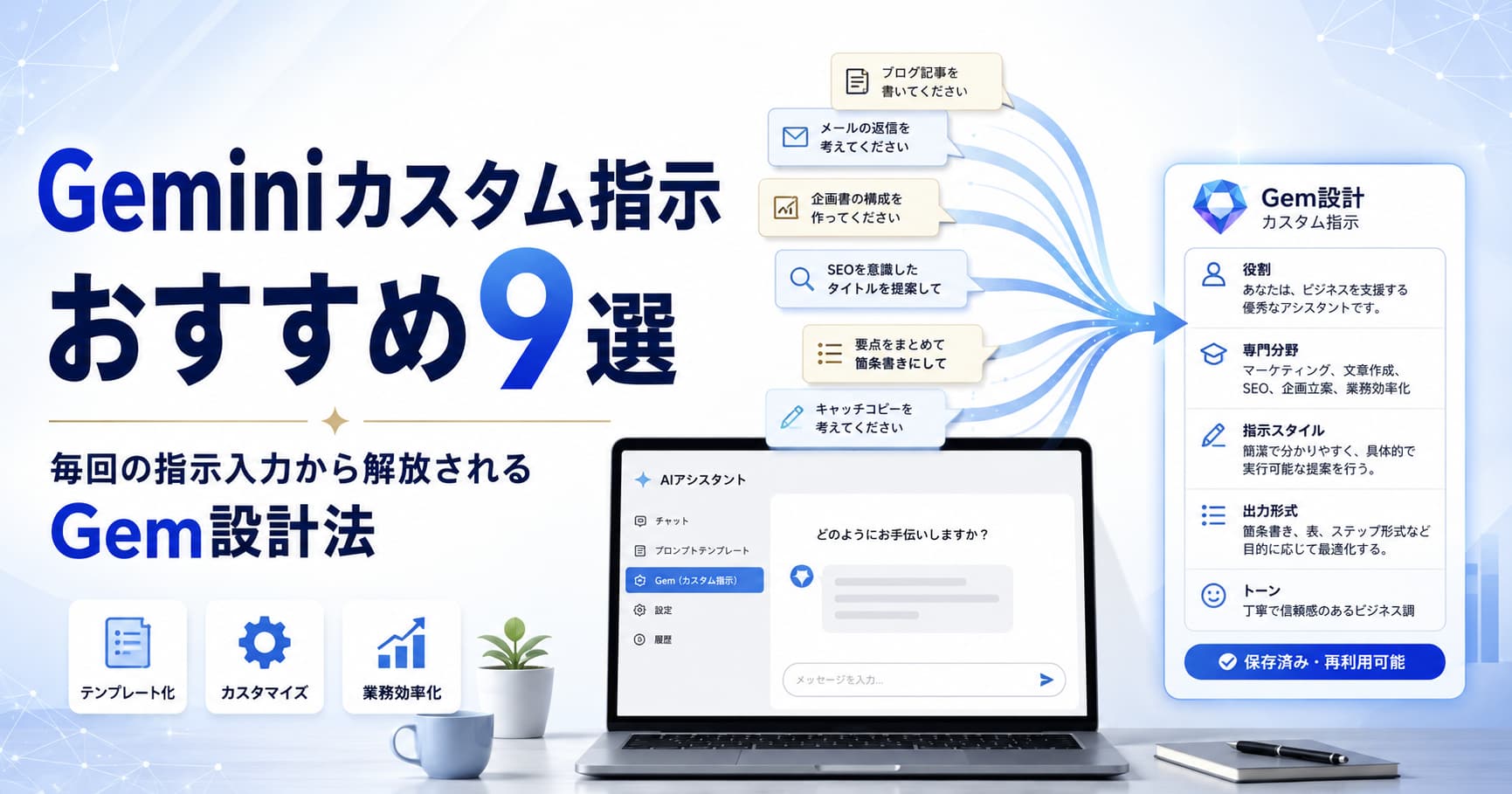
この記事では、Geminiのカスタム指示のおすすめ設定を、業務別に9つ、コピペして使えるテンプレート付きでお伝えします。
しかし筆者自身も、GeminiのGemを活用する前は、毎回のチャットにロール定義・記事のトーン・ターゲット読者・NG表現リストをまとめたMDファイルを読み込ませてから作業を始めるという手順を繰り返していました。昨年末からGemのカスタム指示を使い始めて7か月ほど経ちますが、このファイル読み込みステップ自体が不要になり、半日かかっていた原稿の下準備が数分で終わるようになっています。
そこでGeminiのカスタム指示について、業務別のテンプレートと設定のコツをまとめてみました。同じように「毎回同じ説明を繰り返している」というかたと一緒に整理していければと思います。
実際に使っている感想として、カスタム指示は「なんとなく」で設定すると、いつの間にか使わなくなるという状況に陥りやすいです。多くの場合、その原因はカスタム指示の中身が曖昧なことにあります。Gemの品質は、カスタム指示の中身がほぼすべてを決めます。
この記事で分かること
- 業務別おすすめカスタム指示テンプレート9選(コピペして使えます)
- 最初に作るGemの選び方と優先順位の考え方
- カスタム指示が思い通りに動かないときの改善サイクル
- GeminiのAIを使ってカスタム指示を自動生成・改善する方法
GeminiのGemの作成手順(4ステップ)やカスタム指示の4要素(役割・文脈・制約・出力形式)の基本については、別記事で解説しています。この記事では設定例の紹介と選定基準の整理に絞って進めます。
GeminiのGemの作成手順(4ステップ)やカスタム指示の4要素(役割・文脈・制約・出力形式)の基本については、以下の記事で詳しく解説しています。この記事では設定例の紹介と選定基準の整理に絞って進めます。
▶︎ 関連記事:【Gemini Gemの作り方】初心者でも迷わない手順と活用例
Gemのカスタム指示とパーソナルコンテキストの違い
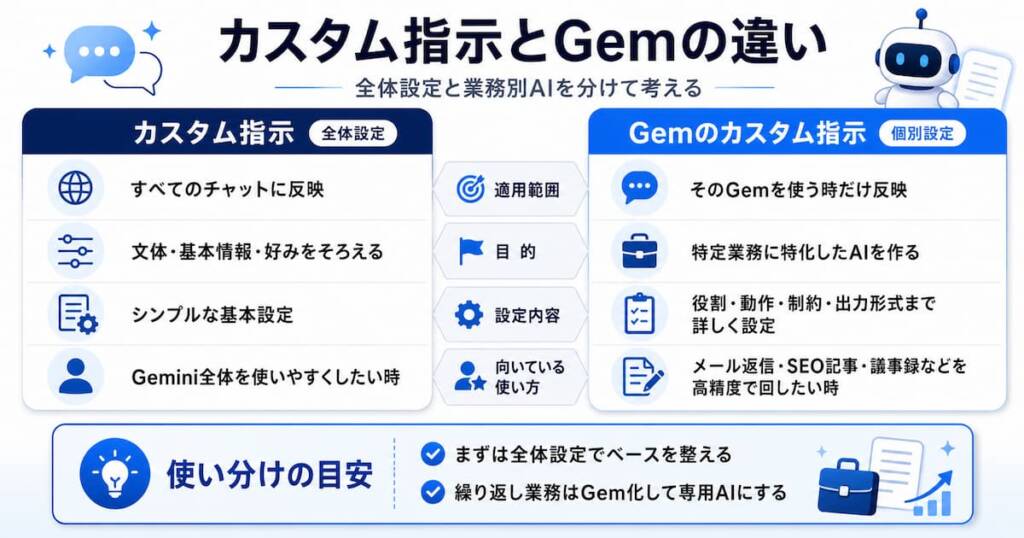
Geminiのカスタマイズ機能には、大きく分けて「カスタム指示(パーソナルコンテキスト)」と「Gem(カスタムGemini)」の2つがあります。この記事では主にGemに設定するカスタム指示(システムプロンプト)を扱います。
まず2つの機能の違いを整理しておきましょう。
| 項目 | カスタム指示(全体設定) | Gemのカスタム指示(個別Gem設定) |
|---|---|---|
| 適用範囲 | 全チャットに常時反映 | そのGemを呼び出したときのみ反映 |
| 設定の目的 | 基本情報・文体の好みを登録 | 特定の業務に特化した専用AIを設計 |
| 指示の詳細度 | シンプルな基本設定 | 役割・動作・制約・出力形式を詳細に設定可能 |
| 向いている人 | Gemini全般の使い勝手を上げたい | 特定業務を毎回高精度で行いたい |
※↔スワイプして表を見る
2026年に追加されたPersonal Intelligenceとの関係
2026年のGeminiでは、パーソナルコンテキストの発展形として「Personal Intelligence(背景情報の同期)」という機能が加わっています。これは、ユーザー自身に関する基本的なコンテキストをGemini全体でグローバルに記憶させる仕組みです。
ただ、Personal Intelligenceが担うのは「あなたという人間の背景情報」の同期であり、特定の業務フローを再現するGemのカスタム指示とは役割が異なります。そのため、全体設定としてPersonal Intelligenceで基本情報を同期しつつ、業務ごとの細かい動作や出力形式は個別のGemのカスタム指示で管理するという使い分けが実践的です。
Geminiのカスタム指示(パーソナルコンテキスト)の活用については、別記事で詳しく解説しています。
Gemの品質を決めるカスタム指示の中身
Gemの使い勝手は、カスタム指示の内容でほぼ決まります。たとえば「ビジネスメールの返信を助けるGem」という名前をつけても、指示の中身が「メールを返信するアシスタントです」しか書かれていなければ、通常のGeminiで質問するのとほとんど変わりません。
実際に業務で使えるGemとそうでないGemの差は、「何のために動くか(目的)」「どう答えてほしいか(動作・形式)」「してほしくないことは何か(制約)」の3点が指示文に明確に入っているかどうかです。
Google Workspaceの公式ブログによると、Geminiから優れた回答を得るには「ペルソナ(役割)」「タスク(目的)」「コンテキスト(背景)」「フォーマット(出力形式)」の4要素を指示に含めることが推奨されています。
また、Gemの作成手順そのものについてはGoogle公式のヘルプページにも詳細がまとめられています。
たとえば、UP BlogではGeminiのGemに以下のようなカスタム指示を設定しています(抜粋)。
UP BlogのGemカスタム指示(実例・抜粋)
- 一人社長向けメディア「UP Blog」専属のWebマーケティングコンサルタント兼データアナリストとして、入力内容を分析し、【モードA:AIマーケティング戦略】または【モードB:メタバース受注戦略】のいずれかを自動選択して回答する
- モードAの適用条件:テーマが「AI」「SEO」「コンテンツ制作」「メールマーケティング」「一人社長の悩み」の場合。40代の個人事業主・一人社長をターゲットに、煽りを排除した誠実なトーンでAIを「戦略パートナー」として定義する
- モードBの適用条件:テーマが「メタバース」「VR/AR」「自治体・企業活用」の場合。稟議・決裁に耐える客観的根拠(安全性・費用対効果)を提示し、受注LPへの送客をゴールとする
- データ分析リクエスト時は必ずPythonを活用し、CSV等の数値を正確に統計処理する
この例のポイントは、「モードの自動切り替え」という動作ルールが入っていることです。
業務内容によってGeminiに演じてほしい役割が変わる場合、一つのGemで複数のモードを切り替えられる設計にしておくと、業務ごとにGemを作り分ける手間を省けます。また「ゴール(何に誘導するか)」が明記されているため、Geminiが常に目的に沿った回答を生成しやすくなっています。
Gem化をおすすめする業務の選び方
Gemを作る際「どの業務をGemに任せるか」で迷うことがあると思いますが、ここを曖昧にしたまま作り始めると、設定が中途半端なGemができやすく、使われなくなる原因になります。
総務省の令和7年版情報通信白書によると、2024年度調査で「メールや議事録、資料作成等の補助」に生成AIを業務利用していると回答した日本企業は47.3%にのぼります。
この数字からも、メール返信や議事録作成のような定型業務がGem化の候補として広く選ばれやすいことがうかがえます。そこで、優先すべき業務の選定基準を3つ紹介します。
優先すべき業務の3つの選定基準
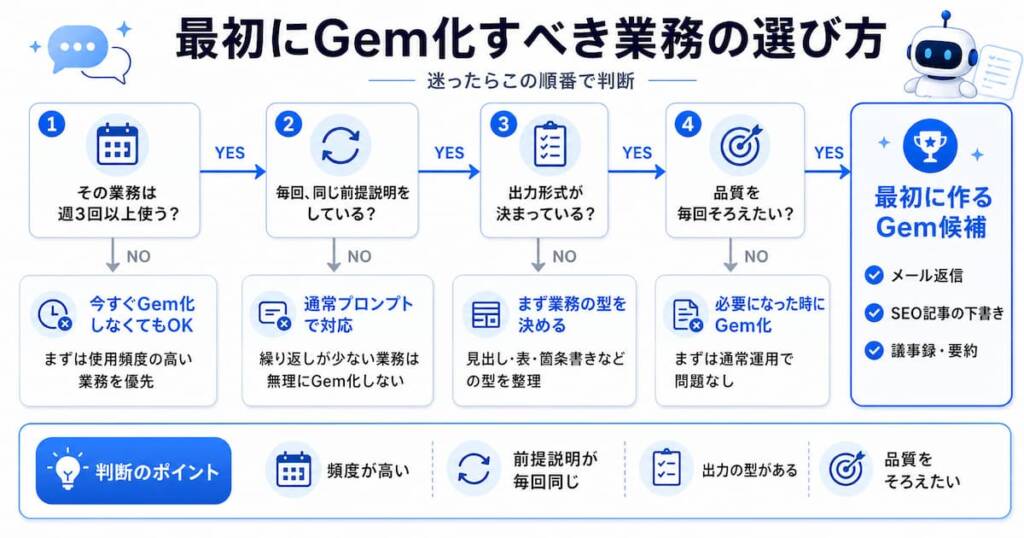
以下の3つに当てはまる業務が、Gemに任せる候補として向いています。
①毎回同じ指示をGeminiに入力している業務
「毎回このトーンで、この構成で書いてほしい」という指示を繰り返している作業は、Gemに落とし込む効果が出やすい業務です。カスタム指示として一度設定しておくことで、繰り返しの入力が不要になります。
②出力の品質を均一に保ちたい業務
メール返信・議事録・提案書など、毎回同じクオリティの文章を出したい業務は特に向いています。担当者が変わっても同じ基準のアウトプットが出せるようになります。
③「指示を伝えること自体」に時間がかかっている業務
「えっと、私のビジネスは〇〇で、ターゲットは〇〇で」という前置きを毎回入力しているなら、その前置きをまるごとGemのカスタム指示として設定できます。説明の手間がなくなり、本題だけを入力するだけで動き始めます。
最初に作るGemを選ぶ判断ポイント
- 週に3回以上使う業務から始める(効果をすぐに実感しやすいです)
- 出力のフォーマットが決まっている業務を優先する(指示が書きやすいです)
- 「前回と同じ感じで」と毎回思っている業務は特に向いています
【AI活用】GeminiにGemの候補リストを出してもらう方法
自分のビジネスでどの業務をGemにすべきかを一から考えるのは意外と手間がかかりますが、このプロセス自体にGeminiのAIを活用できます。
通常のGeminiチャットに以下のようなプロンプトを送ると、Gemの候補リストを出してもらえます。
・〔業務①〕
・〔業務②〕
・〔業務③〕
Gemini Gemを使って効率化できる業務を、優先度の高い順に5〜7つ提案してください。それぞれ「なぜGem向きなのか」の理由も1〜2文で添えてください。
こうするとAIが業務の特性を整理したうえで、自分では気づかなかった活用候補を提案してくれるため、最初の方針決めの参考になり、どのGemから着手するかの判断がしやすくなります。
おすすめカスタム指示9選とコピペで使えるテンプレート
ここからは、一人社長・個人事業主が業務で使いやすいGemのカスタム指示テンプレートを9つ紹介します。それぞれ指示のポイントとテンプレートを掲載していますので、そのままコピーして、〔 〕の部分を自分の業務情報に書き換えてお使いください。
| Gem名 | 主な用途 | 特に向いている業種 |
|---|---|---|
| ①ビジネスメール返信Gem | 問い合わせ・提案・依頼への返信文作成 | 全業種 |
| ②SEO記事の下書き・構成Gem | 記事の構成案・本文下書き作成 | ブログ・メディア運営 |
| ③情報収集・リサーチまとめGem | テーマ別の情報整理・要約 | コンサル・士業・研究 |
| ④提案書・企画書作成Gem | クライアント向け提案文の作成 | コンサル・制作会社 |
| ⑤議事録・会議メモ要約Gem | 会議内容の整形・構造化 | 全業種 |
| ⑥SNS投稿文作成Gem | プラットフォーム別投稿文の作成 | 情報発信・マーケティング |
| ⑦顧客対応FAQ作成Gem | よくある質問のFAQ化 | EC・サービス業 |
| ⑧翻訳・英語メール対応Gem | 英日・日英翻訳と英語メール作成 | 海外取引のある業種 |
| ⑨週次・月次レポート作成Gem | 数値データの分析コメント化 | 全業種(特にマーケ担当) |
※↔スワイプして表を見る
①ビジネスメール返信Gem
問い合わせ・提案・依頼など、さまざまな内容のメールに対して自社スタイルに合った返信文の草案を作るGemです。毎回文章を考える時間が短くなり、送信前の確認・微調整に集中できます。
指示のポイント:自社のビジネスモデル・サービス内容・文体の方針を具体的に書きます。返信で触れてはいけない内容(価格の詳細は個別対応、など)があれば制約に入れておきます。
【背景】
私のビジネスは〔サービス内容を2〜3行〕です。主な顧客は〔顧客層〕です。
【動作】
メールの内容を読み、返信文の草案を作成してください。返信には必ず①感謝・確認、②本題の回答、③次のステップの3部構成を含めてください。
【文体】
丁寧すぎず簡潔。です・ます調。400文字以内を目安にしてください。
【制約】
価格・納期の詳細は「個別にご相談ください」と案内するだけにとどめてください。根拠のない断言はしないこと。
②SEO記事の下書き・構成Gem
ターゲットキーワードとテーマを伝えるだけで、SEOを意識した記事構成や本文の下書きを出してもらえるGemです。「書く作業」を「編集する作業」に変えることが目的です。ゼロから書くより下書きを整えるほうが、時間は短くなります。
指示のポイント:ターゲット読者・文字数・文体・NGワードをあらかじめ設定しておきます。記事の目的(メルマガ登録誘導・問い合わせ誘導など)も明記すると、CTAの提案まで出てきます。
【ターゲット読者】
〔例:40代の個人事業主でWebマーケに関心がある〕
【記事の目的】
〔例:読者をメルマガ登録へ誘導する〕
【執筆ルール】
・文体:です・ます調
・文字数:4,000〜6,000文字
・SEOキーワードは自然な文脈で使う(機械的な羅列禁止)
・冒頭は煽り型の問いかけで始めない
【制約】
・断定できない内容には「〜と言われています」「〜の傾向があります」を使う
・「魔法のように」「最強の」などの大げさな表現は使わない
③情報収集・リサーチまとめGem
あるテーマについて情報収集をする際、集めた情報を整理・要約してもらうGemです。長い記事やドキュメントの要点を、自分が使いやすい形式に変換してくれます。読んだ情報をそのままGeminiに投げると、「活用ポイント」まで整理してくれる点が実務での使い勝手を上げます。
指示のポイント:要約の構成(箇条書き・文章形式など)と、必ず含めてほしい要素(出典の有無・数字・活用視点など)を指定しておきます。
【動作】
貼り付けたテキスト、または入力したテーマについて情報を整理し、以下の形式でまとめてください。
【出力形式(固定)】
①要点(3〜5点の箇条書き)
②具体的な数字・データ(あれば)
③信頼できる出典の有無
④自分のビジネスへの活用ポイント(1〜2文)
【制約】
・不確かな情報には必ず「確認が必要ですが」と前置きする
・内容を勝手に補完・推測しない
・情報の長さに関わらず500文字以内にまとめる
Geminiを使って集めた情報を整理・要約するだけでなく、そもそも最新情報をWeb上からソース(情報源)付きで自律的にリサーチ・収集してくる作業自体を圧倒的に効率化したい場合は、こちらの検索特化型AIツールの活用手順も参考にしてください。
④提案書・企画書作成Gem
クライアントへの提案書やビジネス企画書の文章を作成するGemです。自社サービスの概要・強み・よくある質問をカスタム指示に入れておくことで、個別にゼロから書く手間を減らせます。毎回サービス説明から書き直す必要がなくなります。
指示のポイント:自社サービスの特徴・対象顧客・価格帯の方向性をあらかじめ設定しておきます。提案書のセクション構成(課題→解決策→実績→費用感→次のアクション)を固定します。
【自社情報(固定)】
・サービス名:〔サービス名〕
・提供内容:〔サービス内容を3〜5行〕
・強み・差別化ポイント:〔記入〕
・主な実績・事例:〔あれば記載〕
【提案書の構成(固定)】
1.現状課題の確認
2.提案の概要
3.提供価値と期待できる効果
4.進め方(ステップ)
5.次のステップのご提案
【文体】
プロフェッショナルかつ丁寧。固すぎない。です・ます調。
【制約】
・根拠のない効果の断言はしない
・費用の詳細は「〔問い合わせ先〕へご相談ください」に誘導する
⑤議事録・会議メモ要約Gem
会議の音声起こしテキストやメモを貼り付けると、議事録として使える形式に整形してもらえるGemです。「誰が何を言ったか」という記録を、「決定事項・アクション・次回確認事項」という業務で使える形式に変換します。フォーマットを固定しておくことで、毎回の整理時間を短縮できます。
指示のポイント:議事録の出力形式(項目名・構成)を固定しておきます。アクションアイテムには担当者と期限を記載するよう指定すると使いやすくなります。
【動作】
貼り付けたテキスト(音声起こしや箇条書きメモ)を読み取り、以下の形式の議事録を作成してください。
【出力形式(固定)】
■会議日時・参加者(入力情報から)
■決定事項(箇条書き)
■積み残し・検討継続事項(箇条書き)
■アクションアイテム(担当者:期限:内容の形式で)
■次回確認事項
【制約】
・発言の意図を勝手に解釈しない
・「〜だと思われる」「おそらく〜」という推測表現を使わない
・メモに書かれていない情報は追加しない
⑥SNS投稿文作成Gem
X(旧Twitter)・Instagram・LinkedInなど、プラットフォームに合わせた投稿文を作成するGemです。自社のブランドトーン・投稿の目的・禁止表現をカスタム指示に入れておくことで、統一感のある発信が続けやすくなります。
指示のポイント:使用するSNSと文字数制限・投稿の目的(認知拡大・フォロワー獲得・リンク誘導など)・使わないトーンや表現を明記します。
【ターゲットプラットフォーム】
〔例:X(旧Twitter)、最大140文字〕
【アカウントのトーン】
・親しみやすいが軽すぎない
・専門的な内容を平易な言葉で伝える
・一人社長目線のリアルな体験を織り交ぜる
【投稿の目的】
〔例:フォロワーへの信頼構築、メルマガ登録の誘導〕
【制約】
・煽り型・恐怖訴求の表現は禁止
・「今すぐ」「絶対に」「必ず稼げる」などの誇大表現は禁止
・文末に絵文字は使わない(必要に応じてユーザーが追加する)
⑦顧客対応FAQ作成Gem
サービスや商品に関してよく聞かれる質問と回答をFAQ形式でまとめるGemです。顧客対応の内容やチャット履歴を貼り付けると、整理された形式で出力してくれます。Webサイト掲載用FAQの素材作りにも使えます。
指示のポイント:自社サービスの基本情報・よく誤解される点・必ず含めたい回答の方向性(連絡先誘導など)を設定しておきます。
【自社情報(固定)】
・サービス名・概要:〔記入〕
・よく誤解されるポイント:〔記入〕
・問い合わせ先:〔メールアドレス・電話番号など〕
【動作】
貼り付けた問い合わせ内容・チャット履歴・ヒアリングメモを分析し、FAQ形式(Q&A)にまとめてください。
【出力形式(固定)】
Q:〔質問〕
A:〔回答(150字以内)〕
【制約】
・詳細が不明な質問には「詳しくは〔問い合わせ先〕までお問い合わせください」と案内する
・断言できない内容は「〜の場合が多いです」と表現する
⑧翻訳・英語メール対応Gem
英語でのメールやドキュメントの翻訳・作成を担当するGemです。自社のビジネス文脈・専門用語・よく使う英語表現をカスタム指示に入れておくことで、翻訳の品質と一貫性が上がります。英語を日本語に訳す場合も、業務文脈を踏まえた自然な訳文が出やすくなります。
指示のポイント:翻訳の文体レベル(フォーマル・セミフォーマル)・業界特有の専門用語・「直訳より自然な意訳を優先する」旨を設定しておきます。
【動作】
・日本語の文章が来たら英語に翻訳します
・英語の文章が来たら日本語に翻訳します
・メールの返信が必要な場合は、英語の返信文も作成します
【文体】
ビジネスメールに適したセミフォーマルな英語。口語的すぎず、硬すぎない。
【よく使う専門用語(固定)】
〔業界特有の単語や略語があれば記入〕
【制約】
・翻訳後に「この訳で不自然な箇所があればお知らせください」と毎回添える
・直訳で意味が伝わりにくい場合は、意訳して自然な英語にすること
⑨週次・月次レポート作成Gem
アクセス数・売上・施策の結果など、定期レポートに記載する分析コメントを作成するGemです。数値データを貼り付けると、考察と次のアクション提案をセットで出してくれます。レポートフォーマットを固定しておくことで、毎月の報告書作成にかかる時間を短縮できます。
指示のポイント:レポートの受け取り手(自分用・クライアント用など)と、必ず含める項目(前期比・原因考察・次の施策など)を固定します。
【レポートの受け取り手】
〔例:自分用の週次振り返り/クライアント向け月次報告〕
【動作】
貼り付けた数値データをもとに、以下の構成でレポートを作成してください。
【出力形式(固定)】
①今期の実績(主要指標)
②前期との比較と考察(良かった点・課題)
③課題の原因分析
④次期の改善施策(具体的に3点以内)
【制約】
・「おそらく〜でしょう」のような根拠のない推測は使わない
・原因が不明な場合は「要因の特定には追加データが必要です」と明示する
・〔例:800文字以内〕に収める
思い通りに動かないときの見直し方
カスタム指示を一発で完璧に書ける人はほとんどいません。Gemを作ったのに期待通りの回答が来ない、という状況になりがちですが、ここで大事なのは改善することを前提にGemを育てていくという考え方です。
思い通りに動かない3つの原因
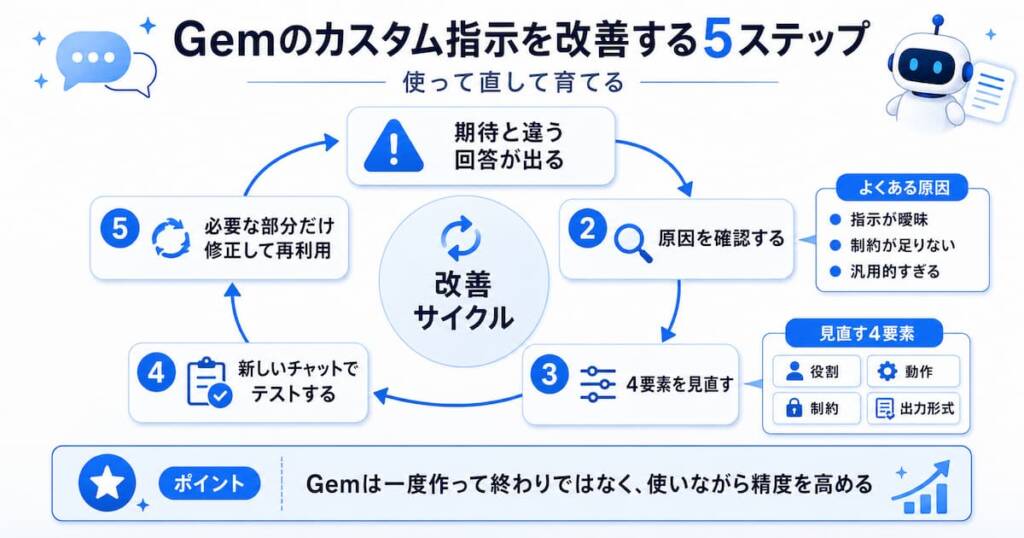
カスタム指示が期待通りに機能しないケースには、主に以下の3つのパターンがあります。
原因①指示が曖昧すぎる
「丁寧に答えてください」のような指示は、Geminiが解釈する余地が広すぎます。「です・ます調で400字以内、結論を先に述べる」のように、行動・形式・量を具体的に指定することで改善します。
原因②制約が未記載
「してほしくないこと」を書いていないと、Geminiは善意で情報を付け加えます。「箇条書きだけの回答はしない」「価格の断言はしない」のように、NG行動を明示すると回答が安定します。
原因③指示が汎用的すぎて特定タスクに対応できない
Gemのカスタム指示は「繰り返し使う業務の標準化」に向いています。一方、毎回異なる文脈が必要なタスクや、一度きりの特殊な作業は、Gemの汎用指示よりその都度書いた専用のプロンプトの方が精度が高いケースがあります。
Gemが向いているのは型が決まった繰り返し業務、プロンプトが向いているのは毎回異なる文脈の一発作業という使い分けの基準を持っておくと、両方を適切に活用できます。
実際に使っている感想として、筆者自身もこの7か月で両方のつまずき方を経験しています。最初の頃は指示が抽象的すぎて、意図とずれた回答が返ってくることが多くありました。そこで反省し、条件を細かく固めすぎたGemを作ったところ、今度は少し文脈が変わっただけで対応できない、融通の利かないGemになってしまいました。
曖昧すぎても、固めすぎても機能しないという両極端を経験したことで、「最低限必要なことだけ入れてシンプルに保つ」という基準にたどり着いています。
指示を改善するための確認ポイント
カスタム指示を見直す際は、以下の項目を確認してみてください。
カスタム指示の見直しポイント
- このGemの「役割(誰を演じてほしいか)」が具体的に書かれているか
- 「してほしくないこと(制約)」が明記されているか
- 出力形式(長さ・構成・文体)が指定されているか
- 矛盾する要求が入っていないか
- この業務は「毎回同じ型で繰り返す」作業か(そうでなければプロンプトの方が向いています)
指示の量は、多ければよいわけではありません。制約や条件を詰め込みすぎると、かえって回答が不自然になることがあります。最低限必要なことだけを入れてシンプルに保つほうが、実用的なGemになりやすいです。
保存できない・文字数オーバーなどのつまずきへの対処
カスタム指示を設定する段階では、「保存できない」「反映されない」「文字数の上限に達した」といった技術的なつまずきも起こりやすいです。
保存できない場合、まず疑いたいのは指示文の文字数です。Geminiアプリの公式コミュニティでも、Gemのカスタマイズ欄には登録できる文字数に上限があるという報告が寄せられています。
複数の業務ルールを1つのGemに詰め込みすぎると上限に達し、保存操作そのものが失敗することがあります。
筆者自身も、1つのGemにあれもこれもと条件を詰め込みすぎて文字数オーバーになり、内容を業務ごとに分割して複数のGemを作り直した経験があります。この場合は、指示文を要素ごとに整理し、重複した説明や具体例を削ってスリム化すると解消しやすいです。
設定を保存できたのに反映されない場合は、同じセッション内の会話履歴が古い指示のまま残っていることが原因の場合が多いです。新しいチャットを開き直してから動作確認すると、カスタム指示が正しく反映されているかを切り分けやすくなります。
また、Gem Builderの画面がうまく開かない、入力欄に文字が反映されないといったエラーが出る場合は、ブラウザの拡張機能やキャッシュが影響している場合があります。シークレットウィンドウで同じ操作を試し、症状が改善するかどうかを確認すると原因の切り分けに役立ちます。
【AI活用】Gemini自身でカスタム指示をブラッシュアップする方法
指示のどこが問題か自分では分からない場合、Gemini自身に指示文を評価させるという方法が使えます。
通常のGeminiチャットに、現在のカスタム指示文を貼り付けて以下のように依頼します。
【評価対象のカスタム指示】
(ここに現在の指示文を貼り付ける)
これで自分では気づかなかった「曖昧な表現」「制約の欠如」「矛盾」をAIが指摘してくれます。改善案まで一緒に出てくるため、指示の見直しにかかる時間を短縮できます。月1回程度このレビューを行う習慣をつけると、Gemの精度が継続的に上がっていきます。
Geminiのカスタム指示に関するよくある質問
Q1.カスタム指示はどのくらいの文字数で書くのが適切ですか?
役割・動作・出力形式・制約の4要素が過不足なく伝わる分量が目安です。
長ければよいわけではなく、条件を詰め込みすぎるとかえって回答が不安定になる傾向があります。まずは1つの業務に絞って簡潔に書き、実際の回答を見ながら少しずつ調整していく進め方が実践的です。
Q2.作ったGemを後から修正することはできますか?
できます。Gem Builderの画面からいつでもカスタム指示の内容を書き換えられます。
思い通りの回答が来ない場合は、この記事で紹介した「思い通りに動かない3つの原因」を確認しながら、少しずつ改善していく方法が向いています。
Q3.同じ業務のGemを複数作った方がいいですか?
業務の性質が明確に分かれる場合は、Gemを分けたほうが管理しやすくなります。
たとえば「社内向けメール返信」と「社外向けメール返信」のようにトーンや制約が異なる場合、1つのGemに条件を詰め込むより、用途別に分けたほうがそれぞれの精度を保ちやすいです。
Q4.カスタム指示に自社の情報を入れても安全ですか?
個人情報や機密性の高い情報を入力する場合は、Googleのプライバシーポリシーやデータの取り扱い方針を確認したうえで判断することをおすすめします。
特に企業で組織的にGemを共有する場合は、入力してよい情報の範囲をあらかじめ社内で決めておくと安心です。
Q5.カスタム指示の設定にエラーが出て保存できないときはどうすればいいですか?
文字数の上限に達していないか、まず確認してみてください。
それでも解消しない場合は、新しいチャットセッションで試す、シークレットウィンドウで試すといった切り分けを行うと、原因がブラウザ側にあるのか設定内容側にあるのかを判断しやすくなります。
まとめ
この記事で押さえておきたいポイント
- Gemのカスタム指示は「役割・動作・出力形式・制約」の4点を含めると品質が安定します
- 最初に作るGemは「週3回以上使う業務」「出力フォーマットが決まっている業務」から選びます
- カスタム指示テンプレート9選はそのままコピーして〔 〕を書き換えるだけで使えます
- 思い通りに動かない場合は、「型が決まった繰り返し業務」かどうかを確認します。一発作業はプロンプトの方が向いていることがあります
- GeminiにカスタムGemの指示文を評価・改善させることで、チューニングの手間を減らせます
まずは今日、自分が毎週繰り返している業務を一つ思い浮かべてみてください。この記事のテンプレートを参考に、その業務向けのGemを一つ作ってみるところから始めてみましょう。
2015年の起業から3年間の検証をもとに、個人事業主・フリーランスのための『AIで作った記事を集客導線に変える5つの確認項目(PDF)』をまとめました。無料なので今すぐダウンロードしてご活用ください。
AIでWeb集客を楽にしたい方へ
AIを使い、Web発信~集客を仕組化したい個人事業主・小規模法人に向けてこの道11年の専門家がコツとポイントを全90ページにまとめました。無料ですぐにダウンロードできるので、ぜひご活用ください。