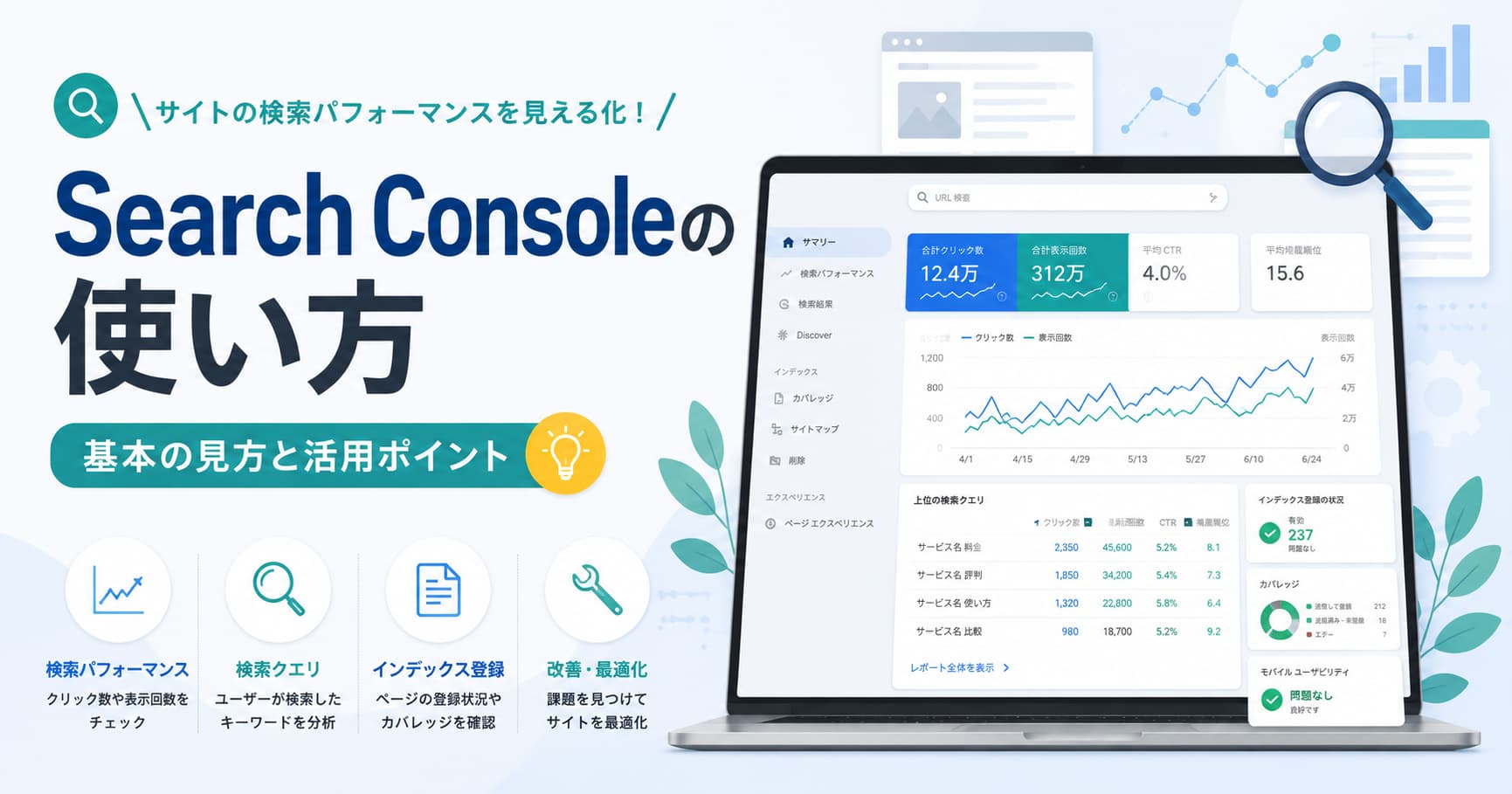
この記事では、Googleサーチコンソールの見方と使い方を、初期設定から日々の運用までお伝えします。毎日見る画面は検索パフォーマンス・URL検査・インデックス登録状況の3つだけで足ります。
サーチコンソールを開いても、どの数字を確認すればいいかわからない。そういったケースはよく見受けられます。ツールへの理解が不足しているのではなく、データを見た後に何をするかの基準がないことが原因です。
機能の一覧を覚える必要はありません。週に一度、決まった手順でデータを確認し、次の改善アクションを決める。その流れを身につけるだけで、サーチコンソールはSEO改善のための意思決定ツールとして機能し始めます。
そこで、初期設定から、初心者が最初に押さえるべき3つの画面の見方、さらに検索パフォーマンスのデータを行動に変える具体的な方法まで、順を追ってまとめてみました。同じように一人でサイトを運営しているかたと一緒に整理していければと思います。

Googleサーチコンソールとは
Googleサーチコンソールは、Googleが無料で提供しているウェブサイト管理ツールです。自分のサイトがGoogle検索にどのように表示されているかを把握し、問題点を発見・改善するために使います。略称として「サチコ」と呼ばれることもあります。
サーチコンソールでわかること・できること
サーチコンソールでわかることは、大きく「検索結果での見え方」と「サイト内の問題点」の2つです。いずれも無料で、Googleアカウントを作成すれば誰でも利用できます。
主に確認できる情報は次のとおりです。
- どのキーワードで何回表示され、何回クリックされたか(検索パフォーマンス)
- どのページがGoogleに認識されているか、エラーがないか(インデックス状況)
- 外部サイトからのリンク状況(被リンク)
- ページの読み込み速度やモバイル表示の問題点
- 手動ペナルティやセキュリティ問題の有無
これらのデータはGoogleが実際の検索結果から収集したものです。データの反映には通常2〜3日のタイムラグがあり、過去最大16ヶ月分をさかのぼって確認できます。
GoogleアナリティクスGA4との違いと使い分け
サーチコンソールとGA4(Googleアナリティクス4)は、どちらもGoogle提供の無料ツールですが、見えるデータの「時点」が異なります。
サーチコンソールは、ユーザーがサイトに訪問する前の検索行動を把握するためのツールです。対してGA4は、サイトに訪問した後のユーザー行動(ページ閲覧時間・直帰率・コンバージョンなど)を追います。2つを連携させることで、検索でどう見つかり訪問後にどう動いたかというファネル全体の分析ができます。
| 比較項目 | サーチコンソール | GA4(Googleアナリティクス) |
|---|---|---|
| データの範囲 | 訪問前(検索結果での表示・クリック) | 訪問後(サイト内の行動・コンバージョン) |
| 主な用途 | SEO改善・インデックス管理 | ユーザー行動分析・施策効果の測定 |
| キーワードデータ | クエリごとのCTR・順位が確認できる | キーワードデータはほぼ取得不可 |
| データ保持期間 | 最大16ヶ月 | イベントデータ:最大14ヶ月 |
| 無料で利用 | 可能 | 可能 |
※↔スワイプして表を見る
SEO改善を目的とするなら、まずサーチコンソールから着手することをおすすめします。どのキーワードで評価されているかを把握してから、GA4でそのユーザーの行動を分析する、という順番が効率的です。
Googleサーチコンソールの設定方法
サーチコンソールを使うには、最初にサイトの登録(プロパティの追加)が必要です。設定自体は10〜15分ほどで完了します。Googleアカウントでログインした状態でGoogleサーチコンソールの公式ページにアクセスし、「今すぐ開始」をクリックすれば手順が始まります。
プロパティタイプの選び方
迷ったら「ドメイン」プロパティを選ぶのが正解です。ドメインプロパティはhttpとhttpsの両方、wwwあり・なしの両方をまとめてカバーできるため、データの漏れが起きません。
もう一方の「URLプレフィックス」は、https://example.com のような特定のURL形式だけを計測対象にします。すでにGA4などでURLプレフィックス形式で管理している場合を除き、ドメインプロパティを選んでおくとシンプルに運用できます。
プロパティタイプ選択のポイント
- 新規登録・迷ったとき → ドメインプロパティ(http/https・wwwの有無を問わず一括管理)
- 特定のURLのみ計測したい・すでにURLプレフィックスで運用中 → URLプレフィックス
- ドメインプロパティは所有権確認がDNSレコード追加のみとなるため、独自ドメインが必要
所有権の確認方法
最もスムーズな所有権確認は、Googleアナリティクス(GA4)を使う方法です。すでにGA4がサイトに設置されていれば、確認ボタンを押すだけで数分で完了します。
GA4が未設置の場合は、以下の方法から選びます。
- HTMLファイルのアップロード:Googleから提供されたファイルをサイトのルートに設置する
- HTMLタグの追加:サイトの<head>タグ内にmetaタグを追加する
- Googleタグマネージャー:タグマネージャーが導入済みであれば利用できる
- DNSレコード:ドメインプロパティを選んだ場合はこの方法のみ利用できる
WordPressをお使いの場合、「Site Kit by Google」プラグインを使うと設定が一括で完了します。インストール後、Googleアカウントと連携すれば、サーチコンソールへの登録も含めて自動で設定が進みます。
WordPressサイトの登録手順と、そのままサイトマップを送信するところまでを画面つきで追いたい場合は、こちらが具体的です。
サイトマップの送信方法
所有権の確認が終わったら、すぐにXMLサイトマップを送信してください。サイトマップを送信することで、Googleがサイト内のどのページを優先的にクロールすべきかを把握しやすくなります。
WordPressでは「Yoast SEO」や「Rank Math」などのSEOプラグインを使うと、サイトマップが自動で生成されます。サーチコンソールの左メニューから「サイトマップ」を選び、サイトマップのURLを入力して「送信」ボタンを押すだけです。
送信後、Googleがすべてのページをクロールするまでには数日から数週間かかるケースがあります。送信直後に全ページがインデックスされるわけではないため、状況を定期的に確認する形で進めましょう。
ドメインやURLを変更したあとは、サーチコンソール側でも申請が必要になります。移転を検討している場合は先に目を通しておくと安全です。
サーチコンソールの基本的な見方|まず確認すべき3つの画面
サーチコンソールにはさまざまな機能がありますが、日常的に使うのは3つの画面で十分です。「検索パフォーマンス」「URL検査」「インデックス登録状況」の順に理解していくと、基本の流れを最短で身につけられます。
検索パフォーマンスの見方
検索パフォーマンスは、サーチコンソールの中でもっとも重要な画面です。自分のサイトがどのキーワードで何回表示され、何回クリックされたかを把握できます。左メニューの「検索パフォーマンス」から「検索結果」を開いて確認します。
画面上部には4つの指標が並んでいます。
- 合計クリック数:検索結果からサイトへの実際のクリック数
- 合計表示回数:検索結果に表示された回数(クリックされなくても1回カウント)
- 平均CTR(クリック率):表示された中でクリックされた割合
- 平均掲載順位:表示されたときの検索順位の平均値
初心者が最初に確認すべきは、クエリ(キーワード)ごとのデータです。画面下部のテーブルで「クエリ」タブを選ぶと、どのキーワードで流入しているかが一覧で表示されます。表示回数の多いキーワードの順位とCTRを確認することから始めましょう。
また、右上のフィルタから「ページ」を選択すると、特定の記事URLに絞り込んでキーワードデータを確認できます。リライトを検討している記事がある場合は、このURLフィルタが便利です。
検索パフォーマンスで確認するポイント
- 表示回数が多いが掲載順位が低いキーワード → リライト候補の発見
- 掲載順位が高いのにCTRが低いページ → タイトル・メタディスクリプションの改善余地
- 想定していなかったキーワードで表示されているページ → コンテンツ追加・新規記事のヒント
URL検査ツールの使い方
URL検査ツールは、特定のページがGoogleにどのように認識されているかを調べる機能です。記事を公開・更新したときに使います。
画面上部の検索バーにURLを入力するだけで、そのページのインデックス状況・最終クロール日時・モバイル対応状況などを確認できます。
新しい記事を公開した際は、URL検査ツールから「インデックス登録をリクエスト」ボタンを押しておくと、Googleにページの更新を通知できます。インデックスされるまでの時間を短縮できる場合がありますが、即時反映は保証されません。重要な記事や大幅にリライトした記事に対して使う、という運用が現実的です。
インデックス登録状況の確認方法
左メニューの「インデックス作成」から「ページ」を開くと、サイト全体のインデックス状況を一覧で確認できます。問題があるページがある場合は、理由とともにここに表示されます。
エラーの主な種類は以下のとおりです。
- クロール済み(インデックスなし):Googleがページを認識しているが、登録はされていない状態。コンテンツの品質が低い、または重複コンテンツと判断されている可能性があります
- 検出済み(クロールできず):URLは把握しているが、まだクロールされていない状態。新規サイトや更新直後のページで一時的に起きやすい状況です
- 404エラー:ページが存在しない。削除したページやURLが変更されたページで発生します
毎週全件確認する必要はありません。月に一度、エラー件数が増えていないかを確認する程度で十分です。エラー件数が急増している場合は、原因を特定して対処します。
公開したのにインデックスされない場合は、原因が5つのどれかに絞れます。状況別の切り分け方はこちらにまとめています。
▶︎ 関連記事:Googleにインデックスさせる方法|登録されない原因と対処法
【AI活用】検索パフォーマンスデータの読み取りをAIで効率化する方法
検索パフォーマンスのデータを読み解くには、スプレッドシートにエクスポートして並べ替えとフィルタリングを手作業で行うことになります。記事数が増えると、このデータ整理だけで相当な時間がかかります。
そこで、ChatGPTやClaudeなどのAIツールにCSVを読み込ませる方法が有効です。「リライト優先度の高いページ」「タイトル改善が必要なページ」を自動で整理できます。以下のプロンプトを使うと、数百行のデータを数分で分類できます。
添付したCSVはGoogleサーチコンソールの検索パフォーマンスデータです。以下の条件でキーワードを分類してください。
①リライト優先候補:表示回数が100以上かつ掲載順位が11位以下
②タイトル改善候補:掲載順位が1〜10位かつCTRが3%未満
③新コンテンツのヒント:表示回数が50以上かつ想定していなかったキーワード
それぞれの分類ごとに優先順位をつけて一覧にしてください。
毎月のSEOレビューにかかる時間を短くできるという効果が期待できます。AIはデータの読み取りと分類を担い、最終的な判断と実行は自分が行うという分担が、一人で運営するサイトのSEO改善に向いています。
検索パフォーマンスデータの読み方と活用法
検索パフォーマンスの数字は、眺めているだけでは意味がありません。「どの数値の組み合わせを見て、何を判断するか」というルールを持つことで、データが行動に変わります。代表的な3つのパターンを紹介します。
「表示回数は多いが順位が低い」キーワードへの対応
表示回数が多いにもかかわらず掲載順位が11位以下(2ページ目以降)のキーワードは、リライトの最優先候補です。Googleが記事のテーマとして認識しているにもかかわらず、1ページ目に届いていない状態を示しています。
このパターンへの対応手順は次のとおりです。
- 対象のキーワードでGoogle検索を行い、上位表示されているページの構成を確認する
- 自分の記事に不足しているトピックや、説明が薄い箇所を特定する
- 見出し構成の見直し、本文の加筆・修正を行う
- 更新後、URL検査ツールからインデックス登録をリクエストする
リライト後に効果が出るまでには、通常1〜2ヶ月かかります。更新後は定期的に順位の変動を確認しましょう。
なお、リライトは新規記事の執筆よりも成果につながりやすい傾向があります。理由は、すでにサーチコンソールに蓄積されたクエリデータ・表示回数・CTRなどの実績データを参照しながら改善の方向性を決められるためです。初回の記事では手探りになりがちな「Googleが何を求めているか」という問いに対して、リライト時はデータが示してくれるという違いがあります。
「順位は高いがCTRが低い」ページへの対応
掲載順位が1〜10位に入っているにもかかわらずCTRが低いページは、タイトルとメタディスクリプションの改善で数値が動きます。
CTRのおおまかな目安は以下のとおりです(業種・キーワードによって変動があります)。
- 1位:10〜30%程度
- 3位:5〜10%程度
- 5〜10位:1〜5%程度
この数値を大きく下回っている場合、ユーザーが検索結果を見ても「この記事を読もう」という動機になっていない可能性があります。タイトルに検索ユーザーが求めている情報(具体的な数値・年数・対象者)を明示するだけで、CTRが改善するケースがあります。
メタディスクリプションも同様に、「この記事を読むと何が得られるか」を端的に伝える内容になっているかを確認してみてください。
「想定外のクエリ」の活用法
意図していなかったキーワードで表示回数が伸びているページは、新しいコンテンツを追加するヒントになります。
クエリ一覧を確認すると、記事のメインキーワード以外に、関連する質問系キーワードで表示されているケースがあります。その場合は、記事内に該当の疑問に答えるセクションを追加するか、新たな記事として独立させることを検討します。想定外のクエリは、読者が実際に持っている疑問の直接的なデータであるため、コンテンツ設計の精度を上げる材料として使えます。
SEOの現場ではこういったキーワードを「お宝キーワード」と呼ぶことがあります。サーチコンソールのクエリデータを定期的に確認することが、コンテンツ戦略の精度を高める直接的な手段になります。
【AI活用】リライト優先度の判断をAIに任せる手順
検索パフォーマンスデータのCSVをAIに渡すと、リライト優先順位の判断にかかる時間を短くできます。記事数が20本を超えてきたタイミングから、手作業での優先度付けは非効率になりやすいため、AIによる自動分類が向いています。
以下はGoogleサーチコンソールからエクスポートした検索パフォーマンスデータです(添付ファイル)。
次の条件でページを整理し、改善施策の優先順位を提案してください。
・リライト優先度A:表示回数100以上 × 掲載順位11〜20位
・リライト優先度B:表示回数50以上 × 掲載順位11〜20位
・タイトル改善候補:掲載順位1〜10位 × CTR3%未満
・新規コンテンツのヒント:想定外のクエリで表示回数10以上
各ページについて、改善施策の方向性も1行でコメントしてください。
このプロンプトを月1回のSEOレビューに組み込むと、大量のデータを効率よく処理して次のアクションを決められます。AIはデータの分類と初期評価を担い、最終的な優先度の判断は自分が行うという運用が、少ない時間でSEO改善を続けるうえで現実的です。
そのほかのサーチコンソール機能の使い方
以下の機能は、日常的に確認する必要はほとんどありません。「問題が起きたときに開く」または「月次レビューのついでに一度確認する」程度の頻度で十分です。
リンクの確認(被リンク・内部リンク)
左メニューの「リンク」から、外部サイトからの被リンクと、サイト内の内部リンクの状況を確認できます。
被リンクの確認は、自然な形でリンクされているかを把握する目的で使います。スパムリンクが大量に検出された場合は、Googleの「リンクの否認ツール」で対処できます。
内部リンクは、どのページが多くリンクされているかを確認し、重要なページへの導線が適切かどうかを判断する材料になります。被リンク数の多いページはGoogleからの評価が高い傾向があるため、そのページからの内部リンクを使うことでSEO効果を他のページに波及させやすくなります。
ウェブに関する主な指標の見方
ウェブに関する主な指標は、ページの読み込み速度(Core Web Vitals)に関するレポートです。問題があるページがある場合、エラーとして表示されます。
確認すべき主な指標は次の3つです。
- LCP(Largest Contentful Paint):ページの主要コンテンツが表示されるまでの時間。目標は2.5秒以内
- INP(Interaction to Next Paint):ユーザー操作への応答速度。目標は200ミリ秒以内
- CLS(Cumulative Layout Shift):ページ読み込み中のレイアウトのずれ。目標は0.1以下
エラーが表示されている場合は、PageSpeed Insightsなどのツールで具体的な改善箇所を特定できます。画像の最適化や不要なスクリプトの削除が、改善の主な手段となります。
セキュリティと手動による対策の確認
Googleからペナルティを受けている場合や、セキュリティ上の問題が発生している場合は、「セキュリティと手動による対策」メニューに通知が届きます。
通常は何も表示されていない状態が正常です。もし「手動による対策」に問題が表示された場合は、内容を確認してGoogleのガイドラインに沿った対処を行い、再審査リクエストを送ることで解決できます。
検索結果に出したくないURLがある場合は、削除リクエストとインデックス除外の使い分けが要ります。手順はこちらにまとめています。
サーチコンソールを登録しておくことで、Googleからの重要な通知をメール経由でも受け取れるようになります。問題が発生した際の早期発見という観点からも、登録しておく価値があります。
よくある質問
週に一度、検索パフォーマンスを確認する程度で十分です。データの反映に2〜3日のタイムラグがあるため、毎日確認しても日次での変化は読み取りにくい面があります。月次で全体のトレンドを把握し、週次で気になるページのキーワードを確認するサイクルが実用的です。
自サイトの現状把握と改善優先度の判断には十分なデータがそろっています。ただし、競合分析や新規キーワードのリサーチには、別途ツールとの組み合わせが必要です。まずサーチコンソールで自サイトの現状を把握し、そこから改善の優先順位を決めるというアプローチが現実的です。
通常は2〜3日のタイムラグがあります。リアルタイムのデータ確認には対応していないため、直近の施策効果は少し時間を置いてから確認する必要があります。
毎回行う必要はありません。サイトマップを送信していれば、Googleが定期的にクロールして自動でインデックスします。ただし、重要な記事を早期にインデックスさせたい場合や、大幅にリライトした後の更新を早めに反映させたい場合は、リクエストを送る価値があります。
可能です。1つのGoogleアカウントで複数のサイト(プロパティ)を追加して管理できます。左上のプロパティ切り替えメニューから対象のサイトを選択して切り替えます。
まとめ
サーチコンソール運用の要点
- サーチコンソールは「検索前のデータ」を把握するツール。GA4と組み合わせることで、SEO改善のサイクルが完成する
- 設定はドメインプロパティを選び、所有権確認後すぐにXMLサイトマップを送信する
- 日常的に確認する画面は「検索パフォーマンス」「URL検査」「インデックス登録状況」の3つで十分
- データを行動につなげるには「表示回数×順位×CTR」の組み合わせで次の施策を判断する
- AIを使うとCSVデータの分析を自動化でき、月次SEOレビューの時間を短くできる
サーチコンソールを使いこなすうえで大切なのは、全機能を網羅することではありません。「どの数字を見たら次にどう動くか」というシンプルなルーティンを決め、それを続けることです。
まずは今週一度、検索パフォーマンスを開いて表示回数の多いキーワードを確認してみてください。そこに、次のリライト候補が見えてくるはずです。
AIでWeb集客を楽にしたい方へ

AIを使い、Web発信~集客を仕組化したい個人事業主・小規模法人に向けてこの道11年の専門家がコツとポイントを全90ページにまとめました。無料ですぐにダウンロードできるので、ぜひご活用ください。