この記事では、Googleへインデックス登録を申請する具体的な方法と、実際にインデックスされるまでにかかる時間の目安、登録されない場合の原因と対処法をまとめてお伝えします。
これまで11年以上Webサイトの運用に携わってきましたが、公開した記事がなかなか検索結果に反映されず、申請をやり直した経験は何度もあります。実際に使っている感想として、原因を切り分けずにただ待つだけでは判断がつきにくく、申請から反映までの時間の目安を知っているかどうかで対応の余裕が大きく変わります。
そこで、申請の手順とインデックスまでの時間の目安、登録されない主な原因を一つの記事に整理してみました。同じように公開した記事が検索に出てこず不安を感じているかたと一緒に、状況を整理していければと思います。

Googleインデックス登録とは
Googleインデックス登録とは、公開したWebページの情報をGoogleのデータベース(インデックス)に登録し、検索結果に表示できる状態にする仕組みです。
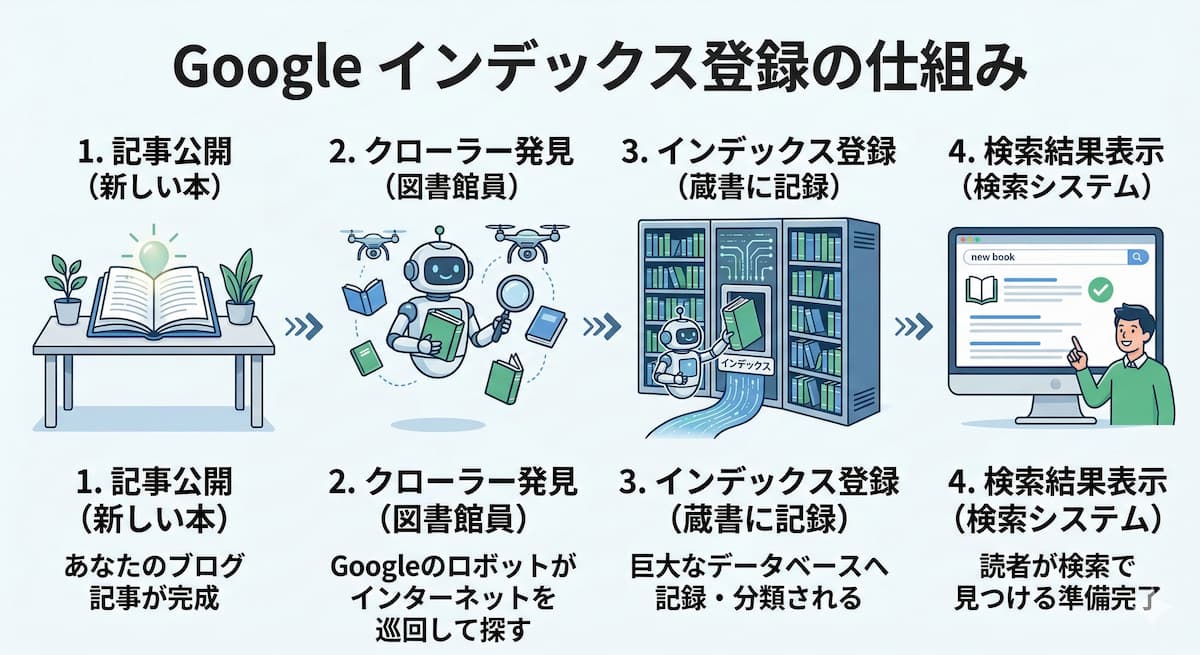
ページを公開しただけでは検索結果に表示されず、Googleのクローラーがページを巡回して内容を解析したうえでインデックスに登録されて、初めて検索順位の対象になります。
インデックス登録は、ブログ全体の集客設計の入り口にあたる工程です。SEOでの集客全体の考え方については、以下の記事もあわせてご覧ください。
クロールとインデックスの違い
クロールとは、Googleのクローラーがページを発見し、内容を読み取る工程です。対してインデックスは、クロールで読み取った内容をデータベースに登録する工程を指します。
クロールされてもインデックスされるとは限らず、内容の品質やページの設定によってはインデックスの対象から外れる場合があります。
この2つの工程の違いを理解しておくと、検索結果に表示されない原因を切り分けやすくなります。
Googleインデックス登録の申請方法
Googleインデックス登録は、放置していても数日から数週間でクローラーに発見される場合がありますが、公開後すぐに検索結果へ反映させたいときは、以下の3つの方法で登録を促せます。
URL検査ツールを使った申請手順
Google Search Console(グーグルサーチコンソール)にログインし、画面上部の検索窓に対象ページのURLを入力してURL検査を実行します。
「インデックス登録をリクエスト」というボタンが表示されたら選択すると、Googleに対して優先的なクロールを依頼できます。Google Search Consoleは無料で利用でき、サイトの所有権を確認したユーザーであれば誰でも申請できます。
XMLサイトマップの送信
XMLサイトマップとは、サイト内のページ一覧をGoogleに伝えるためのファイルです。
Search Consoleの「サイトマップ」メニューからXMLサイトマップのURLを送信しておくと、クローラーがサイト全体を効率よく巡回しやすくなります。
WordPressの場合、SEOプラグインが自動でサイトマップを生成するため、そのURLを送信するだけで設定が完了します。
内部リンクの設置
公開済みの記事から新しいページへ内部リンクを設置すると、クローラーがリンクをたどって新しいページを発見しやすくなります。
すでにインデックスされている記事やアクセスの多いページからのリンクは、クロールの優先度を高める効果が期待できます。
内部リンクの設置は、狙って行うほど効果が安定します。具体的な設置のコツは以下の記事で解説しています。
AIを使って申請漏れのページを洗い出す方法
公開済みの記事数が増えると、どのページを検査・申請したか把握しづらくなります。
サイトマップのURL一覧をAIチャットに貼り付け、「Search Consoleでインデックス登録を確認すべきURLを一覧化して」と指示すると、URLの重複や抜け漏れを整理した一覧を短時間で作成できます。
申請作業自体はSearch Console上で行う必要がありますが、対象ページの棚卸しにかかる時間を減らせます。

インデックス登録にかかる時間の目安
Google公式のクロールとインデックス登録に関するFAQでは、「クロールとインデックス登録のプロセスには時間がかかります。
また、このプロセスは多くの要素に左右されます」とされており、いつインデックスされるかについて具体的な期間や保証は示されていません。(出典:Google 検索セントラル よくある質問)
とはいえ、実務上は条件によっておおよその傾向が見えてきます。以下に、状況別の時間の目安をまとめました。
| 状況 | インデックスまでの目安 |
|---|---|
| 新規ドメイン・公開直後 | 数日〜4週間程度 |
| 運用歴のあるドメインでの新規記事公開 | 数時間〜数日 |
| URL検査からインデックス登録をリクエストした場合 | 数時間〜数日 |
| サイトマップ送信・内部リンク設置済みのサイト | 比較的短期間で反映されやすい |
| 低品質・重複と判断されたページ | インデックスされない、または長期間反映されない |
※↔スワイプして表を見る
新規ドメインの場合は、Googleにサイトの存在自体がまだ十分に認識されていないため、既存ドメインで記事を追加する場合と比べて時間がかかる傾向があります。
筆者自身、新規ドメインを立ち上げた際は、インデックスの反映そのものに一喜一憂するのではなく、あらかじめ立てたプランに沿ってページや記事をコンスタントに増やしていくことを重視しています。
目先の反映速度より、クロールされやすいサイト構造を地道に積み上げていくほうが、結果的に安定した対応につながります。
目安の時間を過ぎてもインデックスされない場合は、待つだけでなく、次に説明する原因の切り分けに進むことをおすすめします。
Googleインデックス登録されない主な原因
目安の時間を過ぎてもインデックスされない場合、Search Consoleの「ページのインデックス登録」レポートに表示されるステータスから原因を切り分けられます。(出典:Search Console ヘルプ ページ インデックス登録レポート)主な原因は以下のとおりです。
原因の切り分けポイント
- 検出 – インデックス未登録:クロール待ちの状態
- クロール済み – インデックス未登録:品質・重複が原因の可能性
- noindexタグの設定:意図的な除外設定がないか
- robots.txtのブロック:クロール自体を拒否していないか
- canonicalタグの指定:別ページを正規URLに指定していないか
「検出 – インデックス未登録」の場合
Googleがページの存在を検出したものの、まだクロールが完了していない状態です。
クロールの順番待ちであることが多く、サイトマップの送信や内部リンクの設置でクロールの優先度を高めると、反映が早まる場合があります。
「クロール済み – インデックス未登録」の場合
クロールは完了したものの、コンテンツの品質や内容の重複が理由でインデックスの対象から外れている状態です。
既存ページと内容が近い場合や、情報量が少ないページに多く見られます。該当する場合は、独自の情報や具体的なデータを追加して内容を充実させる必要があります。
noindexタグが設定されている
ページのHTML内にnoindexタグが設定されていると、Googleは意図的にそのページをインデックス対象から除外します。
WordPressの場合、SEOプラグインの設定画面や下書き・非公開の設定が誤って反映されているケースがあるため、該当ページの設定を確認します。
noindexは似た設定であるnofollowと混同されがちです。両者の違いと正しい使い分けは以下の記事にまとめています。
robots.txtでクロールがブロックされている
robots.txtファイルで該当ページやディレクトリへのクロールが拒否されていると、Googleのクローラーはそのページにアクセスできません。
サイト全体または特定のディレクトリを誤ってブロックしていないか、robots.txtの記述を確認します。
canonicalタグの指定が誤っている
canonicalタグで別のページを正規ページとして指定していると、そのページ自体はインデックスされず、指定先のページの情報として扱われます。
意図せず別URLを指定していないか確認します。
コンテンツの品質や重複が原因になっている
情報量が少ない、他サイトと内容が似通っている、独自の見解や実体験が含まれていないページは、Googleから低品質と判断されやすくなります。
コンテンツの品質を高めることは、インデックス登録だけでなく、その後の検索順位にも影響する重要な要素です。
AIでインデックス未登録ページの原因を仕分けする方法
インデックスされていないページが複数ある場合、Search ConsoleのURLリストとステータスをAIチャットに渡し、「検出-未登録とクロール済み-未登録を分類して」と指示すると、対応の優先順位を整理しやすくなります。
ただし、実際の原因判定や修正作業はSearch Consoleと該当ページの確認が必要で、AIによる分類はあくまで整理の補助として使う位置づけになります。
インデックス登録の状況を確認する方法
申請や原因の対処を行った後は、実際にインデックスされたかどうかを確認します。確認方法は主に2つあります。
「site:」コマンドによる確認
Google検索窓に「site:対象ページのURL」と入力し、検索結果にページが表示されればインデックス済みと判断できます。表示されない場合でも、インデックスの反映にタイムラグがあるため、必ずしも未登録とは限りません。
Search ConsoleのURL検査による確認
Search ConsoleのURL検査ツールに対象ページのURLを入力すると、「URLはGoogleに登録されています」または「URLはGoogleに登録されていません」という結果とともに、詳細なステータスが表示されます。
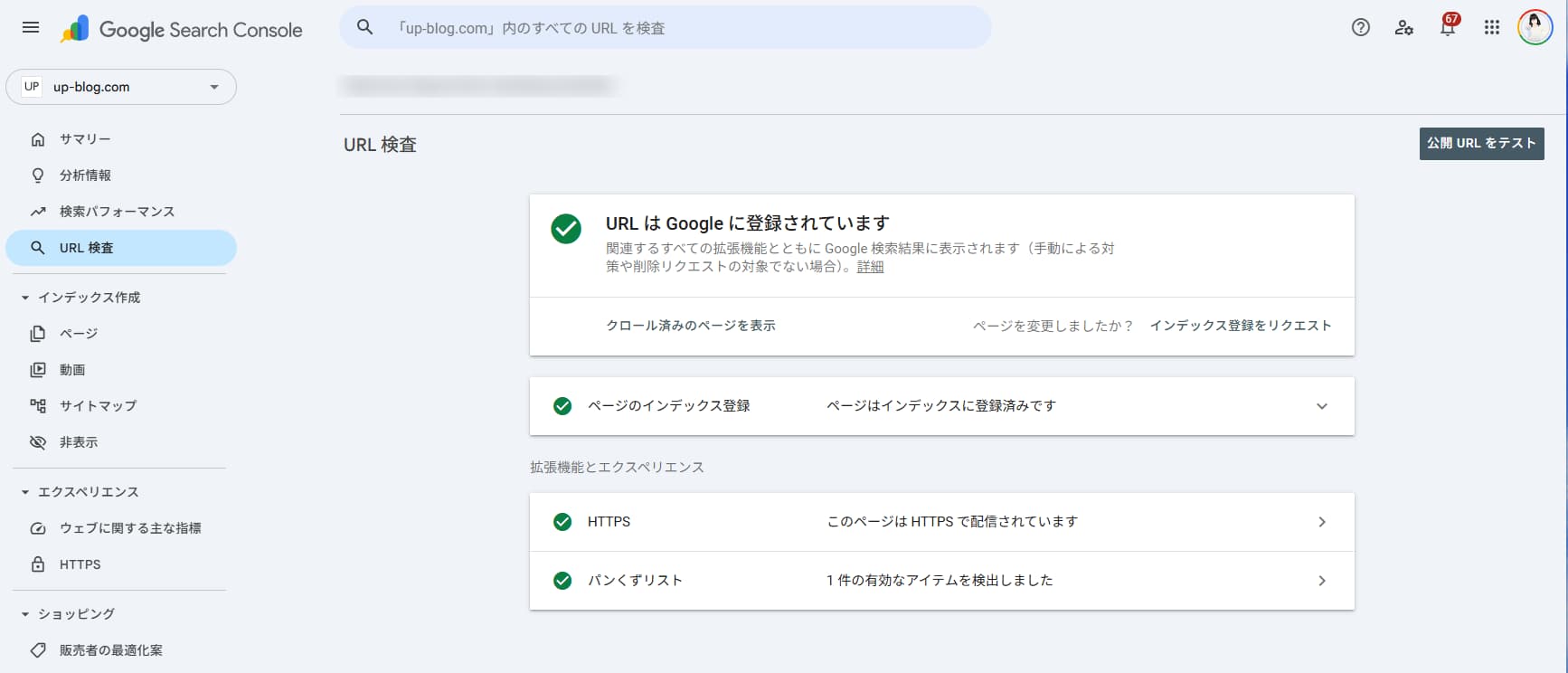
原因を特定したいときは、この結果を確認したうえで、前章の原因別の対処に進みます。
Googleインデックス登録に関するよくある質問
Googleインデックス登録について、よく寄せられる質問をまとめました。
リクエスト後の反映には数時間から数日かかる場合があり、それ自体は珍しくありません。ただし、1〜2週間以上経っても反映されない場合は、コンテンツの品質やnoindex設定など、前章で説明した原因が影響している可能性があります。
Google Search ConsoleのURL検査ツールに対象ページのURLを入力し、「インデックス登録をリクエスト」を選択します。サイトの所有権確認が済んでいれば、誰でも無料で申請できます。
公開したページの内容がGoogleのデータベースに登録され、検索結果に表示される対象になることです。クロールされただけではインデックスされたことにはならず、内容の解析を経て登録されて初めてインデックス済みとなります。
ページがまだGoogleのデータベースに登録されておらず、検索結果に表示される対象になっていない状態を指します。クロール待ちの場合と、品質や設定の問題で対象外になっている場合の両方が考えられます。
まとめ
インデックス登録対応の要点
- Googleインデックス登録は、URL検査からのリクエスト・サイトマップ送信・内部リンク設置の3つの方法で促せる
- インデックスまでの時間は新規ドメインか既存ドメインかで差があり、数時間から数週間が目安になる
- インデックスされない主な原因は、クロール待ち・低品質判定・noindex設定・robots.txtブロック・canonicalタグの誤りの5つ
- Search Consoleのステータス表示を確認すれば、原因を切り分けたうえで対処できる
インデックス登録は、正しい手順を踏んだうえで時間の目安を把握しておくと、必要以上に不安になることなく対応できます。原因が分かれば、対処自体はどれも実行可能な範囲のものです。
公開したページがまだインデックスされていない場合は、まずはSearch ConsoleのURL検査からインデックス登録をリクエストしてみましょう。
そのうえで反映まで時間がかかるようであれば、この記事で紹介したステータス別の原因を一つずつ確認していくと、対応の優先順位がつけやすくなります。
AIでWeb集客を楽にしたい方へ

AIを使い、Web発信~集客を仕組化したい個人事業主・小規模法人に向けてこの道14年の専門家がコツとポイントをまとめました。無料ですぐにダウンロードできるので、ぜひご活用ください。