
ChatGPTのカスタム指示は、「設定」→「パーソナライズ」に書いておくと、すべてのチャットで前提として読み込まれる指示です。
この記事では、2026年11月時点の最新画面での設定方法と、仕事で使えるおすすめの例文をお伝えします。
とはいえ、入力欄を開いてみても、何を書けばいいのか迷いますよね。
UP Blogを運営する佐藤旭です。ブログ集客・SEO・AIマーケティングの専門家として約14年、延べ400名以上の方の集客の仕組みづくりに関わってきました。
筆者自身、ChatGPT・Claude・Geminiを業務で使い分けていて、ChatGPTにはカスタム指示で担当する仕事を決めています。
その理由は、カスタム指示に書く内容は使う人の仕事や困りごとによって変わるため、他の人の例文をそのまま入れても、自分に合った回答にはなりにくいからです。
そこで、同じように悩む方に向けて、最新画面での設定手順と、困りごと別にそのまま使える例文、筆者が実際に使っている指示の書き方をまとめてみました。
FREE PDF
記事を集客につなげる仕組みづくりとAI活用を、無料PDFにまとめました
メルマガ登録(無料)でお届け
ChatGPTのカスタム指示とパーソナライズの関係
カスタム指示は、パーソナライズ画面にある設定の1つです。
同じ画面にはメモリや文体の設定も並んでいて、それぞれ役割が違います。
プロンプトとカスタム指示の違い
プロンプトはそのチャットだけの依頼で、カスタム指示はすべてのチャットに共通する前提です。
たとえば「40代の個人事業主向けに書いてください」を毎回プロンプトに入れているなら、カスタム指示に移すと、プロンプトには依頼の中身だけを書けば済むようになります。
毎回の依頼そのものの書き方は、プロンプトの型と業務別のコピペ例文をまとめた記事で確認できます。
パーソナライズ画面の項目と役割(2026年11月時点)
2026年11月7日にブラウザ版で確認したパーソナライズ画面には、上から次の項目が並んでいます。
| 項目 | 画面の説明(要約) | 筆者の設定 |
|---|---|---|
| ChatGPTのメモリ | チャット・ファイル・連携アプリをもとに、ChatGPTがあなた向けに回答を調整する | オン |
| 文体 | 「自分の文体を参考にする」をオンにすると、チャットやファイルからあなたの文体で文章を書けるようにする | オン |
| 参照用の写真 | 自分の画像を作るときにChatGPTが参照する写真 | 未登録 |
| 基本の文体とトーン | 回答の口調を7種類から選ぶ | プロフェッショナル |
| 温かさ・熱意・絵文字 ビジュアル回答・見出しとリスト |
口調と見た目の細かな調整 | 絵文字のみ「少なめ」 ほかはデフォルト |
| カスタム指示 | すべてのチャットでChatGPTに追加の指示やコンテキストを与える(ChatGPT用とCodex用が別) | ChatGPT用に約1,200字 |
| ChatGPTの追加設定 | ウェブ検索・高速回答・ChatGPT Voiceなどのオンオフ | (記事の対象外) |
※↔スワイプして表を見る
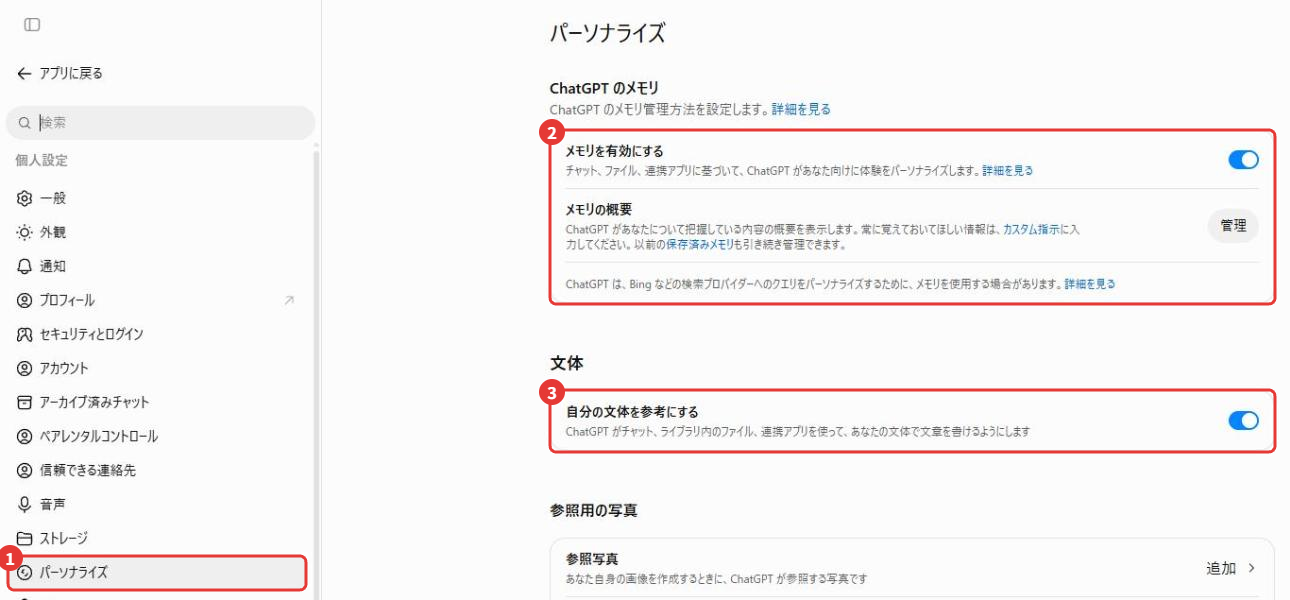
以前の解説記事でよく見かける「特性」という項目は、2026年11月の画面には無く、温かさや絵文字などが1行ずつ並ぶ形に変わっていました。
メモリとカスタム指示の使い分け
常に守ってほしいことはカスタム指示に書き、会話の中で自然に覚えてほしいことはメモリに任せます。
パーソナライズ画面のメモリの説明欄にも、常に覚えておいてほしい情報はカスタム指示に入力するよう書かれています。
メモリは、会話などをもとにChatGPTが内容を選んで回答に使うため、どの情報が使われるかを自分では決めきれません。対してカスタム指示は、書いた内容がそのまま毎回の前提になります。
たとえば、回答の形式や仕事の前提はカスタム指示に、日々の会話で出てくる案件の細かな経緯はメモリに、という分け方にすると、どちらに書くかで迷わずに済みます。
ChatGPTのカスタム指示の設定方法(2026年11月の最新画面)
カスタム指示はすべてのプランで使え、ブラウザ版では「設定」の中の「パーソナライズ」から入力欄を開けます。
以前の2つの入力欄(知っておいてほしいこと・どう返答してほしいか)で説明している記事もありますが、2026年11月の画面は次の手順の形になっています。
ブラウザ版・デスクトップ版での手順
「設定」→「パーソナライズ」→「カスタム指示」の「ChatGPT」の順に開き、入力して保存します。
- 画面左下のアカウント名をクリックし、「設定」を開きます
- 個人設定の一覧から「パーソナライズ」を選びます
- 画面の中ほどにある「カスタム指示」の「ChatGPT」をクリックします
- 入力欄に指示を書き、必要に応じて「ニックネーム」「職業」「あなたのプロフィール詳細」も入れます
- 右上の「保存」を押します
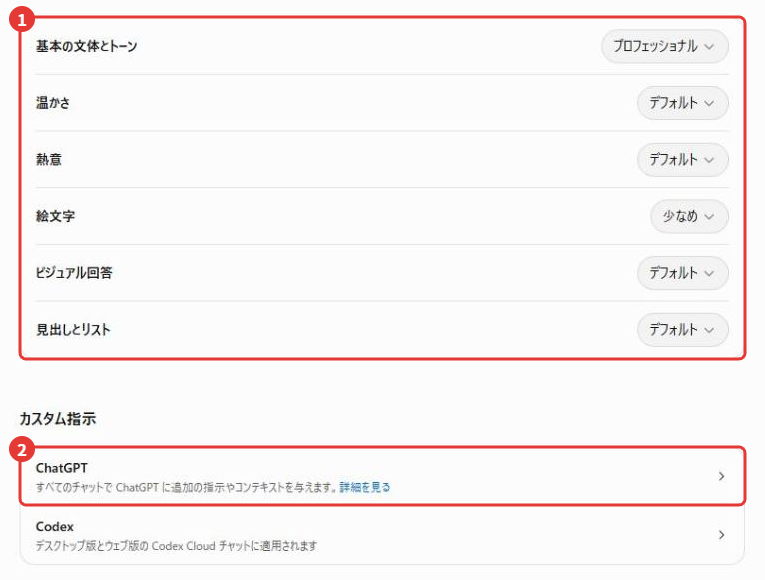
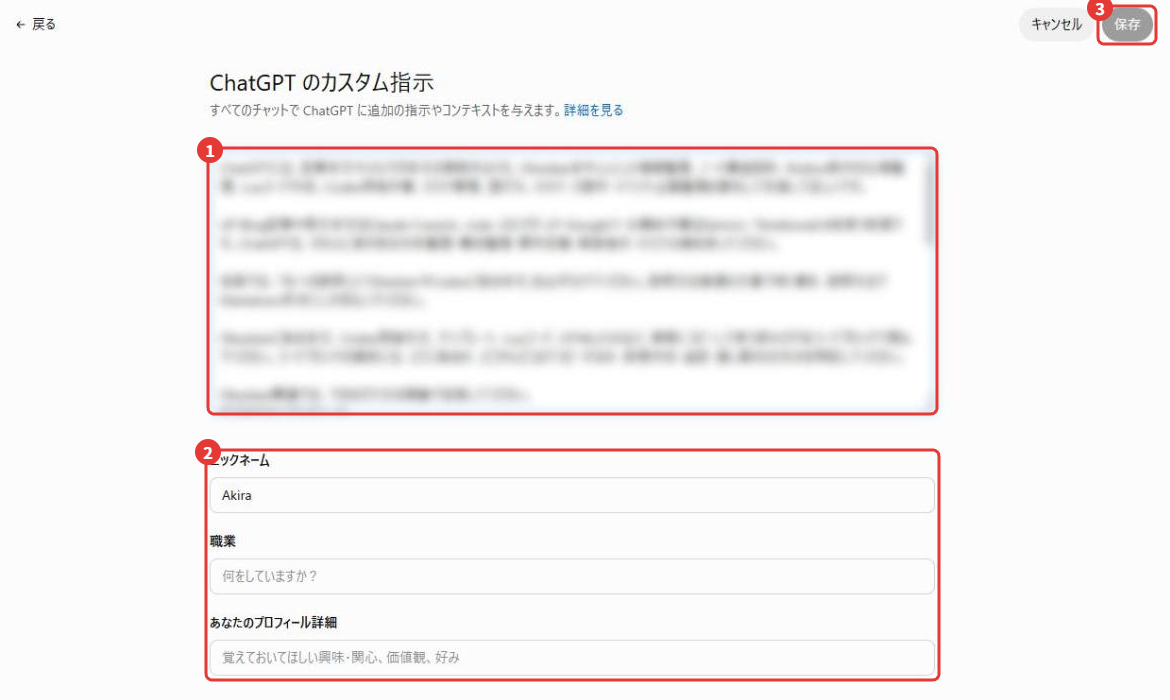
カスタム指示の欄は「ChatGPT」と「Codex」に分かれていて、Codex用はデスクトップ版とウェブ版のCodex Cloudのチャットに適用されます。
普段のチャットに効かせたい指示は、「ChatGPT」のほうに書きます。
スマホアプリでの設定場所
スマホアプリでは、メニューの歯車から「ChatGPTをカスタマイズする」の「パーソナライズ」を開くと、カスタム指示の欄があります。
- 左上のメニューを開き、左下の歯車のアイコンをタップします
- 「ChatGPTをカスタマイズする」の「パーソナライズ」をタップします
- 「カスタム指示」の欄に入力します
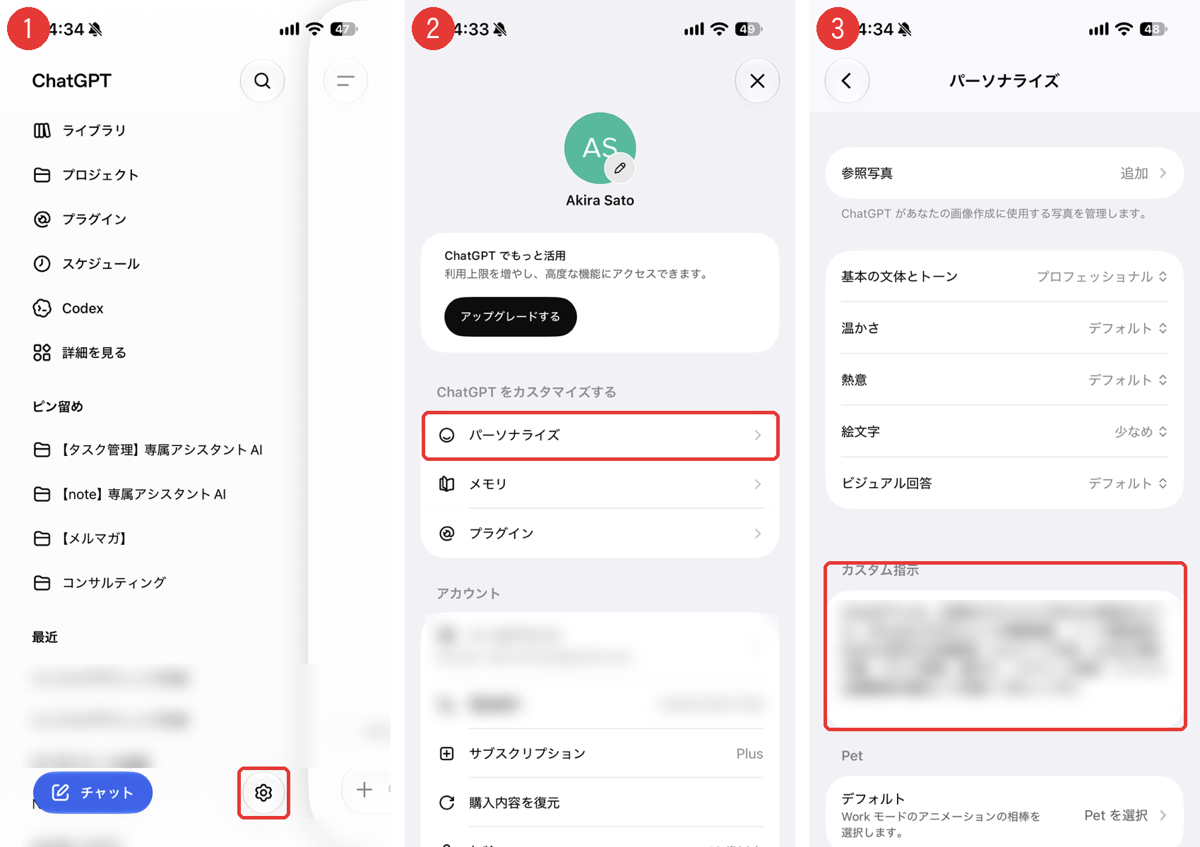
2026年11月7日にiPhoneアプリで確認したところ、ブラウザ版で保存したカスタム指示がそのまま表示されていました。どちらか一方で書けば、同じアカウントの両方に反映されます。
なお、アプリでは「メモリ」がパーソナライズとは別の項目として並んでいます。OpenAIの公式ヘルプでも、iOS版とAndroid版は「ChatGPTをカスタマイズ」から設定すると案内されています。(出典:OpenAI Help Center)
文字数の上限と反映のタイミング
無料プランとGoプランは1,500字、Plus・Pro・Business・Enterprise・Educationは5,000字まで保存できます。(出典:OpenAI Help Center)
公式ヘルプによると、保存した指示は既存の会話を含むすべてのチャットにすぐ適用されます。
ただし、すでに表示されている過去の回答が書き換わるわけではないので、変化を確かめるときは新しく質問を送ります。
上限まで書く必要はなく、筆者のカスタム指示も約1,200字と、無料プランの上限に収まる長さです。
FREE PDF
ブログやnoteを書いているのに、集客につながらない方へ
書いた記事を、「集客につながる資産」に変えませんか?
集客の土台づくりから、AIでの記事作成のステップとプロンプト、公開前の5つのチェックポイント、AIアシスタントの構築手順までを、無料PDF「AI×コンテンツ集客大全」(全90ページ)にまとめました。
メルマガ登録(無料・いつでも解除OK)でお届けします
ChatGPTのパーソナライズで最初に決めたいおすすめ設定
カスタム指示を書く前に、口調をプルダウンで決めておくと、指示の欄を仕事の中身に使えます。
基本の文体とトーンは仕事向けの2つから試しましょう
仕事で使うなら「プロフェッショナル」か「効率的」から試すと、前置きの少ない回答が返ってくる傾向があります。
2026年11月の画面では、次の7種類から選べます。
| 選択肢 | 画面の説明 | 向いている使い方 |
|---|---|---|
| デフォルト | プリセットのスタイルとトーン | 特に決めていない場合 |
| プロフェッショナル | 洗練されていて正確 | 仕事の相談・文書づくり全般 |
| フレンドリー | 温かく親しみやすい | アイデア出しや雑談に近い相談 |
| 率直 | 率直で前向き | 自分の案への意見をはっきり聞きたい場合 |
| 個性的 | お茶目で想像力豊か | キャッチコピーなど発想を広げたい場合 |
| 効率的 | 簡潔でわかりやすい | 短い答えだけ欲しい場合 |
| シニカル | 批評的で辛口 | あえて厳しい視点で見直したい場合 |
※↔スワイプして表を見る
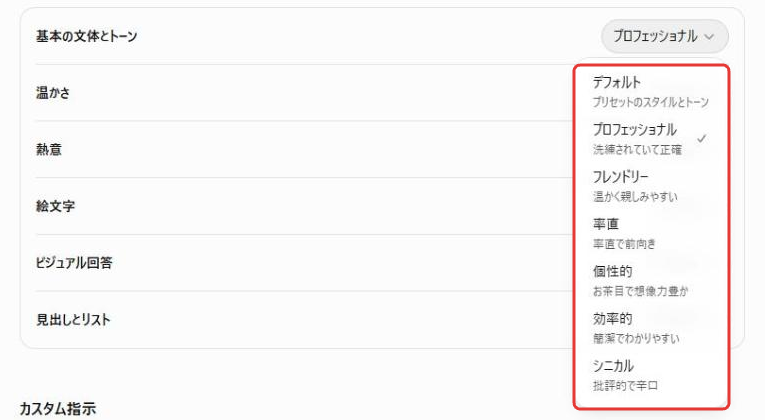
筆者は「プロフェッショナル」にして、絵文字だけを「少なめ」にしています。
口調はプルダウン、仕事の前提と答え方はカスタム指示に書きましょう
「丁寧に」「簡潔に」のような口調の指示はプルダウンで決められるので、カスタム指示の欄はプルダウンでは決められないことに使います。
具体的には、自分の仕事、答えの形、やってほしくないことの3つです。
パーソナライズの書き分け方
- 口調・絵文字・見出しの量:基本の文体とトーンと、その下のプルダウン
- 自分の仕事・答えの形・やってほしくないこと:カスタム指示
- 会話の中で出てくる案件の細かな経緯:メモリ
ChatGPTのカスタム指示おすすめ例文(コピペ用)
ここからは、ChatGPTを仕事で使う人からよく聞く困りごとごとに、カスタム指示の例文を紹介します。
すべてを入れる必要はなく、自分が困っているものだけを組み合わせると、短い指示でも効きやすくなります。
仕事の前提は職業とプロフィール詳細に分けて書きましょう
自分の仕事の情報は「職業」と「あなたのプロフィール詳細」に書くと、指示の欄を答え方の指定に使えます。
次の例は、ひとり社長がブログとメールで集客している場合です。
あなたのプロフィール詳細:40代の個人事業主・ひとり社長向けに、ブログとメールマガジンでの集客を支援しています。読み手は専門用語に慣れていない方が多いので、説明は専門用語を避けるか、使う場合は短い説明を添えてください。
結論から短く答えてほしいときの例文
前置きや質問へのほめ言葉が長いと感じる場合は、書かないことを明記します。
何にでも同意しないでほしいときの例文
ChatGPTが自分の案に同意ばかりする場合は、誤りを指摘してよいことを書いておくと、反対意見や懸念が返ってきやすくなります。
嘘(ハルシネーション)を見つけやすくする例文
カスタム指示で誤りをなくすことはできませんが、根拠と確かさを書かせると、確認すべき箇所が見つけやすくなります。
出典が示されても、その内容が正しいとは限らないため、数字や制度の情報は公式のページで確かめてから使います。
回答の最後の質問や提案を止める例文
毎回の回答が「次に〜しましょうか?」で終わるのが気になる場合に使います。
説明とコピーする本文を分けてほしいときの例文
メール文やSNSの投稿文など、そのまま貼り付けて使う文章を頼むことが多い人に向いています。
1,500字に収まる組み合わせ例
上の例文のうち、答え方に関するものをまとめると次のようになります。約240字なので、無料プランの上限まで十分な余裕があります。
私の考えや前提に誤りがあると判断した場合は、同意せずに根拠を添えて指摘してください。
事実や数値を答えるときは、出典か根拠を示してください。確かでない情報は「未確認」と書き、推測と事実を分けてください。
回答の最後に、質問や次の提案を書かないでください。
私への説明と、そのままコピーして使う本文を分け、コピーする本文だけをコードブロックで囲んでください。
Geminiでも同じように前提を登録しておきたい方は、Gemの指示文に使えるテンプレートをまとめた記事を参考にしてください。
筆者が実際に使っているChatGPTのカスタム指示
筆者は、ChatGPTに担当する仕事を決め、その仕事に合わせた答え方をカスタム指示に書いています。
例文の組み合わせより一歩進んだ書き方として紹介します。
AIごとの担当をカスタム指示で決めています
複数のAIを使い分ける場合は、そのAIに何を任せるかを書いておくと、回答の方向がぶれにくくなります。
筆者の場合は、ブログ記事の本文はClaude、noteやメルマガ、LPはGeminiとNotebookLMで作っています。
そのためChatGPTには、それらのAIに読み込ませる前の方針の整理、構成の整理、作業の分解を担当させています。指示の中では、Obsidianでの情報整理やノートの構造設計、Codex用の指示書づくり、タスク管理、壁打ちを優先してほしい仕事として挙げています。
Claudeでも、プロフィール設定やプロジェクトを使って、同じように前提と担当を決めておけます。
答えの形と優先順位の考え方も書いています
回答の形は、結論・操作・貼り付ける本文・補足の順に固定し、説明文とコピーする本文を分けるように指示しています。
実際の指示から、冒頭と主な部分を抜き出すと次のとおりです。
ChatGPTには、記事本文やメルマガ本文の実制作よりも、Obsidianを中心とした情報整理、ノート構造設計、(中略)タスク管理、壁打ち(中略)を優先して支援してほしいです。
(中略)
回答では、「私への説明」と「ObsidianやCodexに貼る本文」を必ず分けてください。
(中略)
判断に迷う場合は、売上・受注・継続的な資産化に近いかで優先順位を決めてください。
(中略)
最初は確認質問を多めにし、傾向が見えたら「仮置き」と明記して進めてください。
筆者のChatGPTのカスタム指示より抜粋(2026年11月7日時点・全体で約1,200字)
ここでのポイントは、口調だけでなく、ChatGPTを何のために使うのかまで書くことです。
なぜなら筆者自身、使う目的が指示に書かれていることで、作業のたびに新人へ一から説明し直すような状態から、ある程度抜け出せたからです。
カスタム指示が効いた状態での実際の回答
2026年11月7日に、ブラウザ版のChatGPT(Plus・思考量Medium)で、上のカスタム指示が入った状態のまま次の依頼を送りました。
回答は、カスタム指示で決めた【結論】【操作】【Obsidianに貼る本文】【補足】の順で返ってきました。
【結論】今週の優先順位
売上への近さ、集客効果、継続的な資産化の3つを基準にすると、次の順番を推奨します。
1 ブログ記事2本のリライト:最優先。既存記事の検索流入・CV改善につながる
ChatGPTの回答より抜粋(2026年11月7日に筆者が実行)
2 メルマガ1本の構成:今週実施。既存読者への販売・相談導線を強化できる
3 Roblox新作の仕様整理:余力があれば。将来の資産化候補だが、現時点では収益への距離がある
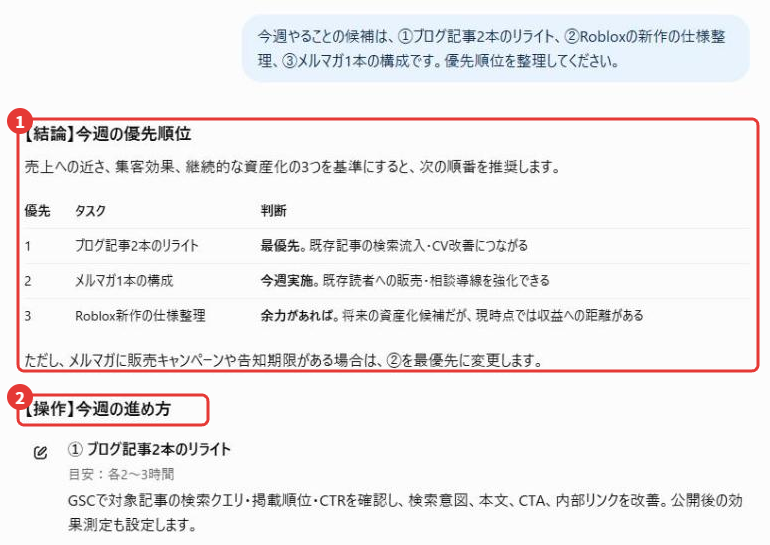
依頼文には優先順位の考え方を書いていませんが、カスタム指示にある「売上・受注・継続的な資産化に近いか」で並べています。
Obsidianに貼る本文は、保存先と「既存の欄に追記」の注記を添えてコードブロックで返り、Robloxの作業は「今週は実装しない」と範囲が絞られていました。
回答の最後には、リライトの対象が自分のブログかクライアントの記事かを確かめる質問が1つ付いていました。指示に書いた「最初は確認質問を多めに」が反映された形です。
ChatGPTのカスタム指示が効かないときの見直し方
カスタム指示が回答に表れないときは、指示どうしの矛盾と、言葉のあいまいさを見直します。
そのうえで、ChatGPT自身に添削させると、自分では気づきにくい重なりも見つかります。
指示どうしが矛盾していないか確かめましょう
「詳しく説明して」と「短く答えて」のように同時に満たせない指示が入っていると、ChatGPTはどちらかを優先するしかなくなります。
その場だけ答え方を変えたいときは、カスタム指示を書き換えるより、プロンプトに「今回は詳しく」のように書くほうが手間が少なく済みます。
あいまいな言葉を具体的な形に直しましょう
「わかりやすく」より「専門用語には短い説明をつける」、「簡潔に」より「要点を3行でまとめる」のように、ChatGPTが実行できる形で書きます。
確認するときは、新しいチャットで同じ質問を送り、指示を変える前の回答と比べると、違いを見分けられます。
【AI活用】ChatGPTにカスタム指示を添削させる方法
書いた指示を新しいチャットに貼り、矛盾やあいまいな表現を指摘させると、修正案までまとめて受け取れます。
(ここにカスタム指示を貼り付け)
修正案はそのまま保存せず、自分の仕事に合っているかを確かめてから入れ替えます。
ChatGPTのカスタム指示に書かないほうがいいこと
カスタム指示はすべてのチャットで読み込まれるため、書く内容を選んでおくと安心して使えます。
顧客や取引の情報は書かないようにしましょう
顧客名や取引の条件のように、外に出ると困る情報はカスタム指示に書かないようにします。
公式ヘルプでは、サードパーティ製のプラグインを使う場合、カスタム指示の中の関連情報がプラグインの開発者に提供されることがあると案内されています。(出典:OpenAI Help Center)
学習への利用はデータコントロールで確かめましょう
公式ヘルプによると、カスタム指示の利用に伴う情報は、モデルの性能向上にも使われます。
学習への利用を止めたい場合は、設定の「データコントロール」から確認できます。
よくある質問
ChatGPTのカスタム指示について、よく寄せられる質問をまとめました。
使えます。カスタム指示はすべてのプランで利用でき、無料プランとGoプランは1,500字、Plus以上のプランは5,000字まで保存できます。
ブラウザ版では「設定」→「パーソナライズ」→「カスタム指示」の「ChatGPT」から入力します。スマホアプリでは、メニューの歯車から「ChatGPTをカスタマイズする」→「パーソナライズ」を開くと入力欄があります。
カスタム指示は自分で書いた内容が毎回の前提になり、メモリは会話などからChatGPTが把握した内容を回答に使う機能です。常に守ってほしいことはカスタム指示に書きます。
保存した指示は、既存の会話を含めて、これから送る質問への回答に反映されます。すでに表示されている過去の回答は変わりません。
誤りを完全になくす指示はありませんが、出典を示させ、確かでない情報を「未確認」と書かせると確認しやすくなります。数字や制度の情報は、公式のページで確かめてから使いましょう。
保存できているかを設定画面で確かめ、指示どうしの矛盾とあいまいな表現を見直します。新しいチャットで同じ質問を送り、変更前の回答と比べると原因を切り分けやすくなります。
まとめ
ChatGPTのカスタム指示を書くときの要点
- カスタム指示は「設定」→「パーソナライズ」にあり、すべてのプランで使える(無料・Goは1,500字、Plus以上は5,000字)
- 口調は「基本の文体とトーン」で選び、カスタム指示には仕事の前提・答えの形・やってほしくないことを書く
- 迎合・誤り・最後の質問など、困っていることに合わせて例文を組み合わせる
- 常に守ってほしいことはカスタム指示に、会話の細かな経緯はメモリに任せる
- 顧客や取引の情報など、外に出ると困る情報は書かない
カスタム指示は、回答を見ながら少しずつ直していくと、自分の仕事に合った形になっていきます。まずは困っていることを1つだけ書いて保存し、次の質問で回答の変化を確かめてみてください。
ぜひ実践してみてください。
FREE PDF
書いた記事を、「集客につながる資産」に変えませんか?
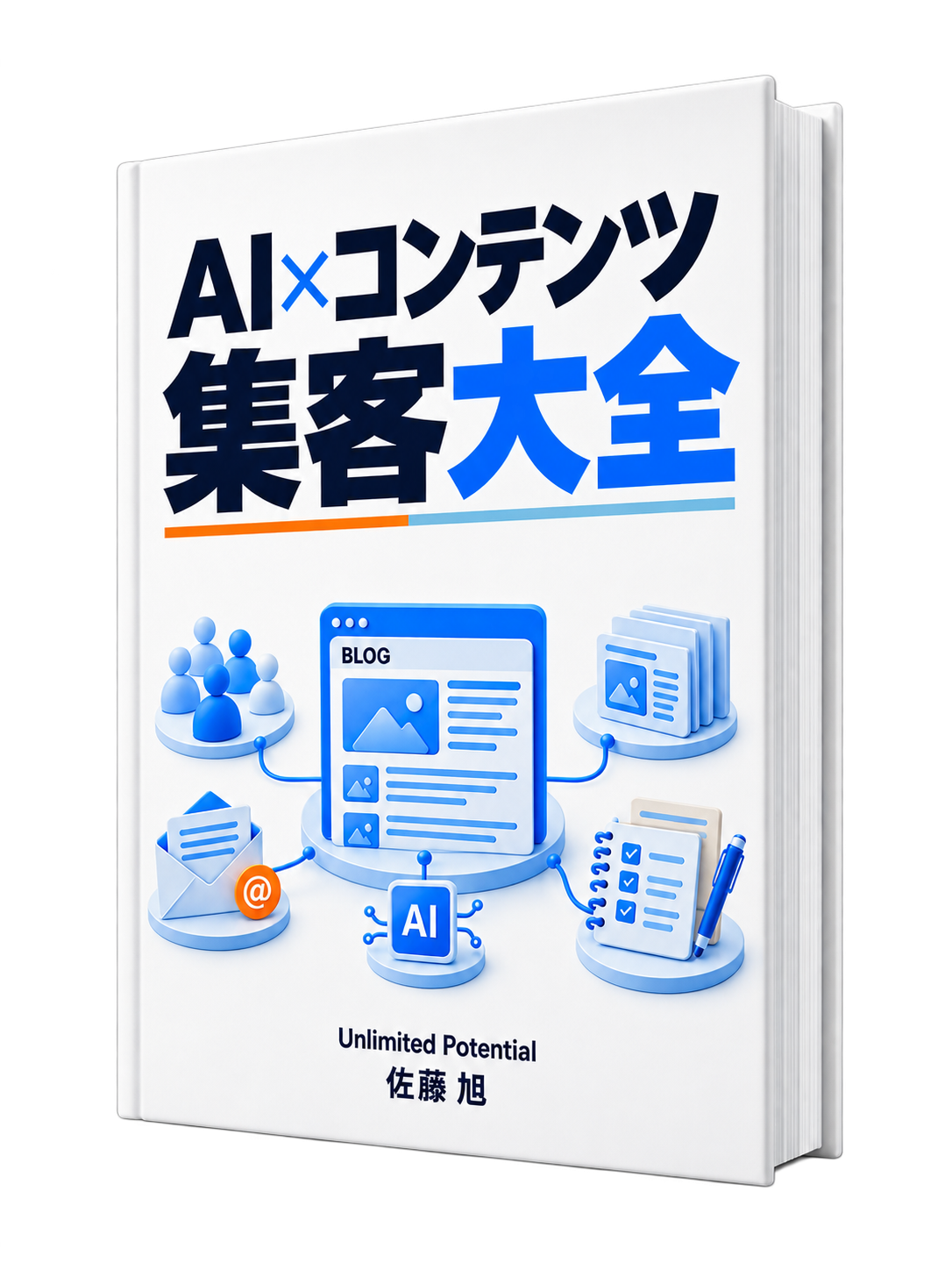
- 集客の土台づくり(コンセプト・KPI・メルマガ)
- 今日から使える記事作成のステップとプロンプト
- 公開前に見直す5つのチェックポイント
- Skill×ナレッジでつくるAIアシスタントの構築手順
メルマガ登録(無料・いつでも解除OK)でお届けします