
Claude Skillsで最初に使うなら、Excel・Word・PowerPoint・PDFの4つと、自分専用のスキルを作る「skill-creator」がお勧めです。
なぜなら、この5つはAnthropicが公式に用意しているもので、コマンドを打たずにClaudeのアプリの画面から使えるからです。
とはいえ、毎月の請求書や提案資料を作るたびに、同じ指示を打ち直している方も多いのではないでしょうか。
その理由は、AIが、指示されていない手順やフォーマットを毎回同じように再現するとは限らないためです。
どのスキルが自分の仕事に合うのかを、忙しい合間に見きわめるのは大変ですよね。
そこでこの記事では、プログラミングなしで使えるスキルと、選ぶ基準、Claudeのアプリでの使い方を順に解説します。
筆者はこれまで12年間、400以上の集客を支援し、AIツールを5,000回以上、3年以上にわたって検証してきました。その中から、実務で使えるレベルに絞ってお伝えします。
ぜひこの記事を参考に、まず1つ使ってみてください。

プログラミングなしで使えるSkillsはどれ?
プログラミングなしで使えるのは、資料と書類を作る4つと、スキルを作る「skill-creator」の合計5つです。
いずれもAnthropicが公開しているもので、後述する提供元を確かめる手間がかからず、安心して使うことができます。
| スキル | 任せられること | 向いている業務 |
|---|---|---|
| Excel | 表の作成、データの分析、グラフ付きレポート | 売上の集計、見積もりの一覧 |
| Word | 文書の作成と編集、書式の調整 | 企画書、提案書、記事の下書き |
| PowerPoint | スライドの作成と編集 | 営業資料、セミナー資料 |
| 書式を整えたPDFの作成と処理 | 請求書、配布用の資料 | |
| skill-creator | 自分専用のスキルを対話で作る | 毎週くり返す定型業務 |
※↔スワイプして表を見る
おすすめは資料と書類を作る4つ
Excel・Word・PowerPoint・PDFの4つは、Anthropicが最初から用意しているスキルです。オンにしておけば、資料の作成を頼んだときにClaudeが自動で使います。
公式ドキュメントでは、それぞれ次のように説明されています(Agent Skillsの概要)。
- Excel:スプレッドシートの作成、データの分析、グラフ付きレポートの生成
- Word:ドキュメントの作成、コンテンツの編集、テキストの書式設定
- PowerPoint:プレゼンテーションの作成、スライドの編集、内容の分析
- PDF:書式を整えたPDFドキュメントとレポートの生成
筆者自身は、記事や企画書を作ることが多いため、WordとPowerPointをよく使っています。
特に個人、小規模事業者の場合は、企画書や提案資料、請求書のように、毎月作る書類から任せるのがお勧めです。
最初から4つすべてを使いこなす必要はありません。よく作る書類を1種類だけ決めて、頼んでみるところから始めましょう。
自分専用のスキルを作る「skill-creator」
skill-creatorは、質問に答えるだけで、自分専用のスキル一式をClaudeが作ってくれるスキルです。
Anthropicの発表では、Claudeが業務の流れを質問し、フォルダの構成を作り、SKILL.md(スキルの手順書)を整え、必要な資料をまとめると説明されています(Introducing Agent Skills)。
ファイルの形式や書き方を覚える必要がないため、プログラミングをしない方ほど恩恵を受けやすいスキルだとイメージすると分かりやすいかもしれません。
それだけでなく、すでに終わったチャットをもとに作ることもできます。
筆者自身も、うまく進んだチャットの最後に「このチャットの流れを整理してSkill化したい」と送り、スキルにしています。ゼロから考えて作るよりも、はるかに現実的で実用性が高い作り方でおすすめです。
このほか、Anthropicの公式リポジトリには、文書の共同作成や社内向けの連絡文など、例となるスキルが公開されています(anthropics/skills)。
ただし、これらは「実演と学習のための例」という位置づけです。実際のClaudeでの動きが異なる場合があると明記されているため、まずは上の5つから始めるのがお勧めです。
スキルの本体であるSKILL.mdの中身や、プロンプト・GPTs・MCPとの違いから確認したい場合は、次の記事で仕組みを解説しています。
個人、小規模事業者は何を基準にSkillsを選ぶとよい?
選ぶ基準は、くり返す業務か、フォーマットが決まっているか、提供元を確かめられるか、の3つです。
1つ目は、その業務を週に1回以上くり返しているかどうかです。たまにしか発生しない業務では、スキルを入れても使う機会がほとんどありません。
2つ目は、仕上がりのフォーマットが決まっているかどうかです。請求書や定例の報告のように、誰が作っても同じ形になるものほど、スキルに向いています。
3つ目は、誰が作ったスキルかを確かめられるかどうかです。確かめ方は、あとの見出しで説明します。
支援の現場では、SNSで見かけた情報をそのまま信じて、何でも入れようとするケースが多く見受けられます。
しかし、数を増やすよりも、身近で小さな業務を1つ任せるほうが効果は出やすくなります。本人が時間を割く必要のないことや、ルーティン化されていることをスキルに任せるだけでも、仕事の効率は変わります。
スキルを選ぶときの3つの基準
- 週に1回以上くり返している業務か
- 仕上がりのフォーマットが決まっているか
- 誰が作ったスキルかを確かめられるか
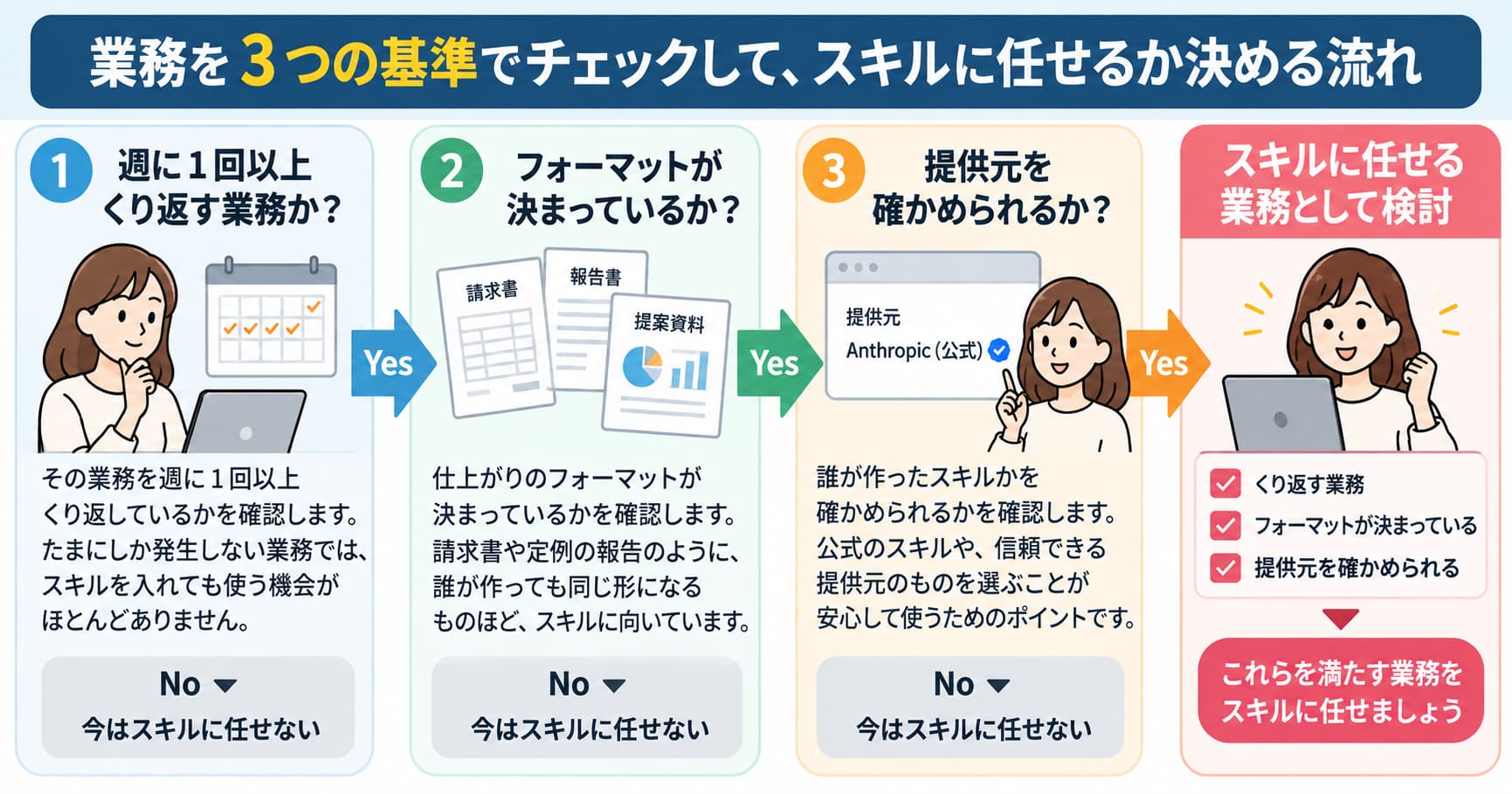
3つすべてに当てはまるものが見つからない場合は、1つ目と2つ目に当てはまる業務を書き出すところから始めましょう。
Claudeのアプリではどう使う?
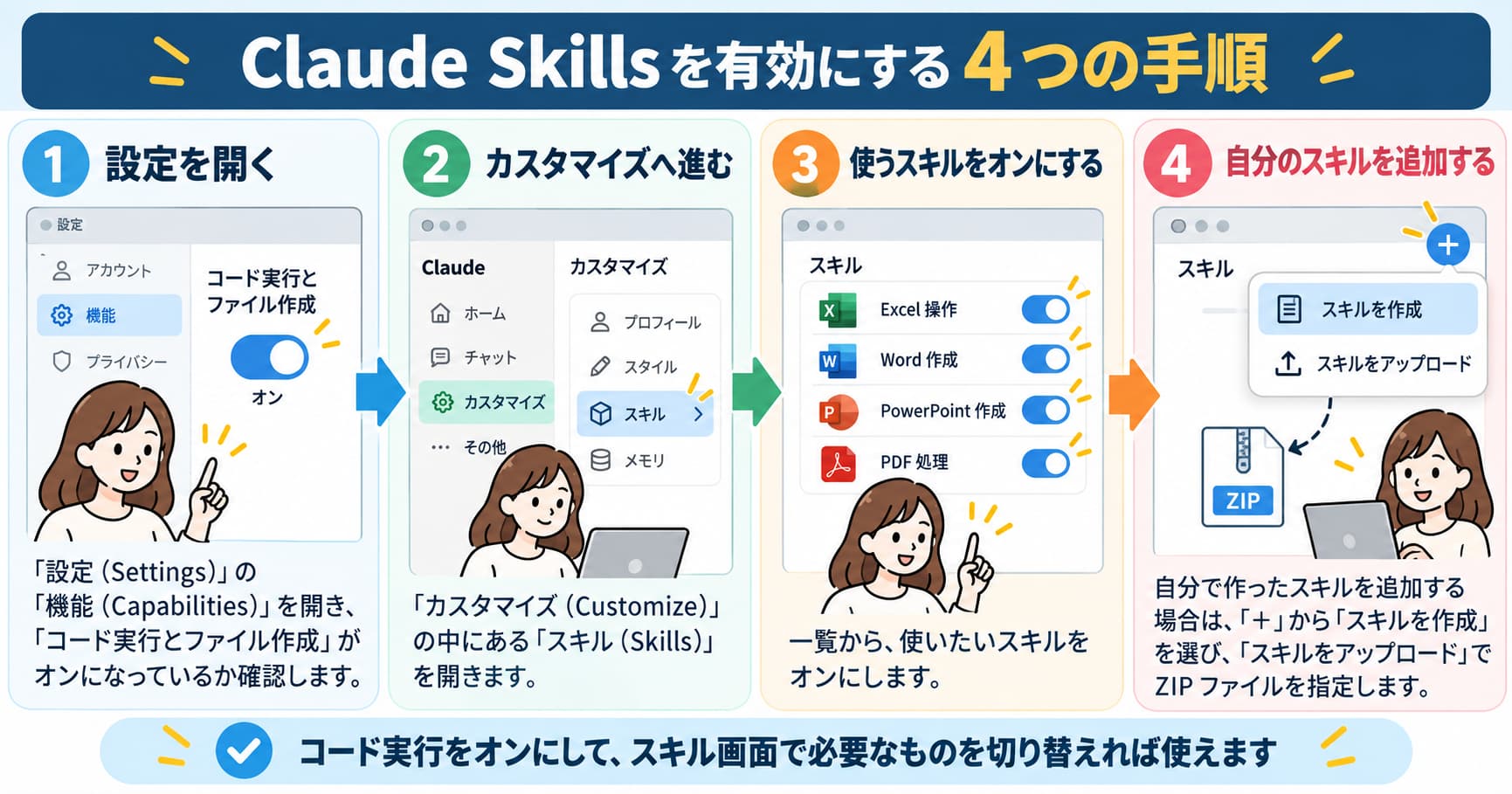
Claudeのアプリでは、設定でコード実行をオンにし、「カスタマイズ」の「スキル」で使うものを切り替えるだけで使えます。コマンドの入力は必要ありません。
プログラミングをしない場合は、ClaudeのPC版アプリから始めるのがもっともお勧めです。
使えるプランと前提
スキルは、無料のFreeプランを含むすべてのプランで使えます。
公式ヘルプには、2026年10月時点で次のように書かれています(Claudeでスキルを使用する)。
スキルはFree、Pro、Max、Team、Enterpriseプランのユーザーが利用できます。この機能にはコード実行を有効にする必要があります。
ただし、プランの条件は今後も変わる可能性があるため、使い始める前に公式ヘルプで確かめておくと安心です。
なお、前提となるコード実行とは、Claudeがファイルを作ったり処理したりする機能のことです。スキルはこの機能の上で動きます。
FreeプランとPro・Maxプランでできることの違いや、有料版へ移行する目安は、次の記事で比較しています。
Skillを有効にする手順
公式ヘルプで案内されている手順は、次の4つです。
- 「設定(Settings)」の「機能(Capabilities)」を開き、「コード実行とファイル作成」がオンになっていることを確かめる
- 「カスタマイズ(Customize)」の「スキル(Skills)」を開く
- 一覧から、使うスキルをオンにする
- 自分で作ったスキルを足す場合は、「+」から「スキルを作成」を選び、「スキルをアップロード」でZIPファイルを指定する
TeamプランとEnterpriseプランでは、組織の管理者が設定を管理しています。項目が表示されない場合は、管理者に確認してください。
メニューの名前や位置は、アプリの更新で変わることがあります。見当たらないときは、上の公式ヘルプで最新の手順を確かめるのが確実です。
依頼の出し方・使い方
スキルの名前を指定する必要はありません。公式ヘルプでは、依頼の内容にもとづいて、どのスキルが必要かをClaudeが判断すると説明されています。
そのため、依頼文には「何を」「どの形式で」作るのかを書きます。たとえば「この内容を、PowerPointの企画書にまとめてください」のように、ファイルの種類まで書いておくのがお勧めです。
最初の1回で思いどおりの仕上がりにならなくても問題ありません。直してほしい点をそのまま伝え、うまくいった指示を控えておきましょう。
Skillは、使った後のフィードバックが大切です。フィードバックを行う事で使い勝手が向上するのでお勧めの使い方です。
スキルのほかにも、プライバシーやプロフィールなど、Claudeを使い始めるときに整えておきたい設定があります。優先順位と手順は次の記事にまとめています。
公式以外で配布されているものを入れる前に確かめること
基本は、自分で作ったものか、Anthropicが提供しているものだけを使うことです。それ以外を入れる場合は、中身をすべて読んでからにしましょう。
Skillは、指示とプログラムを通じてClaudeに新しい動作をさせるものです。そのため公式ドキュメントでは、悪意のあるスキルが、説明されている目的と違う動作をClaudeにさせる可能性があると注意を促しています(Agent Skillsの概要)。
公式ヘルプも、信頼できる提供元のスキルだけを入れるよう明記しています。リスクとして挙げられているのは、プロンプトインジェクション(外部の文章に仕込まれた指示にAIが従ってしまうこと)と、データの流出です。
配布されているスキルを入れる前の確認
- 提供元が、Anthropicか、運営者の分かる企業・個人かを確かめる
- SKILL.mdと、同梱されているファイルをすべて読む
- 外部のURLからデータを取りにいく記述や、説明されている目的と合わない操作が無いかを見る
筆者自身は、配布されているものを入れるのではなく、基本的に自分で作っています。自分の業務に合わせて作れば、中身を把握したうえで使えるためです。
中身を読んでも判断がつかない場合は、入れないという選択で問題ありません。顧客の情報を扱う業務であれば、なおさら慎重に進めましょう。
顧客の情報をClaudeにどこまで入力してよいかの判断基準と、学習させない設定の手順は、次の記事で解説しています。
▶︎ 関連記事:Claudeに学習させない設定とデメリット|一人社長の判断基準
自分の業務をSkill化すると何が変わる?
自分の業務をスキルにすると、指示の打ち直しが無くなり、同じ品質の仕事を何度でもくり返せるようになります。
筆者自身は、ブログ記事の作成、GA4などを使ったサイト運営の分析、毎日のタスク管理、メールマガジンの執筆、noteの執筆といった複数の業務をスキルにして使っています。
これらに共通するのは、ターゲットやフォーマットが決まっていて、ある程度ルーティン化されていることです。ルールやフォーマット、文体に加えて、どの順番で何をするのかまでスキルに入れています。
実際に使っている感想として、「誰がやっても同じ」になる部分は、AIに任せることで精度が上がりました。また、時間が大幅に短くなり、複数の作業を同時に進められるようになったため、こなせるタスクの量が増えた実感があります。
ポイントは、公開されているスキルを探すよりも、自分の業務を1つ選んでスキルにすることにあります。配布されているものは、他人の業務に合わせて作られているためです。
あわせてお勧めしているのは、スキルを作ったら専用のマニュアルも作っておくことです。
スキルが増えてくると、「何と送ればよかったか」「これはできたか」を忘れてしまうことが出てきます。何をしたいときに、どんな文を送り、その結果どうなるのかを残しておけば、迷わずに使えます。
マニュアルは、Claudeに頼めばドキュメントとして作ってくれます。最初から完璧を目指す必要はありません。まずは1つ、作って使ってみましょう。
よくある質問
はい、使えます。Claudeのアプリでは、設定の画面でスキルをオンにするだけで使えます。自分で作る場合も、skill-creatorを使えば、質問に答える形で進められます。
はい、使えます。公式ヘルプには、2026年10月時点で「スキルはFree、Pro、Max、Team、Enterpriseプランのユーザーが利用できます」と書かれています。ただし、コード実行を有効にしておくことが前提です。
入れただけで大きく重くなることはありません。公式ドキュメントでは、ふだん読み込まれるのはスキルの名前と説明だけで、1つあたり約100トークンと説明されています。ただし、数が増えると、どのスキルが何をするものかを自分で把握しにくくなります。
提供元と中身を確かめられるものに限れば使えます。確かめられないものは、入れないのが安全です。公式ヘルプも、信頼できる提供元のスキルだけを入れるよう案内しています。
自動では使えません。公式ドキュメントでは、Claude Codeのスキルと、アプリにアップロードしたスキルは別々に管理され、同期されないと説明されています。アプリで使うには、ZIPファイルにしてアップロードする必要があります。
まとめ
Claude Skillsで最初に使うなら、公式の4つとskill-creatorから始めるのがお勧めです。
Claudeのスキル選びで押さえること
- プログラミングなしで使えるのは、Excel・Word・PowerPoint・PDF・skill-creatorの5つ
- 選ぶ基準は、くり返す業務か、フォーマットが決まっているか、提供元を確かめられるか
- アプリでは、コード実行をオンにして「カスタマイズ」の「スキル」で切り替える
- 配布されているものは、中身をすべて読んでから入れる
- 慣れてきたら、自分の定型業務を1つスキルにする
どれから使うか迷ったときは、今週いちばん時間を使った書類を1つ選び、その作成をClaudeに頼んでみてください。
Skillsは思ったよりも簡単で実用的です。ぜひ実践してみてください。
AIでWeb集客を楽にしたい方へ

AIを使い、Web発信~集客を仕組化したい個人事業主・小規模法人に向けてこの道11年の専門家がコツとポイントを全90ページにまとめました。無料ですぐにダウンロードできるので、ぜひご活用ください。