
ChatGPTに入力した内容を学習させないには、設定の「データコントロール」にある「モデル改善に協力する」をオフにします。
無料版でも数回のクリックで切り替えられ、オフにしたあとも会話の履歴はそのまま残ります。
ただ、学習・履歴・メモリ・一時チャットと似た設定が並んでいて、どれを切れば何が止まるのかが分かりにくいですよね。
その理由は、これらがそれぞれ別の設定になっていて、ひとつをオフにしてもほかの設定は変わらないからです。
UP Blogを運営する佐藤旭です。ブログ集客・SEO・AIマーケティングの専門家として約14年、延べ400名以上の方の集客の仕組みづくりに関わってきました。
筆者自身は学習の設定をオンのまま使い、顧客とのやり取りや機密情報は、名前や数字を伏せてから入力するようにしています。
そこで、同じように業務でChatGPTを使う方に向けて、2026年11月10日時点の最新画面で設定の手順と、オフにしたときに変わること・変わらないことをまとめてみました。
FREE PDF
記事を集客につなげる仕組みづくりとAI活用を、無料PDFにまとめました
メルマガ登録(無料)でお届け
ChatGPTに学習させない設定とは
ChatGPTに学習させない設定とは、入力した会話をOpenAIのモデル改善に使わせないための切り替えです。
ブラウザ版の画面では「モデル改善に協力する」、iPhoneアプリでは「みんなのためにモデルの改善に協力する」という名前で表示されています。
個人向けプランの初期設定は学習オン
無料版・Plus・Proの個人向けアカウントは、初期設定のままだと会話が学習に使われる状態です。
OpenAIの公式ヘルプでは、個人向けのワークスペースではデータの共有が既定で有効になっており、オフにすると新しい会話がモデルの学習に使われなくなると説明されています。(出典:OpenAI ヘルプセンター「Data controls in ChatGPT」)
対して、法人向けのBusiness・Enterprise・EduやAPIは、初期設定で学習に使わない扱いです。プランごとの違いは、後半の「法人プラン・APIの学習の扱い」で整理しています。
履歴・メモリ・一時チャットとは別の設定
学習のオンとオフは、履歴やメモリとは別に切り替える設定です。
名前が似ている4つの設定を、何を決めるものかで並べると次のようになります。
| 設定 | 決めること | 場所 |
|---|---|---|
| モデル改善に協力する | 会話を学習に使うかどうか この記事で扱う設定です |
設定 → データコントロール |
| チャット履歴 | 会話を左の一覧に残すかどうか | サイドバー(削除・アーカイブ) |
| メモリ | 会話の内容を覚えて、次の回答に使うかどうか | 設定 → パーソナライズ |
| 一時チャット | その会話だけ履歴・メモリ・学習の対象から外す | 新しいチャット画面の右上 |
※↔スワイプして表を見る
学習に使わせたくない場合に切り替えるのは、履歴の削除ではなく「モデル改善に協力する」のほうです。
公式ヘルプでも、メモリは回答の個人向けの調整を、学習の設定はモデルの改善への利用を決めるもので、両者は別の設定だと説明されています。
ChatGPTに学習させない設定方法(2026年11月の最新画面)
ChatGPTに学習させない設定は、設定の「データコントロール」で「モデル改善に協力する」のスイッチをオフにするだけです。
ログインした状態で切り替えると、ブラウザ版とスマホアプリの両方に同じ設定が反映されます。
この記事の検証環境
- 確認日:2026年11月10日
- ブラウザ版(Google Chrome)とiPhoneアプリ/ChatGPT Plus
- 筆者のアカウントで画面を確認(設定は変更していません)
ブラウザ版(PC)の手順
ブラウザ版では、画面左下のアカウント名から設定を開きます。
- 画面左下のアカウント名をクリックし、「設定」を開く
- 左の「個人設定」の一番下にある「データコントロール」を選ぶ
- 「モデル改善に協力する」のスイッチをオフにする
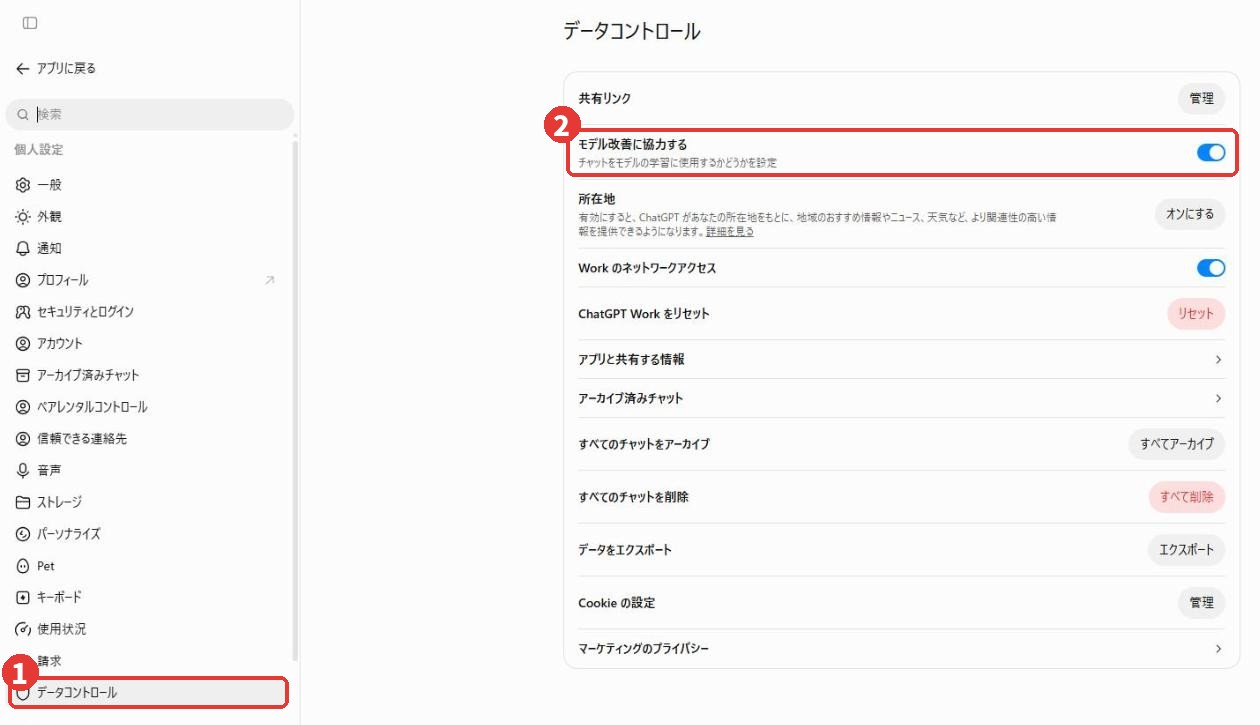
現在の設定画面は、ポップアップではなく独立したページで開きます。
「すべての人のためにモデルを改善する」と書かれた解説は以前の表示名なので、その名前が見つからないときは「モデル改善に協力する」を探してください。
この項目の説明には「チャットをモデルの学習に使用するかどうかを設定」と書かれています。
iPhoneアプリの手順
iPhoneアプリでは、メニューの左下にある歯車のアイコンから設定を開きます。
- 左上のメニュー(2本線)を開く
- 左下の歯車のアイコンをタップする
- 下へスクロールして「データコントロール」を選ぶ
- 「みんなのためにモデルの改善に協力する」をオフにする
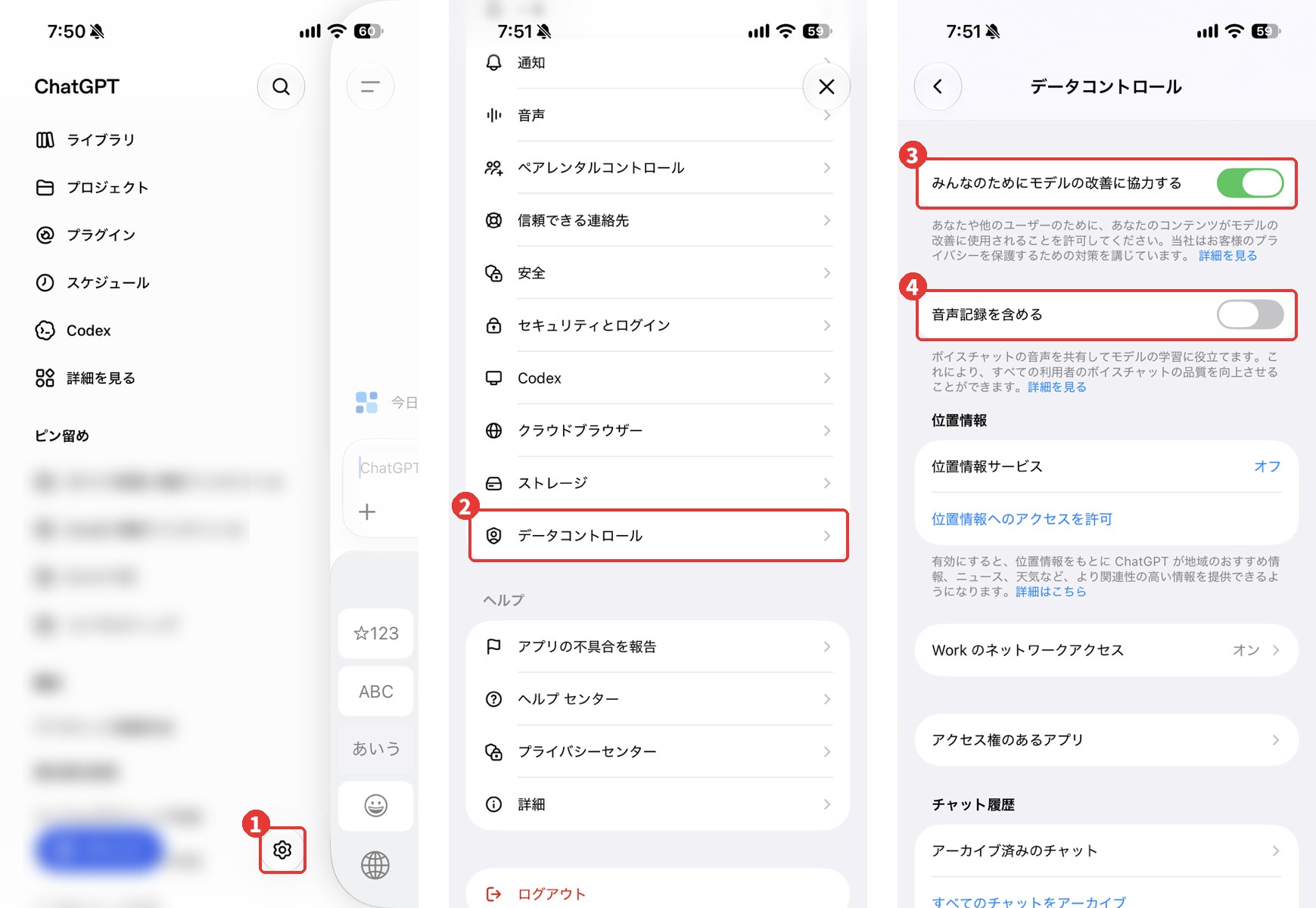
アプリでは、ブラウザ版と表示名が少し違います。
すぐ下にある「音声記録を含める」は、音声で話した内容を学習に使うかどうかの別のスイッチです。音声で相談することがある方は、こちらも確認しておきます。
ブラウザ版でオフにしていれば、同じアカウントのアプリで切り替え直す必要はありません。
オフになっているかの確かめ方
スイッチに色が付いていれば(ブラウザ版は青、iPhoneアプリは緑)オン、灰色ならオフの状態です。
画面に保存ボタンはなく、切り替えた時点で設定が変わります。
FREE PDF
ブログやnoteを書いているのに、集客につながらない方へ
書いた記事を、「集客につながる資産」に変えませんか?
集客の土台づくりから、AIでの記事作成のステップとプロンプト、公開前の5つのチェックポイント、AIアシスタントの構築手順までを、無料PDF「AI×コンテンツ集客大全」(全90ページ)にまとめました。
メルマガ登録(無料・いつでも解除OK)でお届けします
一時チャットで、その会話だけ学習させない方法
学習の設定をオンのまま使う場合は、一時チャットを使えば、その会話だけを学習の対象から外せます。
一時チャットの会話は履歴に表示されず、メモリも作られず、モデルの改善にも使われません。
一時チャットの始め方
新しいチャットの画面で、右上にある点線の丸のアイコン(一時チャット)をクリックします。
画面の中央に「一時チャット」と表示されれば切り替わっています。
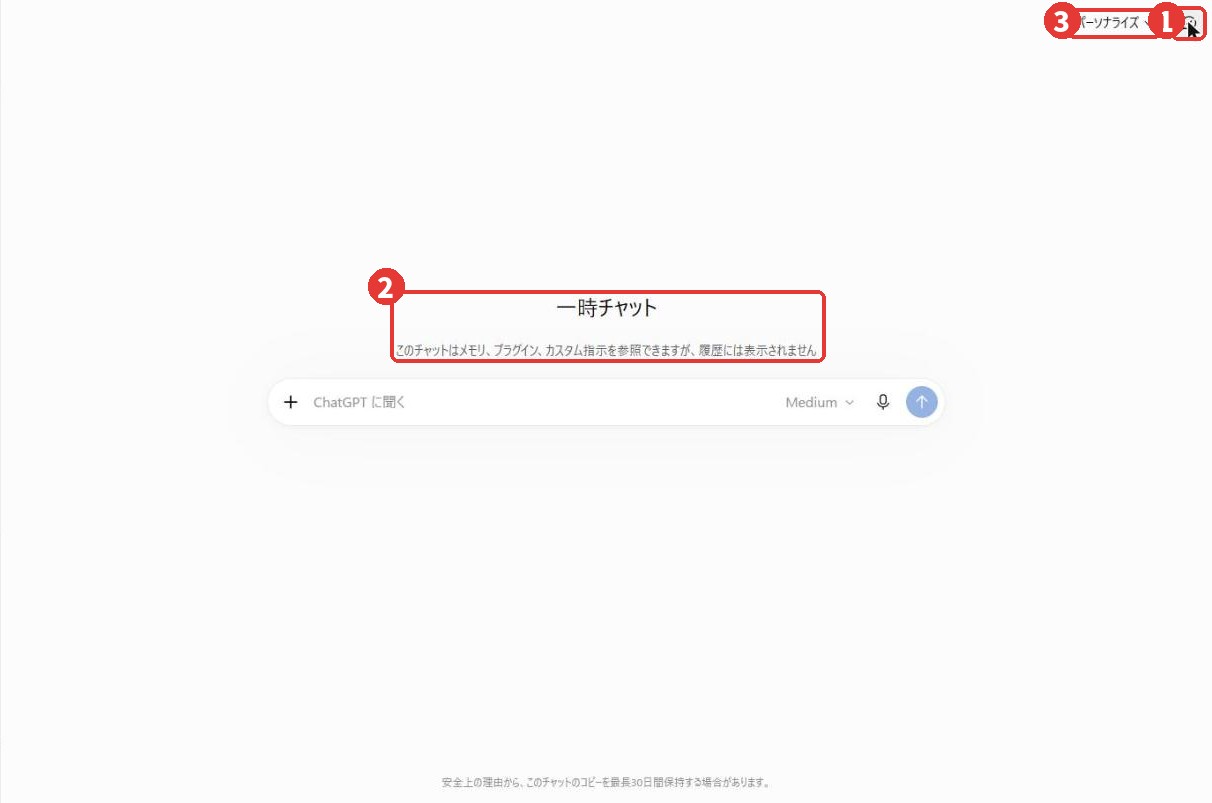
一時チャットでも参照されるカスタム指示とメモリ
現在の一時チャットは、初期状態でメモリ・プラグイン・カスタム指示を参照します。
画面右上の「パーソナライズ」を「パーソナライズなし」に切り替えると、メモリ・プラグイン・カスタム指示を使わずに会話できます。
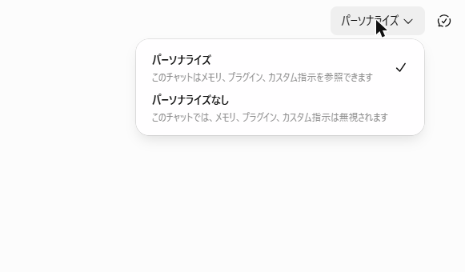
たとえば、カスタム指示に屋号や仕事の前提を書いている場合、一時チャットでもそれが回答に反映されます。
顧客の件を相談するときに自分の情報を混ぜたくない場合は、パーソナライズなしで始めると切り分けやすくなります。
カスタム指示に何を書いているかで、一時チャットの回答も変わります。設定の場所と書き方は、次の記事で最新の画面とあわせて解説しています。
一時チャットの最長30日の保持
一時チャットは画面から消えても、安全上の理由から最長30日間はOpenAI側に保持される場合があります。
公式ヘルプでは、この間は不正利用の監視のためにだけ確認されることがあると説明されています。
なお、一時チャットを保存すると通常の会話になり、アカウントの学習の設定に従います。
ChatGPTに学習させないデメリットと、オフでも変わらないこと
ChatGPTの学習をオフにするデメリットは、手元で使える機能の面ではほとんどありません。
学習のオフは履歴やメモリとは別の設定なので、オフにしても履歴・メモリ・カスタム指示はそのまま使えます。
公式ヘルプが説明しているオフの効果は「新しい会話が学習に使われなくなる」ことで、機能の制限については書かれていません。
「オフにすると履歴が消える」は以前の仕様
学習をオフにすると履歴が残らない、というデメリットは以前の仕様の話です。
2023年ごろは履歴と学習がひとつのスイッチ(Chat history & training)になっていて、学習を止めると履歴も残りませんでした。
現在は別の設定に分かれていて、オフにしても履歴は残ります。
オフにしても変わらないこと
学習をオフにしても、入力した内容に関わる扱いがすべて止まるわけではありません。
| 項目 | 学習オフでの扱い | 補足 |
|---|---|---|
| これからの新しい会話 | 学習に使われなくなる | ブラウザ版・アプリ共通 |
| オフにする前の会話 | さかのぼって外れるわけではない | 気になる会話は履歴から削除しておく |
| 共有リンク | 変わらない | リンクを知っている人は内容を見られる。データコントロールの「共有リンク」で管理 |
| 一時チャットの保持 | 変わらない | 安全上の理由で最長30日 |
| 音声モード | 別の設定 | iPhoneアプリのデータコントロールにある「音声記録を含める」で切り替える(筆者のアカウントではオフ)。ブラウザ版の「音声」設定には該当する項目がありませんでした |
| Codex | 別の設定 | Codexの設定に、環境の情報を学習に含めるかどうかの項目がある |
※↔スワイプして表を見る
Q&Aサイトでは「学習させないを押せば、漏洩は完全に防げるのか」という質問も見られます。
学習のオフで止まるのは、モデルの改善への利用です。入力した情報はOpenAIのサーバーに送られて処理されるため、表に出せない情報をどう扱うかは、設定とは別に決めておく必要があります。
Geminiも、入力した内容をサービスの改善に使うかどうかを設定で切り替えられます。ChatGPTと併用している方は、Gemini側の設定もあわせて確認しておくと安心です。
ひとり社長がChatGPTに学習させない情報の線引き
筆者の場合は、学習の設定はオンのまま使い、表に出せない情報だけを学習させないようにしています。
次の会話に生かしたい指摘や方針は、メモリに覚えさせています。
本格的な情報の蓄積はObsidianで作ったデータベースに置き、それを読み込ませて作業する形にしているため、ChatGPT側の記憶は補助として使っています。
学習の設定はオンのままですが、表に出せない情報は伏せてから入力する運用にしています。
学習させない情報の分け方
入力する前に、その内容をブログやセミナーで話せるかどうかを考えると分けやすくなります。
| 区分 | 例 | 筆者の扱い |
|---|---|---|
| 入力してよい | 公開済みのブログ記事、自分のサービスの説明、一般的な質問 | 通常のチャット(学習オン) |
| 学習させない | 顧客とのやり取りの内容、支援や提案の方針、未公開の企画・原稿 | 名前・会社名・金額などを伏せてから入力する |
| 機密情報 | 顧客の氏名・連絡先、契約の条件、ログイン情報 | 入力しない |
※↔スワイプして表を見る
たとえば顧客へのメールの文面を整えたいときは、相手の名前や会社名を「A社」に置き換えてから入力すると、内容の相談はそのまま進められます。
仕事で使い続けるときにつまずきやすいところ
線引きを決めても、作業の途中でいつもの通常チャットに顧客の文面をそのまま貼ってしまうケースがあります。
「急いでいるからこのまま」という場面ほど起きやすいので、貼り付ける前に名前を「A社」「Bさん」に置き換える、と手順を決めておくと続けやすくなります。
【AI活用】カスタム指示で入力前に確認させる方法
貼り付けたあとに気づくための方法として、カスタム指示に「固有名詞が含まれていたら確認する」と書いておくやり方があります。
毎回自分で見直すのは続きにくいため、確認をChatGPT側に任せておくと見落としを減らせます。
2026年11月10日に、筆者のChatGPT(ブラウザ版・Plus)で、この指示と同じ文をプロンプトの冒頭に書き、架空の会社名・氏名・メールアドレスを含む文章を入れて試しました。
固有名詞が含まれています。伏せ字にしてから進めますか?
ChatGPTの回答より抜粋(2026年11月10日に筆者が一時チャットで実行)
文章には、会社名・個人名・メールアドレスが含まれています。
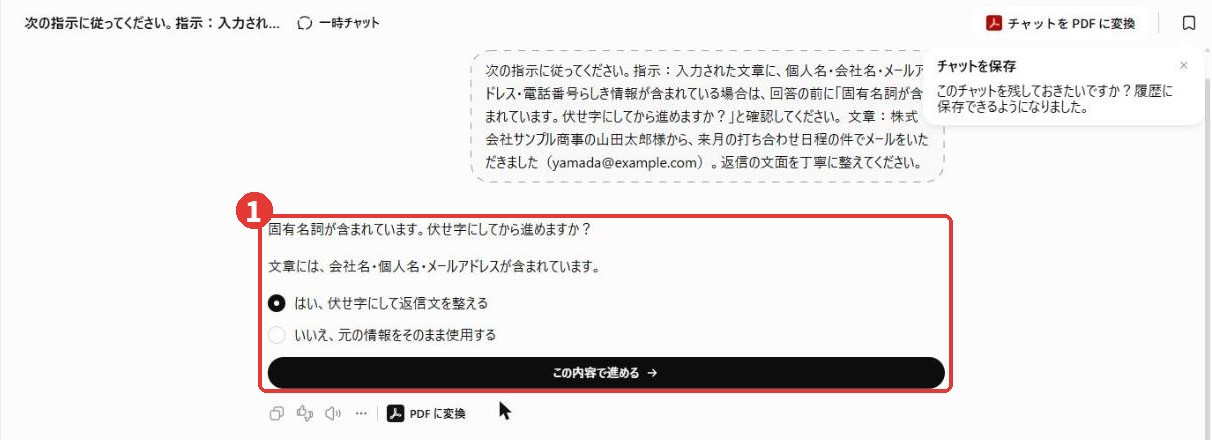
返信文はまだ書かれず、「はい、伏せ字にして返信文を整える」「いいえ、元の情報をそのまま使用する」の選択肢が表示されました。
ただし、指摘を受けるのは送信したあとです。
指摘されたら、その会話は削除し、名前を伏せてから入力し直します。
ChatGPTを業務のどこに使うかを決めておくと、入力してよい情報と避けたい情報の区別もつけやすくなります。ひとり社長の使いどころは、次の記事で整理しています。
法人プラン・APIの学習の扱い
Business・Enterprise・Edu・APIは、初期設定で入力内容を学習に使わない扱いです。(出典:OpenAI「Business data privacy, security, and compliance」)
| プラン | 学習の初期設定 | 学習させない方法 |
|---|---|---|
| 無料版・Plus・Pro | 学習に使われる | データコントロールでオフ/一時チャット |
| Business(旧Team)・Enterprise・Edu | 学習に使われない | 設定は不要(データの扱いは管理者が管理) |
| API | 学習に使われない | 設定は不要 |
※↔スワイプして表を見る
Plusに課金しても学習の扱いは無料版と同じで、有料プランにしたから学習されなくなる、というわけではありません。
ひとりで使う場合は、個人向けプランのまま学習の設定と一時チャットで分ければ、多くの場面で足ります。
社員や外注先と同じ環境で顧客情報を扱うようになった段階で、Businessを検討すると無理がありません。
Claudeにも、会話を学習に使うかどうかを切り替える設定があります。ChatGPTと同じく、オフにしたときのデメリットとあわせて解説しています。
▶︎ 関連記事:Claudeに学習させない設定とデメリット|一人社長の判断基準
よくある質問
ChatGPTに学習させない設定について、よく聞かれる質問をまとめました。
できます。無料版でも、設定の「データコントロール」にある「モデル改善に協力する」をオフにすれば、新しい会話は学習に使われなくなります。
オフにした効果はこれからの新しい会話に対して働くため、それ以前の会話がさかのぼって学習の対象から外れるわけではありません。気になる会話は、あわせて履歴から削除しておきます。
同じ設定です。ログインした状態でオフにすると、ブラウザ版とアプリの両方に反映されます。
公式ヘルプが説明しているオフの効果は、新しい会話が学習に使われなくなることです。履歴・メモリ・カスタム指示は、オフにしたあともそのまま使えます。
Plusも無料版と同じ個人向けプランなので、初期設定では学習に使われます。学習させない場合は、データコントロールでオフにします。
できます。ログインしていない場合も設定から切り替えられますが、その選択はそのブラウザにだけ保存されます。
まとめ
ChatGPTに学習させない設定の要点
- 学習させないには、設定 → データコントロール →「モデル改善に協力する」をオフにする
- オフにしても履歴・メモリ・カスタム指示は使える。変わるのは新しい会話が学習に使われるかどうか
- その会話だけ外したいときは一時チャット。「パーソナライズなし」も選べる
- オフにする前の会話・共有リンク・一時チャットの30日保持・音声・Codexは別の扱い
- 設定より先に、表に出せない情報をどう扱うかを決めておく
学習の設定は一度切り替えれば終わりですが、何を入力するかは毎日の作業の中で決まります。
まずは設定を開いて、スイッチの状態を確かめるところから実践してみてください。
FREE PDF
書いた記事を、「集客につながる資産」に変えませんか?
- 集客の土台づくり(コンセプト・KPI・メルマガ)
- 今日から使える記事作成のステップとプロンプト
- 公開前に見直す5つのチェックポイント
- Skill×ナレッジでつくるAIアシスタントの構築手順
メルマガ登録(無料・いつでも解除OK)でお届けします