「Geminiを使ってみたいけれど、何から始めればいいかわからない」と感じている一人社長・個人事業主の方は少なくないと思います。
ChatGPTをはじめとする生成AIツールが次々と登場するなかで、Gemini(ジェミニ)はGoogleが開発・提供するAIサービスです。
Googleの各種サービス(Gmail・スプレッドシート・ドキュメント等)と深く連携しているという特性から、すでにGoogleを日常業務で使っている方にとっては特に取り入れやすいツールといえます。
この記事では、Geminiの全体像から始め方の手順、実際の業務での使い所まで順を追って解説します。「とにかく今日から使い始めたい」という方も、「使い方のイメージがつかめない」という方も、自分に合った活用シーンを見つけてください。
この記事の目次
Gemini(ジェミニ)とは何か?GoogleのAIサービスの全体像
Geminiとは、Googleが開発・提供するマルチモーダル生成AIサービスです。
2024年2月に「Bard」から名称変更され、2026年現在では個人の日常業務から法人の業務効率化まで幅広く活用されています。
「マルチモーダル」とは、テキストだけでなく画像・音声・動画・コードなど複数の情報形式を扱えることを指します。つまり、Geminiを単独のチャットAIとしてではなくGoogleサービス全体の「AIエンジン」として機能させる基盤になっています。
Geminiでできることの全体像
Geminiは、テキスト・画像・音声・コードを扱えるGoogleのマルチモーダル生成AIです。主な機能を整理すると以下のとおりです。
- 文章生成・編集・校正:メール文・ブログ記事・企画書などの下書きから推敲まで対応
- 要約・情報抽出:長文文書・URLの内容・PDFなどを素早く要約
- 画像認識・分析:写真やスクリーンショットの内容を読み取り、テキストで説明・分析
- 画像生成:テキスト指示に基づいて画像を生成(一部プラン)
- コード生成・デバッグ:プログラミング言語を問わずコード作成やエラー解決に対応
- Deep Research:Web上の情報を自律的に調査し、出典付きレポートを自動生成(有料プラン)
- Gemini Live:リアルタイムの音声対話(スマホアプリ)
- Gems(カスタムAI作成):特定の役割を持つオリジナルGeminiを作成・保存
ここまでのポイント
- GeminiはGoogleが開発したマルチモーダル生成AI
- テキスト・画像・音声・コードを横断して扱える
- Deep Research・Gems・Gemini Liveなど2026年時点での主要機能も充実
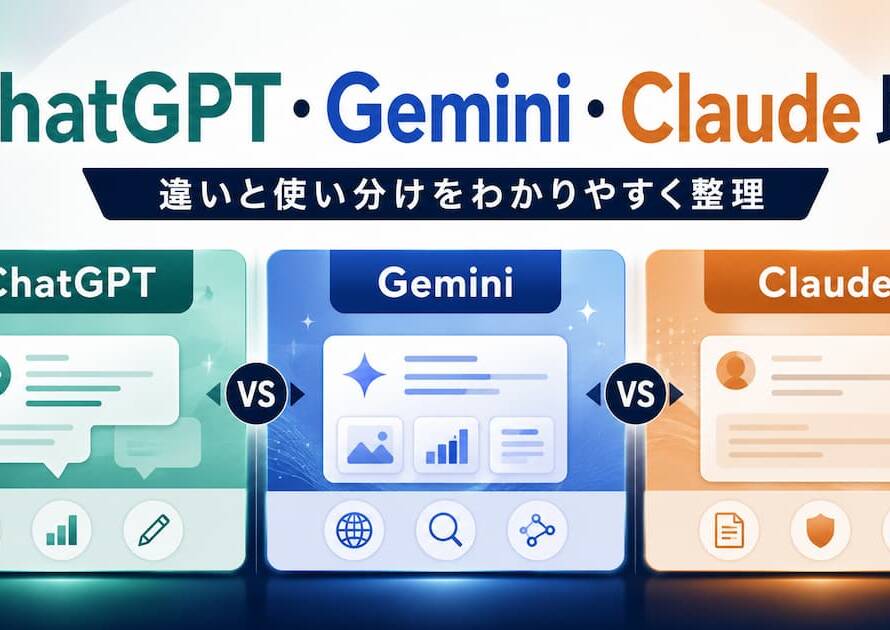
GeminiとChatGPT・Claudeとの違いは何か?
GeminiはGoogleサービスとのシームレスな連携が最大の強みです。
ChatGPTやClaudeとは目指している方向性が異なり、「AIエコシステム全体で使う」という観点で比較すると違いが明確になります。
| 比較項目 | Gemini | ChatGPT | Claude |
|---|---|---|---|
| 開発元 | OpenAI | Anthropic | |
| 最大の強み | Googleサービス連携 Gmail・スプレッドシートなどと統合 |
汎用性の高さ プラグイン・API連携 |
長文処理・文章品質 安全性重視 |
| リアルタイム検索 | 対応(標準) | 有料版は対応 | オプション対応 |
| 無料版の使い勝手 | 機能充実 | 回数制限あり | 回数制限あり |
※↔スワイプして表を見る
Googleのサービスを業務の中心に置いている方であれば、Geminiを選ぶことで既存の業務フローにそのままAIを組み込めるという点が大きなメリットになります。
一方、ChatGPTやClaudeにはGeminiにない独自の強みがあるため、どれが一番優れているかより自分の業務フローとどちらが合うかで判断するのが現実的です。
Geminiの料金プランの全体像
Geminiには無料プランと複数の有料プランがあります。まず無料版で試し、日常業務での活用頻度が増えてきた段階で有料版への移行を検討することがおすすめです。
ここでは2026年現在の料金プランを整理します。
無料版でできることと制限は?
Geminiの無料版では、文章生成・要約・画像認識・Gem(カスタムAI)の作成がすべて利用できます。利用回数に一定の上限はあるものの、日常的な使い試しや軽い業務サポートには十分なレベルです。
無料版で使えない主な機能は以下です。
- Deep Research(自律型調査レポート機能)
- Google Workspaceアプリ内でのGemini呼び出し(Gmailサイドパネル等)
- 動画生成(Veo)
- 最上位モデルへの常時アクセス
「まずGeminiがどんなものか確認したい」という段階なら、無料版から始めて問題ありません。
有料版(Google AI Pro)が必要なのはどんな場合?
日常業務でGeminiを本格活用するなら、Google AI Pro(月額2,900円)が現実的な出発点です。2026年現在の個人向け有料プランは3種類あります。
| プラン名 | 月額料金 | 主な追加機能 | こんな方に |
|---|---|---|---|
| 無料版 | 無料 | 文章生成・要約・画像認識・Gem作成 | まず試してみたい方 |
| Google AI Plus | 月額1,200円 | 上位モデルへのアクセス強化 | 利用頻度が高くなってきた方 |
| Google AI Pro | 月額2,900円(初月無料) | Deep Research・Google Workspace連携・上位モデル | 業務で本格活用したい方 |
| Google AI Ultra | 月額36,400円 | 最上位モデル・全機能フルアクセス | AI開発・高負荷業務向け |
※↔スワイプして表を見る
一人社長・個人事業主の方がGeminiを業務に取り入れるなら、Google AI Proが費用対効果のバランスが取りやすいプランです。(私もこのプランを使っています)
Deep Researchによる市場調査やGoogle Workspaceとの連携が使えるようになるため、活用の幅が大きく広がります。
Google AI Ultraは主にAI開発者や高負荷な業務用途向けのため、現時点では一般的な個人事業主に必要なケースは少ないと考えてよいでしょう。
Geminiの始め方
Geminiを始めるために必要なのはGoogleアカウントだけです。
新規登録や特別な設定は不要で、手順は3ステップで完結します。まずどのデバイスから使うかを決めてから、以下の手順を確認してください。
PCでのアクセス方法と最初の操作
Googleアカウントがあれば、ブラウザから今すぐ使い始められます。特別なアプリのインストールは不要です。
PC(Webブラウザ)での始め方は以下のとおりです。
- gemini.google.comにアクセス:ChromeなどのブラウザでGeminiの公式サイトを開きます
- Googleアカウントにログイン:既存のGoogleアカウントでログインします(アカウントがない場合はこの時点で作成)
- チャット画面でプロンプトを入力:画面下部の入力欄にやりたいことや質問を入力して送信します
初回ログイン時に利用規約への同意を求められる場合がありますが、内容を確認の上で同意してください。あとはチャット画面が表示されるので、入力欄に話しかけるように指示を入力するだけで使い始められます。
スマホでのGemini起動方法(Android・iPhone別)
スマホでGeminiを使う場合、AndroidはGeminiアプリから、iPhoneはアプリまたはGoogleアプリ内から起動します。
Androidの場合:
- Google Playから「Gemini」アプリをインストール
- またはGoogleアプリ内のGeminiアイコンから直接起動も可能
- Androidスマートフォンではアシスタント機能としてGeminiを常時呼び出す設定もできます
iPhoneの場合:
- App Storeから「Gemini」アプリをインストール
- またはGoogleアプリ(Google検索アプリ)内のGeminiタブからもアクセス可能
スマホアプリではテキスト入力に加え、Gemini Live(音声によるリアルタイム対話)も使えます。移動中や手が離せないときに声で質問できるため、デスクから離れた場面での活用にも向いています。
Geminiの基本的な使い方とプロンプト入力のポイント
Geminiへの指示(プロンプト)の書き方次第で、回答の精度は大きく変わります。
「うまく答えてくれない」と感じる場合の多くは、プロンプトの書き方に改善の余地があります。ここで紹介する基本となるポイントを理解しておくだけで、使い勝手が変わってきます。ぜひ試してみてください。
精度の高い回答を引き出すプロンプトの3原則
「役割を伝える・具体的に指示する・出力形式を指定する」の3点がプロンプトの基本です。この3つを意識するだけで、Geminiの回答品質は大きく変わります。
① 役割を伝える
「あなたは〇〇の専門家です」「マーケターの視点で回答してください」のように、Geminiに担ってほしい役割を最初に伝えます。役割を指定することで、回答の視点と専門性が絞られます。
② 具体的に指示する
「メールを書いて」ではなく「40代の個人事業主向けにサービス紹介のメールを300字程度で書いて」のように、目的・対象・量・トーンを明示します。曖昧な指示は曖昧な回答につながります。
③ 出力形式を指定する
「箇条書きで」「表形式で」「見出し付きで」など、どんな形で返してほしいかを伝えます。回答をそのまま使いやすい形に整えるための指定です。
例えば、以下のようなプロンプトを送信してみましょう。
以下のサービスについて、初めて知る読者に向けた紹介文を300字程度で書いてください。
・サービス名:〇〇
・特徴:〇〇
・想定読者:〇〇
出力形式:です・ます調、箇条書きは使わずに本文形式で
プロンプトの基本原則を理解した上で、Geminiに特化したより具体的な書き方のコツや、日々の業務でコピペしてそのまま使えるテンプレート例文集をお探しの方は、こちらの記事をぜひご活用ください。
▶︎ 関連記事:コピペで使えるGeminiプロンプトの書き方とテンプレート例文集
【おすすめ】対話を重ねてGeminiの精度を上げる使い方
1回のプロンプトで完結させようとせず、対話を重ねることでGeminiの回答品質は上がっていきます。
Geminiはチャット形式で文脈を保持しているため、「もう少し短くして」「もっとカジュアルなトーンで」「この部分をもっと具体的に」といった追加指示を重ねることで精度が上がります。
実際にGeminiを使い込んでいくと、単なる「追加指示」以上のことがわかってきます。
- 対話をする順番
- 情報を渡す順番
- 生成を依頼する順番
- 渡すデータの内容とその分析ポイント
- トーンの指定
この5つの要素を意識してプロンプトを設計すると、回答の精度が大幅に上がります。
たとえば「まず背景情報を渡す→次に分析を依頼する→最後に文章生成を依頼する」という順序で対話を組み立てることで、最終的なアウトプットの質が変わってきます。
最初の回答が思い通りでなかったとしても、それは失敗ではありません。会話を続けながら理想のアウトプットに近づけていく使い方が、Geminiをより高い精度で使いこなすコツです。
【AI活用】プロンプト作成自体をGeminiに手伝ってもらう方法
プロンプトをうまく書けないと感じる場面では、Gemini自身に「このタスクに適したプロンプトを作ってほしい」と依頼することができます。
Geminiを使えば、やりたいことを大まかに伝えるだけで精度の高いプロンプト案を生成してもらえます。生成されたプロンプトを使ってすぐに本来の作業に移れるため、プロンプト設計の学習コストを大幅に下げられます。
例えば、以下のようなプロンプトを送信し、壁打ちしながら作ってみるとよいです。
Geminiを使って「〇〇(やりたいこと)」を実行したいのですが、
精度の高い回答を引き出せるプロンプトを3パターン提案してください。
ここでもコツとして、一度作ったプロンプトは完成版ではなくフィードバックしながら改良してゆくことがおすすめです。
実際にプロンプトを使い、「ここを変えたい」「ここがおかしい」と思ったことをメモしておき、そのプロンプトを作ったチャットでフィードバックを送信することで改善案を考案してくれます。
この繰り返しをしてゆくことで、Geminiとの対話の質が上がり、使いこなせる業務の幅が自然と広がっていきます。
一人社長がGeminiを使うべき業務シーン5選
Geminiを何でもできるツールとして漠然と使い始めると、結局どこにも定着しないまま終わることがあります。
そんな時はまず「自分の業務のどのシーンで使うか」を1〜2つ決めてから試す方が、実務への定着率が上がります。ここでは一人社長・個人事業主の方に特に向いている5つの活用シーンを紹介します。
文章・メール・ビジネス文書の作成
下書き作成・文章の校正・トーン調整の3用途が、Geminiをすぐに業務に組み込めるシーンです。
クライアントへのメール・提案書・サービス紹介文・SNS投稿文など、一人社長が毎日こなす文章作業はGeminiとの相性が非常に良い領域です。
「ゼロから書く」のではなく「Geminiに下書きを作らせて自分が仕上げる」という役割分担を取ることで、1つの文章にかける時間を大幅に短縮できます。
たとえばブログ記事の場合、リサーチから原稿完成まで半日近くかかっていた作業が、Geminiを活用することで30分程度まで短縮できるケースがあります。
具体的には、キーワードや検索意図・競合情報をGeminiに渡してリサーチと構成案を生成させ、自分は方向性の確認と追記・修正に集中するという流れです。
メルマガ原稿であれば、草案をGeminiに投げて壁打ちしながら仕上げる形が向いています。
「このメルマガの読者は〇〇です。伝えたいことは〇〇です」と背景情報を渡してから草案を依頼し、その後「もっと親しみやすいトーンに」「後半をもう少し短く」と対話を重ねると、1人では時間のかかっていた原稿が短時間でまとまります。
また、すでに書いた文章をGeminiに読ませて「もっと丁寧なトーンに修正して」「冗長な表現を削って」と依頼するリファイン作業にも活用できます。
例えば、以下のようなプロンプトを送信してみましょう。
文字数は現在とほぼ同じで、読みやすさを重視してください。
(ここにメール文を貼り付ける)
情報収集とリサーチへの活用(Deep Research)
有料版のDeep Researchは、Web上を自律的に調査して出典付きレポートを自動生成する機能です。市場調査・競合調査・業界トレンドの把握に特に有効です。
通常のGeminiへの質問では、その時点の学習データをもとに回答が返ってきます。しかしDeep Researchでは、Geminiが自らWebを検索・精査し、複数のソースから情報を統合したレポートを作成するため、時間をかけてリサーチしていた作業を代替できる可能性があります。
「この業界の最新トレンドを把握したい」「競合他社のサービス比較をしたい」といった場面で、まずDeep Researchに投げてみる習慣は、情報収集にかける時間の節約につながります。
海外メディアの情報も集めてくれるため、自身の専門領域の最新情報の収集や傾向などもまとめて行ってくれるためとても便利な機能です。
アイデア出しと企画立案への活用
Geminiをブレインストーミングのパートナーとして使うことで、一人での発想の限界を超えられます。
新しいサービスのコンセプト案・ブログ記事のネタ出し・セールスコピーのバリエーション展開など、一人で考え続けると視点が固定されがちな作業に向いています。「あえて反論してください」「別の角度から考えると?」といった形で対話の方向性を変えながら使うことで、自分では出てこなかったアイデアと出会えることがあります。
LPやWebページの設計でもGeminiは力を発揮します。Geminiに競合ページや自社サービスの情報を渡して分析させ、構成の骨組みを生成させることで、成約率を意識したLP設計が短時間で進められます。骨組みができた状態から「この部分を修正したい」「この訴求ポイントをもう少し肉付けしたい」と対話を重ねる方が、ゼロから考えるより格段に作業が進みます。
Google Workspaceとの連携で変わる日常業務
Gmail・スプレッドシート・ドキュメントなどGoogleサービスの中でGeminiを直接呼び出せるのは、Google AI Pro以上のプランの特徴です。
たとえばGmailのサイドパネルからGeminiに「このメールへの返信文を作って」と依頼したり、スプレッドシートで「このデータから傾向を分析して」と指示したりできます。画面を切り替える手間なくAIを呼び出せるため、業務の流れが途切れにくくなります。
Google Workspaceをすでに日常業務の中心に使っている方にとっては、この連携こそがGeminiをGoogleで選ぶ最大の理由になります。
Gems(カスタムAI)を使った繰り返し業務の効率化
GemsはGeminiに特定の役割を持たせて保存したカスタムAIです。繰り返し行う業務に特化したGeminiを作っておくことで、毎回プロンプトを書く手間がなくなります。
たとえば「ブログ記事の構成案を作るGems」「SNS投稿文を作るGems」「クライアントへのメール返信文を作るGems」のように、自分の業務に合わせてカスタマイズしたAIを複数作成・保存できます。
Gemは設定は指示文(システムプロンプト)を書くだけで誰でも簡単に作れます、プログラミングの知識が不要なのも嬉しいポイントです。
Gemsの設定で決めること
- 役割と専門性:「あなたは一人社長向けのWebライターです」など
- トーンと出力スタイル:「です・ます調で、箇条書きは使わずに」など
- 必ず含める要素:「回答には必ずSEOキーワードを含めること」など
なお、WordPressサイトのWeb制作という観点でも、Geminiは活用しやすいツールです。
デザインの修正やエラー解決の相談をGeminiに投げると的確なコードや対処法が返ってくるため、以前はネット検索しながら数時間かかっていた作業が短時間で解決できるようになってきます。
WordPressのショートコード作成なども「こういう動きをするショートコードを作りたい」と伝えるだけで生成してもらえるため、使い込むほど自分好みのサイト設計ができるようになります。
Gemsの設定は指示文を書くだけで誰でも簡単に作れます。具体的な作成手順や、ビジネスですぐに使える一人社長向けの活用例については、こちらの記事で詳しく解説しています。
▶︎ 関連記事:【Gemini Gemの作り方】初心者でも迷わない手順と活用例
【AI活用】GeminiでコンテンツマーケティングのPDCAを効率化する方法
コンテンツマーケティングにおけるキーワード選定・構成案作成・タイトル案出しは、従来であれば人手で時間をかけて行う作業でした。この一連の工程にGeminiを組み込むことで、アイデア出しから初稿作成までの速度が大幅に上がります。
具体的には、ターゲットキーワードと想定読者の情報をGeminiに渡し、記事の構成案を複数パターン生成させます。
そのなかから方向性に合うものを選び、見出しを整えてから自分で書き足す、あるいは各H2の内容をさらにGeminiに依頼するという流れです。
ただし、AIが書いた文章をそのまま使うのではなく、自分の思考を整理・加速するためにAIを使うという役割分担した使い方が、コンテンツの質を下げずに制作速度を上げるポイントです。
例えば、以下のようなプロンプトを送信してみましょう。
・ターゲットキーワード:〇〇
・想定読者:40代の個人事業主・一人社長
・記事の目的:〇〇(メルマガ登録・サービス問い合わせなど)
・記事の文字数目安:〇〇字
各パターンのH2見出しを5〜7本提示し、それぞれの意図を一言で説明してください。
この構成案をさらに深掘りし、キーワード選定から見出し設計、本文執筆まで、Geminiをフル活用して検索上位を狙うブログ記事をわずか30分で作成するための具体的な実践手順や、即用できるプロンプトの型については、こちらの記事にまとめています。
▶︎ 関連記事:Geminiでブログ記事を作成する方法とプロンプト例
Geminiを利用する際の注意点
Geminiは業務効率化に役立つツールですが、特性を理解した上で使うことで、リスクを最小限に抑えられます。利用前に把握しておくべき点を3つ整理します。
ハルシネーション(誤情報生成)への対処
Geminiの回答は必ずしも正確ではありません。重要な情報は一次ソースで確認する習慣が必要です。
生成AIに共通する課題として、「ハルシネーション」と呼ばれる誤った情報を自信を持って生成してしまう現象があります。
存在しない法律・誤った数値・間違った事実関係などを正確そうに答えることがあるため、特に法律・医療・金融・統計データなどの情報はGeminiの回答をそのまま信用しないことが前提です。
Geminiには回答内容をGoogleで検索・確認できる機能がついている場合があります。重要度が高い情報については、必ず一次ソース(公式サイト・政府機関・査読論文等)を確認してください。
個人情報・機密情報の取り扱いと学習設定
入力内容がGoogleの学習データに使われる可能性があります。設定でオフにするか、機密情報は入力しないルールを事前に決めておくことをおすすめします。
Geminiに入力した内容は、デフォルト設定ではGoogleのモデル改善に利用されることがあります。学習への使用をオフにしたい場合は、Geminiの設定画面(アクティビティ設定)からオフにできます。
また、個人情報(氏名・住所・電話番号・クレジットカード情報等)や業務上の機密情報は、設定に関わらず入力しないことが安全面での基本姿勢です。クライアントの情報・契約内容・社内の未公開情報なども同様です。
Gemini利用時の注意ポイント
- 重要な情報はGeminiの回答をそのまま信用せず、一次ソースで確認する
- Geminiアクティビティ設定からデータ学習への使用をオフにできる
- 個人情報・機密情報・クライアント情報は入力しない
Geminiをより安全に業務で活用するために、入力内容を学習させない具体的な設定変更の手順や、入力すべきでない情報の見分け方については、以下の記事でさらに詳しく解説しています。
Geminiに関するよくある質問
Geminiの使い方や特徴について、利用前によく寄せられる質問をまとめました。
A.はい、日本語に完全対応しています。
日本語で入力すれば日本語で回答が返ってきます。英語での利用が必要な場面は特にありません。
A.無料版では利用回数に一定の上限があります。
ただし具体的な上限数は公式発表されておらず、利用状況によって変動します。上限に達した場合は翌日または有料プランへの移行が必要です。
A.どちらが優れているとは一概にいえません。
すでにGoogleサービスを業務の中心に使っている方にはGemini、それ以外のシステムやAPIと連携したい場合はChatGPTが選びやすい傾向があります。まず無料版で両方試してから判断するのが現実的です。
A.基本的にはGoogleアカウントが必要です。
ただし一部の機能については、ログインなしで試用できる場合もあります。フル機能を使うにはアカウントが必要です。
A.AndroidはGeminiアプリをインストールするか、スマートフォンのアシスタント設定でGeminiを既定に設定することで素早く呼び出せます。
iPhoneはGeminiアプリまたはGoogleアプリ内から利用できます。
まとめ
この記事で押さえるべきポイント
- GeminiはGoogleが提供するマルチモーダル生成AI。テキスト・画像・音声・コードを扱え、Googleサービスとの連携が最大の強み
- まず無料版で試し、日常業務での活用が定着してきたらGoogle AI Pro(月額2,900円)への移行を検討するのが現実的なステップ
- 始め方はGoogleアカウントがあれば3ステップで完結。PC・スマホ両方から利用できる
- プロンプトは「役割・具体的な指示・出力形式」の3点を意識するだけで精度が上がる
- 一人社長が最初に試すべき活用シーンは、文章作成・情報収集・アイデア出し・Google連携・Gemsの5つ
- ハルシネーションと個人情報管理のリスクを理解した上で使うことが前提
Geminiは使えるツールが増えたと捉えるより、Google上で動く業務アシスタントが生まれたと考えると、活用のイメージが湧きやすくなります。機能の多さに圧倒される前に、まず1つの業務シーンで試してみましょう。
Geminiの基本的な使い方をマスターしたら、それを自社の集客や売上アップにどう直結させるかが重要です。
個人事業主がAIを戦略パートナーとしてフル活用し、ビジネス全体を成功に導くためのAIマーケティングの全体戦略については、以下の記事で網羅的に解説しています。
▶︎ 関連記事:【2026年最新】AIマーケティング大全!個人事業主の成功戦略

AIで作った記事を、
集客導線に変える5つの確認項目
ChatGPTや生成AIで記事は作れるようになった。
でも、アクセスが増えない。メルマガ登録につながらない。
商品・サービス案内まで自然につながらない。
そう感じている方へ。
生成AIで作った記事を「書いて終わり」にせず、検索流入・メルマガ登録・商品案内につなげるための確認項目を、無料PDFとしてまとめました。
まずは、今ある記事を1本選び、
どこが集客につながりにくくなっているのか確認してみてください。
記事作成前・公開前・リライト前の確認用として使えます。