
この記事では、ChatGPTとClaude(クロード)の違いから、Claudeの始め方・基本操作・プロンプトのコツまで、個人事業主・フリーランスが最初に知るべきことをまとめてお伝えします。
私自身、本格的に使い始めてまだ3ヶ月ほどですが、現在は主にメール文章作り・企画案の作成・ブログ記事の修正といった文章系の業務で使っています。「Claude Code」がかなり話題になっていますが、Claude Codeは主にエンジニア向けのコーディングツールで、業務効率化を目的とした方が使うツールとは別物です。
そこで、エンジニアではない方が「チャット型AIとしてのClaude.ai」を使いこなすための情報だけを整理してみました。同じようにツール選びに迷っているという方と一緒に整理していければと思います。

ClaudeとClaude Codeはどう違う?
多くの「Claude 使い方」記事がこの2つを混在させています。まずここだけ押さえておきます。
Claude.aiは「会話型AI」・Claude Codeは「エンジニア向け開発ツール」
Claude.aiとClaude Codeは、同じ「Claude」という名称を冠していますが、まったく異なるツールです。
| 項目 | Claude.ai | Claude Code |
|---|---|---|
| 使う場所 | ブラウザ・スマホアプリ | ターミナル(コマンドライン) |
| 対象ユーザー | プログラミング知識不要 個人事業主・ビジネスパーソン |
エンジニア・開発者向け プログラミング知識が必要 |
| 主な用途 | 文章生成・要約・翻訳・壁打ち | コード生成・システム開発・自動化 |
| 料金 | 無料プランあり(有料Proは月$20) | Proプラン(月$20)以上が必要 |
※↔スワイプして表を見る
Claude.aiはブラウザ(claude.ai)やスマホアプリからアクセスする会話型AIで、プログラミングの知識は一切不要です。メールを書く、資料を要約する、アイデアを壁打ちするなどの業務に対応しています。
一方のClaude Codeはターミナル(コマンドライン)と呼ばれる開発者向けの画面で動くツールです。コードを書いたりシステムを構築したりする用途で使われるもので、エンジニアが対象です。
この記事で解説するのはClaude.aiのみです
- 対象:エンジニアではない個人事業主・フリーランス
- ツール:ブラウザ・アプリで使うClaude.ai(会話型AI)
- Claude Codeの解説はこの記事では扱いません

個人事業主・フリーランスがまず使うべきはClaude.ai
業務効率化・文章生成・情報整理が目的なら、Claude.aiだけで十分です。
以降はすべてClaude.ai(チャット型)の使い方を解説します。
Claudeは無料で使える?料金プランの選び方
結論から言うと、無料でも使えます。ただし1日の使用量に制限があります。
無料プランでできることと制限
無料プランではClaudeのメインモデル「Sonnet」系が利用でき、テキスト入力・画像添付・PDFの読み込みに対応しています。1日あたりの使用上限に達すると制限がかかりますが、毎日数回程度であれば無料で利用できます。
無料プランでできること
- テキストの入力・会話(日本語対応)
- 画像ファイルの読み込み・分析
- PDFのアップロードと要約
- Sonnetモデルの利用(1日の使用制限あり)
有料プラン(Pro)が向いているのはどんな人?
Proプランは月額$20(約3,000円)で、使用量の上限が大幅に拡大し、Opusなど上位モデルも利用できます。
以下の方に向いています。
- 1日に何度もClaudeを使う方
- 大容量のドキュメントや長文を処理したい方
- Claude Opusを使った高精度な分析が必要な方
日常業務の補助として使うなら、まず無料プランで2週間ほど試してみることをおすすめします。使用制限が気になり始めたタイミングでProへ切り替えるのが良いでしょう。
無料プランとProプランの違いに加えて、全5種類(Free・Pro・Max・Team・Enterprise)のさらに詳細な料金比較や、個人事業主が自分に合ったプランを選ぶための判断基準については、こちらの記事で詳しく解説しています。
Claudeの始め方~アカウント登録から初回設定まで~
登録はメールアドレスがあれば5分以内に完了します。PCでもスマホでも手順は同じです。
アカウント登録の手順
claude.aiにアクセスして「Sign up」をクリックするだけで登録できます。
Googleアカウントを持っている場合、「Continue with Google」から連携するとさらに簡単に始められます。
- claude.aiにアクセスする
- 「Sign up」をクリック
- メールアドレスを入力(またはGoogleアカウントで連携)
- 届いた確認メールのリンクをクリック
- 名前と利用目的を入力して完了
登録後すぐに利用を開始できます。クレジットカードの登録は不要です。
スマホアプリの始め方と使い方
iOS・Android両対応のアプリが提供されています。ブラウザ版と同じアカウントで同期されているので、PCで始めた会話をスマホで続けることもできます。
App StoreまたはGoogle Playで「Claude」と検索してインストールします。インターフェースはシンプルなチャット形式で、アプリを開いてすぐに使い始められます。外出先でのメール確認・返信文の作成などに活用できます。
最初にやっておきたい「プロジェクト」機能の設定
Claudeには「プロジェクト」という機能があります。自分のビジネス情報や前提条件を1度登録しておくと、毎回の前置き説明が不要になります。
たとえば「私は40代のWebデザイナーで、主なクライアントは中小企業の経営者です」という情報を登録しておくと、Claudeが毎回それを前提として回答してくれます。
プロジェクト機能の設定手順
- 画面左サイドバーの「Projects」からプロジェクトを作成
- 「Custom instructions」に自分のビジネス情報・前提条件を入力
- 以降はそのプロジェクト内で会話するだけで、Claudeが設定を参照します
Claudeでできる事と個人事業主にお勧めする5つの使い方
Claudeが最も力を発揮するのは、文章力と情報処理を要する業務です。
2025年7月に総務省が公表した「令和7年版情報通信白書」によると、日本の生成AI個人利用率は26.7%にとどまり、米国68.8%・中国81.2%と大きな差があります(出典:Ledge.ai、総務省情報通信白書2025参照)。
AIツールを業務に活用できているかどうかの差は、「何に使うか」が明確かどうかにかかっています。では、具体的にどのような使い方をすと良いか、5つおすすめをご紹介します。

長文の要約・議事録化
PDFや長文テキストをそのまま貼り付けると、要点の箇条書きや議事録形式で返してくれます。
契約書・提案書・業界レポートを読む時間が取れないとき、まずClaudeに要点を出してもらい、重要な箇所だけを自分で確認するというフローが実践的です。
実際に使っている感想として、長時間かかっていたレポート読み込みが、30分ほどで概要把握できるようになりました。
PDFや対象の長文を添付し、以下のプロンプトを送信してみましょう。
以下のテキストを読み、重要なポイントを箇条書き5点でまとめてください。対象読者は中小企業の経営者です。 [テキストをここに貼り付け]
メール・提案書の文章生成
状況と宛先を伝えるだけで、そのまま送れるレベルのビジネス文書ドラフトが出ます。
実際に使っている感想として、仕事でのやり取りメールの内容を決めやすくなりました。
「何を書こうか」で悩む時間が減り、Claudeが出した案を手直しするだけで完結するケースが増えています。最初の案を素早く作れることが、具体的に手を動かすためのキッカケになっているという実感があります。
メールの送信内容に迷ってしまったら、以下のプロンプトを送信してみてください。生成されたテキスト案をもとに作るとかなり進めやすいです。
以下の条件でビジネスメールを作成してください。 ・宛先:〇〇株式会社 △△様(初めてお問い合わせする相手) ・目的:Web制作の見積もり依頼 ・トーン:丁寧・簡潔 ・文字数:300字程度
リサーチ・情報収集の効率化
「〇〇について調べて要点をまとめて」と送信をするとあなたの代わりに情報を収集してくれます。ただし、Claudeはトレーニングデータに基づいて回答するため、最新情報は別途確認が必要です。
競合調査、業界動向の把握、用語の理解といった「情報整理の初動」としてClaudeを使い、重要な情報だけ公式ソースで確認するというフローが実践的です。
プレゼン・企画書の構成案作成
テーマと対象者を伝えると、スライドの構成案を数秒で出してくれます。
0から構成を考える時間を省き、たたき台を短時間で用意できます。
AIが出した構成案を「素材」として自分でアレンジするという使い方が実践的です。実際に使っている感想として、資料やプレスリリース、メルマガの骨子をClaudeに作らせてから手を加える流れにすることで、「白紙の前で止まる時間」がほぼなくなりました。
以下の条件でプレゼン構成案を作成してください。 ・テーマ:SNSマーケティング導入の提案 ・対象:小売業の経営者(SNS未経験) ・スライド枚数:10枚程度 ・目的:社内での承認獲得
注意点として、そのまま即使える内容のものが生成されることを期待しないようにしてください。AIは高性能ですが、「与えられたデータ」に対しての生成しかできません。壁打ちをしながら骨子を作ってゆく感覚で対話をしてみることを最初はお勧めします。
構成案だけでなく、PowerPointやWordのファイルそのものをClaudeに作らせたい場合は、公式のスキルが使えます。使い方は次の記事で解説しています。
業務課題の壁打ち・思考整理
「〇〇という課題があるが、どう考えるか」と相談すると、複数の視点から整理を手伝ってくれます。
一人で悩んでいる問題をClaudeに話すと、整理されていなかった課題の構造が見えてくることがあります。意思決定の前の「壁打ち相手」として使うのが筆者の主な活用法です。
以下のプロンプトを送信して実際に試してみてください。
私は〇〇(職種)です。現在、〇〇という課題があります。 ・原因として考えられることを3つ挙げてください ・取れる対応策を3つ挙げてください ・最も優先度が高い対応策を1つ選んで理由を教えてください
おすすめとして、やり取りで出た結論はGoogleドキュメントなどに保存し、以降AIとやり取りする際に読み込ませて前提条件にすることです。
基本的に生成AIはチャットが変わると他のチャットの出のやり取りを引き継ぎません。また、AIそのものが変わるとまた一から送信する必要が出てきます。
そんな時にやり取りをして決まったことを保存して以降のソースとして活用をすると、手間が省けるだけではなく、生成の精度がより高くなるのでおすすめです。
【AI活用】ClaudeをビジネスのAI活用の起点にする方法
上記の5つの使い方で「これは使える」という実感が生まれたら、それがAI活用の出発点になります。
まず1つのシーンでClaudeを使い続けると、「このプロンプトを変えるともっとよくなる」「この業務にも使えそうだ」という気づきが積み重なります。最初から全部をAI化しようとせず、1つの業務だけで始めるのが定着する近道です。
1つの業務でClaudeを使い続けて進め方が固まってきたら、その手順をスキルとして保存できます。任せる業務の選び方は次の記事で紹介しています。
ClaudeとChatGPTはどちらを選ぶべき?
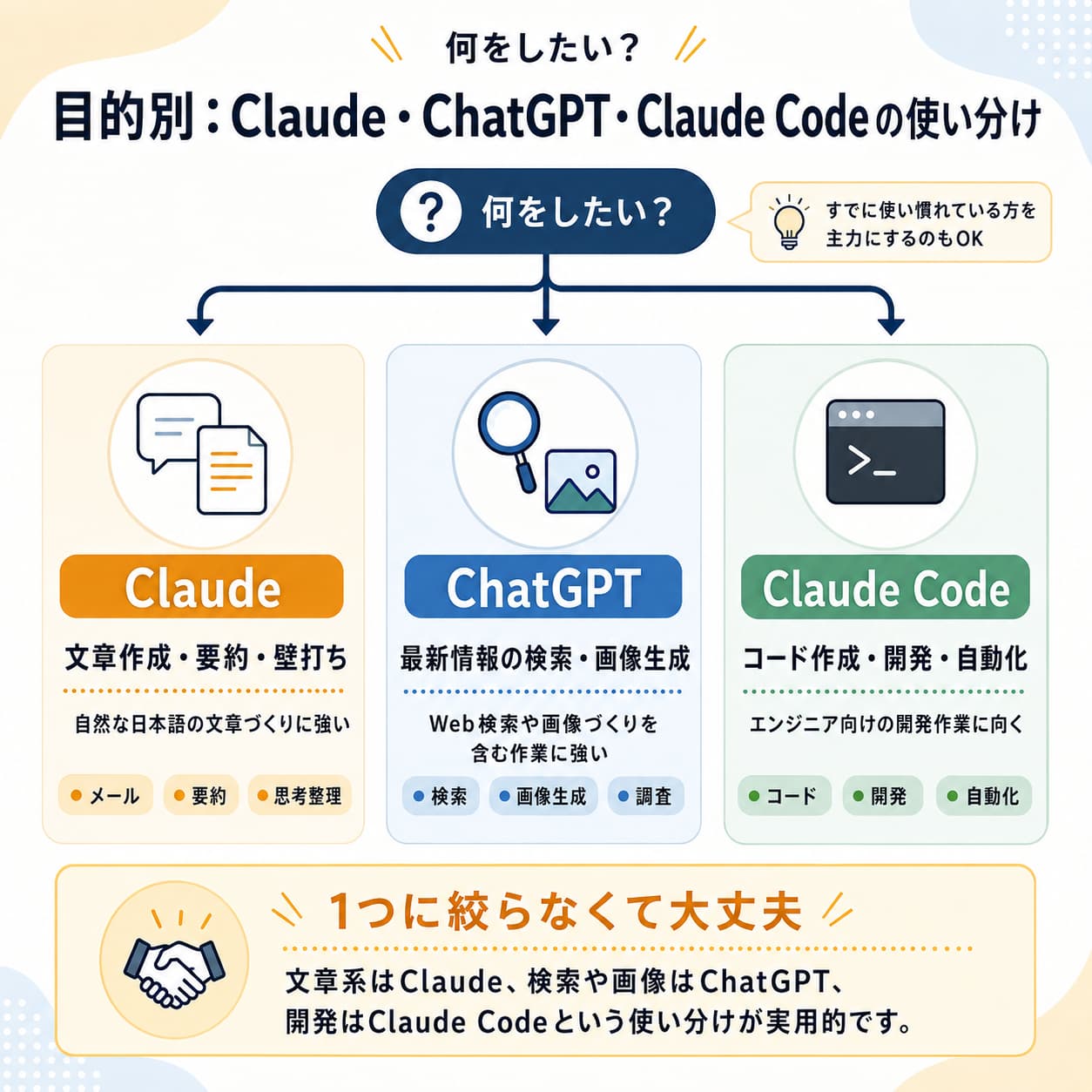
どちらが優れているかという問いに意味はなく、目的によって使い分けるのが正解です。
なお、Anthropicは2025年10月にアジア太平洋地域初の拠点として東京オフィスを正式に開設し、日本市場への対応を本格化させています。
Claudeが向いている場面
長文処理・日本語の自然な文章生成・倫理的な判断が求められる質問は、Claudeが安定しています。
特に日本語の助詞の使い方や文体の自然さはClaudeが得意な領域で、ビジネス文書やメールの文章生成では高品質な結果が出やすいです。
また、最大100万トークンのコンテキストウィンドウ(文庫本約70冊分)に対応しており、大量のドキュメントを一度に処理できます。
ChatGPTが向いている場面
Web検索との連携・画像生成・外部プラグイン活用は、ChatGPT(GPT-4o)が現状では充実しています。
「最新ニュースを検索しながら回答してほしい」「画像を生成したい」といった用途では、ChatGPTの方が機能が充実しています。
迷ったらこの3点で決めるのがおすすめ
以下の3点で使い分けが決まります。
- 文章メインの業務か?→ Claudeが向いています
- 最新情報の検索・画像生成が必要か?→ ChatGPTが向いています
- すでにどちらかを使い慣れているか?→ 慣れている方を主力にする
実用的な分担は「文章系業務はClaude・情報収集や画像生成はChatGPT」です。どちらか1つに絞る必要はなく、無料プランを両方試してみることが良いでしょう。
筆者自身の使い分けとしては、ChatGPTはタスク管理・分析・画像作成に、Claudeはテキスト生成が必要な作業に使っています。
たとえばLPを制作するときは、ChatGPTで競合分析や構成の手順を決め、次にClaudeでMDファイルやプロンプトの原稿を作り、それをClaudeに送信して具体的なLPコピーを生成する、という流れで進めています。
どちらかで全部完結させようとせず、ツールの得意領域で役割を分けることでそれぞれの強みを活かせますし、トークンの消費を抑えるのにも役立っています。
Claude vs ChatGPT 使い分けの基準
- 長文要約・日本語文章生成 → Claude
- Web検索連携・最新情報 → ChatGPT
- 画像生成 → ChatGPT(DALL-E搭載)
- コーディング補助 → どちらも対応(用途次第)
- 大量ドキュメントの一括処理 → Claude(最大100万トークン対応)
回答精度が上がるプロンプトの3つのコツ
プロンプトの書き方を少し変えるだけで、出てくる回答の質が大きく変わります。
役割・背景・目的を最初に伝える
「あなたは〇〇の専門家です。私は〇〇という状況で〇〇を求めています」という形式が最も安定した回答を引き出します。
役割・背景・目的の3点を最初に揃えると、Claudeが適切な文体と内容で回答してくれます。「なんとなく聞く」よりも回答の精度が明らかに変わります。
あなたはBtoB向けWebマーケティングの専門家です。私はSaaS企業のマーケターで、コンテンツマーケティングを始めたばかりです。ターゲットは中小企業の経営者です。 最初の3ヶ月で取り組むべきコンテンツ戦略を、優先順位付きで教えてください。
出力形式を具体的に指定する
「箇条書き3点で」「200字以内で」「ビジネスメール形式で」など、形式を指定すると想定通りの出力が得られます。
形式を指定しないと、Claudeは丁寧に説明しようとして長すぎる回答が返ってくることがあります。出力形式の指定は、プロンプトの中でも特に効果が大きい要素です。
以下のトピックについて、箇条書き5点でまとめてください。各項目は1〜2文で完結させてください。 トピック:個人事業主がClaudeを業務に活用するメリット
段階的に深掘りする方法
一度で完璧な回答を求めず、まず概要を出してもらい、次に詳細を引き出す2段階の方法が効果的です。
「一発で完璧なプロンプトを書かなければ」と思わなくて大丈夫です。最初の回答を見てから「この部分をもう少し詳しく」と続けることで、精度が上がっていきます。会話を重ねて精度を上げていくのが、対話型AIの本来の使い方です。
段階的な対話(深掘り)の技術に加えて、最初から高精度な回答を引き出すために手元に保存しておくべきプロンプトのテンプレートや、ビジネスでコピペしてそのまま使える『10の型』については、こちらの記事で詳しく紹介しています。
【AI活用】プロンプトをClaudeに改善してもらう方法
プロンプトの書き方自体をClaudeに教えてもらう、という使い方があります。自分が書いたプロンプトを貼り付けて、より良い形を提案してもらうことができます。
以下のプロンプトを改善してください。より明確で、精度の高い回答が得られる形に書き直してください。また、改善のポイントも簡潔に教えてください。 【改善前のプロンプト】 〔自分が書いたプロンプトをここに貼り付け〕
このプロンプトを使うと、Claudeがより良い質問の形を提案してくれます。プロンプトの書き方に慣れるまでの初期段階で特に役立ちます。
Claudeにプロンプトを改善してもらう方法とあわせて、そもそもどのような基本構造で指示を出すべきかというルールや、日々の業務ですぐにコピペして使える具体的なテンプレート集については、以下の記事も参考にしてください。
Claudeのモデルの選び方:Haiku・Sonnet・Opusの違い
モデルの違いは処理速度と精度のバランスです。用途に合わせて選べます。
各モデルの特性と向いている用途
無料プランで使えるSonnetは、日常業務のほとんどに対応できるバランス型のモデルです。
| モデル | 特性 | 向いている用途 | 無料プラン |
|---|---|---|---|
| Claude Haiku | 高速・軽量 | 単純な質問応答、大量の短文処理 | △(一部) |
| Claude Sonnet | バランス型(推奨) | 文章生成・要約・翻訳・壁打ち | 〇(制限あり) |
| Claude Opus | 高精度・重処理向け | 複雑な推論・長文の深い分析 | ✕(Pro以上) |
※↔スワイプして表を見る
無料プランと有料プランで使えるモデルの違い
無料プランではSonnet系モデルに制限がありますが、日常的なビジネス文書の作成・要約・壁打ちならSonnetで十分対応できます。
Opusが必要になるのは、長い論文・複雑な法的文書の分析・高度な推論が必要な場面が中心です。まずSonnetで使い始めて、「もう少し精度が欲しい」と感じたタイミングでProプランへの移行を検討するとよいです。
Claude利用時に押さえておきたい3つの注意点
便利なツールほど、使い方の誤りがリスクになります。
機密情報・個人情報は入力しない
顧客の個人情報・契約内容・財務データなどをそのままClaudeに入力することはやめましょう。
これはClaudeに限らず、クラウド型AIサービス全般に共通する注意点です。
情報を匿名化するか、具体的な数字や名前を伏せた上で入力することで、情報漏洩のリスクを下げられます。
どこまでを機密情報とみなすかは、業種や契約によって変わります。契約上外に出して問題ないか、公開してもデメリットがないかという2つの基準で、入力してよい範囲を判断する方法をまとめました。
▶︎ 関連記事:Claudeに学習させない設定とデメリット|一人社長の判断基準
ハルシネーション(情報の誤り)への対処
Claudeは自信を持って誤った情報を出すことがあります。特に「数値」「固有名詞」「最新の出来事」は注意が必要です。
重要な情報は必ず一次ソース(公式サイト・官公庁・業界団体など)で確認を取るようにします。Claudeを「情報の出発点」として使い、最終確認は人間が行うという分業が実践的です。
学習データへの使用をオフにする設定
デフォルト設定では、入力したデータがAIの改善に使用される場合があります。ビジネス情報を扱う場合、この設定をオフにしておくことを推奨します。
- 画面右上のアイコンから「Settings(設定)」を開く
- 「Privacy」タブを選択
- 「Use my data to improve Claude」のトグルをオフに切り替える
学習をオフにするセキュリティ対策に加えて、プロフィール設定、Projects機能、Googleドライブ連携など、Claudeを自分専用の右腕として育てるための全5ステップのおすすめ初期設定については、以下の記事で詳しく解説しています。
よくある質問
使えます。日本語での回答精度は高く、ビジネス文書・メール・資料作成に実用レベルで対応しています。設定言語を日本語に変更するか、日本語でメッセージを入力するだけで自動的に日本語で回答します。
Claude.aiはブラウザ・アプリで使う会話型AIで、プログラミング知識は不要です。Claude Codeはターミナルで動くエンジニア向けのコーディングツールです。個人事業主・フリーランスが業務に使うのはClaude.aiです。
無料版はSonnetモデルに1日の使用制限があります。Proプラン(月額$20)は使用量の上限が大幅に拡大し、Opusモデルも利用できます。まず無料版を2週間ほど試してみて、使用制限を感じたらProへ切り替えるのが現実的です。
用途次第です。日本語の文章生成・長文要約・ビジネス文書作成はClaudeが得意です。Web検索との連携や画像生成が必要な場面はChatGPTが充実しています。どちらか1つを選ぶ必要はなく、両方の無料プランを試してから判断するのが最善です。
「役割・背景・目的」の3点を最初に伝えることが基本です。「あなたは〇〇の専門家です。私は〇〇という状況です。〇〇の形式で回答してください」という形式が安定した回答を引き出します。完璧なプロンプトを一発で書く必要はなく、やりとりを重ねながら精度を上げていく使い方が効果的です。
まとめ
Claudeを今日から使うための5つのポイント
- Claude.aiはエンジニア不要で使えるチャット型AI。Claude Codeとは別のツール
- 無料プランから始めて、使用制限を感じたらProへ切り替える
- 「プロジェクト」機能に自分のビジネス情報を登録すると、毎回の前置きが不要になる
- 文章生成・要約・壁打ちが得意。最初は1つの業務だけで使い始める
- プロンプトは「役割・背景・目的」の3点セットで書くと精度が上がる
まず1つの業務だけで試してみてください。
最初に試すなら「メールの下書き」か「長文の要約」から始めるとイメージが掴みやすいです。使い続けるうちに「このシーンにも使えそうだ」という気づきが自然と積み重なっていきます。
Claudeの基本的な使い方をマスターして日常業務を効率化した上で、個人事業主がAIを『戦略パートナー』としてビジネス全体をどのように成功に導くべきか、AIマーケティングの全体戦略については以下の記事で網羅的に解説しています。
▶︎ 関連記事:【2026年最新】AIマーケティング大全!個人事業主の成功戦略
AIでWeb集客を楽にしたい方へ

AIを使い、Web発信~集客を仕組化したい個人事業主・小規模法人に向けてこの道11年の専門家がコツとポイントを全90ページにまとめました。無料ですぐにダウンロードできるので、ぜひご活用ください。