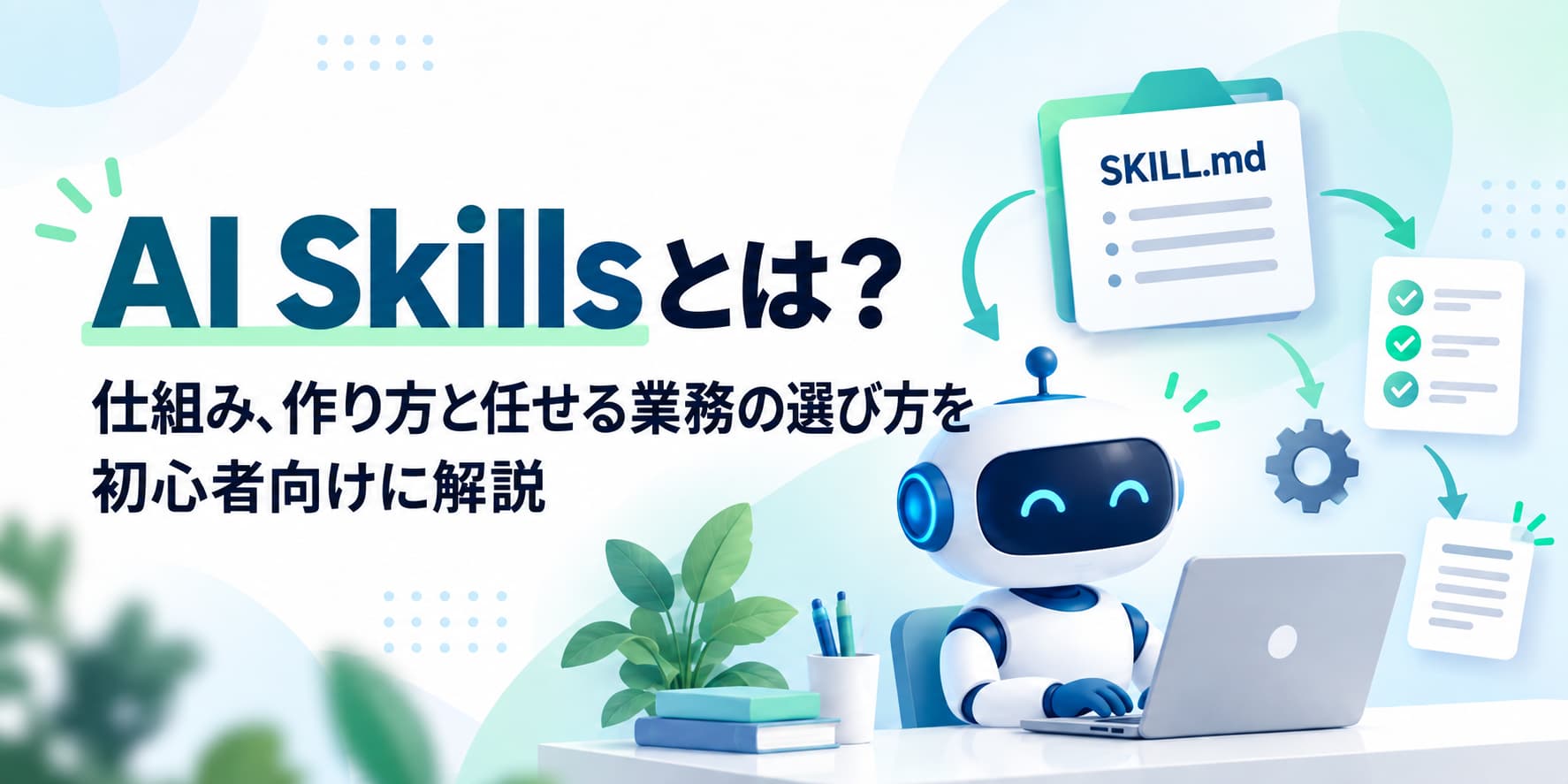
AI Skillsは、AIに任せたい仕事の手順やルール、参照するデータをファイルにまとめておき、必要なときにAIが自分で読み込んで使う仕組みで、エンジニアでなくても使えます。なぜなら、中身は文章で書いた手順書であり、AIと会話しながら作る方法も用意されているからです。
ChatGPTやClaudeを使っていると、同じ指示を毎回貼り付けているのに、仕上がりが日によって変わるというケースがよくあると思います。
その理由は、AIは指示をされたとおりにしか動かなく、チャットごとに完結してしまうからです。特にルーティン化されたものや手順、フォーマットがある程度決まったものである場合、精度のばらつきや手間がかえって効率を悪化させてしまう事、あるのではないでしょうか。
そこでこの記事では、Skillsの仕組みと、プロンプトやGPTs、MCPとの違い、対応しているAIツール、任せる業務の選び方、作り方の流れまでを解説します。これまで12年間、400以上の集客を支援し、AIツールを5,000回以上検証してきた筆者の視点から、実務で使えるレベルに絞ってまとめました。
誰でも簡単にSkillsは使うことができるので、ぜひこの記事を参考に1つ作ってみてください。

Skillsは何をする機能?AI専用の仕事の手順書
Skillsは、特定の作業の進め方をAIに教えるための手順書です。指示と参考資料、必要に応じてプログラムを、1つのフォルダにまとめて作ります。外注先に渡す作業マニュアルを、AI向けに用意したものとイメージすると分かりやすいかもしれません。
この形式はAnthropicが開発し、2025年10月にClaudeの機能として発表されました(出典:Claude公式ブログ)。その後、オープンな規格として公開され、ほかの会社のAIツールにも採用が広がっています(出典:Agent Skills)。「Agent Skills」「Claude Skills」「Codex Skills」と呼び名は分かれますが、もとになっている規格は共通です。
中身はSKILL.mdというテキストファイル
スキルの本体は、SKILL.mdという名前のテキストファイルです。最低限必要なのは、スキルの名前(name)と、何をするスキルでいつ使うのかの説明(description)の2つで、その下に手順を文章で書きます(出典:Agent Skills 仕様)。
SKILL.mdの最小の例
---
name: blog-outline
description: ブログ記事の構成案を作る。記事の構成や見出し案を頼まれたときに使う。
---

# 構成案の作り方
1. 読者と記事の目的を確認する
2. 内容を見出しに分ける
3. 各見出しに、書く内容を1行で添える
書式の決まりがあるのは冒頭の部分だけで、手順の書き方に制限はありません。
プログラムを書く必要はなく、ふだんAIに送っている指示を整理して書けば問題ありません。また、参考資料やひな形のファイルを、同じフォルダに入れておくこともできます。
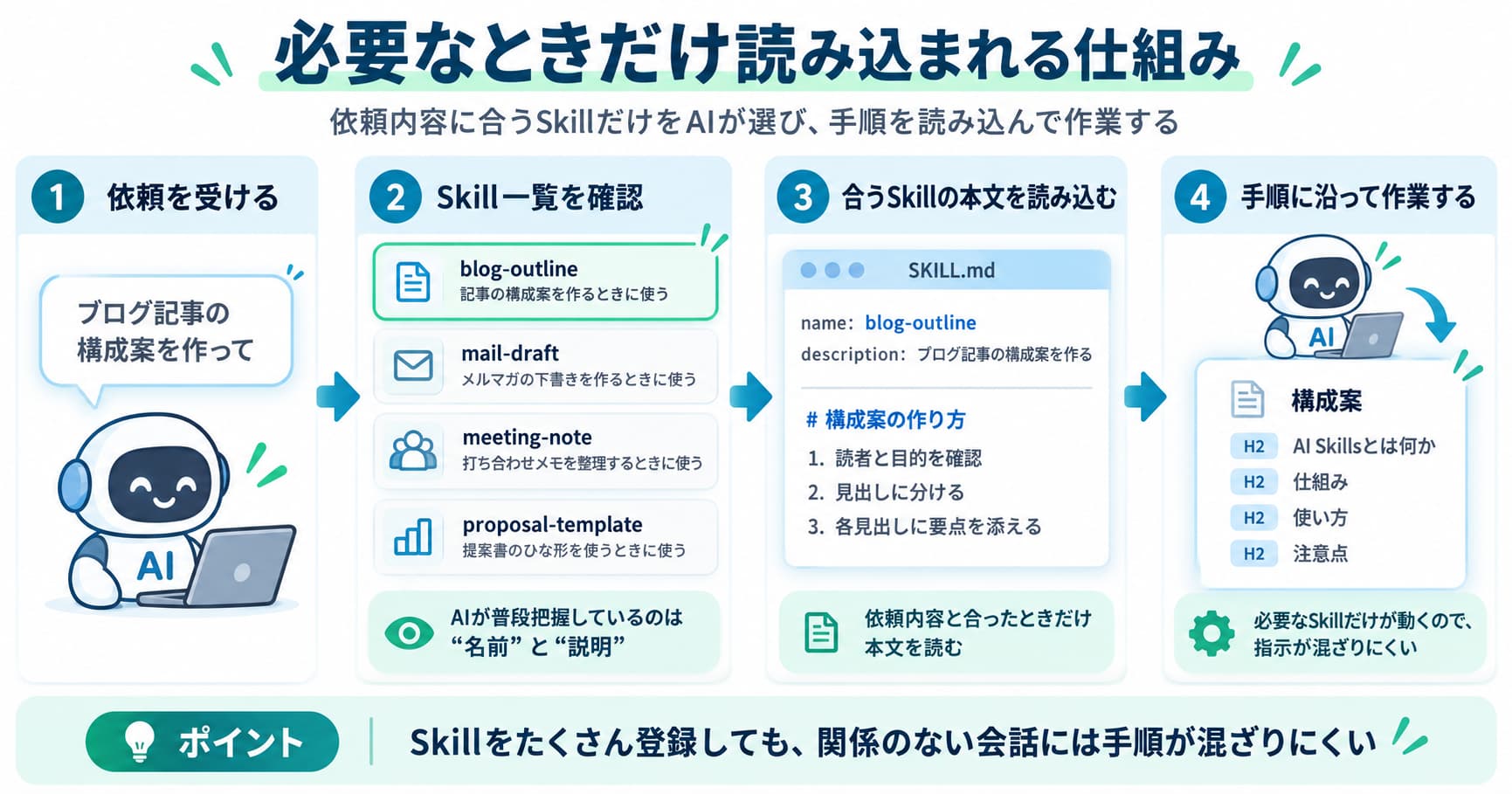
必要なときだけ読み込まれる仕組みである
スキルは、関係する作業を頼まれたときにだけ読み込まれます。AIがふだん把握しているのは各スキルの名前と説明だけで、依頼の内容が説明と合ったときに、手順の本文を読み込みます(出典:Claude公式ドキュメント)。
そのため、スキルを多く登録しても、関係のない会話に余計な指示が混ざりにくく、数を増やしても問題はありません。
その代わり、説明文があいまいだと、使ってほしい場面でスキルが読み込まれません。説明には「何をするか」と「いつ使うか」の両方を書いておく必要があります。
プロンプトや他の機能とSkillsの違い
Skillsは「手順を保存しておき、必要なときに自動で使う」点で、プロンプトとも、GPTsやMCPとも役割が異なります。ポイントはどれか1つを選ぶものではなく、組み合わせて使えることにあります。
毎回書くプロンプトとの違い
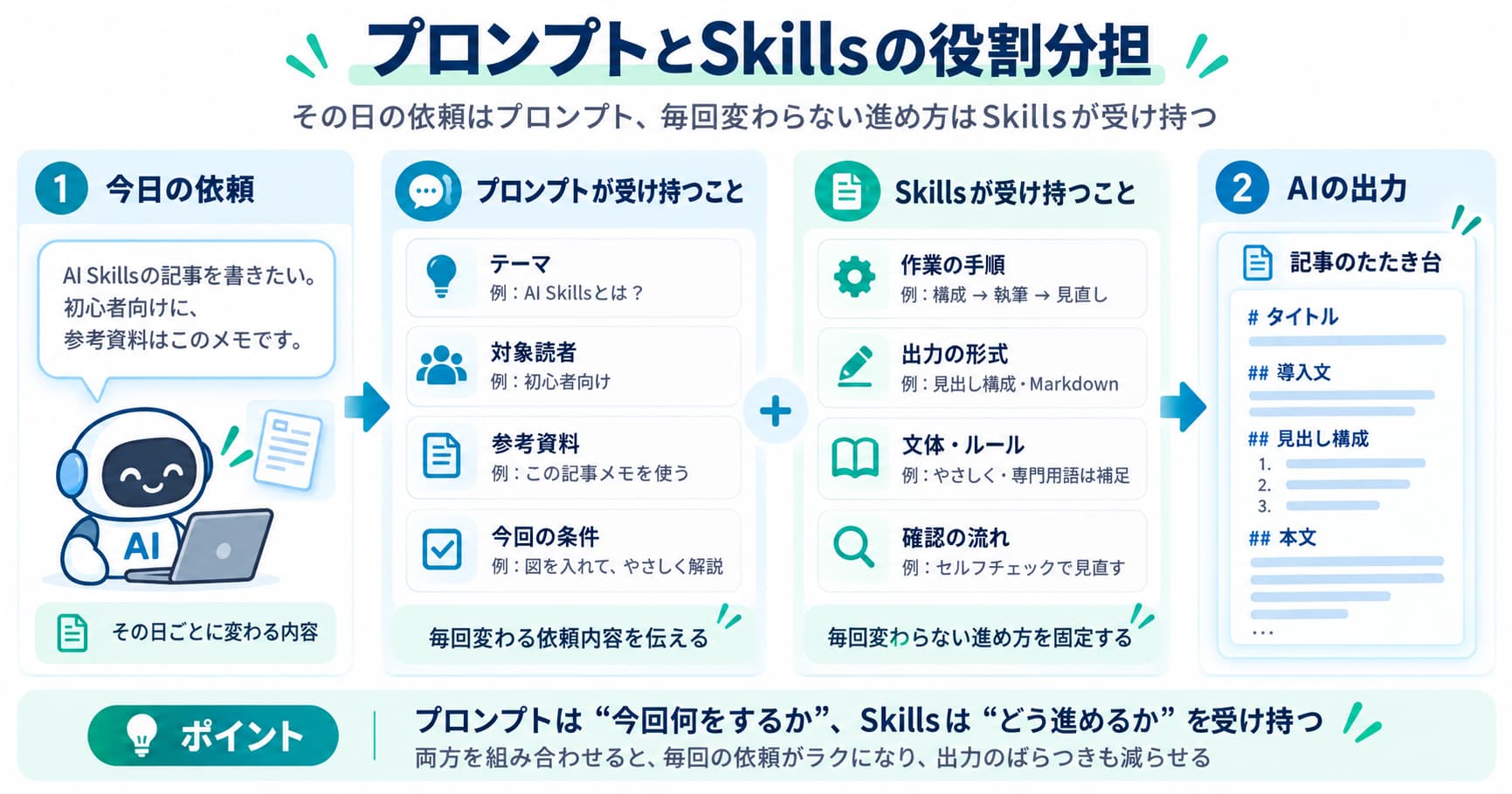
プロンプトはその会話かぎりの指示で、Skillsは会話をまたいで使い回せる手順です。プロンプトだけで運用すると、指示を貼り忘れたり、少しずつ書き換えたりするたびに、出力の形がそろわなくなります。
筆者はChatGPT・Claude・Geminiを含むAIツールを、3年以上にわたり5,000回以上検証してきました。その中で実感してきたのは、出力のばらつきの多くが、AIの性能ではなく指示の与え方の揺れから生じるということです。
指示の文面だけでなく、AIに渡すデータの形式がそろっているか、作業の順番に根拠があるかどうかも、仕上がりに関係します。
手順と形式をSkillsとして固定すると、こうした揺れをまとめて減らせます。ただし、Skillsを作ってもプロンプトは不要になりません。その日の依頼内容(テーマや対象の資料)はプロンプトで伝え、毎回変わらない進め方をSkillsに任せる、という分担になります。
ただし、Skillsの場合はこのプロンプトもあらかじめ組み込んだり、指定したタイミングで読み込むようにすることができます。
そうすると、何往復もする必要がなくなり、最初のプロンプト送信だけでも一連の流れをAIが実行するようにすることも可能です。
GPTs・MCPとの違い
GPTsは目的別に作るChatGPTのカスタム版、MCPはAIを外部のサービスにつなぐための規格で、Skillsは手順書です。3つの違いを表にまとめます。
| 名前 | 何であるか | 向いている場面 |
|---|---|---|
| Skills | 作業の手順書。関係する依頼のときに自動で読み込まれる | 決まった進め方で繰り返す作業 |
| GPTs | 指示・資料・外部連携を設定したChatGPTのカスタム版。使うときに選んで開く | 用途ごとに専用の相談窓口を分けたいとき |
| MCP | AIを外部のデータやツールにつなぐための規格 | カレンダーや手元のデータなど、外の情報をAIに扱わせたいとき |
※↔スワイプして表を見る
GPTsの構成はOpenAIのヘルプ、MCPの定義はMCPの公式サイトで確認できます。MCPでAIが外部の情報を扱えるようになり、Skillsでその情報をどの順番で処理するかを指定する、という関係です。
Skillsを使えるAIツールはどれ?
2026年10月時点で、Claude、ChatGPTとCodex、Gemini CLI、GitHub Copilotなどが、Skillsへの対応を公式に案内しています。
| AIツール | 使い方の概要 | 公式の案内 |
|---|---|---|
| Claude(アプリ) | 設定画面でスキルのオン・オフを切り替える。自作のスキルはZIPファイルで追加する | Claude ヘルプ |
| ChatGPT・Codex | 依頼の内容に合うスキルが自動で使われる。ChatGPTでは「@」で指定もできる | OpenAI 公式ドキュメント |
| Gemini CLI | 決められたフォルダにスキルを置く。使う前に確認の表示が出る | Gemini CLI 公式ドキュメント |
| GitHub Copilot | 決められたフォルダにスキルを置く。開発ツール上のエージェントが読み込む | GitHub 公式ドキュメント |
※↔スワイプして表を見る
表のうち、Gemini CLIとGitHub Copilotは開発者向けのツールです。プログラミングをしない場合は、ClaudeかChatGPTのPC版アプリから始めるのがもっともお勧めです。
筆者自身、ChatGPT・Claude・Geminiを実務での活用を前提に検証してきました。同じ規格に沿って作ったスキルは、対応するツールの間で使い回せるとされています。ただし、対応状況や画面の名称は更新が速いため、使う前に各ツールの公式ページで最新の案内を確かめてください。
ChatGPT・Gemini・Claudeのどれを主力にするかで迷っている場合は、3つの特徴と料金、業務シーン別の使い分けを次の記事で比較しています。
▶︎ 関連記事:【2026年版】ChatGPT・Gemini・Claude の違いを比較、個人事業主の使い分け方を解説します
個人、小規模事業者の仕事でSkill化すると良い事
任せやすいのは、進め方と仕上がりのフォーマットが毎回決まっている作業です。集客まで自分で担っている場合、次のような作業が当てはまります。
- ブログ記事の構成案づくり(見出しの分け方と、各見出しに添える内容の形式を固定する)
- メールマガジンの下書き(書き出し、文体、締めの一文を固定する)
- 問い合わせへの返信文(確認する項目と、案内の順番を固定する)
- 打ち合わせメモの整理(決定事項、宿題、期限の順に並べる)
- 見積書や提案書の作成(ひな形のファイルをスキルに同梱する)
Claudeには、WordやExcel、PowerPoint、PDFを作成するスキルがあらかじめ用意されています(出典:Claude公式ドキュメント)。自作する前に、用意されているスキルを一度使ってみると、スキルが読み込まれる様子をつかめます。
筆者自身も、複数の業務をSkillsにして使っています。
筆者がSkillsにしている業務
- ブログ記事の作成
- GA4などを使ったサイト運営の分析
- 毎日のタスク管理
- メールマガジンの執筆
- noteの執筆
いずれも、読者層や出力の形式が決まっていて、ある程度ルーティンになっている業務です。私の場合は、ルールや形式、文体の決まりに加えて、どの順番で何をするのかまでをスキルにまとめています。
実際に使っている感想として、「誰がやっても同じ」になる部分は、AIに任せたほうがむしろ精度が上がりました。それだけでなく作業時間も大幅に短くなり、複数の作業を同時に進められるようになったため、こなせるタスクの量が増えた実感があります。
反対に、企画の方向性を決めるような、毎回判断が変わる仕事は手順に落としにくく、Skillsには向きません。
書類の作成や定期的なタスクの実行まで含めてClaudeに任せたい場合は、Claude Coworkの機能と導入を判断する基準を次の記事で確認できます。
最初に作るSkillsは、繰り返す業務から1つ選びましょう
最初にSkillsにする業務は、「毎月繰り返している」「進め方を自分の言葉で説明できる」の2つを満たすものから選びます。
分かりやすいものですと、日頃AIを活用して行っていることが当てはめやすいです。
筆者はこれまで12年間、400以上のコンテンツマーケティングの事例に関わってきました。その中でよく見てきたのは、SNSなどで見かけた情報をそのまま受け取り、何でも実行しようとして手が回らなくなるケースです。
それよりも、身近で小さな作業をSkillsにするほうが成果につながります。本人がそこまで時間を割く必要のない作業や、すでにルーティンになっている作業をスキルにするだけでも、仕事の効率は変わります。
Skillsにする業務を選ぶ3つの目安
- 毎月、同じ進め方で繰り返している
- 手順を箇条書きにして、人に説明できる
- 仕上がりの良し悪しを、自分で判断できる
2つ目の目安は、明文化してAIに指示できるものであるかどうかです。手順を言語化できない業務は、人に頼むときと同じく、AIにも渡せません。
3つ目は、AIの出力が合っているかを自分で判断できるかどうかです。AIは誤った情報を混ぜたり、平均的で一般論、専門性や独自性を出すことができません。こうしたあなたが判断できない業務をSkillsにすると、誤りに気づかないまま使い続けることになりますので注意が必要です。
最初から複雑な業務を選ぶ必要はありません。仮でも構わないので、いちばん手順の短い作業を1つ選び、出力を見ながら手順を直していくことが良いです。
また、Skillsは使うことにより「もっとこうしたい」「ここは違う」ということが分かるようになってくるので、最初から完璧を目指す必要はありません。 大切なのは、実行してみることです。
どの業務からAIに任せるかを集客全体の流れの中で整理したい場合は、個人事業主のAIマーケティングの活用事例と始め方を次の記事にまとめています。
Skillsの作り方と使い方の流れ
Skillsは、AIと会話しながら作る方法がいちばん手軽です。ClaudeにもChatGPTにも、スキル作りを対話で進める「skill-creator」というスキルが用意されており、質問に答えていくとフォルダとSKILL.mdができあがります(出典:Claude公式ブログ、OpenAI 公式ドキュメント)。
- スキルにする作業を1つ決め、ふだんの手順を箇条書きにする
- AIに「この手順をスキルにしたい」と伝え、質問に答える
- できあがったスキルを登録する(Claudeのアプリでは、設定画面からZIPファイルを追加する)
- いつもの依頼をして、スキルが使われたか、出力が手順どおりかを確かめる
- ずれていた箇所を、SKILL.mdの説明や手順に書き加えて直す
つまずきやすいのは4番目で、依頼してもスキルが読み込まれないことがあります。その場合は手順の本文ではなく、説明(description)に「いつ使うか」が具体的に書かれているかを見直します。
Claudeのアプリでは、スキルを使う前に、設定でコード実行の機能を有効にしておく必要があります(出典:Claude ヘルプ)。
上記以外にも、「このチャットの流れを整理してSkill化したい」といった旨をそのチャットで送信すると、AIが実行してくれます。 いきなりゼロから考えて作るよりもはるかに現実的で実用性が高いので、私はこの作り方をお勧めしています。
Claude Codeを使っている場合は、実行した作業をそのままスキルとして保存する方法もあります。料金や始め方とあわせて次の記事で解説しています。
Skills専用マニュアルを作ると更に利便性が向上
個人的にお勧めしているのは、Skillsを作ったらそれ専用のマニュアルを作っておくことです。
マニュアル化をおススメする理由として、「何をしたいときに、どのようなプロンプトを送信するか」「その結果どうなるか」ということを自分自身でも確認しならが進めることができるようになるからです。
Skillsが増えてゆくと、「なんて送るんだっけ?」「これってできたっけ?」と忘れてしまうことが出てきます。そんな時にこのマニュアルがあれば、迷う事もなくなりますし、作業効率を上げることもできるようになります。
マニュアルは、AIに頼めばドキュメントなどで作ってくれます。PCないしはGoogleドライブなどに保存をし、ショートカットやブックマークをつけておけばいつでも直ぐに使うことができるようになるのでお勧めです。
ぜひ併せてマニュアルも作ってみてください。
Skillsを使う前に確認するべき注意点
注意点は、他人が作ったスキルの安全性と、出力の確認の2つです。
1つ目は入手元です。スキルにはプログラムを同梱でき、AIがそれを実行することがあります。
Anthropicは、自分で作ったスキルか信頼できる提供元のスキルだけを使うこと、他人のスキルは中のファイルをすべて確かめてから使うことを求めています(出典:Claude公式ドキュメント)。
配布されているスキルは、ソフトウェアをインストールするときと同じく、何でもいきなり入れず、レビューなどを参照したうえで慎重に選択しましょう。
2つ目は出力の確認です。Skillsは進め方をそろえる仕組みであって、内容の正しさを保証するものではありません。数字や固有名詞、顧客に送る文面は、これまでどおり自分の目で確かめます。
あわせて、スキルに書く内容にも気を配ります。顧客の個人情報やパスワードを手順書に書き込むと、スキルを誰かに渡したときに一緒に渡ってしまいます。
以上の注意点を押さえておけば、安全面も考慮しながら日常的なタスクをAIに任せやすくなります。
Claudeで最初に使うスキルを決めたい場合は、公式が用意している5つと、配布されているスキルを入れる前の確認点を次の記事にまとめています。
よくある質問
「スキルズ」と読み、AI Skillsは「エーアイ スキルズ」です。日本語の記事では「AIスキル」「エージェントスキル」と書かれることもあり、いずれもAIに手順を読み込ませる同じ仕組みを指しています。
指しているものは同じです。1つの手順書を「スキル(Skill)」、機能全体や複数のスキルをまとめて「スキルズ(Skills)」と呼び分けています。
公式サイトによると、無料のFreeプランでも使えます。
Claudeのヘルプには「スキルはFree、Pro、Max、Team、Enterpriseプランのユーザーが利用できます」と書かれており、あわせてコード実行の機能を有効にする必要があると案内されています(出典:Claude ヘルプ)。
プランごとの条件は変わることがあるため、使う前に最新の案内を確かめてください。
Skillsは作業の手順書で、GPTsは指示や資料を設定したChatGPTのカスタム版です。GPTsは使うときに自分で選んで開きますが、Skillsは依頼の内容に合わせてAIが自動で読み込みます。
いいえ、必要ありません。SKILL.mdは文章で書くファイルで、AIと会話しながら作る方法も用意されています。プログラムの同梱は、必要な場合にだけ使う任意の機能です。
はい、使えます。OpenAIの公式ドキュメントでは、ChatGPTとCodexの両方でスキルを使えると案内されています(出典:OpenAI 公式ドキュメント)。
まとめ
AI Skillsは、仕事の手順をファイルにまとめてAIに読み込ませる仕組みで、プログラミングをしなくても使い始められます。
AI Skillsを使い始める前の確認事項
- Skillsは、AIに渡す仕事の手順書。本体はSKILL.mdというテキストファイル
- プロンプトはその日の依頼、Skillsは毎回変わらない進め方を受け持つ
- 最初の1つは、毎月繰り返していて、自分の言葉で説明できる業務から選ぶ
- 作るときは、AIと会話しながら進める方法が手軽
- 他人が作ったスキルは中身を確かめ、出力は自分の目で確認する
まずは繰り返している作業を1つ選び、手順を箇条書きにするところから試してみてください。
迷う場合は、よくAIで行っているチャットに対して「このやり取りをSkill化したい」と送信し、壁打ちしながら実装してみてください。
シンプルな事であっても、Skills化できると業務が目に見えて効率化ができるようになってゆきます。そうしたSkillsが増えることで、更に利便性や効率化、クオリティー向上などに繋がりますので、ぜひ実践してみてください。
AIでWeb集客を楽にしたい方へ

AIを使い、Web発信~集客を仕組化したい個人事業主・小規模法人に向けてこの道11年の専門家がコツとポイントを全90ページにまとめました。無料ですぐにダウンロードできるので、ぜひご活用ください。