
Claude Coworkという名前を聞いたことはあっても、具体的に何ができるのか、自分のビジネスに必要かどうかがよくわからないという方は多いのではないでしょうか。
通常のClaude(AIチャット)との違いがはっきりしないまま「なんとなく便利そう」という印象で終わってしまうと、活用のタイミングを逃す可能性があり、非常にもったいないです。
この記事では、Claude Coworkの基本的な機能・具体的な活用事例・「自分のビジネスに必要かどうか」を判断するための基準を、順を追って解説します。
なお、この記事自体もClaude Coworkを活用して制作しています。
実際に使っている感想として、プロンプトを用意すれば半自動で進められるため、1本あたりの関与は5分程度まで短縮され、毎日3時間前後の作業時間の圧縮につながっています。
Coworkの実際の効果を体感しながら解説しますので、ぜひ参考にしてください。

Claude Coworkとは何か?Claudeチャットとの根本的な違い
Claude Coworkは、ファイル操作・ブラウザ操作・ドキュメント生成などをAIが自律的に実行する、デスクトップ向けのAIエージェントツールです。
チャットで質問するだけでなく、PC上の作業そのものを代行させることができます。
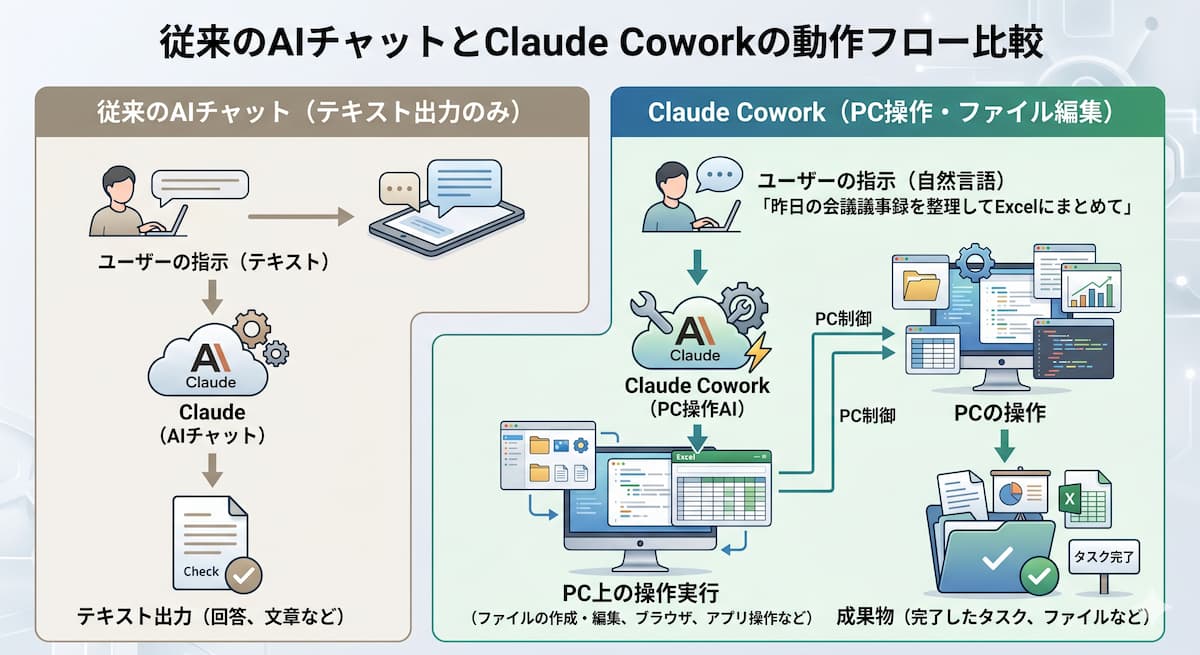
従来のClaudeチャットは「質問に答えるAI」
従来のClaudeチャットは、テキスト入力に対して回答やコンテンツを生成することに特化しています。
メール文章の作成や情報の要約、アイデアの壁打ちなどは得意ですが、PC内のファイルに直接触れることはできません。データを渡したいときは、ファイルをアップロードするかテキストをコピーして貼り付けるという手順が必要になります。
つまり、Claudeチャットへの指示はテキストで完結しており、実際の作業はあくまでユーザー自身が行う前提の設計です。
Claude Coworkはタスクを実行するAIエージェント
対してClaude Coworkはデスクトップアプリとして動作し、PC内のファイルやブラウザを直接操作できます。
「フォルダ内の領収書をすべてExcelにまとめて」「ブラウザで競合サイトを調べてリストを作って」といった指示を自然言語で出すだけで、AIが複数のステップを順番に実行していきます。
チャット型のAIが「相談相手」であるとすれば、Claude Coworkは「手を動かしてくれるアシスタント」という表現が近いかもしれません。
Claude Coworkのような自律型AIエージェントを実際のマーケティング業務にどう組み込み、リスクを抑えながら自動化を進めるべきか、ひとり社長向けの具体的な導入手順についてはこちらの記事も参考にしてください。
動作の仕組みと安全性の設計
Coworkは専用のワークスペース(仮想環境)を通じて、ユーザーがアクセスを許可したフォルダの範囲内でのみ動作します。ファイルの読み取り・編集・生成はすべてこの許可範囲内に限定されます。
作業の様子はリアルタイムで確認でき、処理の途中で止めることも可能です。削除や上書きなど取り消せない操作の前には確認ステップが設けられており、意図しない操作を防ぐ設計になっています。
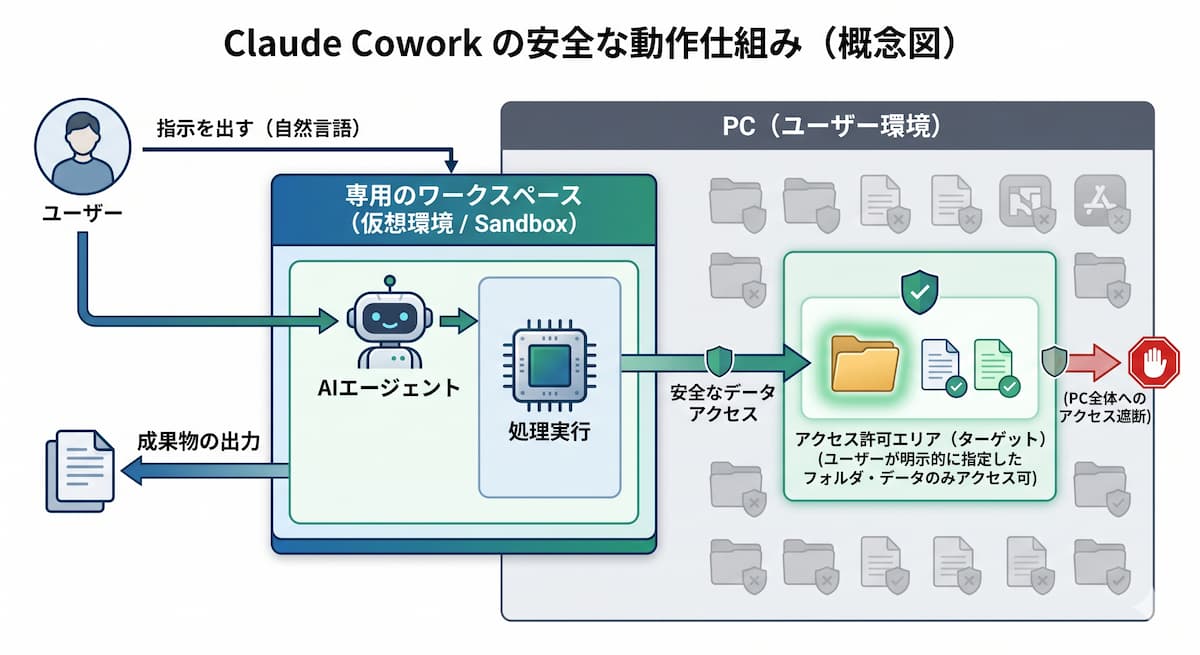
実際に使ってみた際、もしかしたら少し面倒に感じるかもしれませんが、「どこで人の確認を必要とするか」という線引きができるため、ふたを開けてみたら予期せぬ操作をされていたことにならないようになっています。
Claude Coworkでできることと3つの主要機能
Coworkの主な機能は「ファイル操作」「ブラウザ連携」「外部サービス連携」の3つです。それぞれがどのような場面で役立つのかを確認していきましょう。
ファイル・フォルダの直接操作
指定フォルダ内のファイルを読み取り・編集・新規生成できます。アップロードの手間なしに、PC内のデータをそのまま利用できる点が大きな特徴です。
たとえば「Downloadsフォルダ内のPDFをすべて読み込んで、内容を一覧表にまとめて」という指示を出すと、Coworkが複数のPDFを順番に処理し、整理されたExcelやテキストファイルを出力します。
ファイル名の一括変更、フォルダの整理、重複ファイルの確認なども、自然言語の指示だけで実行できます。
ブラウザ連携による情報収集・フォーム入力
Claude in Chrome拡張機能と組み合わせることで、Webページの操作も可能になります。指定したURLのページを開いて内容を読み取ったり、複数のサイトを巡回して情報を収集したりといった作業を自動化できます。
Webフォームへの自動入力やスクリーンショットの自動撮影にも対応しています。なお、ログイン認証が必要なページや金融情報の入力など、セキュリティ上の理由から自動化が制限される操作もあります。
【注意】パスワード入力が必要なシーンは、情報漏洩の観点からAIに任せずにユーザーが行うようにしましょう。
プラグイン・コネクタによる外部サービス連携
GoogleドライブやSlack、カレンダーなど外部サービスとの連携は、コネクタとプラグインで実現可能です。
コネクタは特定のサービスへのアクセス権限を付与する仕組み、プラグインはCoworkに特定の業務ワークフローやスキルを追加する仕組みです。
たとえば、「議事録を読み取ってGoogleカレンダーに予定を追加する」といった複合的なタスクも、プラグインを活用することで実行可能になります。
Anthropicが提供する公式プラグインのほか、カスタムプラグインの作成にも対応しています。
プラグインで追加されるスキルが、どのような仕組みで読み込まれるのかは、次の記事で初心者向けに解説しています。
重要ポイント
- Claude Coworkの主要機能は「ファイル操作」「ブラウザ連携」「外部サービス連携」の3つです。アップロード不要でPC内フォルダに直接アクセスできる点が最大の特徴です。
- コネクタ・プラグインを活用することで、GoogleドライブやSlackなど普段使いのツールとの連携が広がり、作業の自動化範囲を拡張できます。
- 取り消せない操作には確認ステップがあり、アクセス許可フォルダの範囲内でのみ動作するため、意図しない操作は起きにくい構造です。
【AI活用】業務フロー設計にCoworkを差し込む効果的な方法
Coworkを業務に取り入れるときは、とりあえず使ってみるよりも、自分の業務フローのどこに差し込むかを先に整理することで活用の精度が上がります。
従来の方法では、「毎週の売上データをレポート化する」作業は、Excelを開いてデータを更新し、グラフを調整して、メールに添付するという複数のステップを手作業で行う必要がありました。Coworkにこの作業を任せる場合、以下のように指示します。
このような指示を具体化することで、毎週30〜60分かかっていた定型作業を大幅に短縮できます。
まずは毎週同じ手順を繰り返している作業をリストアップしてから、Coworkへの指示文に変換するという使い方が効果的でおすすめです。
Claude Coworkの具体的な活用事例
Coworkは「書類の自動生成」「リサーチ・分析」「定期タスクの自動実行」の3場面で特に効果を発揮します。それぞれ具体的にどのような使い方ができるのかを見ていきます。
書類・資料の自動生成
PDFや画像データをExcelに変換したり、テンプレートをもとに報告書を自動作成したりできます。
毎月届く複数の領収書PDFをフォルダに保存しておくだけで、日付・金額・取引先をExcelに一覧化するといった作業をCoworkに任せることができます。
名刺の写真を読み込んで連絡先リストに追加する、契約書PDFから重要事項を抜き出してまとめる、といった用途でも活用されています。
PowerPointやWordの資料作成にも対応しており、「競合3社の情報をリサーチして比較表スライドを作って」という指示でスライドのドラフトまで生成できます。
なお、この記事の原稿自体もClaude Coworkを使って制作しています。(もちろん、最終的に人の手は加えてます)
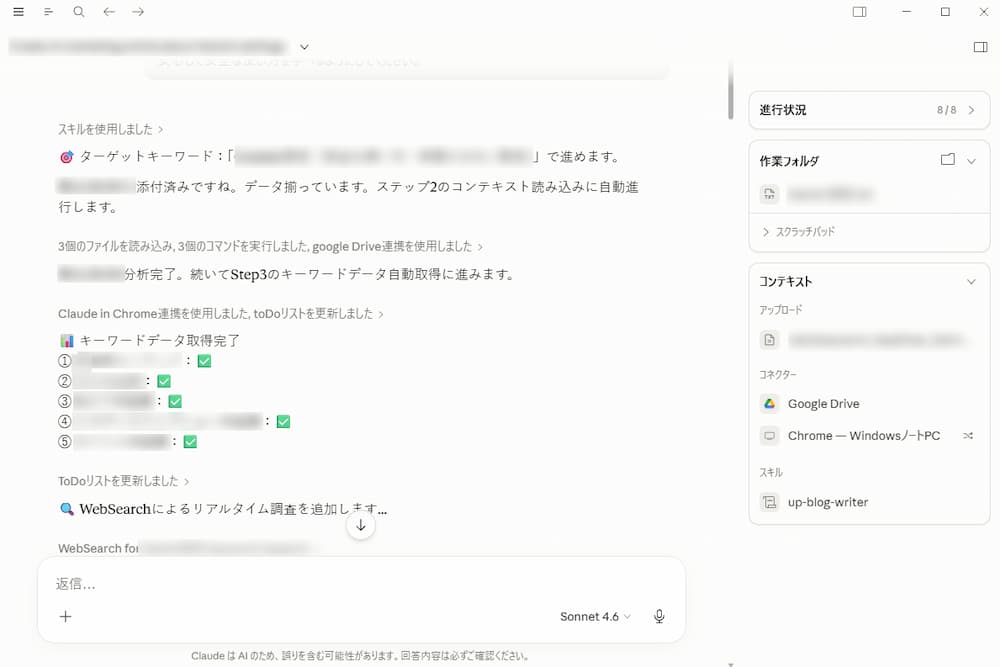
SEO記事のプロンプトをあらかじめ設計しておくことで、1本あたりの関与を5分程度に抑えながら、毎日3時間前後の作業時間を圧縮できています。
プロンプトさえ整備すれば、コンテンツ制作のような繰り返し業務もCoworkで大幅に効率化できます。
Coworkに任せる定型業務の質を高めるためには、ベースとなるプロンプトの設計が極めて重要です。精度の高い回答を引き出すためのマーケティング用プロンプトの設計方法や書き方については、こちらの記事をあわせてご活用ください。
リサーチ・分析レポートの自動作成
複数のWebページや社内ドキュメントを横断的に読み込み、まとめレポートを生成できます。
たとえば、「この業界の最新トレンドを5つの記事から調べてA4一枚のレポートにまとめて」という指示で、情報収集から文書化まで一連の流れを実行します。
競合リサーチ、市場調査、参考事例の収集など、情報収集に時間を取られがちな業務の効率化に向いています。
定期タスクのスケジュール自動実行
毎日・毎週など決まった作業をスケジュール設定することで、Coworkが指定時刻に自動で実行します。
たとえば、「毎朝8時に今日のタスクリストを作る」「毎月末にその月の作業ログをまとめる」といった定期作業をスケジュール機能で自動化できます。
一度設定すれば、手動でCoworkを立ち上げなくてもバックグラウンドで処理されます。繰り返し発生する定型業務があれば、まずスケジュール機能での自動化を検討してみると効果的です。
【AI活用】一人社長の作業ボトルネックをCoworkで解消する使い方
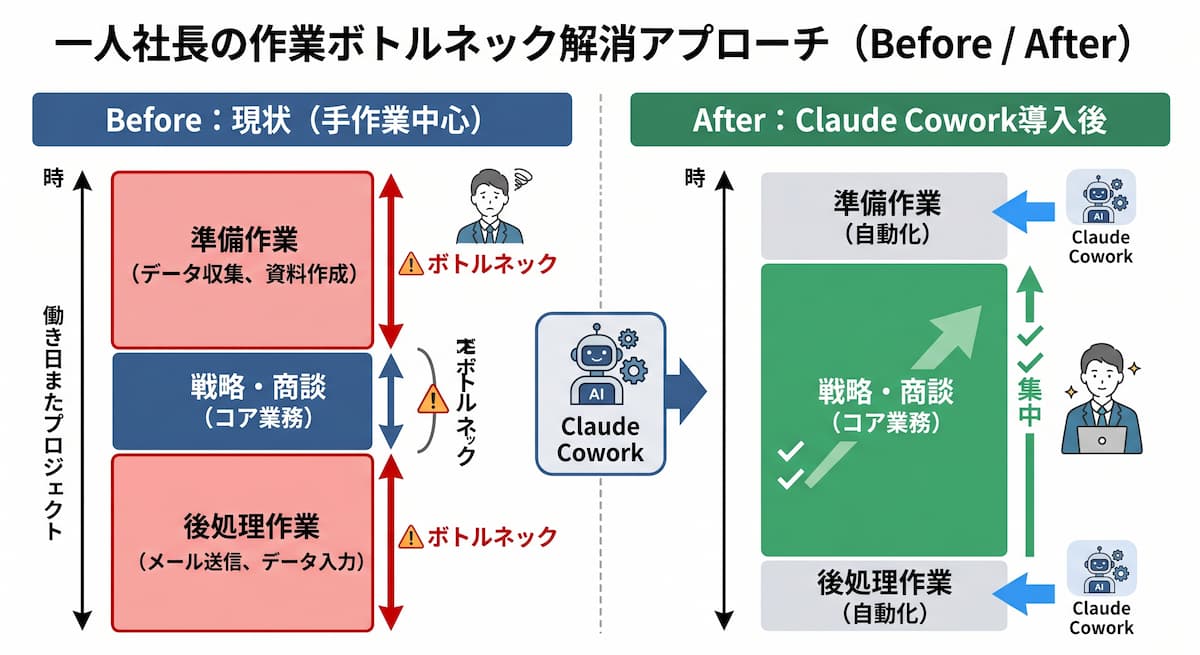
多くの一人社長が業務で感じるボトルネックのひとつに、「本来の仕事に集中する前に、準備・整理・確認作業で時間が消えてしまう」という状況があります。
従来の対応策は、補助的な作業を自分でこなすか外注するかという二択でした。外注はコストと説明コストがかかり、自分でやると時間が不足しがちです。
そんな時にこそ、Coworkを活用できます。
「本業の前後にある準備・後処理作業」を特定して、そこを自動化の対象にすることです。たとえば、商談後の議事録整理がボトルネックになっている場合、以下のような指示が使えます。
本業以外で時間を取られている作業に着目することが、Cowork活用の実践的な使い方になります。まず自分の一週間の業務時間を振り返り、繰り返しの多い後処理作業をリストアップしてみてください。
Claude CoworkとClaude Codeの違い
Claude Codeはコードを書くエンジニア向けのツール、Claude Coworkは日常業務を自動化したい非エンジニア向けのツールです。
名前が似ているため混同されることがありますが、対象ユーザーと操作方法が大きく異なります。
操作方法と対象ユーザーの比較
Claude Coworkはデスクトップアプリで、自然言語の指示だけで動作します。一方、Claude Codeはターミナル(コマンドライン)を使って操作するため、プログラミングの基礎知識が必要です。
エンジニアでない一人社長・個人事業主にとっては、Claude Coworkから始める方が目的に合っています。
| 比較項目 | Claude Code | Claude Cowork |
|---|---|---|
| 主な対象ユーザー | エンジニア・開発者 | 非エンジニア・ビジネス職 |
| 操作方法 | ターミナル(コマンドライン) | デスクトップアプリ+自然言語指示 |
| 主な用途 | コード生成・デバッグ・開発全般 | ファイル操作・リサーチ・書類作成 |
| プログラミング知識 | 必要 | 不要 |
| 対応ファイル | 主にコードファイル | Word・Excel・PDF・画像など幅広く対応 |
※↔スワイプして表を見る
プログラミングは不要で、日常業務を効率化したいという用途であれば、Claude Coworkの方が目的に合っています。
Claude Codeは開発者がソフトウェアを作る作業を支援するツールであり、業務のドキュメント整理やリサーチ自動化を目的とした用途では設計思想が異なります。
一方、プログラミング知識のある方やターミナル操作に抵抗がない方向けの『Claude Code』について、具体的な始め方やコードを書かずにできる業務自動化の事例を詳しく知りたい方は、こちらの記事をご覧ください。
Claude Coworkの利用条件・料金・使用制限
Coworkの利用にはClaude ProまたはTeam・Enterpriseプランが必要で、5時間ローリングウィンドウ制の使用制限があります。
なお、無料プランでは利用できません。
利用に必要なプランと対応OS
Claude Pro(月額約$20)以上のプランが必要です。対応OSはmacOSとWindowsで、デスクトップアプリをインストールしてアカウントにログインすることで利用が始められます。
チームや企業での利用はTeam・Enterpriseプランで対応しており、管理者によるCoworkの有効・無効切り替えも可能です。日本語での指示や出力にも対応しているため、英語に不安がある方でもそのまま使えます。
Coworkを利用するために必要なClaude Proプランをはじめ、無料版(Free)からEnterpriseまでの全5種類の料金プランの詳細な比較や、自分に合ったプランの選び方については、こちらの記事をあわせてご確認ください。
使用制限の仕組みと注意点
Coworkはファイル処理や複数ステップのタスク実行のため、通常のClaudeチャットより消費量が多く、重い作業を続けると制限に達しやすくなります。
5時間ローリングウィンドウとは、直近5時間の利用量が一定のしきい値を超えると一時的に制限がかかる仕組みです。
大量のPDFを一度に処理するようなタスクは、通常の質問よりもトークンを多く消費します。使用制限を意識して、重い作業は時間を分けて行うか、処理の優先順位を決めてから実行するようにするといいでしょう。
なお、参考までに私の場合はProプランを利用しており、記事の原稿執筆で1回あたり50%~60%弱を消費しています。
Claude Coworkの導入を判断するための基準
「繰り返し発生するファイル作業や調査業務がある」「PC操作をAIに任せたい」という方に向いています。
ただし、すべての人に必要かというとそうではなく、自分の業務内容に照らして判断することが大切です。
Coworkが特に効果を発揮する人の特徴
定型業務が多く、複数ファイルを扱う作業が頻繁にある方にとって投資対効果が出やすいです。具体的には以下のような状況に当てはまる方に向いています。
- 毎月同じフォーマットのレポートや書類を作成している
- 複数のPDFや画像からデータを転記する作業が多い
- 競合リサーチや情報収集に週に数時間以上かかっている
- スケジュール管理や定期的な通知・まとめ作業を自動化したい
特に効果が出やすいのは、プロンプトが決まっていて、誰がやっても同じ成果物になる作業です。
記事制作・レポート作成・データ整理など、手順を再現できる作業をCoworkに任せることで、実際の関与を大幅に減らせます。
手順を再現できる作業は、スキルにしておくと毎回同じ進め方で任せられます。最初に使うスキルの選び方は次の記事で紹介しています。
いまは導入を急がなくてよい場合
業務のほとんどが対話ベースで完結している場合や、ファイル操作の頻度が少ない場合は、通常のClaudeで十分なケースも多いです。
「文章を書く」「アイデアを整理する」「調べ物をする」といった用途が中心であれば、Claude.aiのウェブ版やアプリで同様の効果が得られます。
Coworkを使うべき明確な業務上の課題が見えていない段階での導入は、月額費用に見合う効果が出にくいです。
また、文章のトーンや判断基準が書き手の個性に大きく依存する業務(属人的な作業)は、現時点ではCoworkよりも人間の関与が不可欠です※。
※ただし、関与前提でベース部分をCoworkに任せることはできます。
「誰がやっても同じになる作業」と「自分らしさが必要な作業」を切り分けてから、Coworkに任せる範囲を決めると効果的です。
セキュリティ面の確認ポイント
Coworkはフォルダ単位でアクセス権限を設定できます。
特に機密性の高いデータを含むフォルダはアクセス対象から外す設定を先に行ってから利用を始めることを推奨します。
また、Coworkが実行できる操作の範囲はユーザーが許可した範囲に限られており、取り消せない操作の前には確認ステップが設けられています。
業務での本格運用前に、テスト用フォルダで動作を確認してから始めるのが安全です。
導入判断のポイント
- 「プロンプトが決まっていて、誰がやっても同じ成果物になる作業」は、Coworkが最も効果を発揮する領域です。
- 対話ベースの作業が中心なら、まずは通常のClaude.aiで十分なケースも多いです。
- 「自分らしさが必要な属人的な業務」と「手順通りに再現できる定型業務」を切り分けることが、Cowork活用の第一歩です。
Coworkは手元のファイルを直接扱うため、導入前にデータの学習設定をどう扱うかを決めておくと安心して使えます。設定の手順と、オフにしても残る3つのリスクを整理しました。
▶︎ 関連記事:Claudeに学習させない設定とデメリット|一人社長の判断基準
【AI活用】Cowork導入前に自分の業務フローをAIで棚卸しする方法
Coworkを効果的に使い始めるための事前準備として、自分の業務フローをAIとの対話で言語化しておくという方法があります。
通常のClaudeチャットを使って、日常業務の中から自動化できる作業を洗い出す作業を先に行います。以下のようなプロンプトが参考になります。
【繰り返している業務】
・毎週月曜に先週の売上をExcelで集計する
・月末に取引先への請求書をWordで作成してPDFで送付する
・週1〜2回、業界ニュースをネットで調べてメモにまとめる
・商談後に議事録をメモアプリから整理して転記する
このような洗い出しを先に行うことで、「どのフォルダにアクセスを許可するか」「どんな指示文が必要か」が明確になり、Cowork導入後の立ち上がりがスムーズになります。
ツールを入れてから使い方を考えるのではなく、業務の棚卸しから始めることが、Coworkを継続的に活用するためにおすすめする順番です。
よくある質問
A.無料プランでは利用できません。
Claude ProまたはTeam・Enterpriseプランへの加入が必要です。Claude Proは月額約$20(2026年4月時点)で、Cowork以外のClaudeの機能も含めて使えます。
A.Claude Codeはエンジニア向けのターミナルツール、Claude Coworkは非エンジニアが日常業務を自動化するためのデスクトップアプリです。
プログラミング知識なしで使えるのがCoworkで、ファイル整理・書類作成・リサーチ自動化など業務系の用途に向いています。
A.削除などの取り消せない操作を実行する前には確認ステップが設けられています。
アクセスを許可するフォルダをあらかじめ限定しておくことで、リスクを大幅にコントロールできます。
ただし、本格運用前にテスト用フォルダで動作を確認することをおすすめします。
A.Coworkに特定の業務ワークフローやスキルを追加する仕組みです。
PDFの専門処理・PowerPoint作成・スプレッドシート操作など、用途に特化した機能を追加できます。Anthropicが提供する公式プラグインのほか、カスタムプラグインの作成にも対応しています。
A.現在のところ、Claude CoworkはデスクトップアプリとしてmacOSおよびWindowsに対応しています。スマートフォンからの利用には対応していません。
A.はい、影響します。
Coworkはファイル処理や複数ステップのタスク実行のため、通常の質問よりトークン消費が多くなります。重い作業を連続して行うと制限に達しやすいため、作業の優先順位を決めてから使うことをおすすめします。
まとめ
この記事で押さえるべきポイント
- Claude Coworkはファイル操作・ブラウザ操作・外部サービス連携をAIが自律実行するデスクトップエージェントツールです。通常のClaudeチャットとは異なり、PC上の作業そのものを代行できます。
- 主な機能は「ファイル・フォルダの直接操作」「ブラウザ連携」「プラグイン・コネクタによる外部サービス連携」の3つで、繰り返し発生する書類作成・データ整理・リサーチ業務に特に向いています。
- 「プロンプトが決まっていて、誰がやっても同じ成果物になる作業」がCoworkの最も得意な領域で、属人的な判断が必要な業務との切り分けが活用のポイントになります。
- 利用にはClaude Pro以上のプランが必要(月額約$20)で、5時間ローリングウィンドウ制の使用制限があります。重い作業は優先順位をつけてから実行しましょう。
- 導入前に「自分の業務フローを言語化する」ことが、Coworkを効果的に活用するための第一歩になります。
Claude Coworkは、月額$20程度のコストで毎日数時間の作業時間を圧縮できる可能性のあるツールです。費用対効果という観点では、繰り返し業務の多い一人社長にとって非常に投資効率が高い選択肢といえます。
使いこなすための鍵は、何でもCoworkに任せるではなくCoworkが得意な再現性のある業務を特定して、そこに集中させることです。
まずは自分の業務フローを見直すことから始め、それ用に最初の一本のプロンプトを作ることで、Coworkを本当の意味で活用し始められます。
既にClaudeの有料プランを使っている方であれば、即使えるのでまずは試してみると良いでしょう。
Claude Coworkによる日常業務の圧倒的な効率化を含め、個人事業主がAIを『戦略パートナー』として使いこなし、ビジネス全体を成功へ導くためのAIマーケティング戦略の全体像については、以下の記事で網羅的に解説しています。
▶︎ 関連記事:【2026年最新】AIマーケティング大全!個人事業主の成功戦略
AIでWeb集客を楽にしたい方へ

AIを使い、Web発信~集客を仕組化したい個人事業主・小規模法人に向けてこの道11年の専門家がコツとポイントを全90ページにまとめました。無料ですぐにダウンロードできるので、ぜひご活用ください。