この記事では、Claudeに入力した内容を学習させない設定の手順と、オフにすることで何を失うのかをお伝えします。あわせて、設定を終えたあとに「顧客の情報をどこまで入れてよいか」を判断するための基準も整理しました。
実は筆者自身、この記事を書くために設定画面を開いて、はじめて自分の設定がオンのままだったことに気づきました。きっと同じように設定と確認していない方も多いのではないかと思います。
そこで、公式の規約とプライバシーポリシーを読み直し、設定手順と「設定しても残るリスク」をまとめてみました。同じように顧客の情報を扱いながらAIを使いたいというかたと一緒に整理していければと思います。

Claudeに学習させない設定とは
まず前提を整理します。Claudeでは、入力した内容がAIモデルの改善(学習)に使われるかどうかを、利用者自身が設定で切り替えられます。
日本語版では「AIモデルの改善にご協力ください」という名称で、プライバシー設定の中にあります。
学習の対象になるのはどのプラン?
ここが最初の分かれ道です。すべてのプランが対象というわけではありません。
| プラン | モデル学習の対象 | 設定の必要性 |
|---|---|---|
| Free / Pro / Max | 対象になる Claude Codeを使う場合も含みます |
設定が必要 |
| Claude for Work (Team / Enterprise) |
対象外 | 設定は不要 |
| API | 対象外 | 設定は不要 |
| Claude for Government Claude for Education |
対象外 | 設定は不要 |
↔ スワイプして表を見る
一人で事業をしているかたが個人契約で使っている場合、ほとんどはFree・Pro・Maxのいずれかです。つまり、設定を確認する必要がある側に入ります。
この変更は2025年8月28日から順次適用され、既存の利用者は2025年10月8日までに選択することになっていました(出典:Anthropic「Updates to Consumer Terms and Privacy Policy」)。
この期限より前からClaudeを使っているかたは、そのときに何を選んだか記憶にないことがあります。筆者もそうでした。まずは現在の状態を見てみましょう。
オンのときとオフのときで変わること
設定の状態によって、データの扱いが2つの点で変わります。学習に使われるかどうかと、保持される期間です。
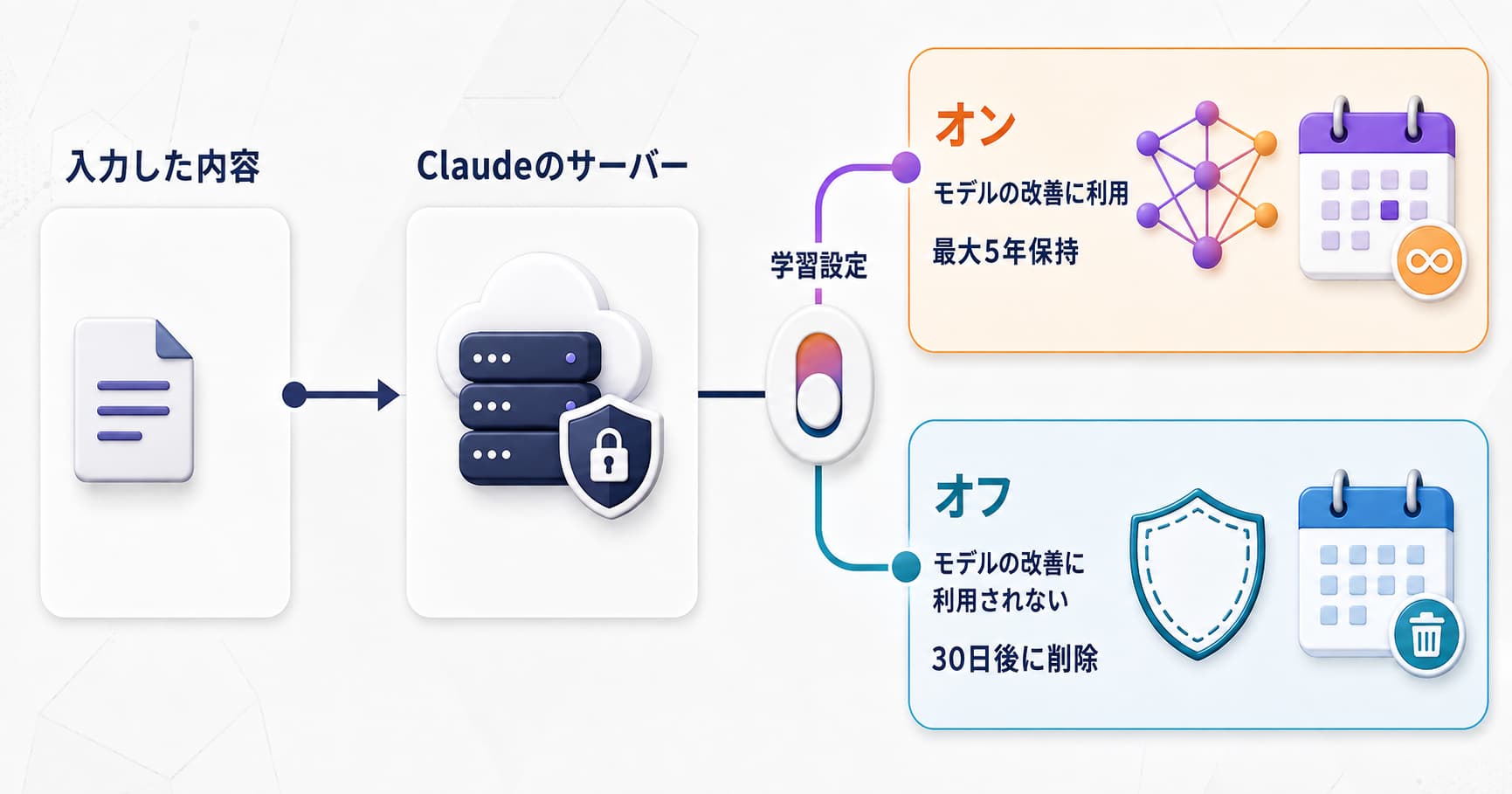
| 項目 | オン(学習に協力する) | オフ(学習させない) |
|---|---|---|
| モデル学習 | 新規・再開したチャットとコーディングセッションが対象 | 過去も新規も対象外 |
| データの保持期間 | 最大5年 個人が特定されない形式で保持されます |
30日 |
| 過去のチャット | その後やり取りを再開したものが対象 | 対象外 |
↔ スワイプして表を見る
注目していただきたいのは保持期間です。オンにすると最大5年、オフのままなら30日となっています(出典:Anthropic Privacy Center)。差は60倍です。学習に使われるかどうかだけでなく、データがどれだけ長く残るかも同時に変わります。
また、オンにしていた期間の分だけ遡って使われるわけではありません。公式には「追加のやり取りがない過去のチャットはモデル学習に使われない」と明記されています。つまり対象になるのは、設定を有効にしたあとに始めた、あるいは再開したやり取りだけです。
Claudeに学習させない設定の手順
設定そのものは1分で終わります。迷いやすいのは場所と、反映される範囲です。順番に確認していきます。
プライバシー設定での切り替え方
画面右下または左下のアカウント名から「設定」を開き、左メニューの「プライバシー」を選びます。少し下にスクロールすると「設定」という見出しがあり、その中に項目が2つ並んでいます。
プライバシー設定の中にある2つの項目
- ロケーションメタデータ:市区町村レベルの位置情報を製品体験の向上に使うことを許可する設定
- AIモデルの改善にご協力ください:チャットやコーディングセッションのデータをAnthropicのAIモデルの訓練と改善に使うことを許可する設定
学習させたくない場合は、下側の「AIモデルの改善にご協力ください」をオフにします。スイッチが青ければオン、灰色になればオフです。切り替えるとその場で反映され、保存ボタンを押す必要はありません。
上の「ロケーションメタデータ」は学習とは別の設定です。同じ画面にあるので、気になるかたはあわせて確認しておくと、次に開く手間が省けます。
入力済みのデータを消す手順
設定をオフにしても、過去のチャット履歴そのものはアカウント内に残ります。履歴自体を消したい場合は、チャットの削除を別に行います。
削除したチャットは、バックエンドから完全に消えるまで最大30日かかります。この点は公式に明記されており、削除ボタンを押した瞬間に消えるわけではないという理解が必要です。ただし、削除したチャットがモデル学習に使われることはありません。
同じ画面で見ておきたい3つの項目
プライバシー設定の下部には「あなたのデータ」という区分があり、ここにも情報の出口があります。学習設定とは別に、一度だけ中身を見ておくと安心です。
| 項目 | 確認しておきたいこと |
|---|---|
| 共有チャット | リンクを発行して共有したチャットの一覧です。リンクを知っている人は閲覧できます。過去に共有したまま忘れているものがないか確認します |
| 共有アーティファクト | 同様に、共有したまま公開状態が続いている成果物がないかを確認します |
| 記憶設定 | 会話をまたいで内容を覚えておく機能です。何が記憶されているかを一覧で確認でき、不要なものは削除できます |
↔ スワイプして表を見る
Claudeには履歴を残さないシークレットチャットもあります。こちらは学習設定がオンのままでも学習に使われません。顧客名や金額を含むやり取りを一度だけ行いたいときは、この機能を使うと履歴を残さずに済みます。
学習をオフにするデメリット
ここが、この記事でいちばんお伝えしたい部分です。「学習させない設定」を調べている多くの記事は手順で終わっており、オフにすると何を失うのかにはほとんど触れていません。公式の情報を読むかぎり、答えははっきりしています。
失うのは「モデル改善への貢献」だけ
利用者側が受け取るサービスの内容は、オンでもオフでも変わりません。使える機能に制限がかかることも、回答の精度が個別に落ちることもありません。
オフにして失うのは、自分のやり取りが将来のモデル改善に使われる機会だけです。
しかも保持期間は5年から30日へ短くなります。データを預ける立場から見れば、オフにするほうが条件はよくなります。「オフにすると何か不便になるのでは」という心配は、実務の上ではほぼ当たりません。
オフにしても消えない3つのリスク
ただ、ここで止めると片手落ちになります。設定をオフにしても残るものが3つあります。むしろ、こちらのほうが実務では重要です。
| 残るもの | 内容 |
|---|---|
| 安全性レビュー | ポリシー違反の疑いでフラグが立った場合、入出力は最大2年保持されます。信頼・安全性のスコアは最大7年です |
| フィードバック送信 | 回答に対して評価を送ると、その内容は5年保持されます。学習設定とは別の経路です |
| 送信そのもの | 学習に使われないことと、社外のサーバーに送られないことは別です。送信自体は行われます |
↔ スワイプして表を見る
3つ目が本質です。学習させない設定は「預けたデータが学習に使われない」ことを保証するもので、「預けなくて済む」ものではありません。守秘義務のある情報を扱う場合、この違いが判断を分けます。
設定を終えて安心し、そのまま顧客の契約書を丸ごと読み込ませてしまうと、非常にもったいないです。設定は入口であって、出口ではありません。
Gemini側にも同じ構造の設定があり、こちらは「オフにすべきか」という判断そのものを扱っています。複数のAIを併用しているかたは、あわせて確認しておくと設定漏れを防げます。
設定後に顧客情報をどこまで入れてよいかの判断方法
では、どこで線を引けばよいのでしょうか。ここは規約に答えが書かれていない領域なので、事業の実態に合わせて自分で決めることになります。筆者が実際に使っている基準は2つだけです。
基準1:契約上、外に出して問題ない情報か
最初に見るのは規約ではなく契約です。顧客と守秘義務契約を結んでいる場合、その情報を第三者のサーバーへ送ることが契約に触れないかを確認します。学習設定をオフにしていても、送信そのものは行われるためです。
ここで引っかかる情報は、加工せずに入力しません。契約書、他社との見積のやり取り、顧客から預かった内部資料が該当します。
基準2:公開してもデメリットがない情報か
2つ目は、仮にその情報が公開されたとして、事業上の不利益が出るかどうかです。契約に明記されていなくても、外に出て困る情報はあります。
自社の企画メモや構成案は、多くの場合ここを通ります。一方、価格の決定ロジックや、未発表のサービス設計は止めておく判断になります。2つの基準はどちらか一方ではなく、両方を通ったものだけを入力するという使い方です。
基準に引っかかった情報の加工方法
止めた情報を、そのままあきらめる必要はありません。AIに相談したい内容の多くは、固有名詞と具体的な金額を外しても成立します。
「A社の見積を精査したい」ではなく「製造業・従業員30名規模の会社向けの見積で、確認すべき点を整理したい」と書き換えるだけで、判断に必要な文脈は保てます。実際に使っている感想として、加工にかかるのは数分で、得られる回答の質はほとんど変わりません。
それでも成立しない場合、たとえば契約書の文言そのものをチェックしたいようなときは、Claude for Work(Team・Enterprise)やAPIの利用を検討する段階です。これらはそもそも学習の対象外で、個人プランとは前提が違います。
入力前の判断のポイント
- 契約上、外に出して問題ないか
- 公開してもデメリットがない情報か
- 止めた情報は、固有名詞と金額を外して文脈だけ残す
- 外せない情報を扱うなら、学習対象外のプランへ移る
プランを移すかどうかを検討する段階になったら、料金と機能の違いを先に把握しておくと判断が早くなります。
入力前の情報整理にAIを使う方法
この加工作業そのものを、AIに任せることもできます。手元のテキストから固有名詞と金額を外す前処理を、別のチャットで先に済ませておく進め方です。
以下の文章から、企業名・個人名・住所・電話番号・具体的な金額を、意味が通る一般的な表現に置き換えてください。
業種・規模・関係性など、判断に必要な文脈は残してください。
置き換えた箇所は一覧で示してください。
【対象の文章】
(ここに貼り付け)
この一手間を挟むと、何を外したかが一覧で残ります。あとから「あの資料は何を伏せて相談したか」を確認できるようになり、記録としても機能します。
ChatGPT・Geminiとの学習ポリシーの違い
複数のAIを併用しているかたも多いため、他社の扱いにも触れておきます。3社とも「個人向けプランは学習の対象になりうる/法人向けは対象外」という構造は共通しています。
違いが出るのは、設定の名称と場所、そしてオフにしたときの保持期間です。Claudeはオフで30日と数字で明示されている点が、判断しやすい部類に入ります。
複数を使い分けている場合、ツールごとに設定を確認する必要があります。1つでオフにしたからといって、他のツールに反映されることはありません。新しいツールを導入したときは、最初に触るのがこの設定だと考えておくと漏れが減ります。
Claudeの設定はプライバシーだけではありません。どの順番で何を設定すると使いやすくなるかは、こちらで優先順位をつけて整理しています。
Claudeに学習させない設定に関するよくある質問
調べているかたからよく出てくる疑問を、公式の情報にもとづいて整理しました。
落ちません。この設定は将来のモデル開発にデータを使うかどうかを決めるもので、いま使っているモデルの応答品質とは別のものです。オフにしても機能制限はありません。
設定を有効にしたあとに新しく始めた、または再開したチャットが対象です。そのまま放置していた過去のチャットは対象外と公式に明記されています。削除済みのチャットも学習には使われません。
出ます。学習に使われないことと、送信されないことは別です。入力した内容はAnthropicのサーバーに送られ、30日間は保持されます。守秘義務のある情報は、設定の有無にかかわらず加工してから入力してください。
必要です。Free・Pro・MaxのアカウントでClaude Codeを使う場合、コーディングセッションも学習の対象に含まれます。一方、APIやClaude for Work経由での利用は対象外です。
モデル学習の観点では設定は不要です。ただし、社内の誰がどの情報を入力するかという運用ルールは別途必要になります。プランの選択と運用の設計は分けて考えると整理しやすいです。
まとめ
Claudeに学習させない設定の要点
- 学習の対象はFree・Pro・Max(Claude Code含む)。Team・Enterprise・APIは対象外
- 設定 → プライバシー →「AIモデルの改善にご協力ください」をオフにするだけ
- オフにして失うのはモデル改善への貢献だけ。保持期間は5年から30日へ短くなる
- オフにしても、安全性レビュー・フィードバック・送信そのものは残る
- 入力の判断は「契約上問題ないか」「公開してもデメリットがないか」の2つ
設定自体は1分で終わります。時間をかける価値があるのは、そのあとの線引きのほうです。何を入れて何を入れないかを先に決めておくと、毎回の判断に迷わなくなり、AIを使う場面そのものが増えていきます。
筆者のように、規約が変わったことは知っていても自分の画面を見ていなかった、という状態は珍しくありません。まずは設定を開いて、いまどちらになっているかを確認するところからです。
AIでWeb集客を楽にしたい方へ

AIを使い、Web発信~集客を仕組化したい個人事業主・小規模法人に向けてこの道11年の専門家がコツとポイントを全90ページにまとめました。無料ですぐにダウンロードできるので、ぜひご活用ください。