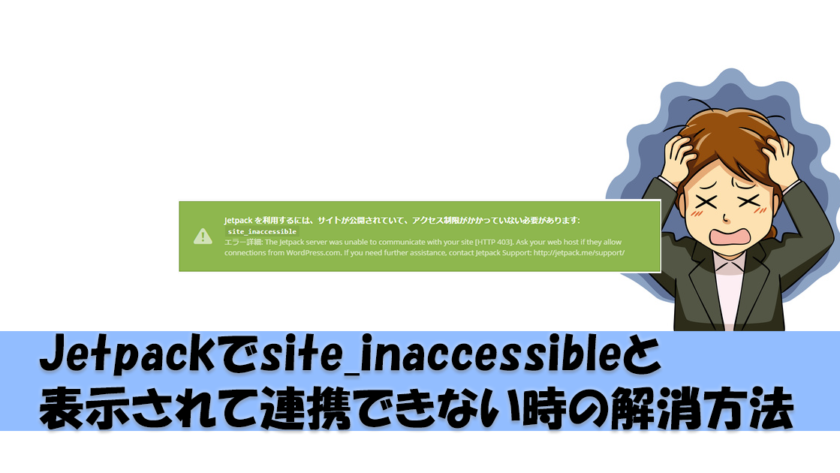
この記事では、Jetpackプラグインsite_inaccessibleと表示され、WordPress連携できない時の解決方法について図解入りで詳しく解説します。同じ症状で止まってしまっている方は、参考にしていただければと思います。
先日、WordPressのプラグイン、Jetpackが連携できないトラブルがありました。
今回はその経緯と解決策について書こうと思います。
なお、ブログで集客をしたい方に向けて以下の記事で詳しく解説していますので、ぜひ併せてご活用ください!
→ブログの集客方法を歴10年のプロが徹底解説!成功へのステップとコツはこれだ!
AI活用で集客・売り上げをアップ!
14年の事業経験と3年の検証をもとに、個人事業主・フリーランスのための『集客、販売力を底上げする「AI×ストック型コンテンツ」構築の極意(PDF)』をまとめました。
無料なので今すぐダウンロードしてご活用ください。
今すぐダウンロードする
JetpackがWordPress.comと連携できない!事の経緯
WordPressを使い、新規サイトを立ち上げていたのですが、いつもの様にJetpackのインストールまで行った後に以下の様な文言が表示され、連携が出来ない当う事態に陥ってしまいました。
以下がエラーで表示された文言です。
Jetpack を利用するには、サイトが公開されていて、アクセス制限がかかっていない必要があります: site_inaccessible エラー詳細: The Jetpack server was unable to communicate with your site [HTTP…
この記事ではWordPressにGoogleMapを埋め込み、でスマホ(レスポンシブ)対応表示させる2つの方法について解説します。Googleマップは、専用コードを取得し直接埋め込む方法とプラグインを活用する2つの方法から埋め込む事が出来ます。 順番に解説してゆきますので、やりやすい方で導入してみてください!
お店に来てほしい、イベントに参加してほしい、セミナーに参加してほしい等、場所の告知をしたい場合にお役立て頂ければと思います。 特に現地に足を運んでもらいたい場合、的確なアクセス方法を提示してスムーズにたどり着ける方法を伝えることは超重要な事ですよね。
そんな時に役立つのが、Googleマップの埋め込みです。
ズーム対応もできますし、比較的制度が高い上に無料なので僕はお勧めしています。
なお、ブログで集客をしたい方に向けて以下の記事で詳しく解説していますので、ぜひ併せてご活用ください!
→ブログの集客方法を歴10年のプロが徹底解説!成功へのステップとコツはこれだ!
AI活用で集客・売り上げをアップ!
14年の事業経験と3年の検証をもとに、個人事業主・フリーランスのための『集客、販売力を底上げする「AI×ストック型コンテンツ」構築の極意(PDF)』をまとめました。
無料なので今すぐダウンロードしてご活用ください。
今すぐダウンロードする
GoogleMapのコードを取得して直接埋め込み、レスポンシブにする方法
まずは、GoogleMapのコードを取得してブログの記事内に埋め込む方法について解説します。
まずは、GoogleMapを開き掲載させたい住所を検索します。
次に、画面右側にある詳細情報のなかにある、図のように『共有』をクリックします。
そうするとこの様に表示されますので、『地図を埋め込む』をクリックし、埋め込み用の専用コードが発行されますので、コピーしてください。
マップサイズは専用コード左の『中』のところで操作ができます。
WordPressの投稿画面で『テキストモード』に切り替え、このコードをペーストすればOKです!
↓これが実際に埋め込んだGoogleマップです!
ただ、この方法ではスマホをはじめ、画面のサイズが足りないと、収まりきらないという欠点があります。
そこで、以下の手順でレスポンシブ対応させて、画面サイズに常に最適化された表示がされるようにしましょう!
GOOGOLEMAPのコードをレスポンシブ対応させる方法
Googoleマップのコードをレスポンシブ対応させるためには…
CSSに追記をする。…
この記事では、iFunboxを使いiPhoneの写真や動画を吸い出す超簡単なバックアップ用方法を解説します。
えてきました。
画質が良く、周辺機器も充実しているのでこれ1台でホントなんでもできてしまうんだなって改めて驚いています。
ただ、どうしても気になるのがデータの容量。
僕の場合、音楽やPodcast、オーディオブックもいれているので、あっという間にデータがいっぱいになってしまいました。
そこで、色々調べて試した結果、僕が一番楽で良いなと思った方法をお伝えしますね。
AI活用で集客・売り上げをアップ!
14年の事業経験と3年の検証をもとに、個人事業主・フリーランスのための『集客、販売力を底上げする「AI×ストック型コンテンツ」構築の極意(PDF)』をまとめました。
無料なので今すぐダウンロードしてご活用ください。
今すぐダウンロードする
カメラデータだけ欲しいときにiTunesでは不十分な理由
「バックアップと言えば、専用ソフトのiTunesがあるじゃないか!」と思われるでしょう。
完全なバックアップを取るという意味では、問題ないのですが、カメラロールに保存されている撮影した動画や写真のみ(カメラデータ)のバックアップを取ったり、必要に応じてデータの抽出を行いたかったのです。
そうなると、iTunesでは残念ながら簡単にできないんですよね。
公式サイトを見ても、分かりにくい・・・これでは途中で挫折する人絶対いるって(;´・ω・)
そこで、いくつか別のソフトを試したのですが、有料版にしないと操作があまりできなかったり、シンプルにデータの抽出のみが出来るソフトがあんまりなかったんです。
で、最終的に行きついたのが『iFunbox』です。
iFunboxの特徴
iFunboxは、iOSデバイスを管理するための無料のツールです。iOSデバイスのファイルシステムにアクセスして、音楽、ビデオ、写真、アプリなどのファイルを管理することができます。また、iOSデバイスのデータをバックアップしたり、復元したりすることもできます。
iFunboxの主な特徴は、以下のとおりです。
ファイルシステムへのアクセス
iFunboxを使用して、iOSデバイスのファイルシステムにアクセスして、ファイルを管理することができます。音楽、ビデオ、写真、アプリなどのファイルをコピー、移動、削除、編集することができます。
バックアップと復元
iFunboxを使用して、iOSデバイスのデータをバックアップしたり、復元したりすることができます。バックアップには、音楽、ビデオ、写真、アプリなどのファイルが含まれます。復元には、バックアップからデータを復元することができます。
アプリの管理
iFunboxを使用して、iOSデバイスのアプリを管理することができます。アプリをインストール、アンインストール、アップデート、ダウングレードすることができます。また、アプリのデータを管理することもできます。
カスタマイズ
iFunboxを使用して、iOSデバイスのカスタマイズを行うことができます。テーマを変更したり、壁紙を変更したり、アイコンを変更したりすることができます。…
ここでは、WordPressで作成したサイトを別のドメインへ移管させる具体的な方法について解説します。万が一の「ドメイン更新を忘れの為新しいドメインにデータを移行」作業も同じ工程で行うことが出来ます。
僕自身、実際にこの方法で新ドメインブログを復活させました。
かなり時間をかけて、調べまわった結果を全て書き出すのでこの情報があなたのお役に立てばうれしい限りです。
AI活用で集客・売り上げをアップ!
14年の事業経験と3年の検証をもとに、個人事業主・フリーランスのための『集客、販売力を底上げする「AI×ストック型コンテンツ」構築の極意(PDF)』をまとめました。
無料なので今すぐダウンロードしてご活用ください。
今すぐダウンロードする
まずは・・・!ドメインの契約期間には注意してください
今回の記事を書く発端となったのが、ドメインの更新忘れでした。
まず、ドメインには契約期間があります。
契約期間は、1年~年単位というのが一般的です。
「1年もあれば忘れないでしょ~」と思われるかもしれませんが、逆に1年に1回
場合によっては数年に1回しか行わない為更新を忘れてしまう事があるんです。
では、更新を忘れると具体的にどうなり、再利用するためには必要があるのかという事を書いてゆきますね。
更新を忘れたドメインはどうなるのか
まず一番気になるところですよね。
結論から言うと、一度自分の手元を離れてい待ったドメインは自分の手元に戻すのは非常に難しいという事を覚えておいてください。
あなたもこうならないように・・・。
「ただのドメインじゃん・・・。」と思われるかもしれませんが、このドメイン世界に1個しかありません。 そして、ドメインというのは所得した直後は認知されておらずとても弱いのです。
しかし、長期的に利用されてきたドメインは認知されるようになり、だんだんと強くなってゆきます。アクセスが集めやすくなるというとイメージが付きやすいかもしれませんね。
実はドメインも、売買されていて強いドメインはとても高価な金額で取引がされているんです。
自分でドメインを育てると、とても手間がかかり大変ですが、既に育った強いドメインを取得してしまえばその手間はかかりません。なので、ドメインを売買する業者さんに狙われてしまうんですね。
更新を忘れたドメインは取り戻せるのか?
結論から言うと、更新を忘れたドメインの復活(取り戻す事)はとても難しいです。
取り戻したい場合は、ドメインを取得した会社に連絡し依頼をする必要があります。
しかし、手数料が30,000円程度かかる上に100%戻ってくる保証はありません・・・。…
この記事では、新しく立ち上げたブログを公開する為に必要なチェックポイントを5つ。そして、アクセスを集めるために重要な読者が求める4つのことを初心者に向けて解説します。
初心者の方で、まだブログ記事を公開できるレベルはないのではないか…と悩むあなた! まずはこの記事を読んで、条件を満たしていたら公開してしまいましょう!
なお、ブログで集客をしたい方に向けて以下の記事で詳しく解説していますので、ぜひ併せてご活用ください!
▶︎ 関連記事:ブログの集客方法を歴10年のプロが徹底解説!成功へのステップとコツはこれだ!
AI活用で集客・売り上げをアップ!
14年の事業経験と3年の検証をもとに、個人事業主・フリーランスのための『集客、販売力を底上げする「AI×ストック型コンテンツ」構築の極意(PDF)』をまとめました。
無料なので今すぐダウンロードしてご活用ください。
今すぐダウンロードする
「初心者だから…」と二の足を踏むのはもったいない!
僕は個人向けにブログ構築のお手伝いをさせていただくこともあります。
ワークショップも開催していますが、ブログを作る際、よくこんなことを質問されます。
「一体いつから公開したらいいんですか?公開のタイミングが分かりません。」
そんな悩めるあなたに是非お伝えしたいことがあります。
それは
これからお話する条件を満たしていれば、今すぐに公開してください。 そして更新をしながらブラシュアップしていってください。
という事です。
僕も、自分が納得のいく状態にならないと公開したくないと思い、 見た目の作りにこだわった時期があったのですご~くよく分かります。
しかし、1年半ブログ構築を行いながら沢山の方のブログを見てきましたが
大きく成長し、アクセスもが増えたり収益が上がったブログと
日の目を見ずにアクセスも集まらず、収益も一切入らずに終わってしまうブログ
この二つに必ず別れてしまいました。
成長して生き残るか、成長せず消えゆくか・・・物凄く両極端な世界です。
そしてその二つに決定的な違いがある事もです。
では、その明暗を分けるのは何なのか?…
この記事ではWordPressプラグイン『All In One SEO Pack』で「The plugin All-In-One-SEO has been detected. Do you want to import its settings.」とエラー表示がされてしまった際の対処法について解説します。
今回の事例は、WordPressのSEO対策として有名なプラグイン『All In One SEO Pack』をインストールされた方からのお問い合わせをもとに記事にしました。 『All In One SEO Pack』は、便利で必須プラグインといわれていますが実は思わぬ落とし穴があったようです。
同じ症状で困った方の役に立てれば幸いです。
AI活用で集客・売り上げをアップ!
14年の事業経験と3年の検証をもとに、個人事業主・フリーランスのための『集客、販売力を底上げする「AI×ストック型コンテンツ」構築の極意(PDF)』をまとめました。…
この記事では、WordPressで記事内に一括でリンクを入れるプラグイン『WP Keyword Link』の使い方を解説します。投稿をしたあとに、後から「過去記事や一定の文言に対してリンクはったりしたいな。」と思ったことはないでしょうか?
例えば、後からアフィリエイト用にリンクをつけたいと思ったけど…
どの記事に書いたのかを忘れてしまった・・・
複数の記事に書いたものなので、いちいちリンク化するのが面倒くさい・・・
そんな時に、この『WP Keyword Link』というプラグインがあれば、記事ごとに編集をせずに 一気にリンク化をすることが出来ます のでめちゃくちゃ便利なんです!
順を追って解説しますので、ぜひお役立てください!
なお、ブログで集客をしたい方に向けて以下の記事で詳しく解説していますので、ぜひ併せてご活用ください!
→ブログの集客方法を歴10年のプロが徹底解説!成功へのステップとコツはこれだ!
AI活用で集客・売り上げをアップ!
14年の事業経験と3年の検証をもとに、個人事業主・フリーランスのための『集客、販売力を底上げする「AI×ストック型コンテンツ」構築の極意(PDF)』をまとめました。
無料なので今すぐダウンロードしてご活用ください。
今すぐダウンロードする
WordPressプラグイン『WP Keyword Link』の特徴
WordPressプラグイン「WP Keyword Link」は、記事中の指定したキーワードに自動でリンクを貼ることができるプラグインです。以下に、主な特徴をまとめます。
WP Keyword Linkの主な特徴
キーワードの自動リンク:…
この記事では、WordPressでサイトのタイトルの変更をする方法と、変更後の名前がタイトルバーに反映されないときの対処法について解説します。
ブログやWebサイトを運営しているとサイトのタイトルを変える事があると思います。 専門性が増してよりコアなものになったり、方向性が変わったり、様々な理由でタイトルを変えるケースがあります。
そんな時にサイト名も変えることがあると思います。 しかし、折角タイトルを変更したはずなのに、「あれ?ブラウザのタイトルバーに反映されないぞ?」という事はないでしょうか?
そんな時に気を付けておくとすぐに対処できる2つのポイントをお話しします。
なお、ブログで集客をしたい方に向けて以下の記事で詳しく解説していますので、ぜひ併せてご活用ください!
→ブログの集客方法を歴10年のプロが徹底解説!成功へのステップとコツはこれだ!
AI活用で集客・売り上げをアップ!
14年の事業経験と3年の検証をもとに、個人事業主・フリーランスのための『集客、販売力を底上げする「AI×ストック型コンテンツ」構築の極意(PDF)』をまとめました。
無料なので今すぐダウンロードしてご活用ください。
今すぐダウンロードする
WORDPRESSで基本的なタイトル(サイト名)の変更方法
まずは、基本的なタイトル(サイト名)の変更方法です。 【ダッシュボード】⇒【設定】⇒【一般】から通常はタイトルの変更を行います。
通常はこれでサイト名も、ブラウザ上のタイトルバー表記も変更されます。
しかし、それだけでは変更がされない場合は以下の2つをチェックしてみてください。
サイト名の変更が反映されない時チェックポイント
ALL IN ONE SEO PACKなどプラグインの設定ができていない
All…
この記事では、WordPressのリンク切れチェック・防止プラグインBroken Link Checkerの使い方使い方を解説します。
ブログやWebページを運営してゆく中で記事や固定ページの中にリンクをはってゆくと思いますが、そのリンク先のURLが気が付かないうちに変わっていたり削除されていたりと、リンク切れを起こして今う場合があります。
実はリンク切れをそのまま放置しておくと、検索エンジンからの評価が落ちてしまいSEO的によくないのです。
読者さんから見ても、折角興味がわいてクリックしたリンクがNotFoundだったらきっとガッカリしてそのままページを閉じてしまう事でしょう。
滞在率やPV数にも大きく影響を及ぼしてしまいますよね。
とは言っても、コンテンツが増えてくると1つ1つ見て回るのは骨が折れる作業です。 また、見落としてしったり、面倒くさいですよね。
そんな時に簡単にリンク切れをチェックできるプラグイン『Broken Link Checker』がめちゃくちゃ便利なので、使い方を解説してゆきますね。
なお、ブログで集客をしたい方に向けて以下の記事で詳しく解説していますので、ぜひ併せてご活用ください!
→ブログの集客方法を歴10年のプロが徹底解説!成功へのステップとコツはこれだ!
AI活用で集客・売り上げをアップ!
14年の事業経験と3年の検証をもとに、個人事業主・フリーランスのための『集客、販売力を底上げする「AI×ストック型コンテンツ」構築の極意(PDF)』をまとめました。
無料なので今すぐダウンロードしてご活用ください。
今すぐダウンロードする
なぜリンク切れ対策が重要で必要なのか
ブログ運営において、アクセスを集めることは第一の目標になりますが、そこで重要になるのがSEO対策というものです。SEO対策とは、Googleなど検索エンジンを利用するユーザーからアクセスをしてもらいやすくするために特定のキーワードの検索上位表示を目指すことを指します。
そんなSEOブログにおいて、リンク切れ対策は以下の2つの理由から大切です。
ユーザーの利便性を損なう
まず、リンク切れは、ユーザーがリンク先のページにアクセスできず、目的の情報を得られない原因となります。ユーザーの利便性を損なうことで、サイトの評価を下げ、検索結果での表示順位にも影響を与える可能性があります。
クローラーの評価を下げる
Googleなど検索エンジンは、クローラーというプログラムを巡回させ、その情報を元に検索順位を決定しています。
そんな検索エンジンのクローラーは、リンク切れのあるページを正常なページとして認識できず、評価を下げる可能性があります。これにより、ページの検索結果での表示順位が下がる可能性があります。…
この記事では、WordPressブログで記事の最後に『関連記事』を簡単に表示させる方法につて解説します!プラグインを使えば、簡単で直ぐにできるので今すぐ試してみてくださいね!
こんにちは!Unlimited Potetial代表の佐藤旭です。
ブログにアクセスしてくれたユーザーに、「もっと関連記事があるから読んでほしい!」と思いませんか?!
実際に自分がブログを読むときも、関連記事が表示されると「これも役に立ちそうだな!」と思って読むことがありますよね。
この関連記事は、ユーザーにとって役に立ちますし、PV数が増え、回遊率が上がるため、運営者側にとってもとても良いことです。
そんな関連記事表示が表示されるテーマも多いですが、「自分のは、その機能がないよ」という方は、この記事で紹介する『YARPP』というプラグインを使えばすぐに解決します!
順をって解説しますので、お役立てください!
なお、ブログで集客をしたい方に向けて以下の記事で詳しく解説していますので、ぜひ併せてご活用ください!
→ブログの集客方法を歴10年のプロが徹底解説!成功へのステップとコツはこれだ!
AI活用で集客・売り上げをアップ!
14年の事業経験と3年の検証をもとに、個人事業主・フリーランスのための『集客、販売力を底上げする「AI×ストック型コンテンツ」構築の極意(PDF)』をまとめました。
無料なので今すぐダウンロードしてご活用ください。
今すぐダウンロードする
YARPPのインストール方法
改めて、今回紹介するプラグインは【Yet Another Related Posts Plugin】略して【YARPP】というプラグインです。
最大のメリットは、プラグインをインストールしたら、設定画面でポチポチと 設定を行うだけですぐに導入され・反映されるところです。
Yet Another Related Posts Pluginプラグインをインストールにするには、【ダッシュボード】⇒【プラグイン】⇒新規追加で表示される画面の検索ボックスで【Yet…