この記事は、「ブログを書いたのに読まれない!」「アクセスが全然来ない!」と嘆くあなたの為に書きました。ブログが読まれないのには理由があり、読まれるようにするためにできる事が大きく分けて3つあります。
実は僕自信がブログを始めて最初の1年半は殆どアクセスが無い状態でした。
なので、その気持ちめちゃくちゃ分かります。
僕の今のブログのアクセスは1日大体4,000PVです。がここまで来るのに2年半です。 数カ月で月間10万アクセス行く人もいるのに、ハッキリ言って超遅いんですよ。
でもね、だからこそ学べた事がいっぱいあるんです。(開き直り)
これは人気ブログでも必ず書かれていることなんですが、僕自身もこの3つをやっていなくてアクセスが全然来なかったんです。 最初に持っておきたい考え方をと併せて、「ブログにアクセスを集めるために、この3つは絶対に外せない事」をお伝えします。
なお、ブログで集客をしたい方に向けて以下の記事で詳しく解説していますので、ぜひ併せてご活用ください!
▶︎ 関連記事:ブログの集客方法を歴10年のプロが徹底解説!成功へのステップとコツはこれだ!
AIをつかって成果出ていますか?
14年の事業経験と3年の検証をもとに、個人事業主・フリーランスが知っておくべき『集客、販売力を底上げする「AI×ストック型コンテンツ」構築の極意(PDF)』をまとめました。
今すぐダウンロードしてご活用ください。
今すぐダウンロードする
ブログのドメインが弱いと、アクセスはされにくい!
まず!
WordPress等を使い、独自ドメインを使ったブログを立ち上げたとき、最初はドメインがめちゃくちゃ弱いんです。
戦闘力で言うと、0です。 誰にも太刀打ちできません。(キリッ)
だからこそ、最初はコツコツ更新したり、SNSを活用して1でもアクセスが流れてくるようにして、ドメインを強くしてゆくんです。 これは、お金を払って育った強いドメインを買わない限り誰でも経験することです。
最初は弱い。でもだんだんと強くなってゆくんです。 僕のドメイン、実は去年からブログを始めた家内のブログのドメインと強さが変わりません。
何を言いたいかと言うと、やり方さえ間違えなければドメインは短期間で強くなるって事なんです。
でも、これは僕らが決められることではないので「へぇ~そうなんだ。よわよわなんだ~。」と言うくらいの感覚で覚えておくといいですよ。
別に僕らはドメインを売る仕事していませんしね! 今のあなたのブログは、いわば赤ちゃんです!…
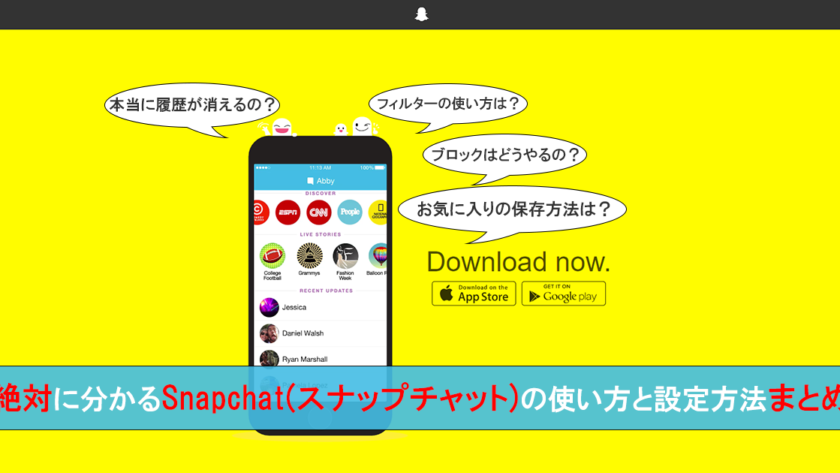
この記事では、若い世代を中心に大人気なSNS、Snapchatの使い方や設定方法について詳しくまとめました。使い方を知りたい方は、ぜひお役立てください。
今女子高生を中心にブームのSNSアプリ、Snapchat(スナップチャット)をご存知でしょうか。
Snapchat(スナップチャット)とは、今までのSNSと違い、アプリ間で特定の人とだけ動画や写真を最大で10秒間だけシェアし合える最新のSNSアプリです。
しかも閲覧可能時間が最大で10秒間のみで、他のお友達へのシェアやデータがログで残ることがありません。
パッとおくって、パッと盛り上がって、パッと終わる、その瞬間だけを特定の人と共有する全く新しいタイプのコミュニケーションツールとして今注目を浴びています。
写真の編集機能はインスタグラム遊び要素が強く、その場で盛り上がるツールとしてかなり使えそうです。
飲み会とか合コンとかで使ったら盛り上がりそうですね~!では、早速使い方を解説してゆきますよ!
AIをつかって成果出ていますか?
14年の事業経験と3年の検証をもとに、個人事業主・フリーランスが知っておくべき『集客、販売力を底上げする「AI×ストック型コンテンツ」構築の極意(PDF)』をまとめました。
今すぐダウンロードしてご活用ください。
今すぐダウンロードする
Snapchat(スナップチャット)はアメリカ発の若年層向け最新SNS
Snapchatは、デイリーアクティブユーザー約一億人(1日に約1億人が使っているという事です!)という今高校生を中心として爆発的にユーザーが増加しているアメリカ生まれのアプリです。
そんな今最も勢いがあるSNSアプリを開発している会社のCEOは25歳。しかもイケメンです。
2015年の売上は60億円を超えるとされています。
⇒米「最も若い億万長者」は25歳、スナップチャットCEO 資産2500億円
機能は最初にお話した通り、特定の相手に送った画像と動画が閲覧から10秒で消えてしまいます。
また、その記録は全て消去されます。
パッとおくって、パッと盛り上がって、パッと終わる、その瞬間だけを特定の人と共有する全く新しいタイプのコミュニケーションツールですね!
他のSNS同様、利用は無料で行えます。気になったら、早速ダウンロードしてみましょう♪
Snapchat(スナップチャット)の登録方法
では早速Snapchatの登録してみましょう!
他のSNS同様無料で使うことが出来ますよ!
まずは、アプリをダウンロードしてください。…
この記事では、Facebookでイベントを作成したり招待する方法について解説します。イベントの企画に是非お役立てください!
Facebookで作成したイベントは、ユーザー、非ユーザーどちらも招待することはできます。
イベント内で投稿やコメントをすることが出来るので、写真や動画の共有などにも使えるので便利ですよ!
もちろんビジネス用にセミナーやワークショップ、交流会等のイベント集客にも活用することが出来ますので、是非活用してください!
AIをつかって成果出ていますか?
14年の事業経験と3年の検証をもとに、個人事業主・フリーランスが知っておくべき『集客、販売力を底上げする「AI×ストック型コンテンツ」構築の極意(PDF)』をまとめました。
今すぐダウンロードしてご活用ください。
今すぐダウンロードする
Facebookでイベントを作成する方法
Facebookでイベントを作成するのは超簡単!
PCから作成するときは、ニュースフィールドの左側にある『イベント』より『イベントを作成』をクリックしてください。
この様なイベント作成画面が表示されます。
設定する場所は、以下の通りです。
イベントの公開範囲:公開/非公開を設定できます。 非公開にした場合、参加者以外から投稿内容等を閲覧が出来なくなります。後からの変更はできません。
イベントの写真:ヘッダー画像やテーマを設定することが出来ます。 イベントのイメージが浮かびやすいものや、過去に開催したものの写真の活用が多いですね。
イベント名:イベントの名前を入力します。
場所:開催場所の詳細ををここに掲載します。
日時:開催日時と、必要に応じて終了日時の設定が出来ます。
詳細:イベントの詳細をここに記載することが出来ます。
招待された人からの招待の許可設定:ここを許可にすると、招待した人が知り合いを招待することが出来るようになります。
スマホから作成するときは、画面右下の『その他』をタップし、表示された画面で『イベント』をタップします。
…
この記事では、『Facebook広告を低予算で使い、何「いいね!」が付くのか』実験をしてみましたので、その結果をシェアしたいと思います。
Facebookページは、ファンページとして情報発信を行うと良いとされていますが、「いいね!」をしてくれた方全員に情報が表示されません。
実は大体5~13%程度のニュースフィールド上にしか表示されないので、情報を発信する上でまずはその母数を増やすことが最初のゴールとなります。
とにかく最初は情報が届く母数を増やしましょう。
とはいっても、大企業ならまだしも個人事業や小規模なビジネスでFacebookページで「いいね!」をもらいファンを獲得してゆくのはかなり難しいです。
僕自身あまり活用をしてこなかったのもありますが、それこそ最近まで2桁の「いいね!」でそれ以上増える事がありませんでした。
そこで着目したのがFacebook広告を使い、有料で「いいね!」を買う事です。
Facebookの権威者である中嶋茂夫氏の著書『Facebook広告 成功のための実践テクニック』では、ファン100人あたりからビジネスに繋がるビジネスに繋がるケースが増えてきてファン1000人を超えるとFacebook上でのビジネスが軌道に乗り自然にファンが増え続けるようになると言われています。
もちろんこれは人によります。
と言うのも、記事が一気にバズるとそこからファンが増えるケースを僕自身も経験していますし、見てきたからです。
しかし、ある程度の予算を使えるのであれば時間をかけない方がいいですし、他の事に時間を割けますもんね。
ただ、僕の様に個人事業だったり、小規模ビジネスのオーナーは予算をいきなり投入することは難しいので1万円と言う超低予算で「いいね!」がどれだけつくのかを実験してみたわけです。
AIをつかって成果出ていますか?
14年の事業経験と3年の検証をもとに、個人事業主・フリーランスが知っておくべき『集客、販売力を底上げする「AI×ストック型コンテンツ」構築の極意(PDF)』をまとめました。
今すぐダウンロードしてご活用ください。
今すぐダウンロードする
Facebook広告の仕組みと活用方法
まずは、Facebook広告の使い方と仕組みについてです。
Facebookページが無くても広告を使うことはできますが、今回僕は一過性のものではなく継続的な導線を作りFacebookページを情報発信基地として活用することを目的としています。
「いいね!」をクリックしてくれた方の5%~13%のニュースフィールドにしか表示されないとしても、その「いいね!」をクリックしてくれた方のお友達にも同じように表示されますので、1「いいね!」を最大限活用することが出来るのが理想ですね。
拡散される為の仕組みづくりが兎に角大事です。
Facebook広告の使い方
Facebook広告はFacebook利用者数が国内だけでも2,400万人以上もいるのに、超低予算でも使うことが出来るのが最大のメリットです。
海外のアクティブユーザー数は月間でなんと13億を超えますから、誰にリーチさせるかで市場も大きく変わってきます。
Facebook広告はスマホアプリもありますが、細かい設定がパソコン版のほうが出来ます。
特にターゲットの設定はあなたにとって誰を見込み客とするのかを決める非常に重要なポイントですから、リサーチデータとしても活用する為に慎重に設定したいところです。
予算に少し余裕があるのなら、数パターン作って検証・比較できるとより精度の高い広告が作れますのでここはあなたのお財布と相談してください。
予算1万円で何いいね!買えるか検証。思わぬ結果に。
今回は、予算1万円。1日上限1,000円で10日間と言う期間を使い検証しました。…
この記事では、PVを上げるための内部リンクの設置に効果的な手法について、実際の検証結果を元にお話します。
「一人の読者さんに沢山の記事を読んでもらいたい」
「この記事を読んだ方には、この記事も一緒に読んでもらいたい」
「PV数をあげたい」
というときに活用することが出来る内部リンクですが、文字だけのリンクとアイキャッチが付いているブログカード、どっちがクリック率が高いのか気になりませんか? 検証してみたので、参考にしていただけると嬉しいです!
なお、ブログで集客をしたい方に向けて以下の記事で詳しく解説していますので、ぜひ併せてご活用ください!
▶︎ 関連記事:ブログの集客方法を歴10年のプロが徹底解説!成功へのステップとコツはこれだ!
ブログ記事内に内部リンクを設置するメリット
ブログのPV(ページビュー)を増やす為には、サイドメニューや記事の最後に関連記事を表示されることが割と一般的な考え方だと思います。
しかし、ブログによってはスマホからの閲覧率が高ければ80%以上もある為、サイドメニュー設置は効果が以前より薄れている印象があります。
また、記事の最後の設置も、最後まで読んでもらうというハードルが僕には難易度が高く感じました。
そこで、記事内に内部リンクと言うリンクを意図的に入れることで、スマホからでも・離脱する前に読者さんの興味を引いて、関連記事を読んでもらう事にしました。
一般的に、これは内部SEO対策といわれています。
『Googleの検索結果に表示させる為インデックスされる方法』で解説している様に、検索エンジンはクローラーと言うプログラムを使い、記事から記事のリンクを辿り巡回。
そして、その巡回したデータをもとに検索エンジンに載せるかどうか、インデックスが決まる仕組みを使っています。
こうしたことから、内部リンクを設置すると以下のメリットが見込めるようになるのです!
ユーザーの利便性向上
内部リンクを設置することで、ユーザーは関連する記事に簡単にアクセスすることができます。これにより、ユーザーの利便性が向上します。
サイトの回遊率向上
内部リンクを設置することで、ユーザーがサイト内を回遊する可能性が高まります。これにより、サイトの回遊率が向上します。
SEO効果の向上
内部リンクを設置することで、サイトの内部リンク構造が強化されます。これにより、検索エンジンからの評価が向上する可能性があります。
具体的には、以下の効果が期待できます。
直帰率の低下
内部リンクを設置することで、ユーザーが関連する記事にアクセスしやすくなります。これにより、直帰率が低下します。
ページビューの増加
内部リンクを設置することで、ユーザーが複数の記事を閲覧する可能性が高まります。これにより、ページビューが増加します。
検索結果での表示順位の向上…
この記事では、はてなブックマーク(はてブ)の使い方と、上手にはてブを活用してアクセスを一気に増やすためのコツについて解説します。
ブログを運営していると、よく『はてブ』という言葉を聞きますよね。このブログにもありますが、あなたのブログにも『はてブ』や『B!』というアイコンはあるのではないかと思います。
よく読むお気に入りの記事やサイトをGoogleChrome等のインターネットブラウザーに『お気に入り/ブックマーク登録』することはご経験があると思います。
でも、この『はてブ』、はてなブックマークは少し使い方が違うんです。
様々な使い方ができるはてなブックマークですが、今回は『はてブ』からアクセスを集めるための仕組みについて書こうと思います。
『はてブ』が沢山されると、あなたのブログもバズる(アクセスが爆発する)かもしれません!
なお、ブログで集客をしたい方に向けて以下の記事で詳しく解説していますので、ぜひ併せてご活用ください!
▶︎ 関連記事:ブログの集客方法を歴10年のプロが徹底解説!成功へのステップとコツはこれだ!
AIをつかって成果出ていますか?
14年の事業経験と3年の検証をもとに、個人事業主・フリーランスが知っておくべき『集客、販売力を底上げする「AI×ストック型コンテンツ」構築の極意(PDF)』をまとめました。
今すぐダウンロードしてご活用ください。
今すぐダウンロードする
はてなブックマークとは?お気に入り登録との違い
はてなブックマークは、はてなが提供するソーシャルブックマークのシステムです。
はてなブックマークは、オンラインにブックマークを保存・公開することで新しい体験ができる、ソーシャルブックマークです。はてなブックマークを利用すると、インターネットの情報をより深く理解でき、良質なページをより少ない時間で見つけられます。ブックマークすることで、知らないだれかと価値を共有するのは、すばらしいことです!
⇒はてなブックマーク公式サイトより引用
パソコンやスマホであなたがよく使うお気に入りとの一番の違いは、あなたのブックマークした記事やサイトが他のはてなブックマークユーザーにも見ることが出来る、共有されるところです。
つまり、お気に入り記事やサイトをシェアできるサービスという事ですね。
ユーザー間で、お互いに面白いと思った記事のシェアがし合えるので、このようにはてなブックマーク・・・通称はてブが多くされるとこの様に新着表示されますので、『この記事が今人気なんだ』『面白いんだ』『話題を集めているんだ』『注目を浴びているんだ』ということが分かります。
様々なカテゴリーごとに今話題の記事がズラリ。
もちろん、はてなブックマークにログインすればどこからでもあなたの登録したお気に入りサイトへとアクセスすることが出来ます。
これでいつでも自分のお気に入りサイトへアクセスができる。
『はてブ』登録方法と覚えておきたい基本的な使い方
はてブの登録・利用は無料です。…
この記事では、Facebookグループでメンバーを追加したり、公開範囲を変更したりする「覚えておきたい6つの設定方法」について解説します。
初めて作る方でも分かるよう、図解入りで解説していますので、是非ご活用ください。
尚、Facebookグループの作り方についてはこちら『Facebookグループの作り方・初期設定』の記事で解説していますので、ご活用ください!
AIをつかって成果出ていますか?
14年の事業経験と3年の検証をもとに、個人事業主・フリーランスが知っておくべき『集客、販売力を底上げする「AI×ストック型コンテンツ」構築の極意(PDF)』をまとめました。
今すぐダウンロードしてご活用ください。
今すぐダウンロードする
FACEBOOKグループの設定の変更方法
Facebookグループの設定の変更は下図の様に画面右上にある『・・・』と表示されたボタンをクリックすると表示されるメニューから行うことが出来ます。
Facebookグループの管理画面はこの様になっています。
各設定項目は以下の通りです。
編集できる項目の詳細
グループ名:ここでグループ名の変更と、アイコンの変更ができます。 アイコンの変更は、グループ名の左側のコーヒーマークをクリックで行えます。
グループタイプ:グループの種類をここで設定・変更ができます。 オープンなグループの場合、参加を検討している方に向けて「どんなグループなのか」をお知らせするのに役立ちます。
選べるグループタイプはこの通り。
プライバシー:公開・非公開・秘密の3種類から選べます。 プライバシーの種類の設定についてはこちらの記事『Facebookグループの作り方』で解説します。
メンバー承認:新規加入希望者を管理者だけにするか、メンバーならできるのか設定ができます。非公開もしくは秘密の場合は『管理者の承認が必要な設定』にするほうが良いでしょう。
ウェブアドレスとメールアドレス:FacebookグループのURLをここで設定することが出来ます。
説明:グループの説明の編集がここで行えます。
タグ:プライバシーの設定を表示・非表示にすると、Facebookグループの検索で表示されるようになります。メンバーの積極的な参加が欲しい場合はタグを設定してください。
投稿の権限:投稿をすることが出来る人の範囲を管理人のみか、メンバー全員が行えるのかを設定できます。
投稿の承認:投稿を制御したい場合は、ここにチェックを入れることで管理者の承認がないと投稿出来ないようにできます。
FACEBOOKグループで使える便利な5つの機能と使い方
次にFacebookグループで覚えておくと便利な5つの機能とその使い方について解説します。
管理者も、参加者も覚えておくとさらにグループが盛り上がりますので、ぜひ使ってみてください!
Facebookグループではイベント作成やアルバム共有などができます。
FACEBOOKグループメンバーの追加、削除・管理者の変更方法…
この記事では、Facebookグループの作り方と初期設定について初心者でも分かるように図解入りで分かりやすく解説します。 同時に、Facebookページとの違いについても解説します。
Facebookでは記事を投稿する場としてだけではなく、特定の人物とだけ関わることができるコミュニティーを設けるグループ機能を使うことができます。
このFacebookグループ機能は無料で使うことができるので、『共通の趣味を持つ仲間との場』『学びや情報シェアの場』『ビジネス用』等様々な用途で活用することができます。 では、どのようにして作て行くのかを図解入りで解説してゆきますので、早速行ってみましょう!
AIをつかって成果出ていますか?
14年の事業経験と3年の検証をもとに、個人事業主・フリーランスが知っておくべき『集客、販売力を底上げする「AI×ストック型コンテンツ」構築の極意(PDF)』をまとめました。
今すぐダウンロードしてご活用ください。
今すぐダウンロードする
FACEBOOKグループの特徴・種類と作るメリット
Facebookグループとは、元々はサークル活動やクラブ活動など少人数向けに参加メンバー間で投稿したり、コメントしたりとコミュニケーションをとることを目的として作られた機能です。
今ではビジネス用としても活用される機会が増え、数千人規模のメンバーを抱える大規模なグループも存在します。
Facebookグループは、以下の3種類作る事が出来ます。
投稿やコメントが全て見れる公開グループ (参加者一覧及び投稿は全て外部からも閲覧可能です)
投稿やコメントは参加者にしか公開されない非公開グループ (参加者一覧は外部から見れますが、投稿は参加者しか閲覧できません)
参加者以外はアクセスすらできない秘密のグループ (参加者も投稿も全て参加者以外からは閲覧できず、検索でもヒットしません)
以上の3種類から選ぶことができるので、超限定的なコミュニティーから、先に挙げた大規模なコミュニティーまで、あなたの目的に合ったコミュニティー運営を出来るのが大きな特徴です。
Facebookページとの違いは何か?
FacebookグループとFacebookページ、どちらも無料で作ることができますが、大きな違いは以下の通りです。
Facebookページ:実在の団体、会社、有名人、ブランドが、「いいね!」と言ってくれた人たちと幅広くコミュニケーションをとることができます。 また、広告やコールトゥーアクションの導入が簡単にできるので、集客や特定のページへの誘導やブランディング、ファンページとしての活用がメインとなり、誰でも見ることができます。
Facebookグループ:グループメンバーが共通の趣味・関心について交流するための場です。 公開・非公開・秘密の3通りから第三者へグループの存在や投稿をどこまで見せるかも決めることができるので、条件設定次第で誰でも見れる訳ではありません。…
この記事では、アイキャッチや記事内で使える無料画像素材サイトをご紹介します。肖像権フリー・著作権フリー・商用利用も可能な人物写真・風景写真・食べ物写真・画像素材など選りすぐった最新の無料画像素材を集めました!
是非ブックマークに入れてご活用ください!
【注意!画像素材を使う上でこれだけはやっちゃダメ!】 以下の事とは、最低限度守ったうえで使いましょう! 画像の直接リンク・販売・自分の作品と偽る・再配布(サイトを教えてあげましょう)
AIをつかって成果出ていますか?
14年の事業経験と3年の検証をもとに、個人事業主・フリーランスが知っておくべき『集客、販売力を底上げする「AI×ストック型コンテンツ」構築の極意(PDF)』をまとめました。
今すぐダウンロードしてご活用ください。
今すぐダウンロードする
【肖像権フリーの人物写真】多国籍な人物写真が使い放題!
ぱくたそ
ぱくたそ
⇒http://www.pakutaso.com/index.html
商用利用可能
クレジットの表記は必要なし
ユーザー登録の必要なし
主な取り扱い写真:人物・景色・生き物
このブログでもよく使わせていただいているサイトです。企画物が面白いですよ。
モデル・フォト
モデル・フォト
⇒http://model.foto.ne.jp/
商用利用可能
クレジットの表記は必要なし
ユーザー登録の必要なし
主な取り扱い写真:女性モデル
女性モデルのイメージ写真が多く掲載されているサイトです。
busitry-photo
busitry-photo…
この記事では、Facebookのメッセージの使い方や見落としを防ぐための確認方法について図解入で詳しく解説します。「Facebook送ったメッセージが全然読まれない」こんな経験はありませんか?
どうやらこの方は、意中の女性にデートのお誘いのメッセージを送ったけど、お返事が来ないようです。
お友達申請前に、お問い合わせをしたくて等、Facebookでは便利なメッセージ機能があります。
しかし、実はFacebookで送信したメッセージの全部が相手に通知されるわけでは無い事をご存知でしょうか?
あなたも今すぐ確認してみてください。未読のメッセージがあるかもしれません。尚、公式ページでも具体的な解決策の提示がされていません。仕様のようですね。
AIをつかって成果出ていますか?
14年の事業経験と3年の検証をもとに、個人事業主・フリーランスが知っておくべき『集客、販売力を底上げする「AI×ストック型コンテンツ」構築の極意(PDF)』をまとめました。
今すぐダウンロードしてご活用ください。
今すぐダウンロードする
Facebookメッセージの使い方と確認方法
では、早速メッセージの使い方と確認方法です。
Facebookでの注意点として限定されていない場合、不特定多数の人にタイムラインでのやり取りが見られてしまう 事が挙げられます。
身内だけの公開ならいいんですが、あまり見られたくない内容もあるでしょう。 場合によっては他人から誤解を招いてしまうケースもあります。
特定の方と、他の方に知られずに1対1でコミュニケーションをとりたいときはメッセージ機能を使ってみましょう。
PCからの場合は、画面右上に下図の様な吹き出しマークがあるのでクリックし、メッセンジャーを立ち上げます。
新規メッセージは、下図の様に「新しいメッセージを送信」をクリックすると
この様なメッセージ送信画面が表示されますので、送りたい方を検索して、メッセージを送るか
メッセージを送りたいお友達のホーム画面からメッセージが送れます。
スマホからのメッセージ送信の方法は2通り
スマホの場合は、やり方が2通り。…