

この記事では、WordPressでサイトのタイトルの変更をする方法と、変更後の名前がタイトルバーに反映されないときの対処法について解説します。
ブログやWebサイトを運営しているとサイトのタイトルを変える事があると思います。
専門性が増してよりコアなものになったり、方向性が変わったり、様々な理由でタイトルを変えるケースがあります。
そんな時にサイト名も変えることがあると思います。
しかし、折角タイトルを変更したはずなのに、「あれ?ブラウザのタイトルバーに反映されないぞ?」という事はないでしょうか?
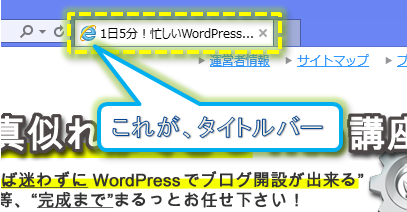
そんな時に気を付けておくとすぐに対処できる2つのポイントをお話しします。
なお、ブログで集客をしたい方に向けて以下の記事で詳しく解説していますので、ぜひ併せてご活用ください!
→ブログの集客方法を歴10年のプロが徹底解説!成功へのステップとコツはこれだ!
AIをつかって成果出ていますか?
14年の事業経験と3年の検証をもとに、個人事業主・フリーランスが知っておくべき『集客、販売力を底上げする「AI×ストック型コンテンツ」構築の極意(PDF)』をまとめました。
今すぐダウンロードしてご活用ください。
この記事の目次
WORDPRESSで基本的なタイトル(サイト名)の変更方法
まずは、基本的なタイトル(サイト名)の変更方法です。
【ダッシュボード】⇒【設定】⇒【一般】から通常はタイトルの変更を行います。
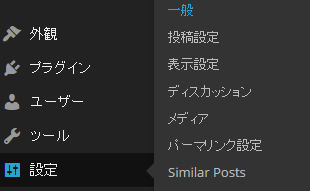
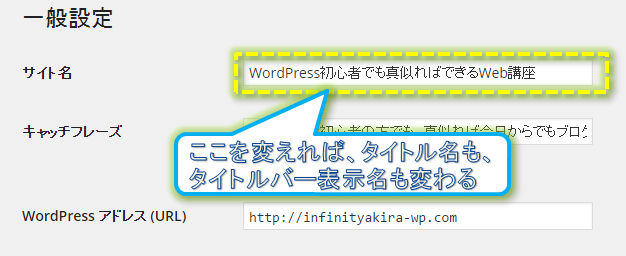
通常はこれでサイト名も、ブラウザ上のタイトルバー表記も変更されます。
しかし、それだけでは変更がされない場合は以下の2つをチェックしてみてください。
サイト名の変更が反映されない時チェックポイント
ALL IN ONE SEO PACKなどプラグインの設定ができていない
All In One SEO Packのプラグインを使っている場合、プラグイン側でも設定が必要となります。
【ダッシュボード】⇒【All In One SEO】⇒【General Settings】から設定画面へアクセスし【Home Page Settings】項目にある【ホームタイトル】も変更してください。
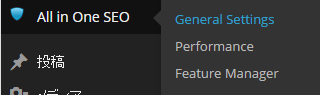
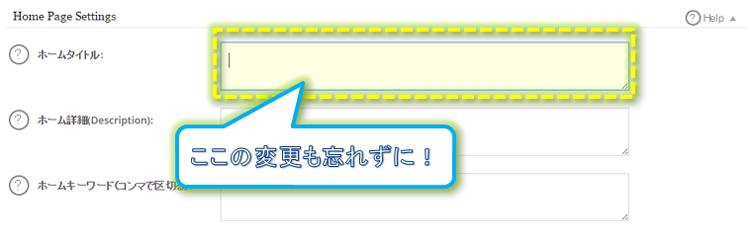
この様に、プラグインでもサイト名を設定していないかをチェックしてください。
テーマの設定でサイト名を変更していない
2つ目のパターンとして、使っているテーマの設定ができていないことが原因の場合です。
例として、SEOに強いと定評のあるWordPressテーマの『賢威』ですが、このテーマでもタイトル変更が出来る仕様になっています。
使っている場合は、こちらも確認してください。
【ダッシュボード】⇒【賢威の設定】⇒【賢威の設定】から設定画面を開き【サイトのタイトル】を変更してください。
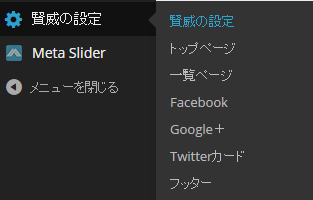
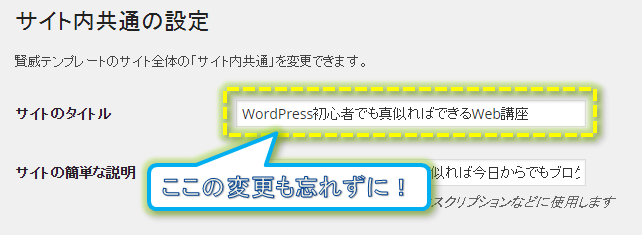
細かく設定が出来る分、見落としがちな部分です。
今回は『賢威』というテーマで例をあげましたが、テーマの方でもこのようにサイト名を設定できる場合が多くあります。
ですので、テーマ側で設定を行っていないかをチェックしてください。
まとめ
ブラウザのタイトルバーに変更したサイトタイトル名が反映されない場合は
- All In One SEO Packなど、プラグインの設定確認
- テーマの設定も変更しているのかの確認
この2つを確認してください。大半の場合は、これで解決が出来るはずです!
なぜ、同じAIを使っても
「成果」に天と地の差が出るのか。
毎日AIに向き合って、記事を作成する。でも、もしその頑張りが「問い合わせ」という形になって返ってこないなら、少しだけボタンを掛け違えているのかもしれません。
AIは「書かせる」ものではなく「働かせる」ものです。
じゃあ、具体的にどうすればいいのか。
その手順とやり方をまとめたPDFを作りました。無料でプレゼントしますので、まずはこれを試してみてください。
▼ 即使えるプロンプト集付き ▼
今すぐダウンロードする



1 Comment
進藤はじめ
WordPress初心者です。
私の場合は、チェックポイント①が該当しました。
たいへん助かりました。
ありがとうございます。
Comments are closed.