
この記事ではWordPressで作ったブログやホームページをBing Webmaster Toolsに登録する手順を図解入りで解説します。
Googleサーチコンソールに登録済みのサイトであれば簡単に登録することが出来ますので、SEO対策をされているサイトはBingも合わせて登録してしまいましょう!
こんにちは!Unlimited Potetial代表の佐藤旭です。
Bingはマイクロソフトが提供する日本ではマイナーな検索エンジンで、正式名称を『Microsoft Bing』と言います。
検索エンジンと言えば、Yahoo!かGoogleがまず最初に頭に浮かぶのではないかと思います。
実際のところ、Bing自体の国内利用率は5%程度だそうです。(GoogleとYahoo!で95%近いという!)
そんなBingですが、2023年から世界中から注目を集めたChatGPTのGPT4搭載の対話型AIをいち早く搭載したことから、利用者数が今後伸びてゆく可能性は十分あると思います。
また、5%前後とはいえ、利用者がいる以上、アクセスを見込めるのでSEO対策をして検索からのアクセスを集めたいWebサイトであれば登録しないてはありません!
アクセス経路がGoogleと異なるため、Bingの方でもインデックスされる事で更なるアクセスアップが見込めますよ!
なお、ブログで集客をしたい方に向けて以下の記事で詳しく解説していますので、ぜひ併せてご活用ください!
→ブログの集客方法を歴10年のプロが徹底解説!成功へのステップとコツはこれだ!

BING WEBMASTER TOOLSへの登録手順
では早速登録の手順を解説して行きます。
Googleサーチコンソールの登録が済んでいると最も簡単に進めることが出来ますので、今回はサーチコンソールに登録済みであることを前提に解説して行きます!
もし、まだGoogleサーチコンソールに登録が済んでいない場合は、以下の記事で解説してありますので最初に済ませてしまった方が楽でおすすめですよ!
⇒WordPressのサイトをGoogleサーチコンソールに登録する全手順
まずは、Bing Webmaster Toolsにアクセスします。
⇒https://www.bing.com/webmasters
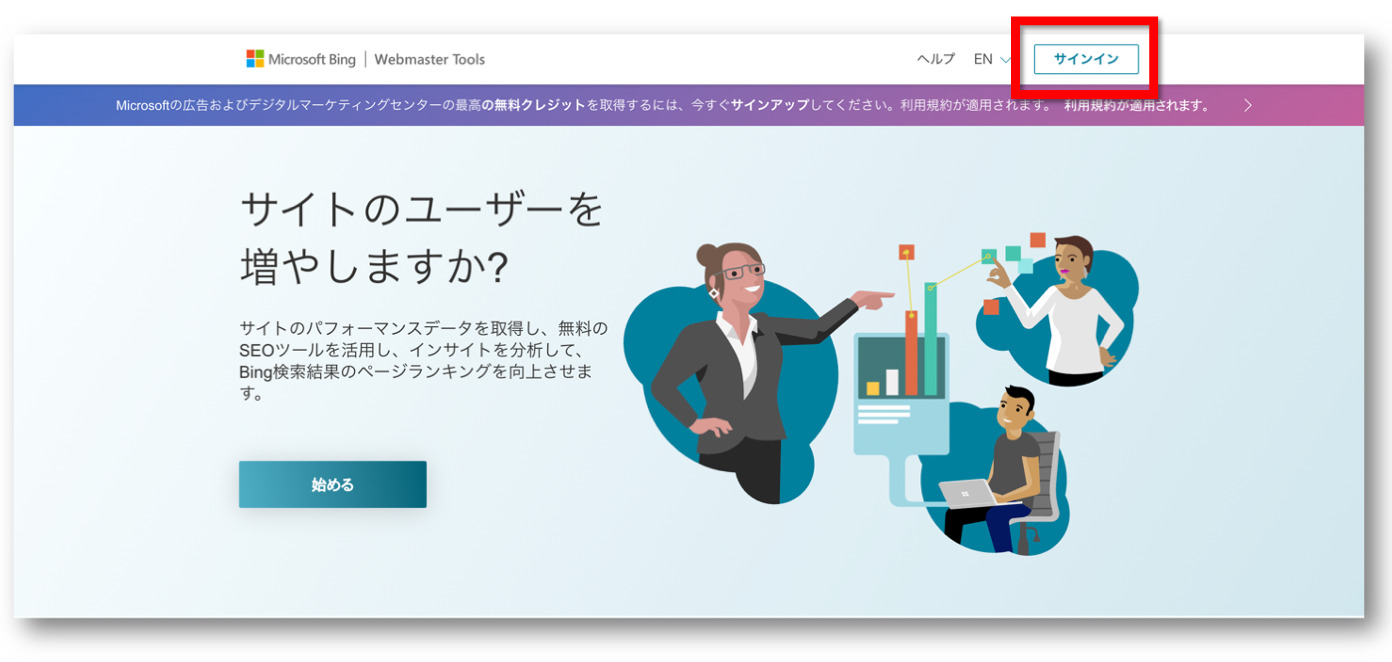
このような画面が表示されますので、【サインイン】をクリックしましょう。
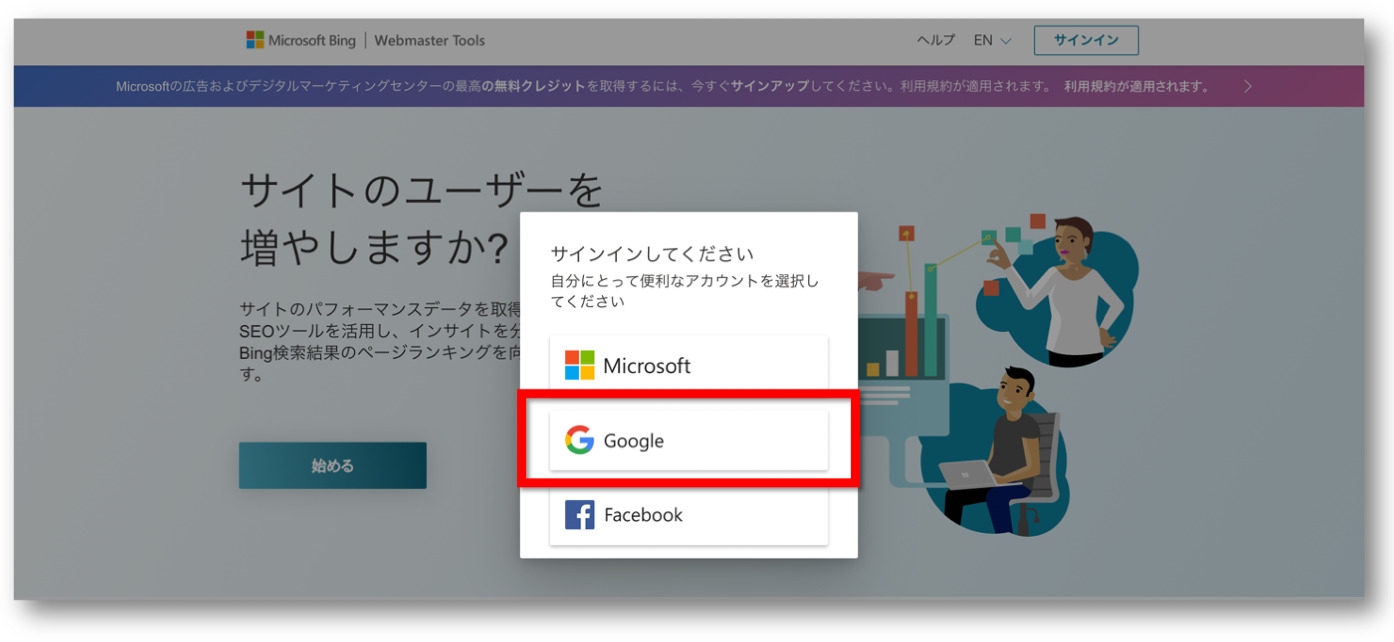
【Google】をクリックしましょう。
もし、複数のメールアドレスが表示される場合は、「WordPressのサイトをGoogleサーチコンソールに登録してあるGmailアカウントを選択」しましょう!
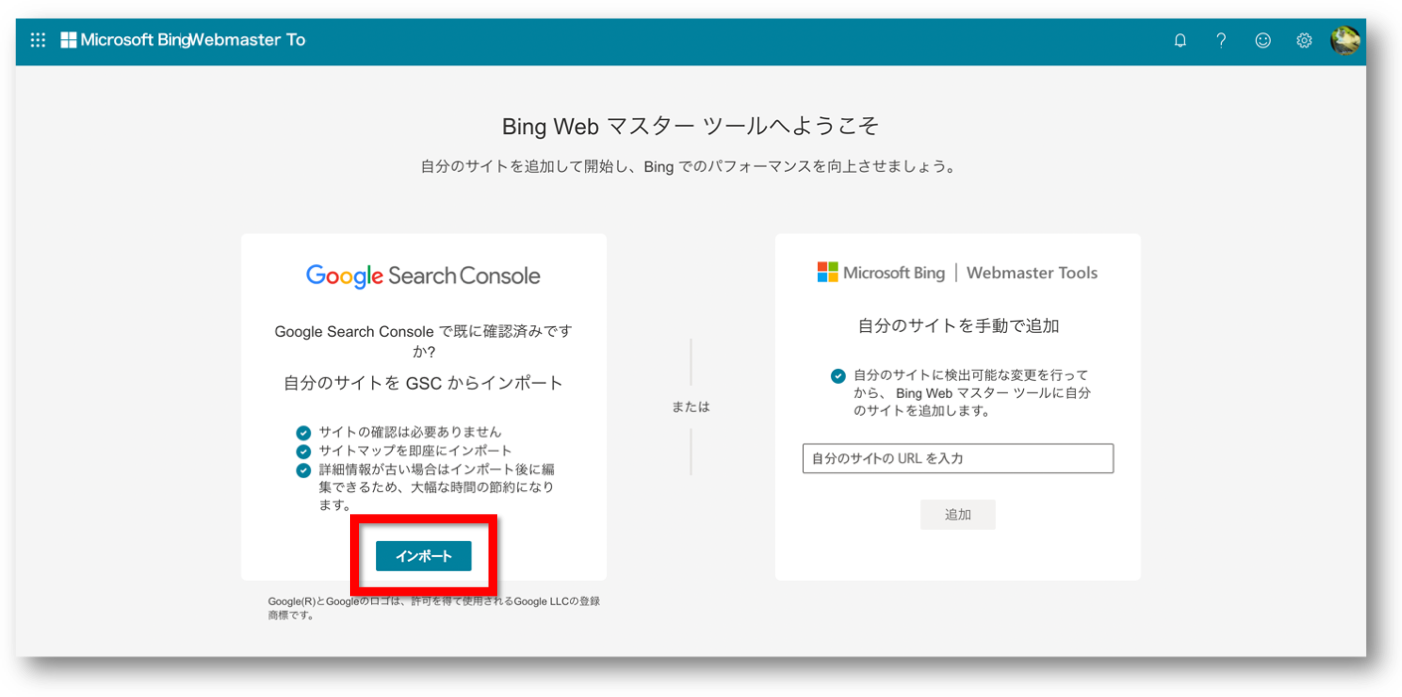
次にこのような画面になりますので、左側の【Google Search Console】ブロックにある【インポート】をクリックしましょう。
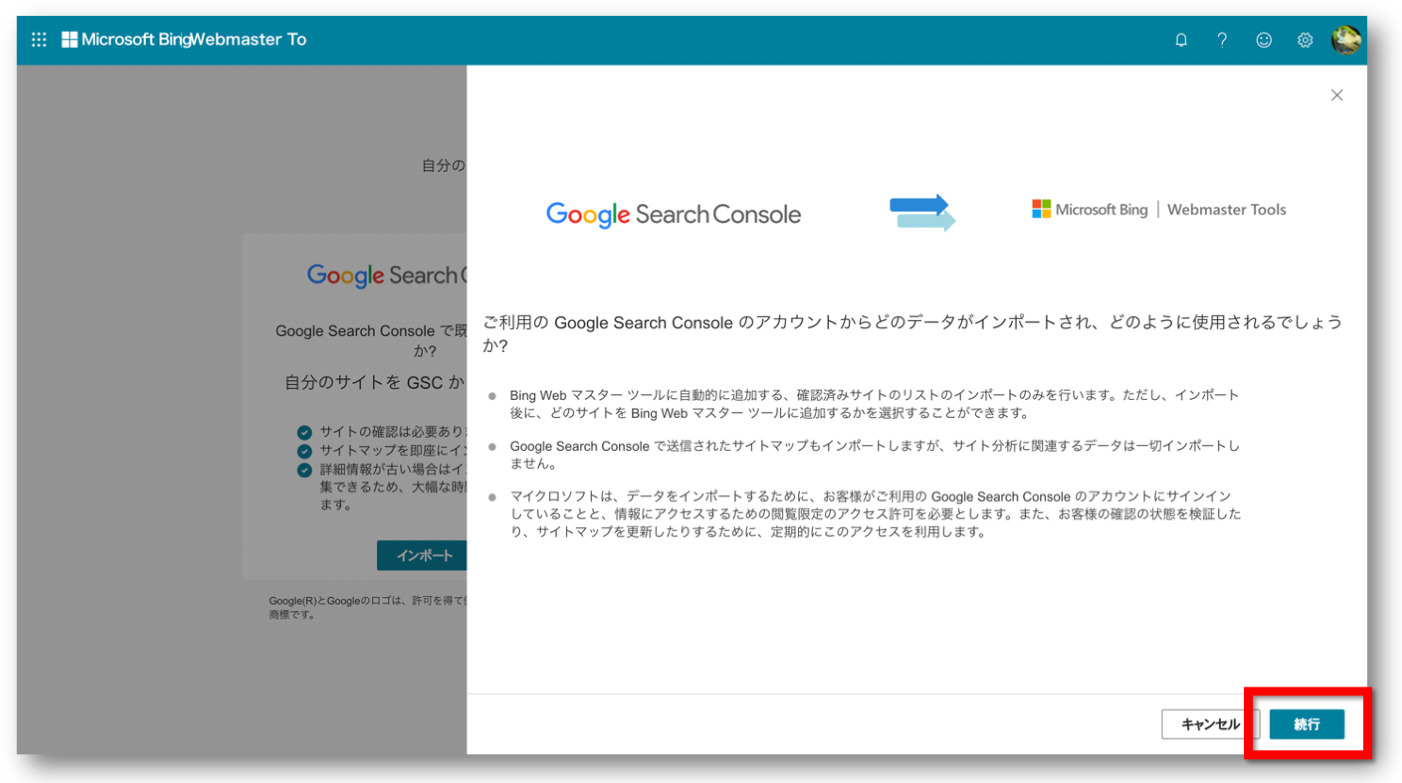
画面左側からこのようなインポートの確認画面が表示されますので、右下にある【続行】をクリックしましょう。
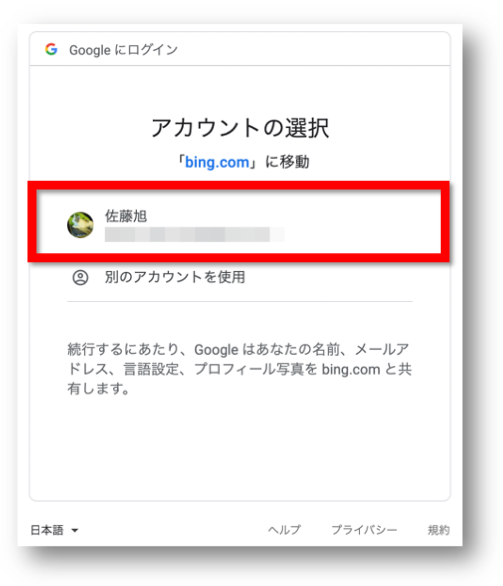
インポートをするアカウントの確認画面が表示されます。
「WordPressのサイトをGoogleサーチコンソールに登録してあるGmailアカウント」をクリックしましょう。
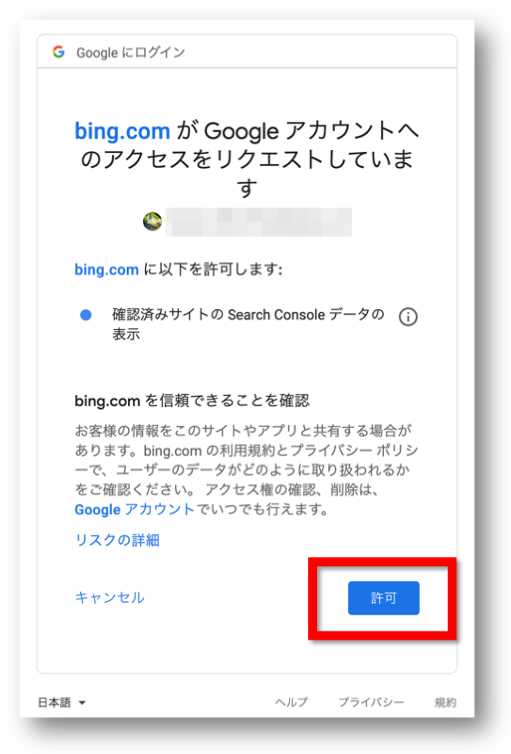
この画面でアカウントが間違っていないかを確認の上【許可】をクリックしましょう。
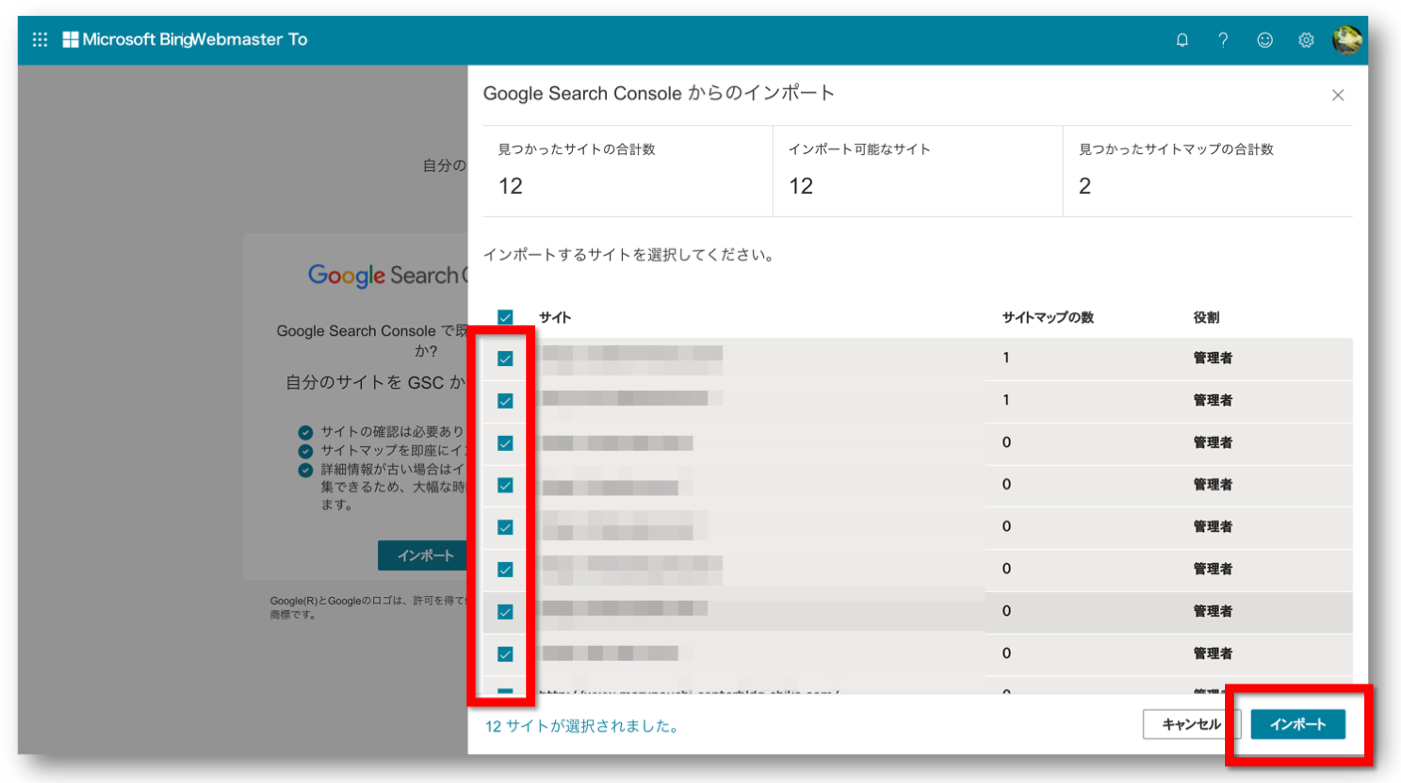
そうすると、この様に選択したGoogleアカウントのGoogleサーチコンソールに登録されているサイト一覧が表示されます。
(単一サイトの場合は、1サイトのみの表示です。)
今回は、1つだけ登録するので、一覧の左端にあるチェックボックスで登録をするサイトのみにチェックを入れ、最後【インポート】をクリックしましょう。
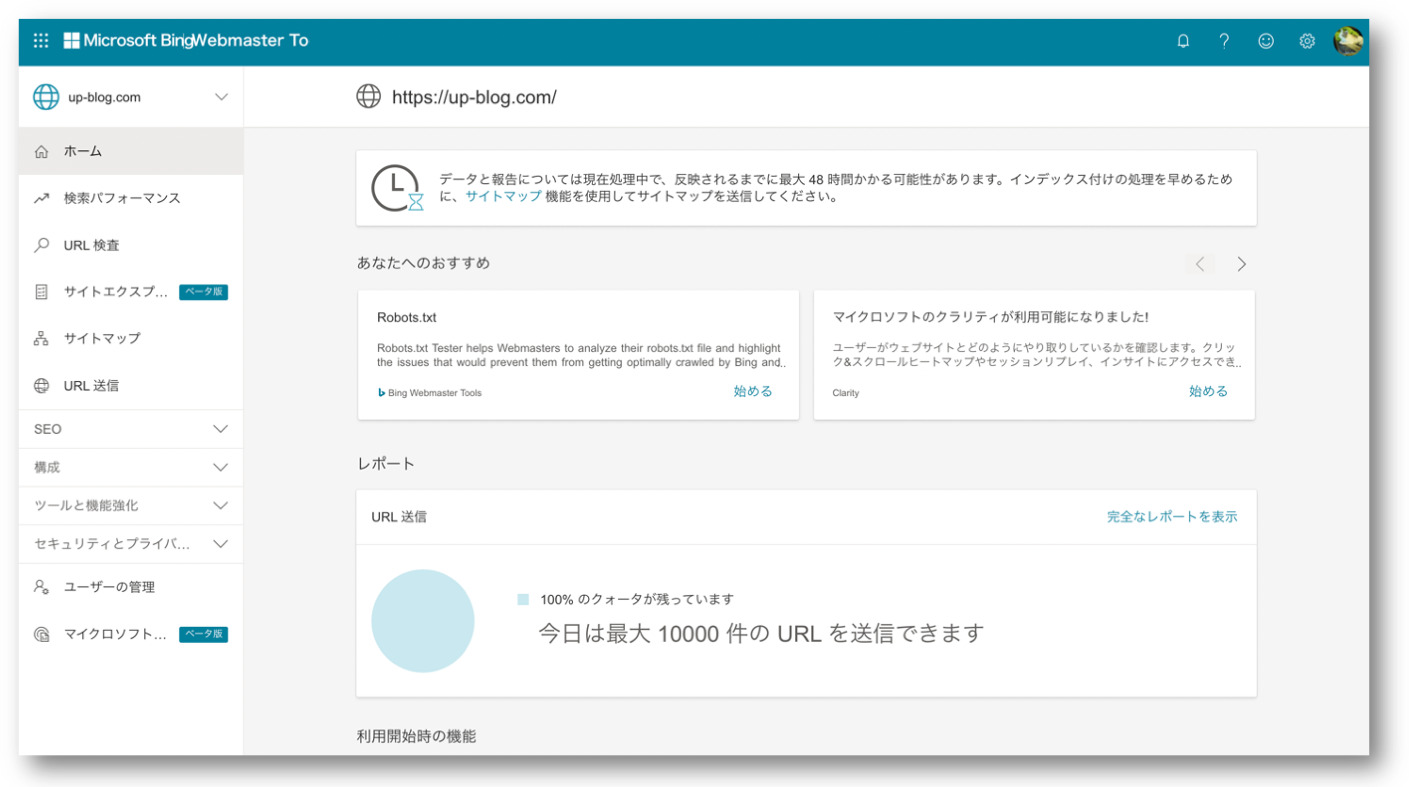
無事に登録が完了すると、以下の様な画面になります。
これBing Webmaster Toolsへの登録は完了です!
もし、サイトマップが読み込まれず、エラーが出てしまった場合は以下の手順で手動の登録ができます。
BING WEBMASTER TOOLSにXMLサイトマップを送信する方法
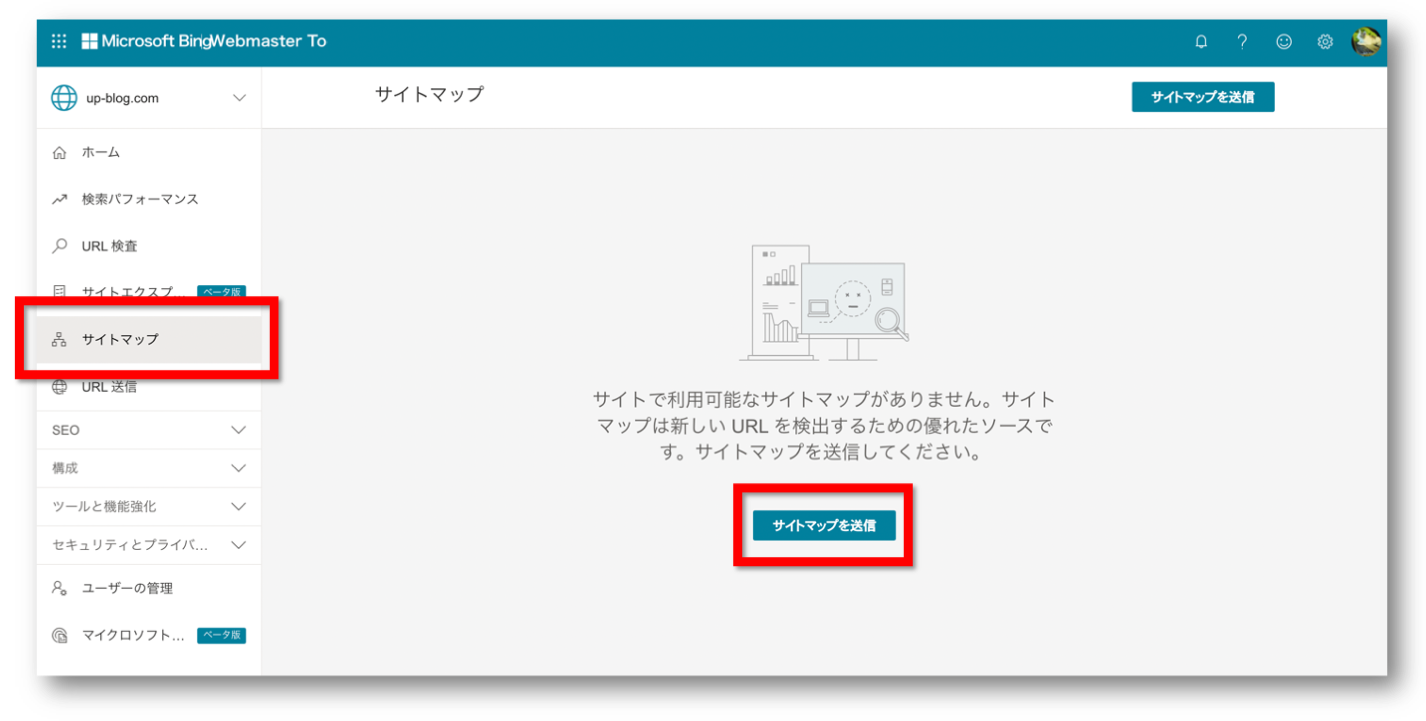 Bing Webmaster Toolsにログインし、左側にあるメニューにある【サイトマップ】をクリックするとこの様な画面になります。
ページ中方の方にある【サイトマップを送信】ボタンをクリックしましょう。
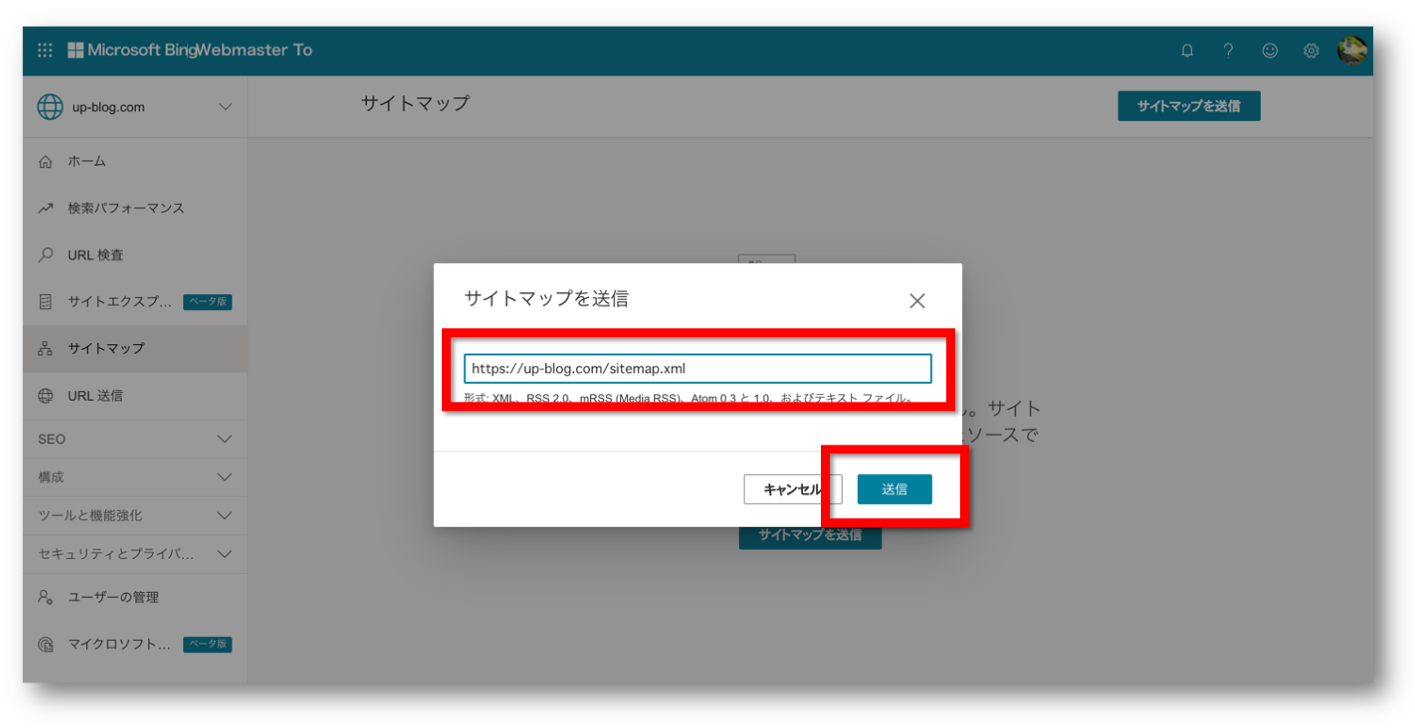
この様に、サイトマップのURLを入力する画面が表示されますので、入力後に【送信】ボタンをクリックしましょう。
XMLサイトマップの追加について
XMLサイトマップは、WordPressブログの場合、GoogleSearchConsoleに登録したものと同じサイトマップを送信することが出来ます。
『Google XML Sitemaps』をお使いの場合は、ダッシュボードの『設定』⇒『XML-Sitemaps』からこのように確認することが出来ます。
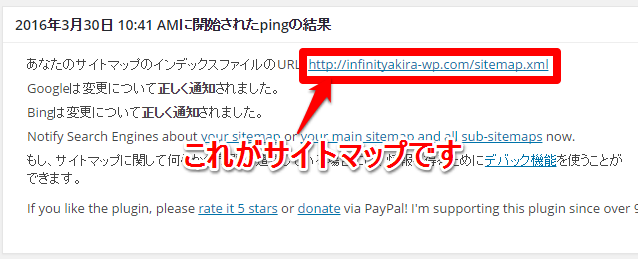
『Google XML Sitemaps』の使い方に関しては、『WordPressプラグインGoogle XML Sitemapsを使ってサイトマップを送信する方法』で詳しく解説しています。
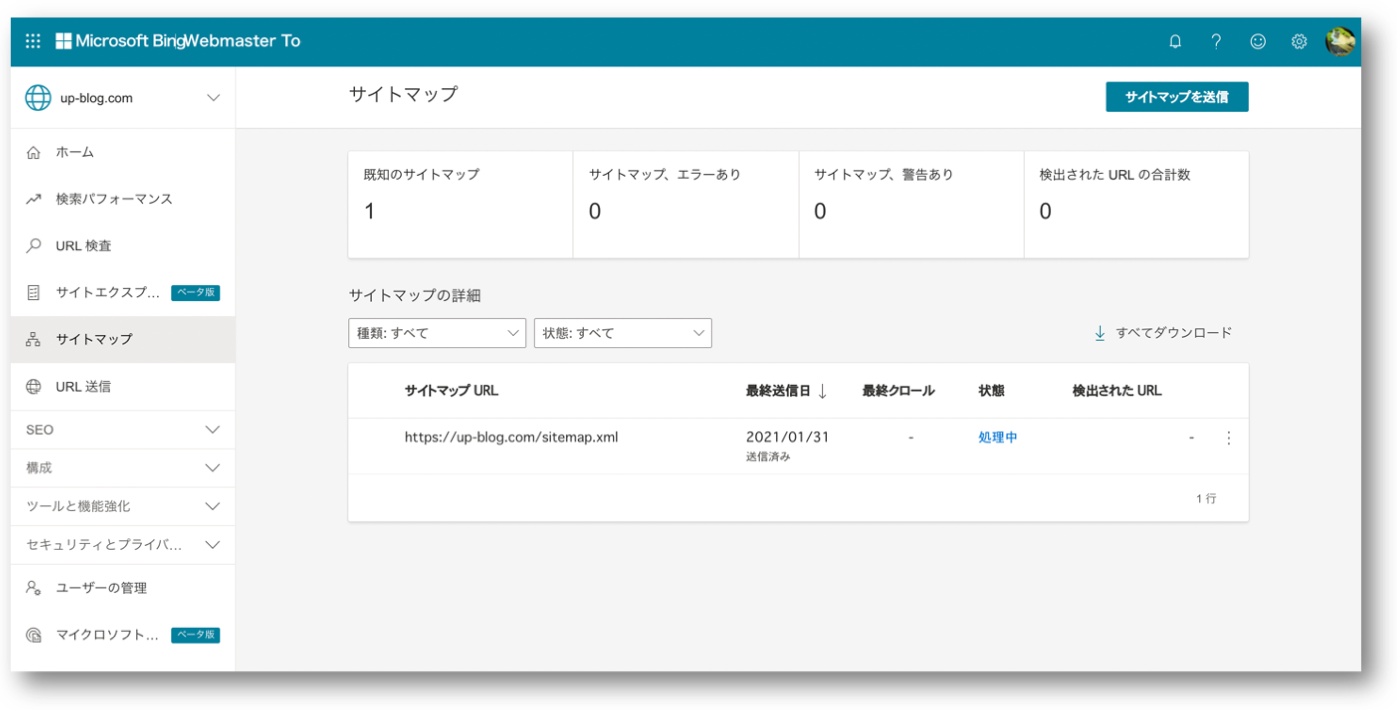
この画面が表示されたら、サイトマップの送信は完了です!
あとは自動で処理されますので待ちましょう!
BING WEBMASTER TOOLSの登録が反映されるのはどの位かかる?
まずは、Bing Webmaster Toolsの仕様として、3日前のものまでしか表示されません。
ですので、最速でも4日目以降から確認が取れる様になる。と言う認識で良いと思います。
これは2016年に登録した時の記録ですが、最初1週間は全然反映されなかったの放置していました。
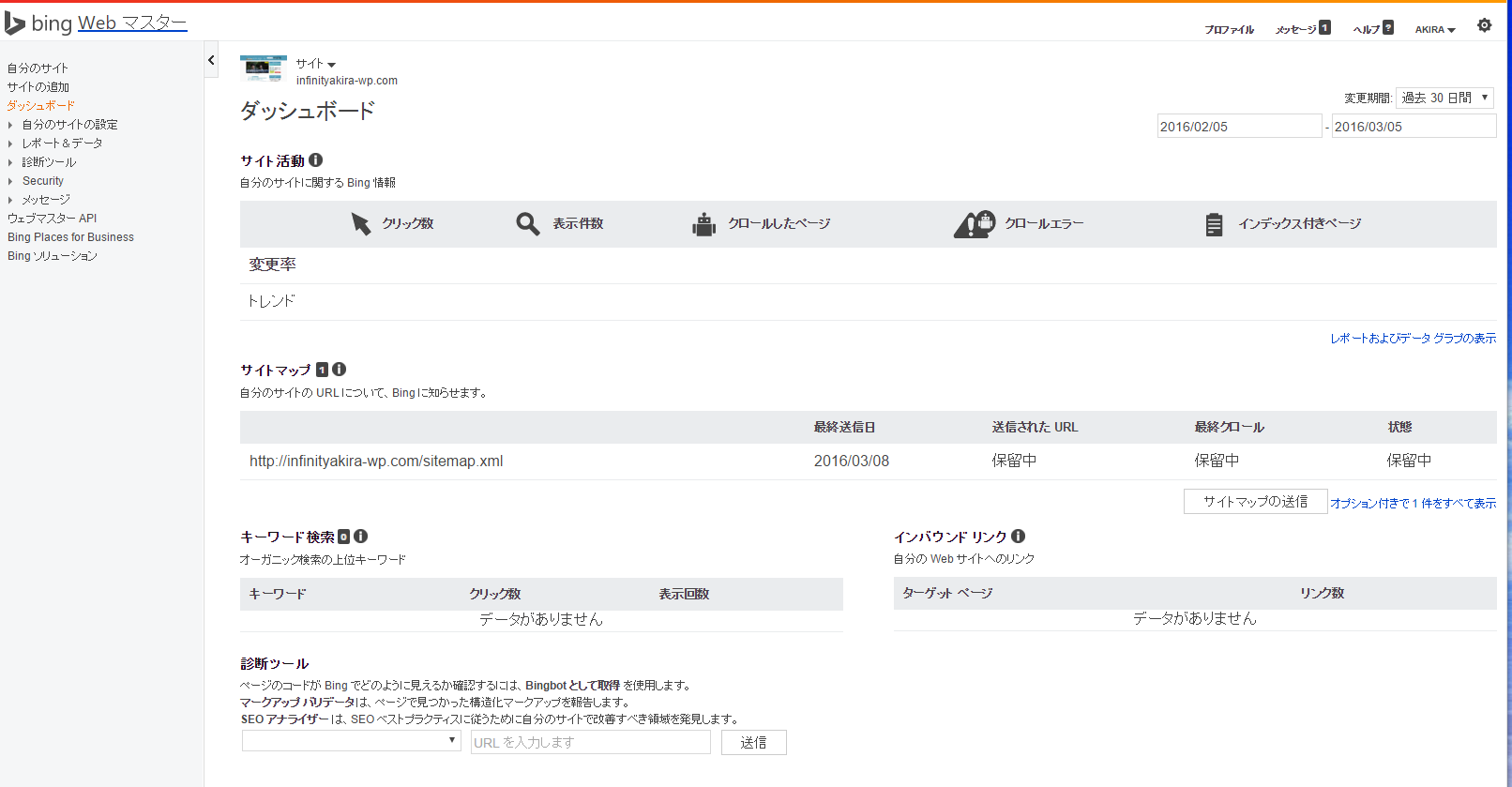
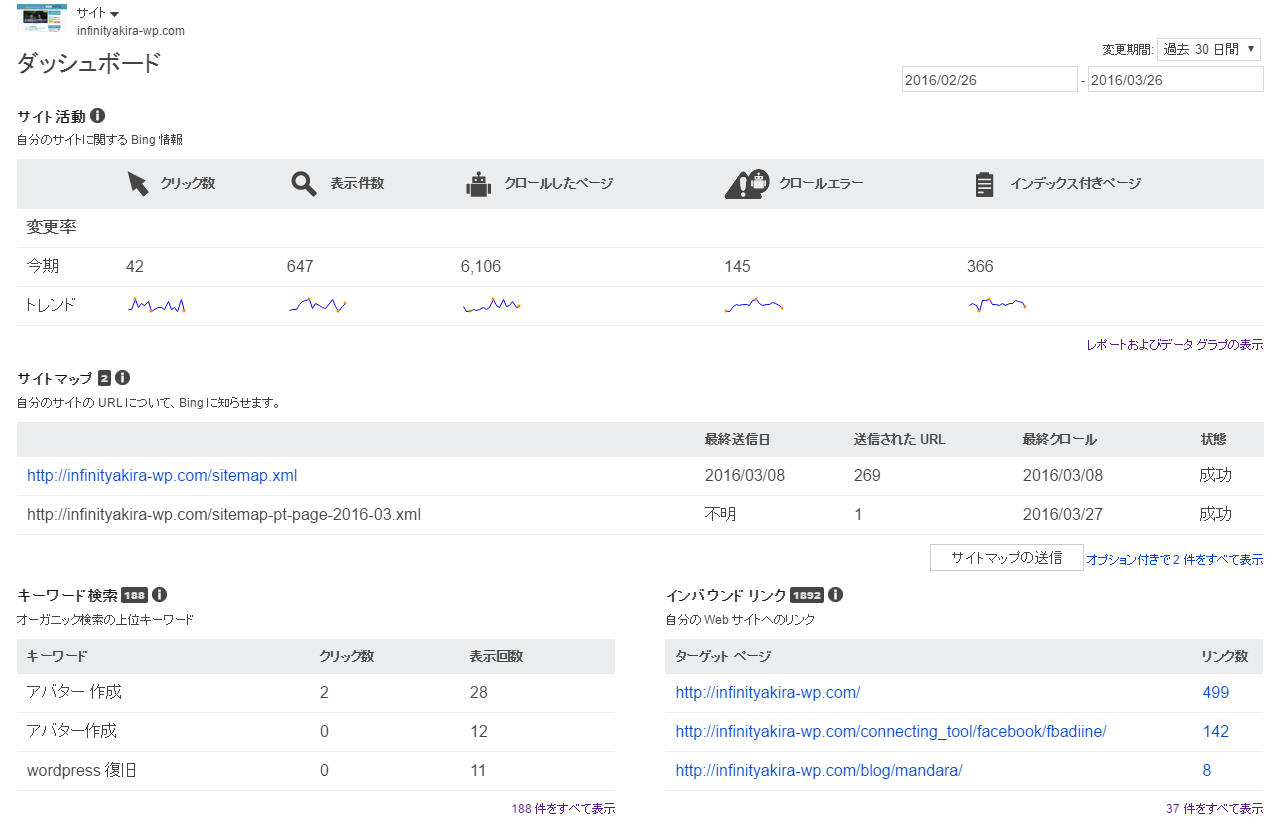
記録を見る限りですと、3週間後位からある程度データが見れる様になっていた様です。
動向が気になるところではありますが、最初は気長に待つ!と言うので良いのではないかと思いますよ!

まとめ SEO対策するなら登録はしておきましょう!
と言うことで、Bing Webmaster Toolsへ登録する手順について図解入りで解説いたしました。
システムが改善され、かなり使いやすくなった印象を受けたBing。
GoogleやYahoo!からのアクセス流入に比べると少ないと思いますが、SEO対策はできうる限りのことはやっておいた方が良いです。
登録自体はとても簡単なので、ぜひ登録をしておいてください!
AIでWeb集客を楽にしたい方へ

AIを使い、Web発信~集客を仕組化したい個人事業主・小規模法人に向けてこの道14年の専門家がコツとポイントをまとめました。無料ですぐにダウンロードできるので、ぜひご活用ください。