この記事では、Gemini Gemの作り方を基本手順から、Gemが業務で本当に役立つためのカスタム指示の書き方と、一人社長・個人事業主向けの具体的な活用例5選をあわせてお伝えします。
2026年3月のアップデートで、Gemini Gemの作成・利用が無料ユーザーを含む全ユーザーに開放されました。
しかし筆者自身、これまでGeminiのパーソナライズ設定と自作のプロンプトを組み合わせてGeminiを活用してきましたが、Gemの存在は知りつつも「パーソナライズ設定で十分では?」と感じていたのが正直なところです。
そこで、Gemという機能を本格的に理解し、自分のビジネスに取り入れるために調べ・試したことをまとめてみました。同じように「Gemを使ってみたいが、何から始めればいいか分からない」というかたと一緒に整理していければと思います。
この記事で分かること
- Gemini Gemの概要とGeminiの通常機能との違い
- カスタムGemを作成する手順
- Gemが思い通りに動くカスタム指示の書き方と失敗例
- 一人社長・個人事業主向けの具体的な活用例5選
- Geminiのパーソナライズ設定との効果的な組み合わせ方
AIをつかって成果出ていますか? 14年の事業経験と3年の検証をもとに、個人事業主・フリーランスが知っておくべき『集客、販売力を底上げする「AI×ストック型コンテンツ」構築の極意(PDF)』をまとめました。
今すぐダウンロードしてご活用ください。
この記事の目次
Gemini Gemとは専用AIアシスタントを作れる機能
Gemini Gemとは、Googleの生成AI「Gemini」に搭載されている機能で、特定のタスクや目的に特化した専用のAIアシスタントを自分で設計・作成できるものです。
毎回同じ指示をチャット欄に入力する手間がなくなり、あらかじめ設定した内容に基づいてGeminiが動いてくれます。
GemとGeminiの通常機能との違い
通常のGeminiは、チャット欄に質問や指示を入力するたびにゼロから会話をスタートします。Geminiが優秀であっても、「いつもこのトーンで書いてほしい」「自社の業種を前提に答えてほしい」といった文脈は、毎回伝え直す必要があります。
Gemは、そのような繰り返しの指示をあらかじめ設定しておける仕組みです。一度カスタム指示を書いておけば、呼び出すだけで最初からそのルールに沿って動いてくれます。
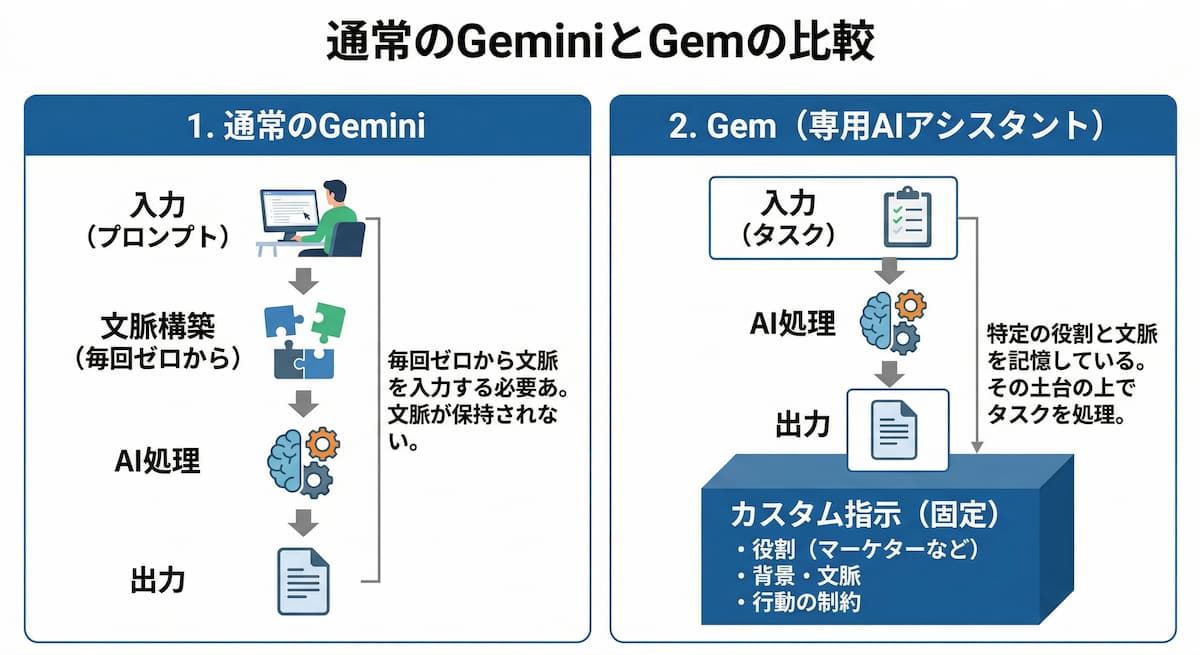
| 項目 | 通常のGemini | Gemini Gem |
|---|---|---|
| 文脈の引き継ぎ | 毎回ゼロから入力が必要 | カスタム指示を常に保持 |
| 専門性の設定 | 都度プロンプトで指定 | 役割・スタイルを事前設定 |
| 用途 | 汎用的な質問・会話 | 特定業務・タスクに特化 |
| 複数の使い分け | 単一の対話画面 | 複数のGemを作成・切り替え可能 |
※↔スワイプして表を見る
たとえば「ライティングサポートGem」と「問い合わせ返信Gem」を別々に作っておけば、それぞれの専門家のように業務ごとに使い分けられます。
プリメイドGemと自作Gemの使い分けかた
GemにはGoogleがあらかじめ用意したプリメイドGemと、自分で設計するカスタムGemの2種類があります。
プリメイドGemには、コーディングアシスタントや学習サポート、ブレインストーミングなど汎用的なものが揃っています。まずプリメイドGemを試してみて、「もう少し自分の業務に合わせたい」と感じたタイミングがカスタムGemを作り始める目安です。
使い分けのポイント
- Gemの操作感を試したい → プリメイドGemから始める
- 特定業務・特定スタイルに合わせたい → カスタムGemを新規作成する
- プリメイドGemを自分好みに調整したい → カスタム指示を上書きして保存できる
Geminiのカスタムアシスタント作成手順
Gemini Gemの作成は操作自体がシンプルで、簡単に作ることができます。ただし特にステップ2のカスタム指示の入力が品質を大きく左右するので注意が必要です。まず全体の流れを把握しておきましょう。
Gem作成画面の開き方
Geminiにログインした状態でサイドメニューを開くと、「Gemを表示」という項目があります。クリックするとGemマネージャーの画面に移動し、既存のGemの一覧とともに「新しいGemを作成」ボタンが表示されます。
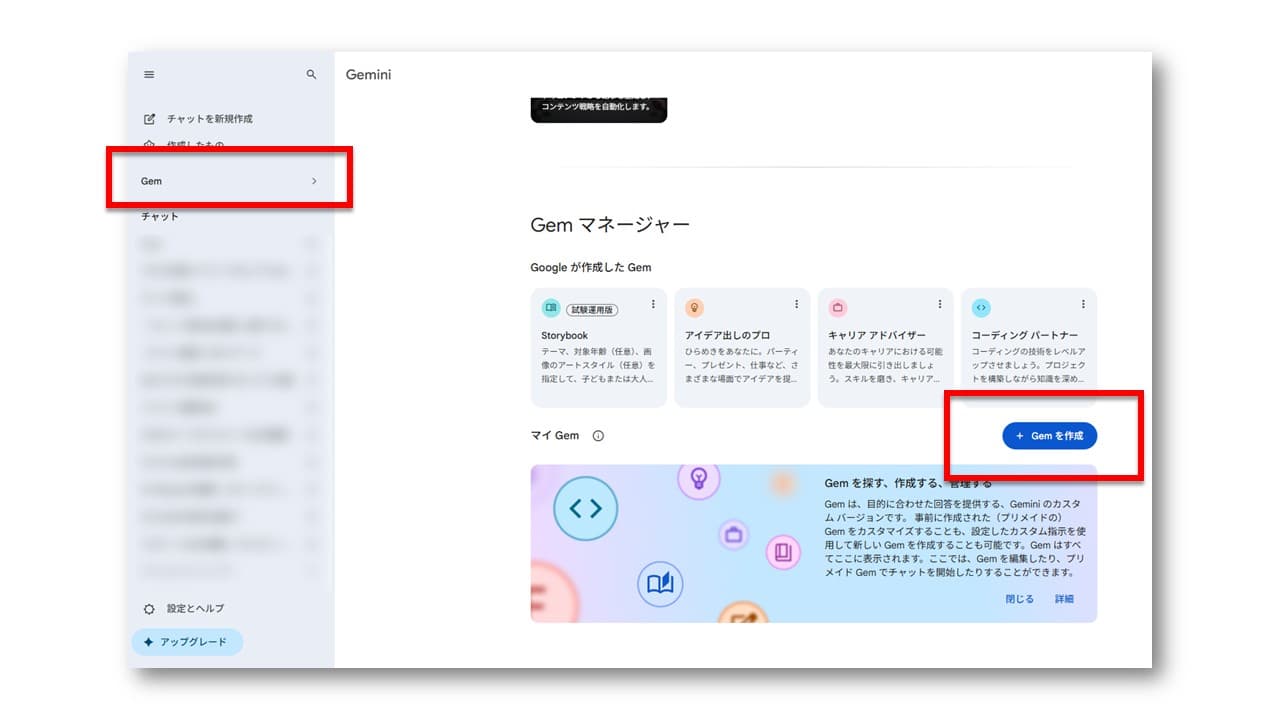
このボタンをクリックすると、Gem Builder(Gem作成画面)が開きます。左側に指示の入力欄、右側にプレビュー画面が並んだレイアウトです。
名前とカスタム指示の入力
Gem Builder画面では、まずGemの名前を入力します。何のGemかが一目でわかる名前にしておくと、複数作成したときの管理がしやすくなります。
続いてカスタム指示(システムプロンプト)を入力します。ここが最も重要なステップです。Gemの品質はカスタム指示の内容でほぼ決まります。Googleが推奨する指示の観点は次の4つです。
- 目的(このGemは何をするためのものか)
- 動作(どんな行動・対応をしてほしいか)
- 形式(回答のスタイル・長さ・構成)
- 制約(してほしくないことは何か)
カスタム指示の具体的な書き方については、次のセクションで詳しく解説します。
ステップ3 動作テストのポイント
カスタム指示を入力したら、画面右側のプレビューで実際に試しながら確認します。作成したGemに対してテスト用のメッセージを送ることで、想定通りの動作をしているかどうかをすぐに確認できます。
この段階で「なんか違う」と感じたら、左側の指示文を修正してすぐ再テストができます。一発で完璧にしようとせずにテストと微調整を繰り返しながら精度を上げていくのが、品質を高めるためのポイントです。
ステップ4 保存して使い始める
テスト結果に満足したら、「保存」ボタンをクリックして完成です。保存されたGemはGemマネージャーに追加され、サイドメニューから呼び出せるようになります。
保存後もカスタム指示はいつでも編集できます。使いながら気になった点を少しずつ改善していくのが、長く活用できるGemの育て方です。
【AI活用】GeminiにカスタムGemの指示文を考えてもらう方法
カスタム指示を一から書くのが難しく感じる場合、GeminiにGemのカスタム指示を考えてもらうという方法があります。
通常のGeminiに対して、以下のような指示を送るだけです。
私は個人事業主でコンサルタントをしています。クライアントへの提案メールを書くのに役立つGemini Gemを作りたいと思っています。以下の条件でカスタム指示文を作成してください。
・丁寧でプロフェッショナルなトーン
・提案の背景・根拠・次のステップを必ず含める構成
・500〜600文字程度に収める
Geminiが指示文の草案を生成してくれるので、それをGem Builderの指示欄に貼り付け、自分の業務に合わせて調整するだけです。カスタム指示の設計時間を大幅に短縮できるうえ、4要素(役割・文脈・制約・出力形式)を網羅した構造的な指示文が出てくるため、初めてGemを作るかたにも使いやすい方法です。
Gemが思い通りに動くカスタム指示の書き方
Gemの品質はカスタム指示の質に比例するため、カスタム指示の設計があいまいだと、Gemを作成した後に「思ったより使いにくい」「なんとなく使わなくなった」という状況が起きてしまいます。
そこでこのセクションでは、指示文を書くうえでの基本要素と、陥りやすい失敗パターンを整理します。
カスタム指示に含めるべき4つの要素
① 役割(Role)
Gemにどの専門家を演じてほしいか。「あなたはBtoBマーケティングの専門家です」のように具体的な役割を設定します。抽象的な「親切なアシスタント」より、業種や業務に紐づいた役割のほうが精度が上がります。
② 背景・文脈(Context)
使う側のビジネス状況を伝えます。「私は従業員3名のコンサルティング会社を運営しています」「主な顧客は中小企業の社長です」といった情報があると、回答の精度が上がります。
③ 行動の制約(Constraints)
やってほしくないことを明記します。「箇条書きだけの回答はしない」「根拠のない断言はしない」「回答は500文字以内にする」など。制約を書いておくことで、Geminiが余計な情報を付け加えることを防げます。
④ 出力形式(Output Format)
回答の構成や体裁を指定します。「必ず件名・本文・締めの3部構成で答える」「最後に次のアクションを提示する」「HTMLタグは使わない」など。出力形式を固定すると、結果が安定して使い勝手が上がります。
カスタム指示テンプレート(基本形)
- 役割:あなたは〇〇の専門家です
- 文脈:私は〇〇業の個人事業主で、主に〇〇をしています
- 制約:〇〇はしない。回答は〇〇文字以内
- 出力形式:必ず〇〇を含め、〇〇の構成で答える
カスタム指示に含めるべき基本構造を理解した上で、ご自身のビジネスで即使える具体的なプロンプトのテンプレート集を知りたい方は、こちらの記事をそのままコピペしてご活用ください。
よくある失敗パターンと改善のポイント
カスタム指示でよく見られる失敗を4つ挙げます。自分のGemや普段のプロンプトに当てはまる点がないか確認してみてください。
【失敗パターン1】目的が曖昧すぎる
「親切で役立つアシスタントです」のような指示は汎用的すぎて、通常のGeminiとほぼ変わりません。「〇〇業向けに特化した提案書の文章作成アシスタント」のように、用途を具体的に絞ることが改善の第一歩です。
【失敗パターン2】制約を書いていない
してほしくないことを明記していないと、Geminiが親切心から余計な情報を付け加えることがあります。「箇条書きのみの回答は避ける」「専門用語を使う場合は必ず注釈を入れる」など、NG行動を指示文に加えると安定性が高まります。
【失敗パターン3】出力形式が未指定
毎回異なる構成で答えが返ってきて使いにくさを感じるケースです。「必ず件名・本文・締めの3部構成で答える」のように出力形式を決めておくと、結果が安定し業務に定着しやすくなります。
【失敗パターン4】制約を厳しくしすぎて文章がぎこちなくなる
Geminiのパーソナライズ設定やプロンプトで制約を詳細に設定しすぎると、回答がカタコトのような不自然な文体になってしまうことがあります。
制約は「してほしくない最低限のこと」に絞り、細かすぎるルールは設定しないほうが自然な文章が出やすくなります。制約の数を減らして様子を見ながら、必要なものだけ追加していきましょう。
【AI活用】「Gem Builder」的手法でGemをさらに高精度化する方法
カスタム指示の質をさらに高めたい場合は、Gemを使ってGemのカスタム指示を評価・改善させるという方法が使えます。「GemにGemを作らせる」メタプロンプト活用の考え方です。
手順は以下のとおりです。
- 現在使っているカスタム指示文をコピーする
- 通常のGeminiに「以下のカスタム指示を評価し、役割・制約・出力形式の観点で改善案を提示してください」と送信する
- 改善案を参考に指示文を修正し、Gem Builderで更新する
この方法を使うと、自分では気づかなかった指示の曖昧さや漏れを発見できます。AIによるセルフレビューを定期的に行う習慣が、Gemの品質を長期的に維持するうえで効果的です。
一人社長・個人事業主向けGemの活用例5選
ここでは、実際に業務で使いやすいGemの活用例を5つ紹介します。業種を問わず応用できるものを選んでいますので、自分のビジネスに置き換えながら読んでみてください。
本記事でも5つの基礎的な活用例を紹介しますが、さらに網羅的な業務シーン別の活用例や、コピペしてそのまま使えるカスタム指示のテンプレート集については、以下の記事で一覧としてまとめています。
▶︎ 関連記事:Gemini Gemの活用例とおすすめ一覧|カスタム指示の作り方も解説
活用例1 問い合わせ返信を効率化するGem
顧客からの問い合わせに対して、自社のサービス内容・トーン・よくある回答パターンをカスタム指示に設定しておきます。問い合わせ内容を貼り付けるだけで、自社スタイルに合った返信文の草案が出てきます。
返信品質のばらつきを減らしつつ、文章を考える時間を大幅に短縮できます。一件あたりの返信時間が長い業種(相談業・士業・コンサルティングなど)で特に効果が出やすい活用です。
活用例2 ブログ・SNS投稿の下書きを効率よく作るGem
自社のブログやSNSで使っているトーン・テーマ・ターゲット読者をカスタム指示に設定しておきます。キーワードや伝えたいメッセージを箇条書きで投げるだけで、自分らしい文体の下書きが出てきます。
「書く作業」から「編集する作業」に変えることが、コンテンツ制作の効率化において最も実感しやすい変化です。ゼロから書き始めるより、草案を整える作業のほうが時間は圧倒的に短くなります。
Gemを使って効率よく下書きを作成した後、検索エンジン(SEO)に評価され、読者の心を動かす記事へと人間が仕上げるための『ハイブリッド戦略』については、こちらの記事を参考にしてください。
活用例3 専門用語を分かりやすく説明するGem
業種によっては、クライアントや社内に対して専門的な内容を平易な言葉で伝える機会が多くあります。「専門用語を〇〇業の知識がない40代の経営者に伝わる言葉で言い換える」というカスタム指示のGemを用意しておくと、資料作成や説明文の作成がスムーズになります。
顧客の理解度に合わせた言葉遣いで説明できるかどうかは、信頼関係の構築に直結します。Gemをその補助として使う発想は、実務に馴染みやすい活用のひとつです。
活用例4 ルーティン業務の指示文をGem化する
毎月・毎週同じようなフォーマットで作る文書(月次レポートの文章、議事録の整形、見積書の文言など)は、Gemに任せられる代表的な業務です。
一度カスタム指示を整備しておけば、担当者が変わっても同じ品質のアウトプットを出し続けられます。業務の属人化を防ぐ観点でも有効で、少人数で回している組織ほど効果を感じやすい活用です。
活用例5 チーム共有Gemで社内のナレッジを統一する
GeminiのGemには、チームメンバーと共有する機能もあります(Google Workspace環境での共有)。営業トーク・お客様対応の方針・よく使うフォーマットをGemに落とし込んでチームで共有すれば、社内のナレッジを統一する仕組みとして活用できます。
チーム全員が「同じ基準」で動ける状態は、少人数チームの生産性を上げるうえで大きな意味を持ちます。個人のノウハウをGemというカタチで組織に残せる点が、チーム共有の最大のメリットです。
Geminiのパーソナライズ設定と組み合わせると効果が高まる
GeminiにはGemのほかに、パーソナライズ設定という機能があります。
筆者自身はこれまでパーソナライズ設定と自作プロンプトを組み合わせてGeminiを活用してきましたが、「パーソナライズ設定があれば十分では?」と感じていたのも正直なところです。
ただ改めて整理してみると、2つの機能は役割が異なり、組み合わせることでGeminiの活用効果がさらに高まることが分かりました。
パーソナライズ設定とGemの役割の違い
パーソナライズ設定は、Gemini全体の応答スタイルや基本情報をまとめて設定する機能です。「ユーザーの職業・好み・よく使う言語スタイル」などを登録しておくことで、どのチャットでも一定のパーソナリティを維持してくれます。
一方、Gemは特定業務に特化した専用の指示を持つ個別のアシスタントです。2つの機能を整理すると、次のようになります。
| 機能 | パーソナライズ設定 | Gemini Gem |
|---|---|---|
| 適用範囲 | Gemini全体に常時適用 | そのGemを呼び出したときのみ |
| 用途 | 基本的なスタイル・背景情報の設定 | 特定業務・タスクへの特化 |
| カスタム指示の詳細度 | シンプルな基本設定 | 詳細な役割・制約・形式の設定 |
※↔スワイプして表を見る
2つの機能を組み合わせた活用の流れ
理想的な使い方は、パーソナライズ設定で「自分の基本情報」を設定し、Gemで「個別業務の専用指示」を設定するという組み合わせです。
たとえば、パーソナライズ設定で「私は40代のコンサルタントで、フォーマルすぎない丁寧な文体を好む」という情報を登録しておきます。
そのうえで「提案メールGem」を作ると、基本の文体はパーソナライズ設定が担保し、提案メール特有の構成はGemのカスタム指示が担保するという二重の設計になります。
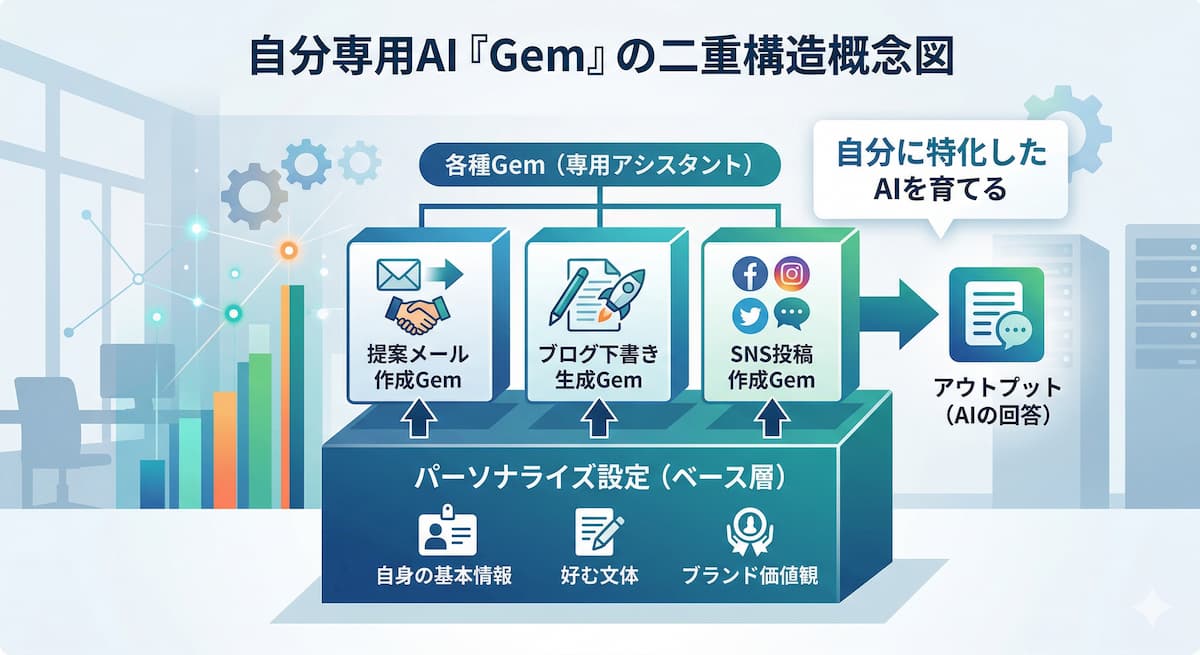
パーソナライズ設定とGemは競合する機能ではなく、土台と専用ツールの関係と整理しておくと使い分けがしやすくなります。パーソナライズ設定を既に活用しているかたは、次のステップとして一つGemを作ってみることをすすめします。
Geminiのパーソナライズ設定についての詳しい解説は、以下の記事をご覧ください。
Gemini Gemに関するよくある質問
Q1:Gemは無料で使えますか?
A.はい、使えます。
2026年3月のアップデート以降、Gemini無料版のユーザーもカスタムGemの作成・利用が可能になっています。それ以前は有料版(Gemini Advanced)や企業向けプランに限定されていましたが、現在は制限が撤廃されています。
Q2:作れるGemの数に上限はありますか?
A.2026年4月時点で、無料プランでも複数のGemを作成できます。
ただしGoogleのポリシーや利用状況によって変わる可能性がありますので、最新情報はGeminiの公式ヘルプでご確認ください。
Q3:Gemはほかのユーザーやチームメンバーと共有できますか?
A.はい、作成したGemを組織内のメンバーや他のユーザーに共有することが可能です。
編集権限を付与したり、特定のユーザー限定のみ利用可能にすることもできます。
Q4:GeminiのGemとChatGPTのGPTsはどう違いますか?
A.どちらも特定タスクに特化したAIアシスタントを作れる点は同じです。
大きな違いは、GeminiのGemがGoogleサービスとのリアルタイムなAPI連携(Gmail・Googleマップ・YouTube検索など)が標準でできる点です。Googleのエコシステムをすでに業務で活用しているかたには、Gemのほうが恩恵が大きくなる傾向があります※。
※最終的に好みで使い分けるなどしましょう。
Q5:作成したGemのカスタム指示は後から変更できますか?
A.はい、いつでも変更できます。
Gemマネージャーから対象のGemを選択し、編集アイコンをクリックすると編集画面が開きます。使いながら気になった点を随時調整していくのが、実用的なGemの育て方です。
まとめ
一人社長・個人事業主向けGemの活用例5選この記事で押さえるべきポイント
- Gemini Gemは特定業務に特化した専用AIアシスタントを作れる機能で、2026年3月から無料ユーザーも利用可能
- 作成手順は4ステップ(作成画面を開く→指示入力→テスト→保存)だが、カスタム指示の設計が品質を左右する
- カスタム指示には役割・背景・制約・出力形式の4要素を含めると精度が上がる。制約は厳しくしすぎず必要最低限に絞る
- GeminiにGemのカスタム指示を考えてもらうことで、設計の時間を大幅に短縮できる
- パーソナライズ設定と組み合わせると、土台と専用ツールの二重構造でより自分仕様のGeminiに仕上がる
Gemini Gemは、一度設計してしまえばその後は呼び出すだけで動いてくれる、非常に実用的な仕組みです。「AIを便利に使っている感覚」ではなく、業務の一部をAIに任せる設計ができている状態を目指すうえで、Gemは有力な選択肢のひとつです。
まずは一つ、自分の業務で繰り返し行っている作業を支援するGemを一つ作ることから始めると、Gemの可能性がより具体的に感じられるようになります。
パーソナライズ設定を既に活用しているかたは、それを土台にしてGemを追加し、実際に使ってみてください。
Gemini GemをはじめとするAIツールを単なる『便利ツール』で終わらせず、個人事業主の売上・集客に直結させるための全体戦略については、以下の記事で網羅的に解説しています。
▶︎ 関連記事:【2026年最新】AIマーケティング大全!個人事業主の成功戦略
なぜ、同じAIを使っても
「成果」に天と地の差が出るのか。
毎日AIに向き合って、記事を作成する。でも、もしその頑張りが「問い合わせ」という形になって返ってこないなら、少しだけボタンを掛け違えているのかもしれません。
AIは「書かせる」ものではなく「働かせる」ものです。
じゃあ、具体的にどうすればいいのか。
その手順とやり方をまとめたPDFを作りました。無料でプレゼントしますので、まずはこれを試してみてください。
▼ 即使えるプロンプト集付き ▼
今すぐダウンロードする