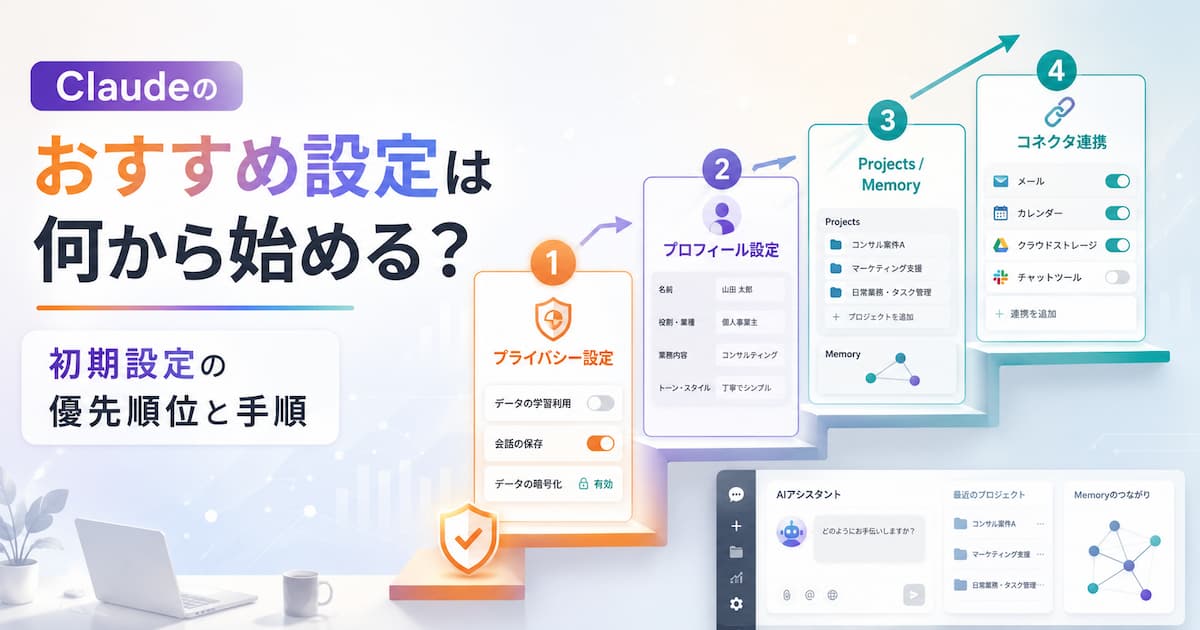
この記事では、Claudeのおすすめ設定を「プライバシー設定 → プロフィール設定 → Projects → Memory → コネクタ連携」の優先順位で、どこから整えるべきかを手順とあわせてお伝えします。
筆者自身、「使いながら覚えていけばいい」と思い、デフォルトのまま半年近く使い続けていたのですが、実際に設定を一通り整えてみると、回答の的確さに明らかな変化があったという実感があります。
そこで、個人事業主としてClaudeをビジネスで活用するために最初に整えるべき設定と、その優先順位をまとめてみました。
なお、Claude Code(ターミナルで動作する開発者向けツール)はこの記事の対象外です。Claude.ai(ブラウザ版)とClaude Cowork(デスクトップ版)に絞った内容になっています。同じように「設定を後回しにしてきた」というかたと一緒に整理していければと思います。

Claudeのおすすめ設定、優先順位の考え方と整える範囲の整理
設定を始める前に、「何のために・どの順番で整えるか」という視点を持っておくと、迷わずに進めることができます。Claudeの設定は大きく「安全性」に関わるものと「利便性・精度」に関わるものの2種類があり、整える順番が異なります。
どの設定から始めるかの判断基準と順番について
最初に整えるべきは、利便性より安全性に関わる設定です。具体的には、入力した内容がAnthropicのAI学習に使用されるかどうかの設定がここに当たります。
日々の業務でClaudeに情報を入力しながら、この設定を確認しないまま使い続けることには、ビジネス利用の観点でリスクが伴います。
安全性の設定を整えた後で、プロフィール設定(精度向上)→ Projects(用途別専用スペース)→ Memory(記憶の管理)→ コネクタ連携(外部サービスとの接続)という順で進めると、ステップごとに成果が確認しやすく、途中で止まりにくくなります。
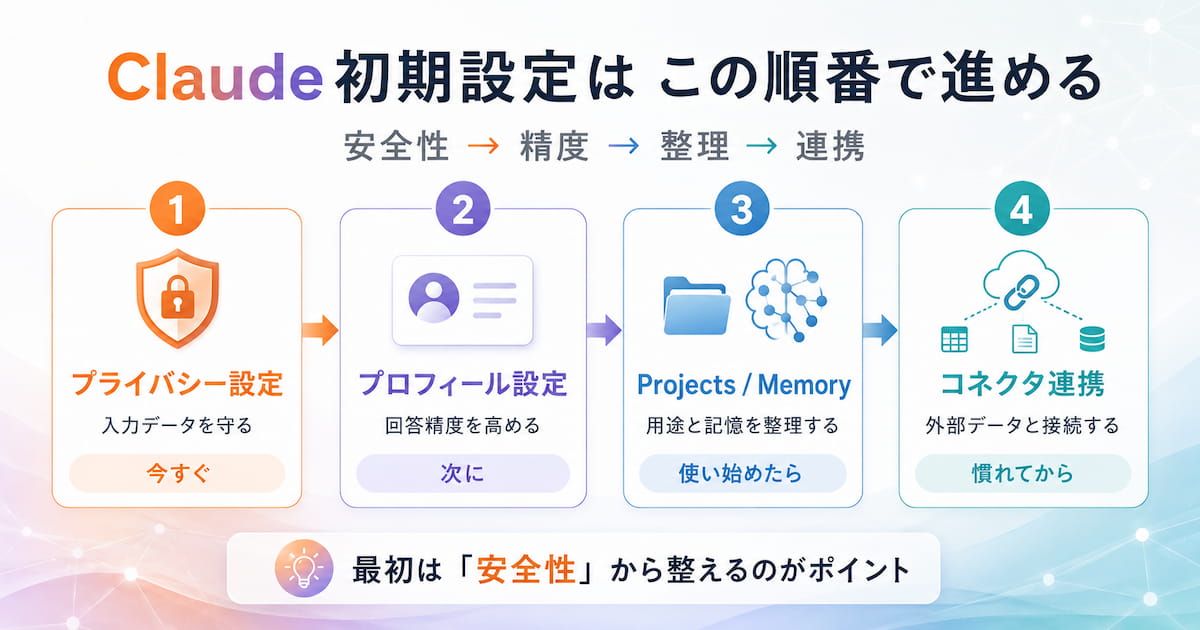
設定の優先順位
- 優先度1(今すぐ):プライバシー設定 データ学習・会話履歴の管理
- 優先度2(次に):プロフィール設定 Claudeへの自己紹介・指示の登録
- 優先度3(使い始めたら):Projects / Memory 用途別専用スペースと記憶の管理
- 優先度4(慣れたら):コネクタ連携 Google DriveやNotionとの接続
個人事業主がClaude Codeなしで整えられる設定の範囲
この記事で扱うのは、Claude.ai(ブラウザ版)とClaude Cowork(デスクトップアプリ版)の設定に限定しています。Claude Codeはターミナル上で動作するプログラミング支援ツールであり、コードを日常的に書かない個人事業主の方にはほぼ関係のない領域です。
ブラウザ版とデスクトップ版の設定だけでも、安全性・回答精度・業務効率の3つは十分に整えることができます。調査会社コミクスの調査によると、経営者層100名のうち85%が生成AIを業務利用しており、そのなかでClaude利用率は35%に達しています(2026年調査)。多くの経営者・個人事業主が、この範囲の設定でClaudeを実務に組み込んでいます。
(出典:株式会社コミクス プレスリリース)
設定が整ったあとに、プログラミングなしで使えるスキルを追加したい場合は、最初に使う5つと選び方を次の記事で紹介しています。
優先度1、Claudeのプライバシー設定とデータ学習の見直し
最初に整えたいのは、Claudeに入力したデータの取り扱いに関するプライバシー設定です。
デフォルト状態のままでは、チャットで入力した内容がAnthropicのAIモデル改善に利用される可能性があります。業務でClaudeを使う方には、この設定から確認することをおすすめします。
Claudeのデータ学習設定がデフォルトでオンになっているので注意
Claude.aiはデフォルトで、入力したコンテンツをAnthropicのAI改善に使用する設定がオンになっています。
Anthropicが2025年9月に更新したプライバシーポリシーによると、この設定をオンにしていると、データ保持期間は従来の30日間から最大5年間に延長されます。設定をオフにした場合は保持期間は30日のままになります。
(出典:ASCII.jp「AIチャット『Claude』、会話データの保持期間を30日から5年に延長」)
なお、この設定変更の対象はClaude Free・Pro・Maxの個人向けプランです。Claude for WorkやAPIを通じた利用(Amazon Bedrock、Google Cloud Vertex AIなど)には適用されません。
個人でClaudeを使っている場合は、自分がどのプランに該当するかを確認したうえで設定を見直してみてください。
データ学習をオフにするPC・スマホ別の設定手順
PC(ブラウザ版)での設定手順は以下の通りです。
- Claude.aiにログイン後、右上のアカウントアイコンをクリック
- 「設定(Settings)」を選択
- 「プライバシー(Privacy)」→「データプライバシーコントロール(Data Privacy Controls)」へ進む
- 「フィードバックと改善のためにコンテンツを使用する(Use content for feedback and improvement)」のトグルをオフにする
設定は即時に反映されます。オフにした後の新しい会話は、モデルの学習には使用されません。また、すでに設定をオンにして会話した履歴については、会話を削除することで将来のモデル学習から除外されます。
スマホアプリ(iOS / Android)での設定手順は以下の通りです。
- Claudeアプリを開き、左上のメニューアイコンをタップ
- 「設定」→「プライバシー」へ進む
- PC版と同様のトグルをオフにする
PCとスマホは設定が連動していないケースがあるため、両方で確認しておくと設定の抜け漏れを防ぎやすくなります。どちらか一方だけ変更しても、もう一方では引き続き学習に使用される可能性があります。
オフにする手順まで進んだら、次に決めるのは「オフにして何を失うのか」です。対象になるプランとデータの保持期間、オフにしても残るリスクまで整理しました。
▶︎ 関連記事:Claudeに学習させない設定とデメリット|一人社長の判断基準
会話履歴の管理と削除の考え方
会話履歴は設定画面から一括削除と個別削除の両方が可能です。
左サイドバーに表示される会話一覧から不要なものを個別に削除するか、設定画面の「プライバシー」から全件削除ができます。
注意が必要なのは、会話履歴を削除してもMemory機能に蓄積された情報は自動では消えない点です。Memoryについては後述しますが、会話履歴の削除と分けて管理する必要があります。
ビジネスで使う場合、機密性の高い業務に使った会話は終了後に削除する習慣をつけておくと、プライバシー管理上の安心感が得られます。
ただし削除後も前述の通り、データ学習設定をオフにしていない状態ですでに送信済みの会話は、完全にデータが除外されるまでに時間がかかる場合があります。
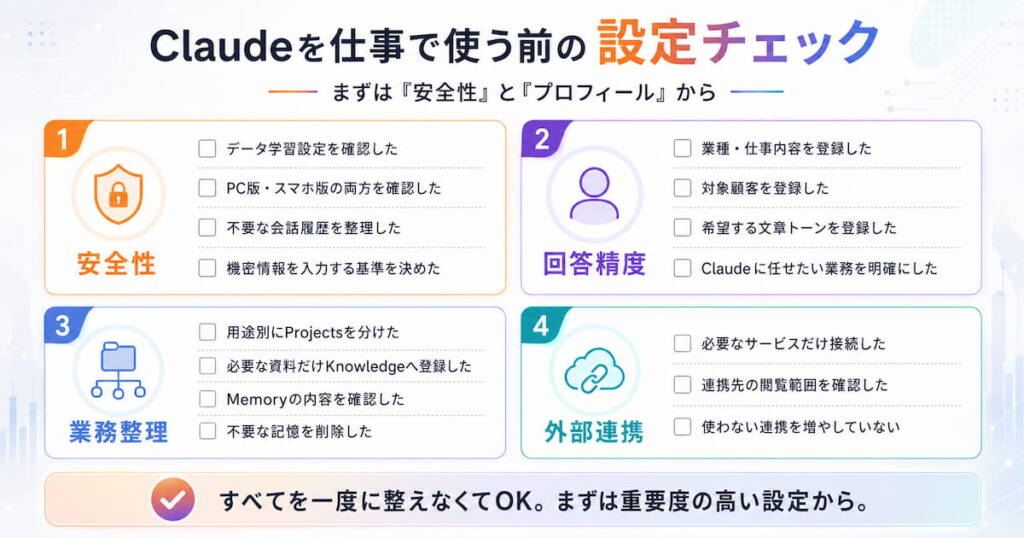
プライバシー設定の確認チェックリスト
- データ学習のトグルをオフにしたか(PC版・スマホ版の両方で確認)
- 自分が使っているプランがFree・Pro・Maxのいずれかを把握しているか
- 不要な会話履歴の定期削除を習慣にしているか
- Memoryの管理が会話履歴の削除とは別であることを把握しているか
入力データの保護はセキュリティの基本ですが、著作権やハルシネーション(誤情報)対策など、生成AIをマーケティング業務に導入する際に自社のブランドを守るための全体的な『防衛と活用』の線引きについては、こちらの記事をあわせてご確認ください。

優先度2、Claudeのプロフィール設定と回答品質を上げる書き方
プライバシー設定が完了したら、次に整えたいのがプロフィール設定です。
Claude.aiの設定画面から入力できるこの欄は、すべての会話の前提情報としてClaudeが毎回読み込みます。ここに自分の職業・用途・文体の希望を書いておくだけで、会話のたびに説明を繰り返す手間が省けます。
プロフィール設定がClaudeの回答精度に関わる理由
Claudeはプロフィール設定の内容を、新しい会話が始まるたびに自動で読み込みます。
この欄を空欄にしたままClaudeに質問を重ねていると、Claudeはあなたの職業・目的・好みをまったく知らないまま回答することになります。その結果、回答の文体や詳細度がチャットごとにばらつきやすくなります。
プロフィール設定に職業・用途・文体の希望を記入することで、Claudeが最初から適切な前提を持って回答できるようになります。実際に使っている感想として、設定を記入した後は「マーケティングの文脈で」「箇条書きより文章で」と毎回指示しなくてよくなり、会話の立ち上がりがスムーズになったという変化がありました。
ビジネス活用に効くプロフィール設定の記入例
記入できる文字数は500文字以内ですが、全部を埋める必要はありません。以下の4つの項目を中心にまとめると、Claudeへの情報の伝わり方が整います。
| 項目 | 記入内容の例 |
|---|---|
| 職業・業種 | フリーランスWebマーケター、BtoBコンテンツSEOを専門に活動している個人事業主 |
| 主な用途 | ブログ記事の構成作成・メルマガの文案・クライアント向け提案書の作成補助 |
| 言語・文体の希望 | 日本語で回答してください。専門用語は平易な言葉に置き換えてください |
| Claudeへの期待 | 結論を先に述べてから理由を説明してください。箇条書きより文章形式を優先してください |
※↔スワイプして表を見る
記入するうえで意識したいのは、「できるだけ具体的に書く」という点です。「マーケターです」より「40代のフリーランスWebマーケター、BtoBのコンテンツSEOを主に担当しています」と書いたほうが、Claudeの回答の粒度が変わります。
また、毎回同じ指示をしていること(「必ず日本語で」「結論から先に」など)があれば、プロフィール設定に書いておくことで毎回の入力が省けます。
【AI活用】プロフィール設定の最適文をClaudeに自動生成させる方法
プロフィール設定を書こうとしても「何をどう書けばいいか分からない」というかたには、Claudeに下書きを生成させる方法が実践しやすいです。設定を整えるためにClaude自身を使うというアプローチですが、短時間でまとまった文案が出てきます。
以下のプロンプトをClaudeに入力すると、必要な情報をヒアリングしながらプロフィール設定の文案を生成してくれます。
・職業・業種:[あなたの職業や業種]・主な用途:[Claudeで何をやりたいか]・言語・文体の好み:[文体・詳細度・形式の希望]・毎回指示したいこと:[繰り返しお願いしている指示があれば]
生成された文案は、そのまま使うのではなく、自分の実際の言葉に近づけるよう少し手を加えてから設定することをおすすめします。AIが生成した文章より、実際の表現に近いほうが、Claudeからの回答がより文脈に合ったものになります。
プロフィール設定でベースを整えた上で、そもそも回答精度を上げるためのプロンプトの基本的な書き方のコツや、個人事業主におすすめの5つの実務活用事例については、こちらの記事をあわせて参考にしてください。
優先度3、Claude Projectsの設定と用途別の使い分け
プロフィール設定が完了したら、次のステップはClaude Projectsの設定です。
ProjectsはClaude.aiのPro・Maxプランで使える機能で、用途ごとに専用のワークスペースを作り、そこにシステムプロンプト(指示文)とKnowledge(参考資料)を登録できます。
プロフィール設定がすべての会話に共通して適用されるのに対し、Projectsは用途ごとに切り替えて使える点が大きな違いです。
Claude Projectsは用途別に専用AIを育てる機能
Claude Projectsは「目的別のClaude専用部屋」として機能します。
たとえば「ブログ記事作成専用」のプロジェクトを作り、自分のブログのトーン・構成ルール・内部リンク先一覧などを登録しておくと、そのプロジェクト内では毎回それらの前提が読み込まれた状態でClaudeと会話できます。
プロジェクトを切り替えれば、まったく異なる設定環境でClaudeを使えます。
ブログ執筆用の設定と顧客対応用の設定を同時に持ちながら、用途に応じて切り替えるという使い方が、個人事業主にとって特に実践しやすい活用方法です。
毎回同じ手順で進める作業は、Projectsとは別に、手順そのものをスキルとして保存しておく方法もあります。仕組みと作り方は次の記事で解説しています。
個人事業主におすすめの3つのプロジェクト設計パターン
どんなProjectsを作ればいいか迷うかたに向けて、個人事業主が活用しやすい3つのパターンを紹介します。
| プロジェクト名(例) | 主な用途 | 登録するKnowledge(例) |
|---|---|---|
| コンテンツ作成 | ブログ記事・メルマガ・SNS投稿の執筆補助 | ブログのトーン&マナー文書、過去記事タイトル一覧、内部リンク先リスト |
| クライアント対応 | 提案書・報告書・メール文案の作成 | 会社概要・サービス説明・よく使う返信テンプレート |
| 経営・企画 | 事業計画・戦略メモ・数値整理の補助 | 事業目標・KPI一覧・サービスの強みと課題のメモ |
※↔スワイプして表を見る
最初から複数のプロジェクトを作ろうとすると管理が煩雑になります。まず1つ「一番よく使う用途」のプロジェクトを作って運用し、慣れてきたら追加していく進め方が実践しやすいです。
Knowledgeに登録すると効果的なデータの種類
KnowledgeはそのProject内でClaudeが常に参照できる資料を登録する機能です。PDF・Word・テキストファイルなど複数の形式に対応しており、登録したデータは会話の前提として読み込まれます。
特に効果があるのは以下のようなデータです。
- 自社・自分のサービス説明文:毎回コピペしていた資料を登録しておくと説明の手間が省けます
- 文体・トーンのルール文書:「このブログの文体で書いてください」という指示が不要になります
- よく使うテンプレート:提案書・報告書・メール文のひな形をまとめて登録します
- 過去の成果物サンプル:「この記事と同じスタイルで」という指示を省略できます
なお、登録できるKnowledgeのファイル数や容量にはプランごとに上限があります。Proプランの場合は1プロジェクトあたり最大20ファイル(合計200MB)が目安です。最新の仕様はClaude.aiの設定画面で確認してください。
【AI活用】Projectsにナレッジを与えてビジネスパートナー化する方法
Projectsにナレッジを登録した後、Claudeを単なる質問回答ツールではなく「自社のことを理解しているビジネスパートナー」として使いこなすには、System Prompt(指示文)の設計が重要になります。
以下は、コンテンツ作成プロジェクトのSystem Promptとして使える構成例です。
【前提条件】
・Knowledgeに登録されている「ブログトーン&マナー」「過去記事一覧」を常に参照してください
・回答は必ず日本語で行ってください
・文体は親しみやすく、専門用語は平易な言葉に言い換えてください
【優先する指示】
・結論を先に述べてから理由・根拠を展開してください
・箇条書きより文章形式を優先してください
このSystem Promptを登録したうえでKnowledgeに自社資料を追加すると、「自分のビジネスを理解した専用アシスタント」として機能するProjectができあがります。
最初は簡単な構成から始め、使いながら指示文を少しずつ調整していくサイクルで育てていくと、実務にフィットした設定に近づいていきます。
優先度3、Claude Memoryの仕組みと確認・管理の手順
Projectsと並行して整えておきたいのが、Claude Memoryの管理です。
MemoryはClaudeが会話履歴から自動で学習・記憶する機能で、2026年に機能が大幅に強化されました。便利な反面、何が記憶されているかを定期的に確認しておく必要があります。
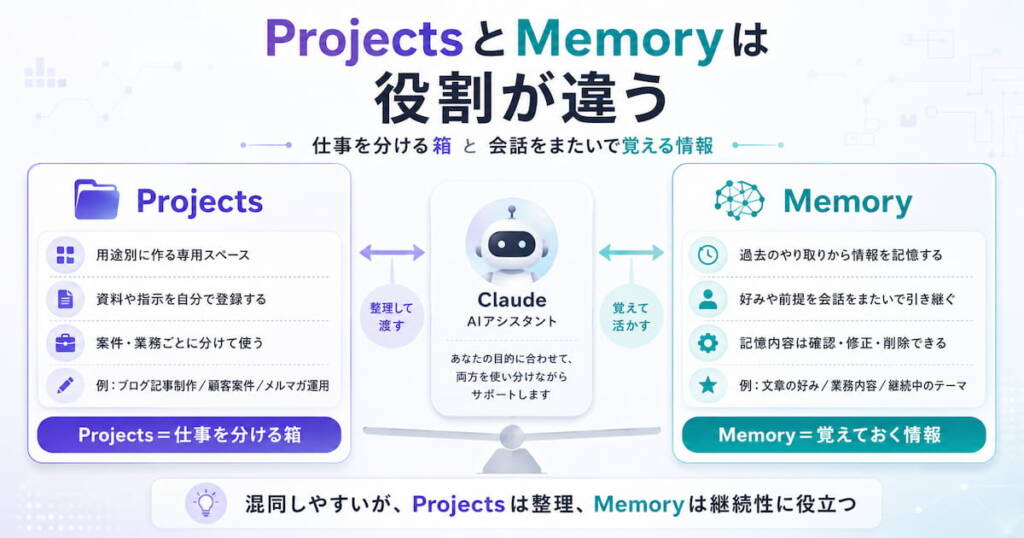
Claude Memoryとは、チャット履歴から自動で学習する機能の概要
Claude Memoryとは、過去の会話履歴を要約してClaudeが自動的に記憶する情報のことです。
たとえば「Webマーケターとして活動しています」「メルマガを毎月配信しています」と一度伝えると、次の会話でその情報が既知の前提として活用されます。
Memoryの特性として知っておきたい点が3つあります。
- 自動で蓄積される:特定の操作なしに、会話の内容からClaudeが判断して記憶します
- プロフィール設定とは別管理:プロフィール設定を変更してもMemoryは影響を受けません
- 会話削除では消えない:会話履歴を削除してもMemoryに蓄積された情報は残ります
「会話を削除しても記憶が残る」という特性は、プライバシー管理の面で特に把握しておくべき点です。機密性の高い会話でClaudeが記憶した情報は、会話を削除するだけでは消えないため、Memoryを直接確認・削除する必要があります。
記憶されている内容の確認方法と不要な情報の削除手順
Memoryに何が記憶されているかは、Claude.aiの設定画面から確認できます。
設定の「Memory」セクションを開くと、現在保持されている情報の一覧が表示されます。
削除手順は以下の通りです。
- Claude.aiの設定画面を開く
- 「Memory」セクションへ進む
- 削除したい記憶項目の右側にある削除ボタンをクリック(個別削除)
- 全件削除する場合は「すべてのMemoryを削除(Delete all memories)」を選択
定期的に確認する目安として、月に1回Memoryを見直す習慣をつけておくと、古い情報や不正確な記憶が蓄積されたまま回答精度が下がるという状況を防ぎやすくなります。
事業内容や担当業務が変わったタイミングでMemoryをリセットするというサイクルも有効です。
優先度4、コネクタ連携の設定とビジネス活用
ここまでの設定が整ったら、最後のステップとしてコネクタ連携の設定に進めます。
コネクタ連携は、ClaudeをGoogle DriveやNotionなどの外部サービスに接続して、直接ファイルやデータにアクセスできるようにする機能です。設定そのものはシンプルですが、連携後にできることが一気に広がります。
Claudeと連携できるサービス一覧と接続の優先度
2026年時点でClaudeと連携できる主なサービスと、個人事業主における優先度は以下の通りです。
| サービス | 主な活用場面 | 優先度の目安 |
|---|---|---|
| Google Drive | ドキュメント・スプレッドシートへの直接アクセスと参照 | 高い |
| Notion | NotionページへのアクセスとClaudeでの加工・補助 | 高い |
| Dropbox | クラウドに保存したファイルの参照・活用 | 中程度 |
| Slack | メッセージの検索・要約・返信補助 | 中程度 |
※↔スワイプして表を見る
業務でGoogle DriveやNotionを日常的に使っている場合は、この2つを最初に連携するのが実践的です。連携後は、ClaudeにファイルのURLを貼るだけで内容を読み込んで活用できるようになります。
Google Driveとの連携設定と活用できる場面
Google Driveとの連携設定手順は以下の通りです。
- Claude.aiの設定画面を開く
- 「コネクタ(Connectors)」→「Google Drive」を選択
- 「接続する(Connect)」をクリック
- Googleアカウントでの認証画面に進み、アクセス許可を承認する
連携後にできることとして、以下の活用が実践しやすいです。
- ドキュメントのURL貼り付けで内容を要約:長い議事録・報告書をClaudeに読ませて要点をまとめさせます
- スプレッドシートのデータ分析補助:売上データや顧客リストをClaudeに参照させて傾向を把握させます
- ProjectsのKnowledgeへの活用:Google Driveに保存しているサービス資料をProjectsに登録して恒常的に参照させます
なお、Google Driveとの連携時は、Claudeにアクセスを許可するファイルの範囲を適切に設定することが大切です。事業に関係ないフォルダや個人情報が含まれるファイルへのアクセス許可については、慎重な判断が必要です。
よくある質問
Claudeのおすすめ設定に関して、よく寄せられる疑問をまとめました。
Q. Claudeのプライバシー設定はどこから変えられますか?
Claude.aiの設定画面(右上アカウントアイコン → 設定 → プライバシー)から変更できます。
「データプライバシーコントロール」の項目でデータ学習のオン・オフを切り替えられます。スマホアプリは設定が連動していないため、PC版と別途確認が必要です。
Q. データ学習をオフにしても、Claudeの機能に制限はありますか?
機能上の制限はありません。
データ学習をオフにした後も、Claudeの回答精度・利用できる機能・会話のやり取りはそのまま変わらず使えます。
Q. Claude Projectsは無料プランでも使えますか?
無料プランでは利用できません。
ProjectsはPro(月額$20相当)またはMaxプラン以上で使える機能です。プロフィール設定とMemoryは無料プランでも利用できます。
Q. Claude MemoryとProjectsの違いは何ですか?
Memoryは会話履歴からClaudeが自動で蓄積する記憶です。
ProjectsはKnowledgeやSystem Promptを手動で登録する用途別の専用スペースです。Memoryは受動的・自動で機能し、Projectsは能動的・手動で設定するという違いがあります。
Q. プロフィール設定はClaudeのすべての会話に適用されますか?
はい、すべての会話に適用されます。
ただし、Projectsのなかで会話する場合はProjectsのSystem Promptが優先される場合があります。プロフィール設定とProjectsのSystem Promptを組み合わせて使う場合は、優先順位を意識した設計が有効です。
まとめ
Claudeのおすすめ設定、整える順番と要点
- 優先度1:プライバシー設定 データ学習はデフォルトでオンのため、PCとスマホ両方でオフに変更する。オフにしない場合のデータ保持期間は最大5年間
- 優先度2:プロフィール設定 職業・用途・文体の希望を500文字以内で記入すると、すべての会話の前提情報としてClaudeに読み込まれる
- 優先度3:Projects / Memory まず1つのProjectsを作成しKnowledgeに業務資料を登録する。Memoryは月1回の定期確認が目安
- 優先度4:コネクタ連携 Google DriveやNotionと接続するとファイルへの直接アクセスが可能になる
- 対象は Claude.ai と Cowork 個人事業主が業務で使うClaudeはブラウザ版・デスクトップ版の設定範囲で十分に整えられる
Claudeのおすすめ設定を整えるうえで大切なのは、「できるだけ多くの設定をやる」より「目的に応じた順番で進める」という考え方です。
プライバシー設定から始め、プロフィール設定、Projects、Memoryと段階的に整えていくことで、安全性と利便性を両立しながらClaudeを業務に組み込んでいけます。
まずはプライバシー設定とプロフィール設定の2つから着手するだけでも、日々のClaudeとのやり取りの質に変化が出てきます。設定は一度整えたら終わりではなく、使いながら少しずつ育てていくものです。
ぜひこの記事をベースに、自分のビジネスに合った設定を見つけていただければと思います。
AIでWeb集客を楽にしたい方へ

AIを使い、Web発信~集客を仕組化したい個人事業主・小規模法人に向けてこの道14年の専門家がコツとポイントをまとめました。無料ですぐにダウンロードできるので、ぜひご活用ください。