
この記事では、Claude Codeの使い方・料金・始め方・業務での活用方法を、初心者向けに非エンジニアの視点から整理してお伝えします。
筆者はAI活用の情報発信をしていますが、Claude Codeについては「名前は知っているが、まだ本格的に使い始めていない」という段階です。ターミナル操作が前提のツールであることもあり、「これは自分向けなのか?」という迷いがありました。ただ、調べれば調べるほど、コードを書かない一人社長にとっても使い道が広いことがわかってきました。
現在は Claude Cowork(Claudeのデスクトップ版)を日常的に使っており、Claude Codeとどう組み合わせると業務がより効率化できるかを、同じように整理している段階ですが、その整理の過程で得た「使い始める前に知っておくべきこと」を一緒に共有していければと思います。

Claude Code とは?チャット版 Claude との違い
Claude Codeを調べ始めると、「ターミナル」「CLI」「エージェント型」といった言葉が並びます。しかし、これらの技術用語を理解する前に押さえておくべきことがあります。
それは「Claude Code は、チャット版の Claude と根本的に役割が違う」という点です。
チャット版との違い
Claude Codeは、AIに「作業を渡す」ためのツールです。チャット版(claude.ai)が「AIと会話しながら答えをもらう」場であるのに対し、Claude Codeはファイルの読み書き・コマンドの実行・複数ステップの作業を自律的にこなします。
チャット版では、AIが回答を出した後の作業は人間が行います。「この文章をWordにまとめて」と言っても、AIはテキストを返すだけです。一方Claude Codeは、「このフォルダの請求書PDFを読んで、Excelにまとめて」という指示を受け取ると、実際にファイルを操作して結果を出します。
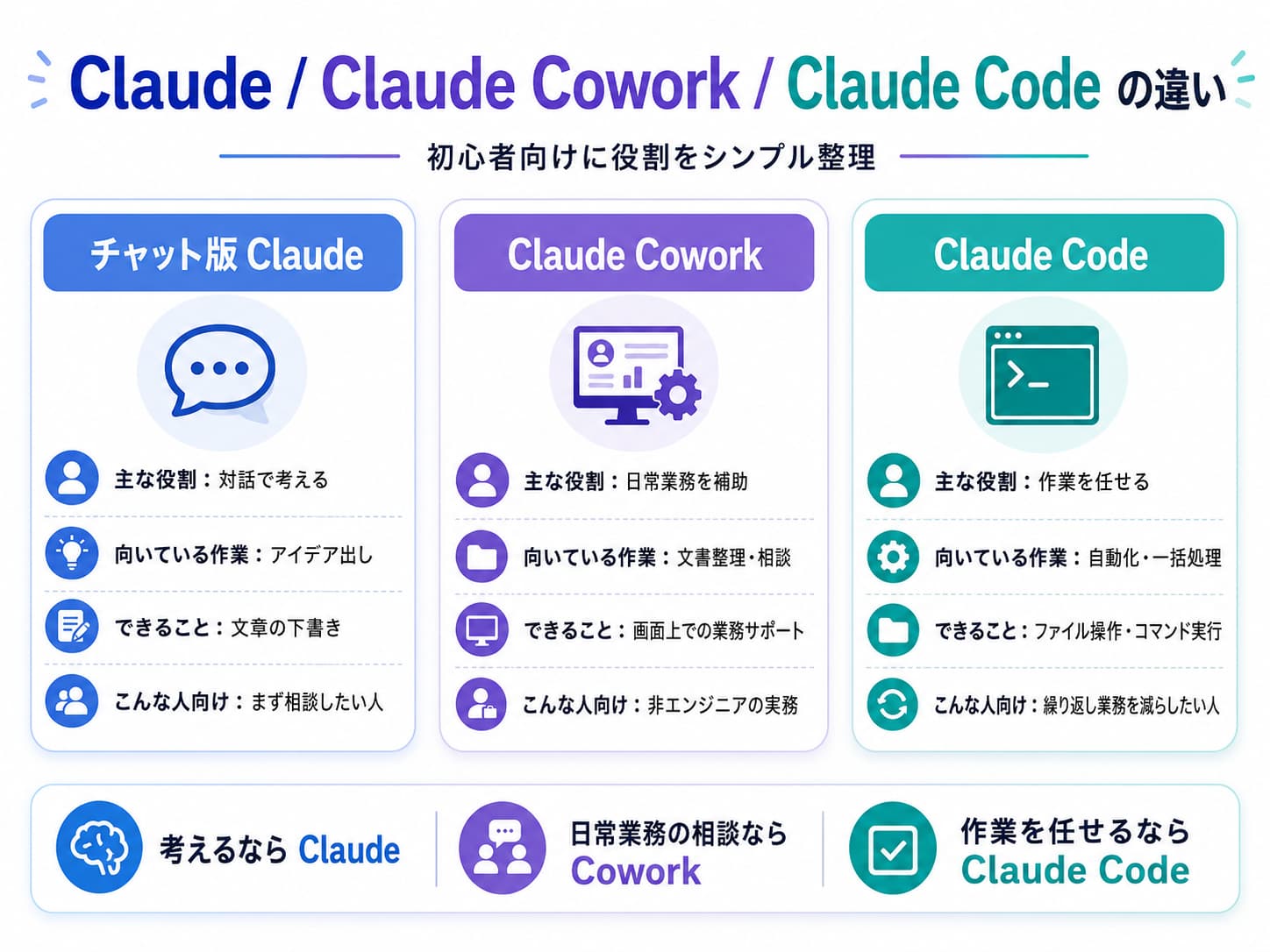
チャット版とClaude Codeの使い分け
- チャット版Claude:アイデア出し・文章の下書き・質問への回答など「対話で完結する作業」
- Claude Code:ファイル操作・繰り返し作業の自動化・複数ステップの業務など「手を動かす作業」
Claude Code でできることの全体像
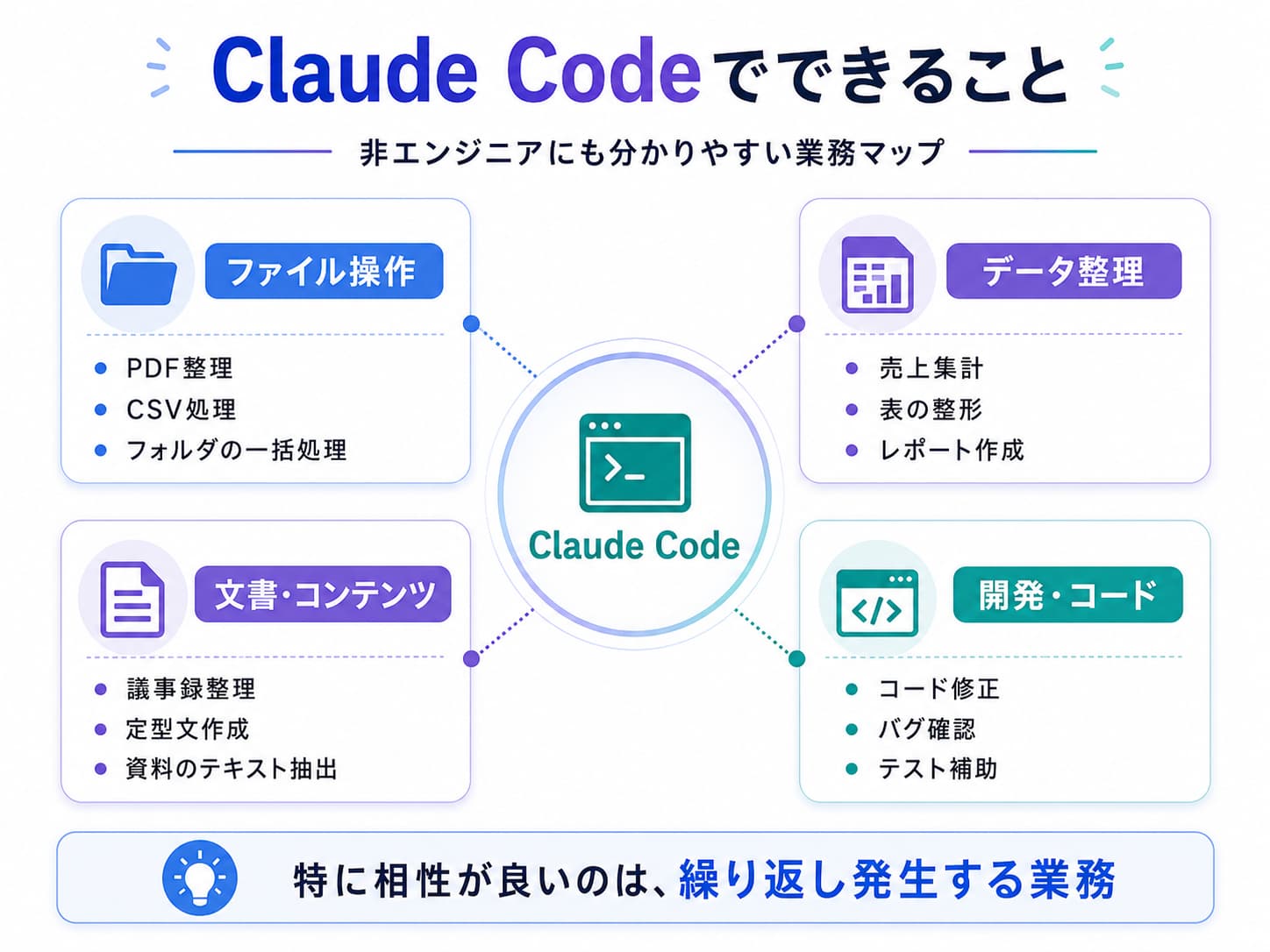
Claude Codeはコード生成だけでなく、ファイル操作・文書作成・業務自動化まで対応します。
「コーディングエージェント」という名称からエンジニア専用のツールと思われがちですが、実際の活用範囲はずっと広いです。
代表的な使い方を整理すると、次のとおりです。
- 開発・コーディング関連:コードの作成・修正・バグ特定、テスト自動化、GitのPR作成など
- 業務自動化関連:複数ファイルの一括処理、データ集計・整形、レポートの自動生成など
- 文書・コンテンツ関連:議事録の要約・整理、資料のテキスト抽出、定型メールの作成など
エンジニア以外が特に効果を実感しやすいのは「繰り返し発生する業務」への活用です。
毎月同じ形式でまとめている数字のレポートや、複数のPDFから情報を転記する作業などは、Claude Codeに指示を一度設計しておくだけで大幅に時間を短縮できます。
AIコーディングツールの中で、Claude Codeの特徴はAnthropicが公式に提供するコマンドラインツールである点です。2025年3月のベータ公開以降、エンジニアだけでなく一人社長や個人事業主の間でも活用が広がっています。(出典:Claude Code 公式ドキュメント)
Claude Code の料金と無料で使える範囲
Claude Codeを始める前に、料金の仕組みを整理しておくことをすすめします。「無料で試せるのか」「どのプランを選べばいいのか」という点は、多くの方がまず気になるところです。
料金プランの種類と選び方
Claude Codeを使うには、最低でも月額$20(約3,000円)のClaude Proプランが必要です。無料プランではClaude Codeは利用できません。
| プラン | 月額 | Claude Code利用 | 向いている用途 |
|---|---|---|---|
| Free | 無料 | 利用不可 | チャット版のみ |
| Pro | $20/月(約3,000円) | 利用可能 使用量に上限あり |
個人・副業・業務試用 |
| Max 5x | $100/月(約15,000円) | 利用可能 Proの5倍使用量 |
日常業務での本格活用 |
| Max 20x | $200/月(約30,000円) | 利用可能 Proの20倍使用量 |
開発・大量タスク処理 |
| API従量課金 | 使った分だけ | 利用可能 | 開発者・システム組込み |
※↔スワイプして表を見る
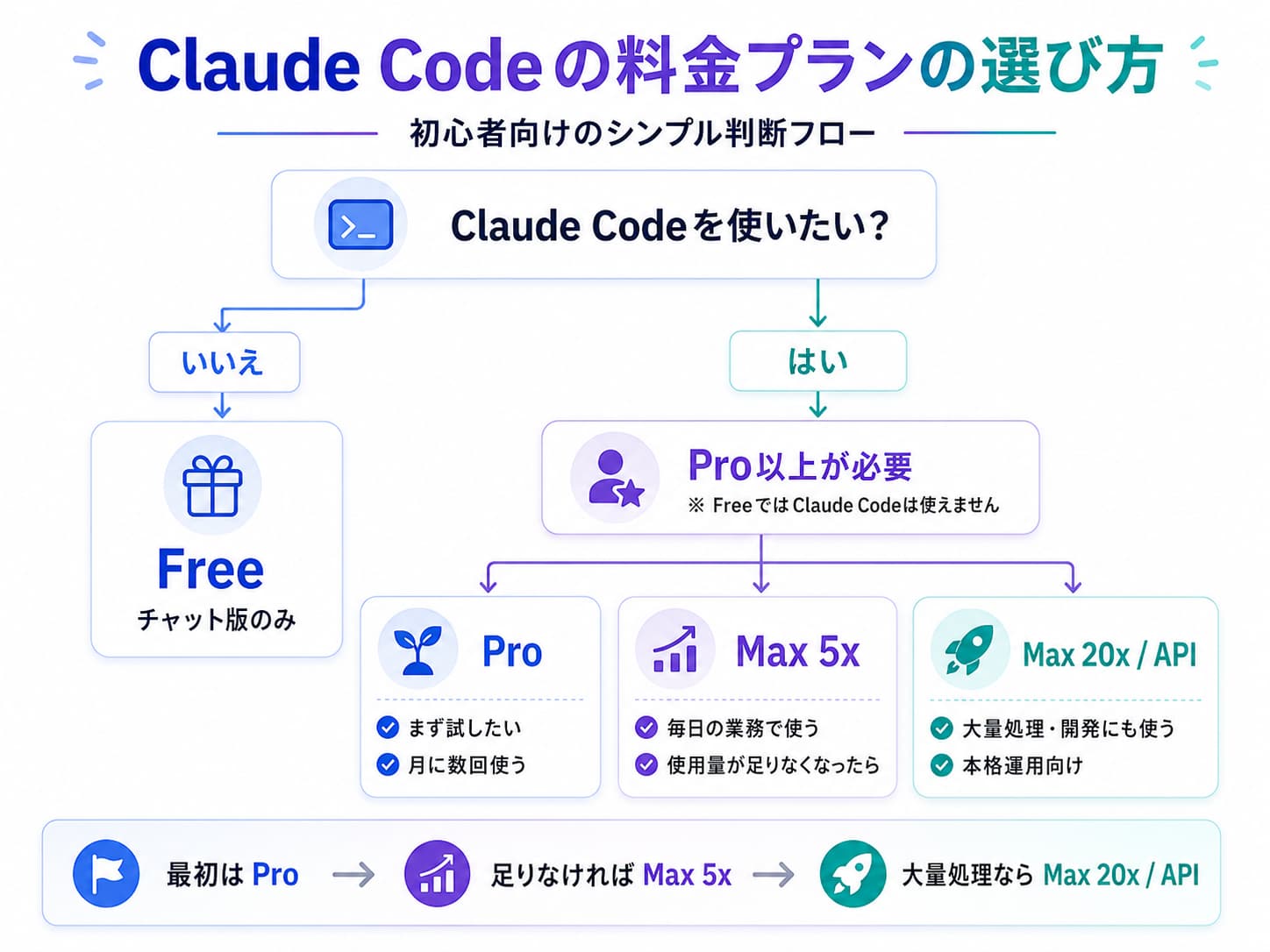
業務での活用を始める場合、まずProプランで試して「使用量の上限に頻繁に当たるようであればMax 5xへ移行する」という流れが実践的です。初月はProで十分なケースが多いです。
なお、MCP(外部ツール連携)の利用に追加料金はかかりません。あくまでClaudeの使用量に対してのみ課金される仕組みです。
Claude Codeの利用に必須となるProプランや、さらに使用量の多いMaxプランをはじめ、Claudeの全5種類の料金プランの詳細な比較と選び方の基準については、こちらの記事で詳しく解説しています。
AIを使って費用対効果を試算する方法
月額3,000円の価値があるかどうかは、「どの業務に使うか」次第で大きく変わります。判断基準として筆者がすすめているのは、Claude Codeに自分の業務を整理してもらう方法です。
私は個人事業主(職種:〇〇)です。毎週または毎月繰り返している業務を以下に書きます。それぞれの作業について「Claude Codeで自動化できるか」「削減できる時間の目安」を教えてください。 【繰り返し業務リスト】 ・〇〇(例:複数のExcelファイルを集計してレポートにまとめる) ・〇〇 ・〇〇
このプロンプトをチャット版のClaudeに送ると、自分の業務のどこに費用対効果があるかを整理してもらえます。
月3,000円で何時間分の作業が短縮できるか、見通しが立ってから契約する流れが、後悔のない導入につながります。
Claude Code の始め方と初期設定の手順
Claude Codeの導入は、大きく「環境確認」「インストール」「初回認証」の3ステップで完了します。ターミナルに不慣れな方でも、順番どおりに進めれば15分以内に起動できます。
インストール前の環境確認
Claude Codeを使うには、Node.js 18以降がインストール済みであることが必要です。Macの方はターミナル、Windowsの方はPowerShellまたはWSL(Windows Subsystem for Linux)を使います。
まず、以下のコマンドでNode.jsのバージョンを確認してください。
node --version「v18.0.0」以上の数字が表示されれば問題ありません。何も表示されない場合は、Node.js公式サイトからインストールしてください。
インストールと初回認証の流れ
ターミナルで以下のコマンドを実行するだけで、Claude Codeのインストールは完了します。
npm install -g @anthropic-ai/claude-codeインストール後、任意のフォルダで次のコマンドを打つと起動します。
claude初回起動時はブラウザが立ち上がり、AnthropicアカウントへのOAuth認証画面が表示されます。Claude.aiのアカウントでログインし、権限を許可すれば認証完了です。この時点でClaude Proプラン以上への加入が必要になります。
インストール時の注意点
- Windowsはネイティブ環境での動作が不安定なケースがあるため、WSL(Windows Subsystem for Linux)の使用をすすめます
- 「command not found: claude」と表示される場合は、ターミナルを再起動してから再試行してください
- 認証エラーが出る場合は、いったんブラウザのClaude.aiからログアウト→再ログイン後に再試行してください
最初のセッションで試すこと
Claude Codeを起動したら、まず「このプロジェクトについて教えて」と自然な日本語で話しかけてみてください。フォルダ内のファイル構成をAIが読み取り、「このプロジェクトは〇〇のためのものですね」と説明を返してくれます。
この最初のやり取りで、Claude Codeが「ファイルを自分で読める」ことを体感できます。チャット版との最大の違いが実感できる瞬間です。
コードがないフォルダでも問題ありません。デスクトップやドキュメントフォルダで起動して「このフォルダにあるファイルの一覧を教えて」と頼むだけでも、動作確認になります。
Claude Code の基本的な使い方と操作方法
Claude Codeをインストールした後、多くの方がぶつかるのが「何を頼めばいいかわからない」という壁です。このフェーズで重要なのは操作コマンドの習得より先に、「依頼の設計」の考え方を持つことです。
成果を左右する「依頼設計」の考え方
Claude Codeの結果の質は、「何を・どう依頼するか」の設計力で大きく変わります。
例えば「いい感じにやって」という曖昧な指示より、「〇〇のファイルを読み込んで、△△の形式でまとめて」という具体的な指示のほうが、期待通りの結果が得られます。
依頼を設計するときの基本的な考え方は次のとおりです。
- インプットを明示する:「このフォルダのCSVファイルを」「この文章を」など、対象を具体的に伝える
- アウトプットを指定する:「Excelにまとめて」「メール文を3パターン作って」など、結果の形式を伝える
- 条件を加える:「日付が2026年以降のものだけ」「300字以内で」など、制約を加える
実際に使っている感想として、最初の指示が具体的であるほど、修正の回数が減ります。「大まかに頼んで後から修正」より「最初に細かく指定する」ほうが、トータルの作業時間は短くなります。
覚えておくべきコマンドの整理
日常的に使うのは/clearと/compactの2つが中心です。Claude Codeには多くのコマンドがありますが、まず覚えるべきものを絞ると負荷が下がります。
| コマンド | 役割 | 使うタイミング |
|---|---|---|
| /clear | 会話履歴を完全リセット | 別のタスクに切り替えるとき |
| /compact | 会話を要約して圧縮 | 長いセッションで動作が遅くなったとき |
| /init | CLAUDE.mdを自動生成 | 新しいプロジェクトを始めるとき |
| /model | 使用するAIモデルの変更 | 処理速度とコストを調整したいとき |
※↔スワイプして表を見る
Escキーを押すと実行中の作業を中断できます。「AIが意図と違う方向に進んでいる」と感じたら迷わず中断し、指示を修正してから再開する習慣が効率化につながります。
CLAUDE.md によるAIへの記憶設定
CLAUDE.mdはプロジェクトごとにAIへの「永続的な指示書」を書けるファイルです。
このファイルにルールや背景情報を書いておくと、毎回同じことを説明しなくて済みます。
たとえば、ブログ記事の執筆補助に使うフォルダでは、次のような内容をCLAUDE.mdに書いておくと効果的です。
- ブログのターゲット読者の属性
- 使用禁止の表現・NG表現リスト
- 見出しのルール・記事の文字数の目安
- 内部リンクを貼る際のルール
CLAUDE.mdはターミナルで「/init」と打つと雛形を自動生成してくれます。その後、自分のビジネスに合わせて追記していくのが実践的なアプローチです。
なお、CLAUDE.mdの作成・改善自体をClaude Codeに依頼することもできます。「このプロジェクトのルールを整理して、CLAUDE.mdに書いてください」と頼むと、フォルダ内のファイルを参照しながら適切な内容を提案してくれます。
同じ業務を毎週行っている方には、Claude Codeを使い始めてからまず「CLAUDE.mdの整備」に時間をかけることをすすめします。最初の設定に30分かければ、その後の毎回の作業から説明コストが消えます。
非エンジニアが Claude Code を業務で活用する方法
Claude Codeはコーディング支援ツールとして生まれましたが、コードを書かない業務にも広く使えます。特に「毎週・毎月同じ作業をしている」という一人社長・個人事業主にとって、導入の効果を感じやすい領域が多くあります。
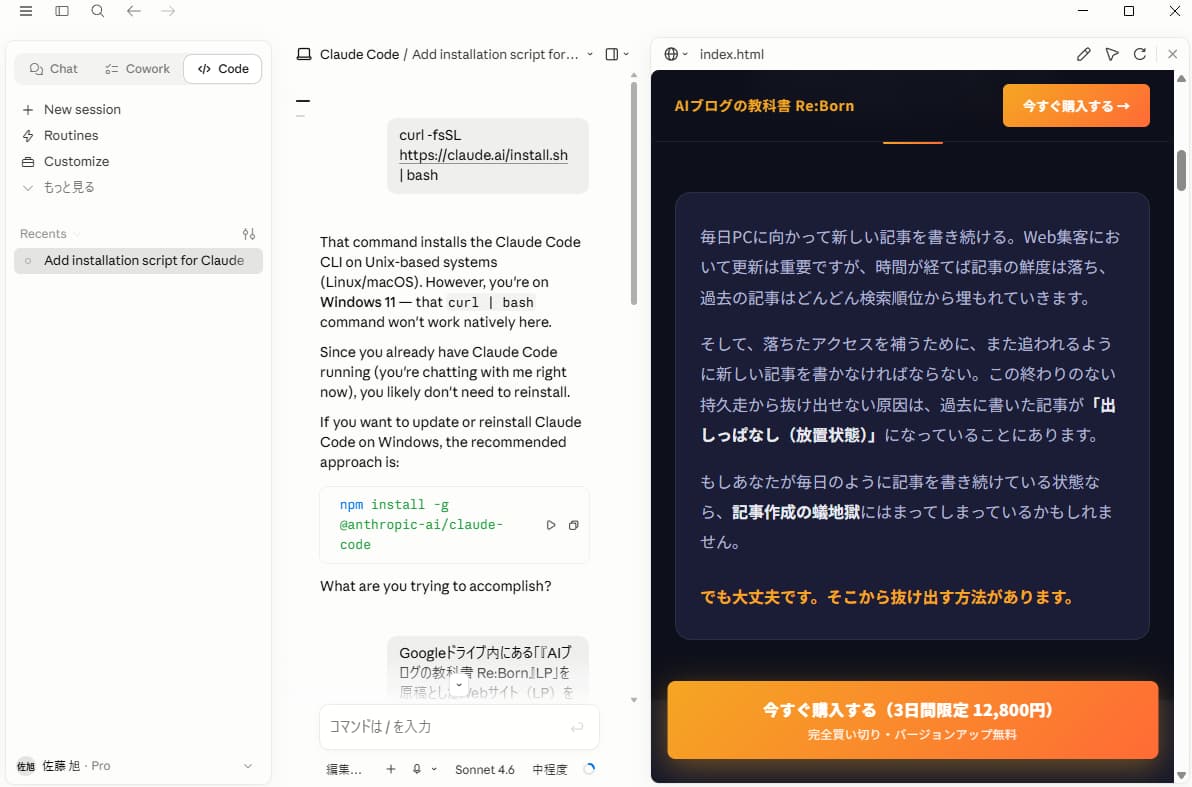
Claude Cowork と Claude Code の使い分け
Claude CoworkはGUIで操作でき、Claude Codeはターミナルから操作します。この2つは競合ではなく、役割が異なる補完関係です。
Anthropicは現在、同じClaudeのAIエンジンを異なる「入口」から使えるようにしています。Coworkはデスクトップアプリで、ファイルの読み書きやタスク管理をコマンドなしで操作できます。一方でClaude Codeはターミナルを起点にして、より複雑な処理や自動化フローを構築できます。
| 比較項目 | Claude Cowork | Claude Code |
|---|---|---|
| 操作方法 | デスクトップアプリ(GUI) | ターミナル(CLI) |
| ターミナル不要 | 不要 | 必要 |
| 向いている作業 | 文書作成・ファイル整理・日常業務サポート | 繰り返し処理の自動化・複数ファイル一括操作・スキル登録 |
| 初心者への敷居 | 低め | やや高め |
※↔スワイプして表を見る
筆者のように「すでにCoworkを日常で使っている」という方は、Claude Codeを追加することで「Coworkでは手間だった繰り返し処理の自動化」を任せるという組み合わせが現実的です。
たとえばCoworkで文書を作成し、その後Claude Codeで複数のファイルに同じ処理を一括適用する、という流れが想定できます。
ただ、どちらか一方から始める場合は、まずCoworkで「AIに仕事を渡す感覚」を養ってからClaude Codeに移行するほうが、つまずきが少ないです。
プログラミング知識が不要で、より直感的に日常業務を自動化できるデスクトップアプリ『Claude Cowork』の具体的な機能や活用事例については、こちらの記事もあわせて参考にしてください。
コードを書かずにできる業務自動化の例
Claude Codeはコーディング以外の業務にも広く使えます。日本語の自然な指示だけで、次のような作業をこなします。
- 請求書・見積書の処理:複数のPDFを読み込み、金額や取引先名をExcelに整理する
- 月次レポートの作成:GoogleスプレッドシートやCSVのデータを読み込み、定型レポートを生成する
- メール文・提案書の作成:過去の文書スタイルを読み込ませ、新しい案件に合わせた文章を作成する
- ファイル整理:フォルダ内の大量ファイルを日付・種類別に自動で仕分ける
- 議事録の整理:テキストで貼り付けた会話ログを、決定事項・TODO・懸念点に分類する
月次の請求書確認作業をClaude Codeに任せた結果、従来4〜5時間かかっていた作業が30〜40分に短縮できたという事例も報告されています。
ただし、Claude Codeにデータを渡すだけで何でもうまくいくわけではありません。
筆者の実感として、コードを書かない業務への活用は「何を渡すか(インプット設計)」と「何が出てくればよいか(アウトプット定義)」を明確にするほど、結果が安定します。
【AI活用】繰り返し業務のスキル化をClaude Codeに設計させる方法
Claude Codeには「スキル(Skills)」と呼ばれる機能があります。繰り返し行う作業をスキルとして登録しておくと、次回からはコマンド一発で同じ作業を実行できます。
スキルの作成は、プログラミングの知識がなくても次の方法で進められます。
- まず1回、Claude Codeに自然言語で作業を実行してもらう
- 実行後に「この作業をスキルとして保存して、次回から/〇〇コマンドで実行できるようにして」と依頼する
- Claude Codeが必要なファイルを自動で作成する
今行った「〇〇の作業(例:月次レポートのCSVを読み込んでサマリーを出力する)」をスキルとして保存してください。スキル名は「monthly-report」で、次回から /monthly-report コマンドで実行できるようにしてください。スキルファイルの内容も一緒に教えてください。
スキルを活用すると、AIへの指示を毎回書くコストがゼロになります。
スキルの作成・改善をClaude Code自身に任せることで、技術的な知識がなくても自分の業務フローに合わせたカスタマイズが実現します。
スキルの中身であるSKILL.mdの仕組みや、プロンプト・GPTs・MCPとの違いは、次の記事で整理しています。
初心者がつまずきやすいポイントと対処方法
「インストールはできたが何を頼めばいいかわからない」という状態が、Claude Code初心者の最も多いつまずきです。この状態に陥る主な理由は「自分の業務をAIへの指示に翻訳する経験が少ない」ことにあります。
対処方法として効果的なのは、「今日、手を動かした単純作業」を1つ選んで、それをClaude Codeに頼んでみることです。大きな業務改革を最初から目指すより、小さな成功体験を積む順番が継続につながります。
また、Claude Codeが長時間動いている間にコンテキスト(会話の記憶容量)がいっぱいになり、動作が遅くなることがあります。このときは/compactコマンドで会話を圧縮するか、/clearでリセットしてから再開してください。「AIの動作が遅くなったら一度リセットする」という習慣を持つだけで、多くのトラブルは防げます。
Claude Code を使いこなすための3つの習慣
- 最初の指示を具体的に書く(インプット・アウトプット・条件を明示する)
- CLAUDE.mdに業務ルールを書き込んで、毎回の説明コストをゼロにする
- うまくいった作業はスキルとして保存し、次回からコマンド一発で再現する
よくある質問
コード作成・バグ修正といった開発作業に加え、ファイル操作・データ集計・文書作成・業務フローの自動化にも使えます。
エンジニアでなくても、繰り返し発生する業務への活用で効果を感じやすいです。
無料プランではClaude Codeを利用できません。最低でも月額$20(約3,000円)のClaude Proプランへの加入が必要です。
ただし、Proプランでは使用量に上限があり、ヘビーユーザーはMax 5x以上を検討する状況になります。
目的によって異なります。チャットでの対話・文章生成だけであればどちらも対応しています。
一方、「ターミナルからファイルを操作して業務を自動化したい」という用途ではClaude Codeが適しています。ChatGPTにはClaude Codeに相当するターミナルツールはありません(2026年6月時点)。
Claude Codeの利用料は、Claude Proで月額$20(約3,000円)、Max 5xで$100(約15,000円)、Max 20xで$200(約30,000円)です。
API従量課金プランも選択できます。なお「クロウドコード」は「Claude Code(クロードコード)」の誤読ですが、指しているツールは同じです。
まとめ
Claude Code 使い方|この記事で整理したポイント
- Claude Codeはチャット版Claudeと異なり、ファイル操作・コマンド実行・複数ステップ作業を自律的にこなす「業務実行ツール」
- 利用にはClaude Pro(月額$20≒約3,000円)以上が必要。無料プランでは使えない
- インストールはnpmコマンド1行で完了。Node.js 18以降が前提条件
- 成果の質を決めるのはコマンドの知識より「依頼設計力」——インプット・アウトプット・条件を具体的に伝えることが鍵
- CLAUDE.mdに業務ルールを書いておくと毎回の説明コストが消え、スキル登録で繰り返し作業はコマンド一発で再現できる
Claude Codeを「コーディングツール」として見ると、エンジニア以外には縁遠く感じます。しかし「業務の繰り返し部分を設計してAIに任せるツール」として見ると、一人社長や個人事業主にとっても使い始める理由は十分にあります。
まず一つだけ、「毎週やっている作業」を選んでClaude Codeに頼んでみてください。最初の小さな成功体験が、使い方の解像度を一気に上げてくれます。
なお、Claude CodeなどのAIツールを活用して日々の繰り返し業務を自動化した上で、生み出された時間を活用して個人事業主がビジネス全体をどのように成長させるべきか、AIマーケティングの全体戦略については以下の記事で網羅的に解説していますので、ぜひ併せてお読みください。
▶︎ 関連記事:【2026年最新】AIマーケティング大全!個人事業主の成功戦略
AIでWeb集客を楽にしたい方へ

AIを使い、Web発信~集客を仕組化したい個人事業主・小規模法人に向けてこの道11年の専門家がコツとポイントを全90ページにまとめました。無料ですぐにダウンロードできるので、ぜひご活用ください。