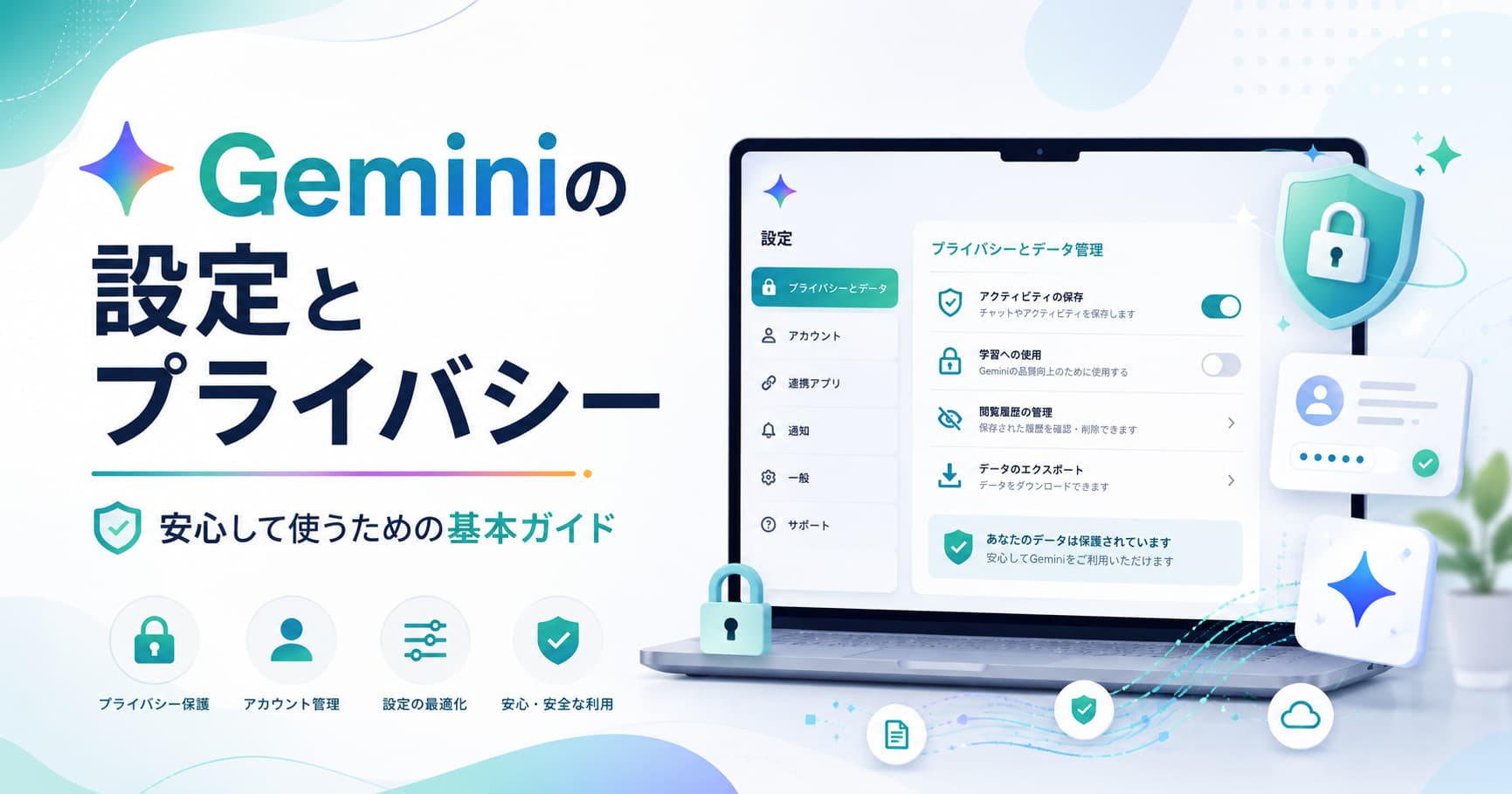
この記事では、Geminiのアクティビティをオフにするデメリットと、そのうえで自分の場合はオフにすべきなのかを判断する基準までお伝えします。
筆者はブログ記事の原稿作成やメルマガの執筆、LP制作、WordPressのショートコード作成など、日常的にGeminiを業務で使っています。1年以上にわたってこの使い方を続けていますが、それでも顧客とのやり取りや個人に関わる内容を扱うときは、入力前に一度手を止めて確認します。なぜなら設定を変えれば安心、と言い切れない感覚が残るためです。
そこで、設定をオフにすると実際に何が変わるのか、そして何は変わらないのかを、公式の情報と自分の運用の両面から整理してまとめてみました。同じようにオフにしたほうがいいのだろうかと迷っているというかたと一緒に整理していければと思います。

Geminiのデータ学習の仕組みと基礎知識
設定を変更する前に、Geminiがどのようにデータを扱っているかを把握しておくと、設定変更の意味と限界の両方が正確につかめます。
Geminiが入力内容を使う範囲
GeminiはデフォルトでアクティビティがONになっており、入力したテキストがGoogleのサービス改善や品質向上に利用される場合があります。これはGoogleが公式に認めていることで、Googleのスタッフが入力内容を確認するケースもゼロではありません。
ただし、これは個人を特定して情報を悪用することが目的ではなく、AIの回答精度を高めるための品質管理プロセスです。とはいえ、業務上の機密情報や個人情報を入力することは、設定の有無にかかわらずリスクが伴います。
無料版と有料版でのデータの扱いの違い
無料版(個人向け)はアクティビティがデフォルトでONになっており、入力データがサービス改善に利用される可能性があります。
有料版(Google AI Pro・Google Workspace法人プランなど)は、契約上、入力データをAI学習・改善目的で使用しないことが定められています。
| 項目 | 無料版(個人向け) | 有料版(Google Workspace法人など) |
|---|---|---|
| データの学習利用 | デフォルトでON 設定でOFFに変更できます。 |
デフォルトでOFF 契約上の定めがあります。 |
| チャット履歴の保存 | 保存されます。設定変更で削除できます。 | 管理者が一括で管理できます。 |
| 個人事業主の主な選択肢 | 無料版を使いながら設定をOFFに変更します。 | Google AI Proなどの有料プランへ移行します。 |
※↔スワイプして表を見る
個人事業主やフリーランスのかたの多くは無料版を使っているため、次のセクションで説明するアクティビティOFFの設定が最初の作業になります。
無料版と有料版の機能的な違いや、Geminiを今日から業務に導入するための具体的な始め方・プロンプトの基礎については、こちらの記事で初心者向けに全体像を解説しています。
GeminiのアクティビティをOFFにする方法
設定の変更自体は3〜5分で完了できる操作です。Web版とAndroidアプリの両方で手順を解説します。iPhoneをご利用のかたはWeb版の手順をご参照ください。
Web版(PC・スマホ共通)での設定手順
GoogleアカウントのマイアクティビティからGeminiアプリアクティビティをOFFに切り替えることで設定完了です。具体的な手順は次のとおりです。
- Googleアカウントにログインした状態で、myaccount.google.com にアクセスします
- 「データとプライバシー」→「マイアクティビティ」の順に進みます
- 「Gemini アプリ アクティビティ」を選択し、スイッチをOFFに切り替えます
- 「アクティビティをオフにする」というダイアログが表示されたら確認して保存します
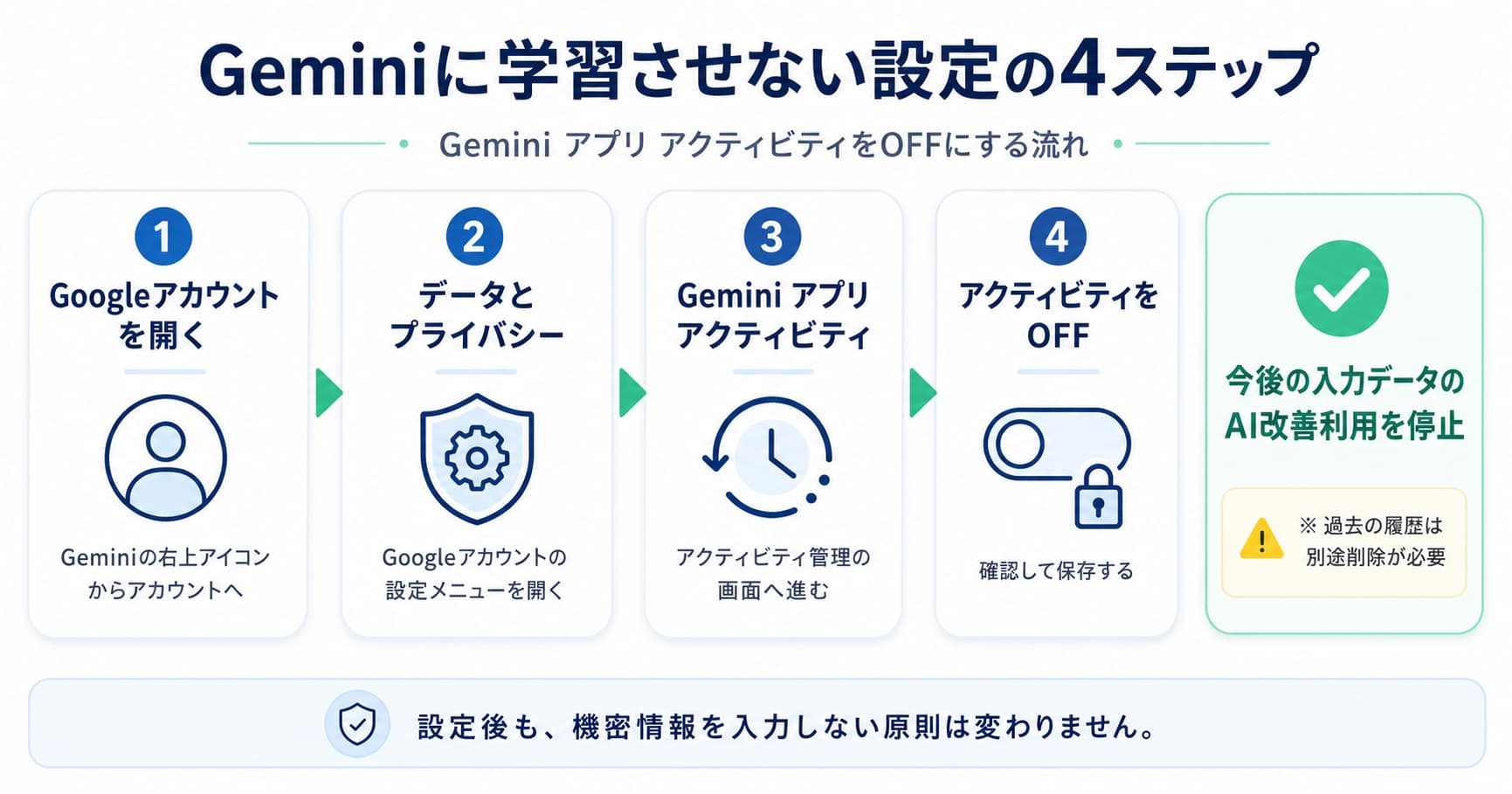
この操作により、以降の入力データはGoogleのAI改善目的で使用されなくなります。ただし、過去に入力したデータがこの操作で即座に削除されるわけではありません(後述)。
Androidアプリでの設定手順
GeminiアプリからもアクティビティのOFF設定ができます。アプリを開いた状態でプロフィールアイコンから設定画面にアクセスする流れです。
- Geminiアプリを開き、右上のプロフィールアイコンをタップします
- 「Gemini アプリ アクティビティ」を選択します
- スイッチをOFFに切り替えて保存します
設定後に変わることと確認ポイント
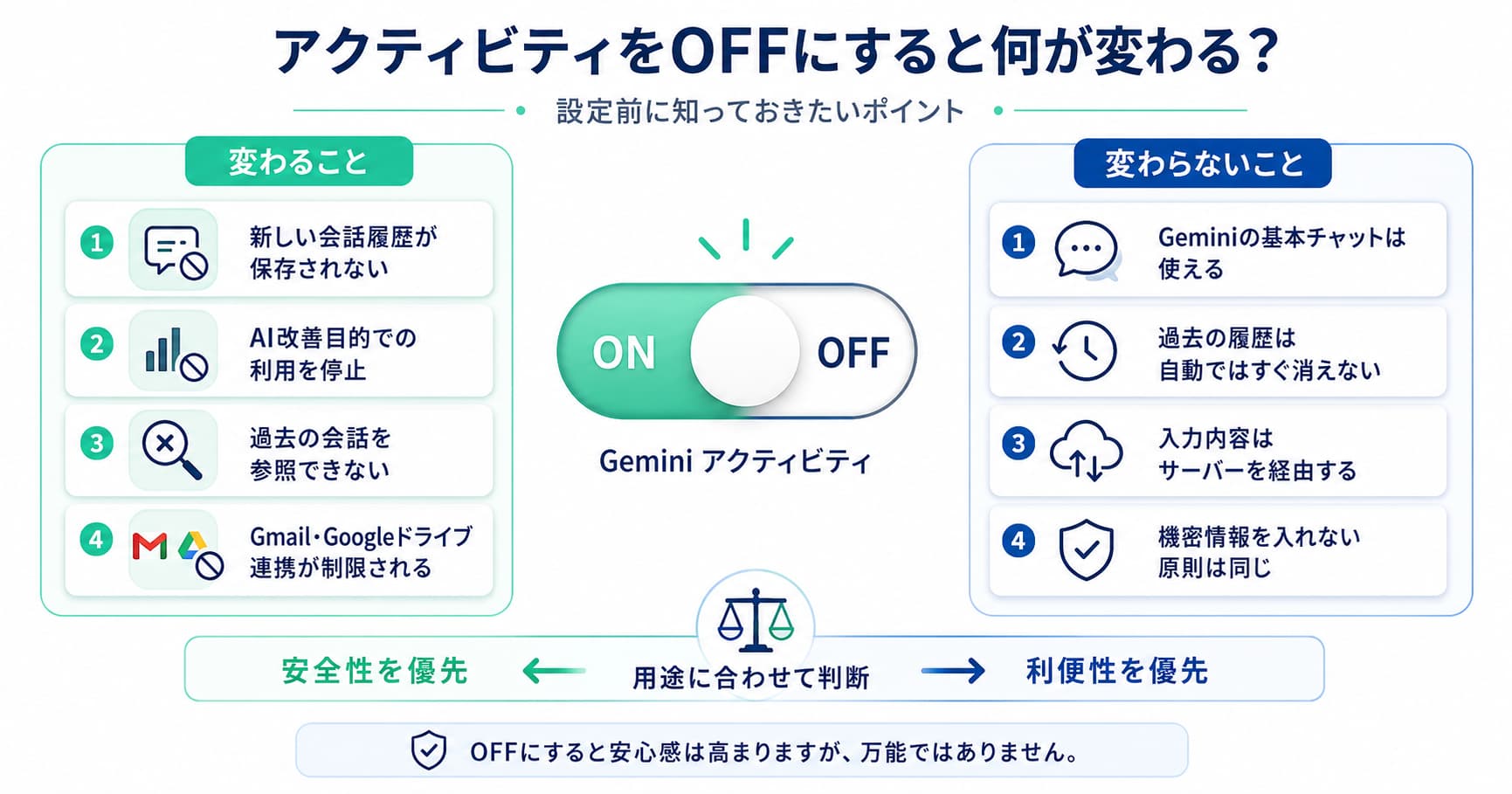
アクティビティをOFFにすると、以降の会話履歴がアカウントに保存されなくなり、学習データとしても使用されなくなります。ただし、以下の点は事前に把握しておいてください。
設定OFFで変わること・変わらないこと
- 過去の履歴はすぐには消えない(Googleのデフォルトでは18ヶ月後に自動削除)
- OFFにした後の会話は履歴に残らない
- GmailやGoogleドライブとのGemini連携機能(拡張機能)が使えなくなる
- Geminiの基本的なチャット機能は引き続き利用できる
なお、Googleの設定画面や保存期間の仕様は更新されることがあります。手順を進める際は、実際の画面表示とあわせて確認しておくと確実です。
設定をOFFにするメリットとデメリット
アクティビティ設定をOFFにすることには明確なメリットがある一方、利便性とのトレードオフも生じます。設定変更を行う前に、両面を把握しておくことが判断の土台になります。
機密情報の漏洩リスクを下げられるメリット
最大のメリットは、入力した情報がGoogleの品質改善目的で人の目に触れるリスクを下げられることです。
特に、クライアント情報・契約内容・社内の数字など、外部に出るべきでないデータを扱う機会がある個人事業主にとっては、意味のある設定変更です。
また、チャット履歴がアカウントに保存されなくなるため、万一アカウントが不正アクセスを受けた際に会話内容が流出するリスクも下がります。
過去のチャット履歴が参照できないデメリット
デメリットとして最初に体感するのが、会話の続きができなくなることです。アクティビティをOFFにすると、その後の会話はアカウントに保存されません。ブラウザを閉じたりアプリを終了したりすると、その内容には戻れなくなります。
たとえば、前日にGeminiと詰めた記事構成をもとに今日は本文を書きたい、という進め方ができなくなります。1回のやり取りで完結する調べものなら影響は小さいものの、複数日にまたがって同じテーマを扱う仕事では、作業の分断を感じる場面が出てきます。
実際に使っている感想として、筆者はこの点をいちばん不便に感じています。そのため、長く続くテーマについては、区切りごとにやり取りの要点を自分のメモへ書き出す運用に切り替えました。
Gmail・ドライブ連携が使えなくなるデメリット
アクティビティをOFFにすると、GeminiとGoogleサービスの連携機能が無効になります。具体的には、Gmailの内容を要約させる、Googleドライブのファイルを読み込ませて整理させる、といった使い方ができなくなります。
筆者の場合、Gemini・NotebookLM・Googleドライブを連動させたデータ分析を業務で使っています。そのため、設定OFFにするとこの連携が切れてしまう点は、利便性とのトレードオフを実際に感じる部分です。
ただ、連携機能はGoogleドライブ内の自分のファイルを扱う機能でもあるため、そもそも機密性の高いファイルをAIに読ませてよいかという判断が先に来ます。連携を諦めるというより、連携する対象を絞ると考えると整理しやすいです。
回答のパーソナライズ精度の低下
Geminiは過去のやり取りを踏まえて回答を調整します。アクティビティをOFFにすると、この材料がなくなるため、毎回はじめての相手として振る舞うようになります。
自分の事業内容や書き方の癖を踏まえた回答は得られなくなり、そのぶん前提の説明を毎回入力する手間が発生します。使うほど自分に合っていく、という感覚は薄れます。
この手間を放置すると、AIを導入したのに毎回同じ説明を書き続けることになり、非常にもったいないです。あらかじめ自分の事業情報をまとめたテンプレートを用意しておくだけで、この負担はかなり軽くなります。
オフにしても残る72時間の保存期間
見落とされやすいのが、アクティビティをOFFにしても入力内容が即座に消えるわけではないという点です。Googleは、サービスの提供やフィードバック処理のために、会話内容を最大72時間ほど保持するとしています。
これはアクティビティ設定とは別の仕組みで、履歴として画面に表示されないだけで、一定時間はGoogle側に残ります。オフにした瞬間から一切残らない、という理解は正確ではありません。
つまり、オフにする操作は保存期間を大きく短くするものであって、ゼロにするものではないという位置づけです。
「設定だけでは完全に安全ではない」理由
アクティビティをOFFにしても、入力されたデータはGeminiのサーバーを経由します。Googleは不正利用の調査や安全性確認を目的として、一部のデータをレビューすることがあります。これはアクティビティ設定に関係なく行われる場合があります。
つまり、設定変更はAI改善への利用を停止するための措置であり、入力したデータが一切外部の目に触れなくなるという意味ではありません。この点を正確に把握したうえで、入力する情報の種類を判断することが大切です。
【AI活用】Geminiで自社のリスク状況を整理してもらう方法
Geminiへの入力リスクを整理したいとき、Gemini自体を使ってどんな情報が危険かを確認する方法があります。具体的には、次のようなプロンプトを使います。
私は個人事業主として、〔あなたの業務内容〕を行っています。
Geminiに入力しても安全な情報と、入力すべきでない情報の判断基準をリストアップしてください。
業種は〔あなたの業種〕です。
このプロンプトから得た回答をもとに、自分のビジネス文脈に合わせた判断基準の整理が進みます。ただし、このプロンプト自体にも実際の機密情報は含めないよう注意してください。整理した基準をもとに利用可否リストを作成すると、より実用的になります。
結局、アクティビティはオフにすべきか
ここまでメリットとデメリットを並べてきましたが、知りたいのは自分はどうすればいいのかという点だと思います。判断は、扱う情報の中身と、Geminiをどこまで育てて使いたいかの2点で決まります。
オフを推奨するケース
次のいずれかに当てはまるなら、オフにしておくと安心して使えます。
オフにしたほうがよい状況
- 顧客名・連絡先・契約内容など、他人の情報を入力する場面がある
- 売上・原価・見積といった経営数字を扱う
- 受注前の企画書や、公開前の原稿を下書きさせる
- 士業や医療など、守秘義務が業務の前提になっている
これらは、万一の流出が自分だけの問題で終わりません。利便性より優先すべき理由がはっきりしているため、迷う場面が少ない判断になります。
オンのままでよいケース
一方で、次のような使い方が中心なら、オンのままでも実害は考えにくいです。
オンのままで問題が起きにくい状況
- 一般的な調べものや、用語の意味の確認
- 公開情報の範囲での市場リサーチ
- 自分の頭の整理や、アイデア出しの壁打ち
- 公開を前提に書くブログ記事やSNS投稿の下書き
この使い方であれば、履歴が残り回答が自分に合っていく利点のほうが大きくなります。オフにして毎回説明し直す手間を負うより、使い勝手を取るという判断です。
迷ったときの中間解
実際にはどちらの使い方もするというかたが多いはずです。その場合は、オンかオフの二択ではなく、履歴は残したまま保存期間を短くするという方法があります。
マイアクティビティの自動削除設定では、3ヶ月・18ヶ月・36ヶ月といった期間から選べます。ここを最短に設定しておくと、直近の会話の続きは扱えるまま、古い履歴は自動的に整理されていきます。
そのうえで、機密性の高い作業をするときだけ一時的にオフへ切り替える、あるいは業務用と調べもの用でGoogleアカウントを分ける、という運用も現実的です。筆者は後者に近い形で、扱う情報の種類によって使う環境を分けています。
初心者向けGemini安全活用の3つの基準
設定の変更はあくまで出発点です。設定以上に重要なのは、何を入力するか・しないかという日常的な判断基準を持つことです。この基準があることで、設定の有無に関わらず情報管理のレベルが上がります。
基準① 入力してよい情報と入力してはいけない情報の見分け方
外部に公開されても問題のない情報かどうかを基準にすると、入力可否の判断がシンプルになります。
| 情報の種類 | 入力の可否 | 理由 |
|---|---|---|
| 一般的なビジネス文章の下書き | 入力可 | 固有名詞・数字を除けばリスクは低くなります。 |
| 業界の一般知識・調査依頼 | 入力可 | 公開情報の範囲内です。 |
| クライアント名・連絡先 | 入力NG | 個人情報・取引情報の漏洩リスクがあります。 |
| 売上数字・原価・財務情報 | 入力NG | 機密性の高い経営情報にあたります。 |
| 契約書・NDAの内容 | 入力NG | 法的・契約上の機密事項です。 |
※↔スワイプして表を見る
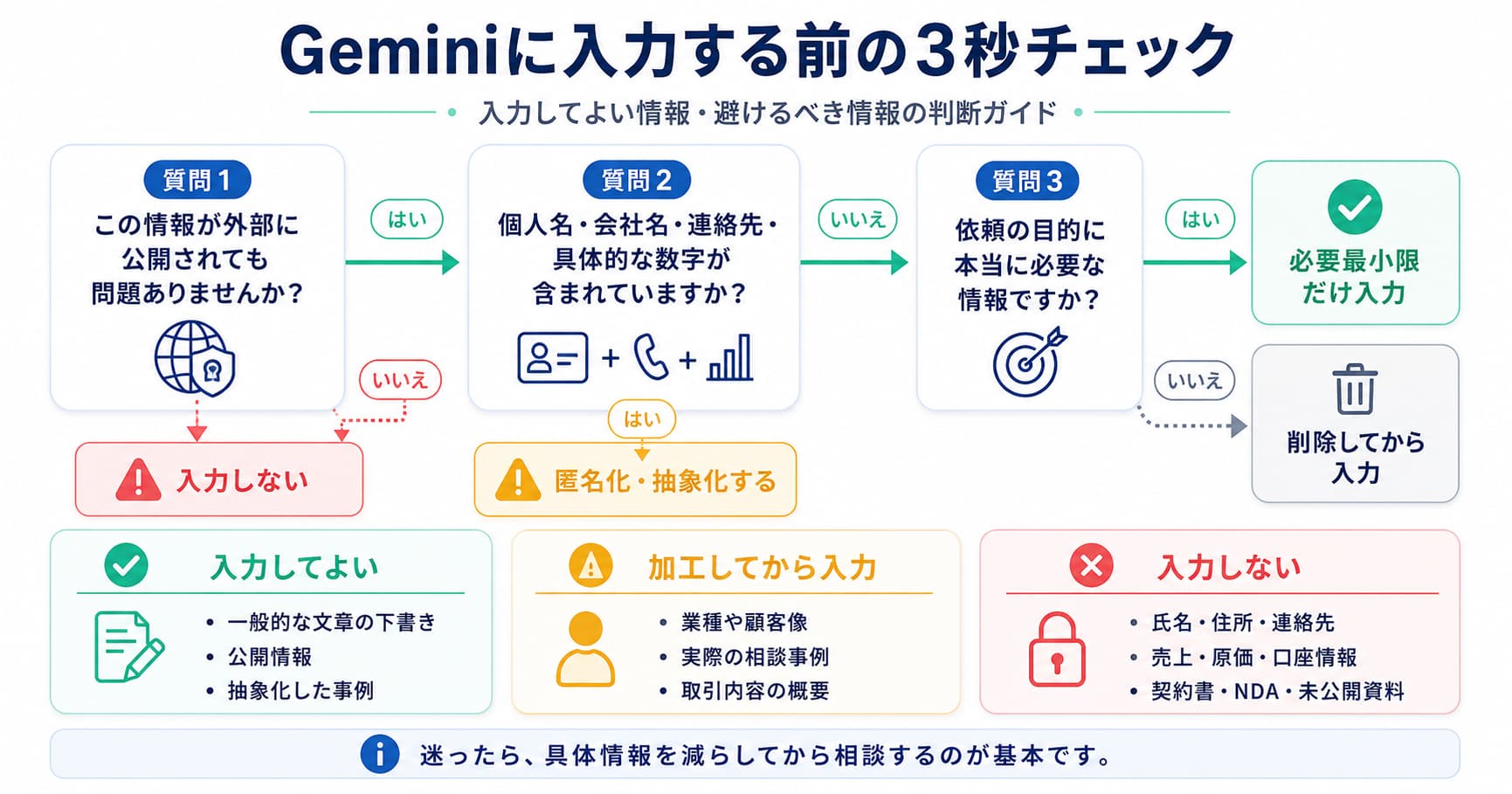
判断に迷うときは、この内容が公開されたとしてクライアントや取引先に説明できるかという問いを自分に向けてみてください。
入力データの漏洩リスクをはじめ、著作権やハルシネーション(誤情報)など、生成AIをマーケティング業務に導入する際に発生しうる問題点と、自社のブランドを守るための総合的な防衛策については、こちらの記事もあわせてご確認ください。
基準② 業務効率を上げながらリスクを最小化する「最小入力の原則」
AIに渡す情報は目的を達成するために必要な最小限に絞る、という考え方が実務でのリスク管理に有効です。
たとえば、メルマガの原稿をGeminiで作成するとき、実際のクライアント名や具体的な取引内容をそのまま入力する必要はありません。「40代の個人事業主向けに、AIツール導入の不安を解消するメルマガ本文を書いてください」のように、状況を抽象化して伝えるだけで十分な精度の原稿が得られます。
筆者自身もこの方法を実践していて、顧客とのやり取りに関係する内容をGeminiに入力するときは、固有名詞や個人を特定できる情報を外した形に言い換えてから依頼しています。受講者や支援先のクライアントにも、同じやり方を案内しています。
情報を抽象化するクセをつけるだけで、設定のオン・オフに関わらず情報漏洩のリスクを下げられます。
基準③ チャット履歴の確認と定期削除のすす
アクティビティをOFFにしている場合でも、セッション中の会話内容はブラウザやアプリ上に一時的に残ります。定期的にキャッシュやアプリデータを整理する習慣を持つことが、安全策のひとつです。
アクティビティをONのまま使っている場合は、マイアクティビティの画面から一定期間ごとに履歴を削除する設定を活用してください。業務での利用なら、自動削除の期間を最短に寄せておくと管理しやすくなります。
【AI活用】自社のGemini利用ルールをAIと一緒に作る方法
Gemini安全利用のためのマイルールを作りたいとき、GeminiやChatGPTで叩き台を作るアプローチが有効です。次のようなプロンプトを使うと、自分のビジネスに合わせた簡易ルールの下書きを数分で作れます。
私は〔あなたの職種・業種〕として独立して仕事をしています。
Geminiを業務で安全に使うための個人向け利用ルールを、箇条書きで5〜7項目作成してください。
技術に詳しくない人でも理解できる表現でお願いします。
このプロンプトから得た内容を自分のビジネスに合わせて修正・追記することで、自分専用のGemini利用ガイドラインが完成します。紙1枚で済む簡易版で十分です。ルールを明文化しておくと、ツールへの依存度が増しても判断の軸がぶれなくなります。
安全なGeminiの利用ルールを固めたうえで、個人事業主がAIを戦略パートナーとしてビジネス全体をどう成功に導くか、AIマーケティングの全体戦略については以下の記事で網羅的に解説しています。
▶︎ 関連記事:【2026年最新】AIマーケティング大全!個人事業主の成功戦略
Geminiのアクティビティ設定についてよくある質問
設定を進めるうえで質問の多い項目を、7つにまとめました。
Q1. GeminiのアクティビティをOFFにしたら、過去の会話はどうなりますか?
OFFにした時点では削除されません。過去の履歴はマイアクティビティに残り、自動削除の設定期間が過ぎたタイミングで消えます。すぐに消したい場合は、OFFにする操作とは別に、履歴の削除を実行してください。
Q2. 無料版のままでGeminiを安全に使うことは可能ですか?
アクティビティをOFFにしたうえで、入力する情報を選べば、無料版でも実務に使えます。ただし契約上の保証が必要な業務であれば、有料プランを検討する場面もあります。
Q3. 設定をOFFにしても、Geminiへの入力は完全に外部の目に触れませんか?
触れない、とは言い切れません。Googleは安全性確認などの目的で一部のデータをレビューする場合があり、これはアクティビティ設定とは別に行われます。オフにしても最大72時間ほどは保持される点もあわせて把握しておいてください。
Q4. Geminiに学習させない設定はすぐに反映されますか?
設定を保存した以降の会話から反映されます。すでに入力済みの内容にはさかのぼって適用されません。
Q5. iPhoneでGeminiの学習設定をOFFにする方法は?
ブラウザからGoogleアカウントのマイアクティビティにアクセスし、Web版と同じ手順で切り替えられます。アプリ側ではなくアカウント側の設定になるため、一度変更すれば端末をまたいで反映されます。
Q6. Geminiに個人情報を入力してしまったときは、どうすればよいですか?
まずマイアクティビティを開き、該当する会話を個別に削除してください。そのうえでアクティビティをOFFに切り替えると、以降の入力が学習に使われなくなります。ただし削除後も最大72時間ほどはGoogle側に保持されるため、即時に消えるわけではありません。
入力したのが他人の情報だった場合は、削除して終わりにせず、社内やクライアントとの取り決めに沿って報告が必要かどうかを確認しておくと安全です。実務では、二度目を防ぐために何を入力してしまったかを記録し、入力前チェックの手順に反映させておくと再発を防げます。
Q7. アクティビティをオフにできないときは、何を確認すればよいですか?
次の順に確認すると原因を切り分けられます。
- 目的のGoogleアカウントでログインできているか(複数アカウントの取り違えが最も多い原因です)
- アプリとブラウザで同じアカウントを使っているか
- ファミリーリンクなどの管理下にあるアカウントではないか
- 勤務先のGoogle Workspace管理下で、管理者が設定を制御していないか
4に該当する場合、個人の操作では変更できません。管理者に確認を取る流れになります。
まとめ
アクティビティ設定の判断材料
- Gemini無料版はデフォルトでアクティビティがONになっており、入力データがサービス改善に使われる場合がある
- アクティビティをOFFにすると学習データとしての利用を停止できる。Web版・Androidアプリとも3〜4ステップで完了する
- OFFのデメリットは4つ。履歴を参照できない・拡張機能が使えない・回答の精度が下がる・最大72時間は保持される
- 他人の情報や経営数字を扱うならOFF、公開情報の調べもの中心ならONのままでも実害は考えにくい
- 迷うなら、履歴は残したまま自動削除の期間を最短に寄せる中間解がある
- 設定変更だけで完全な安全は確保できない。何を入力するかの判断基準を持つことが最も重要
Geminiの設定変更はリスクを下げるための一手段です。設定を整えた後は、どのデータをAIに渡すかという日常的な判断習慣を整えることが、長期的に安心してGeminiを活用するための土台になります。
ブログ・メルマガ・LP作成など、Geminiをビジネスの幅広い場面で使いながら、情報管理のリスクも自分でコントロールできる状態を作ること。それが、一人社長・個人事業主がAIを安全に使いこなすための出発点になります。
14年の事業経験と3年の検証をもとに、個人事業主・フリーランスのための『自分の事業を前提に相談できるAI業務アシスタントの作り方(設定手順つき)』をまとめました。無料なので今すぐダウンロードしてぜひご活用ください。
AIでWeb集客を楽にしたい方へ

AIを使い、Web発信~集客を仕組化したい個人事業主・小規模法人に向けてこの道11年の専門家がコツとポイントを全90ページにまとめました。無料ですぐにダウンロードできるので、ぜひご活用ください。