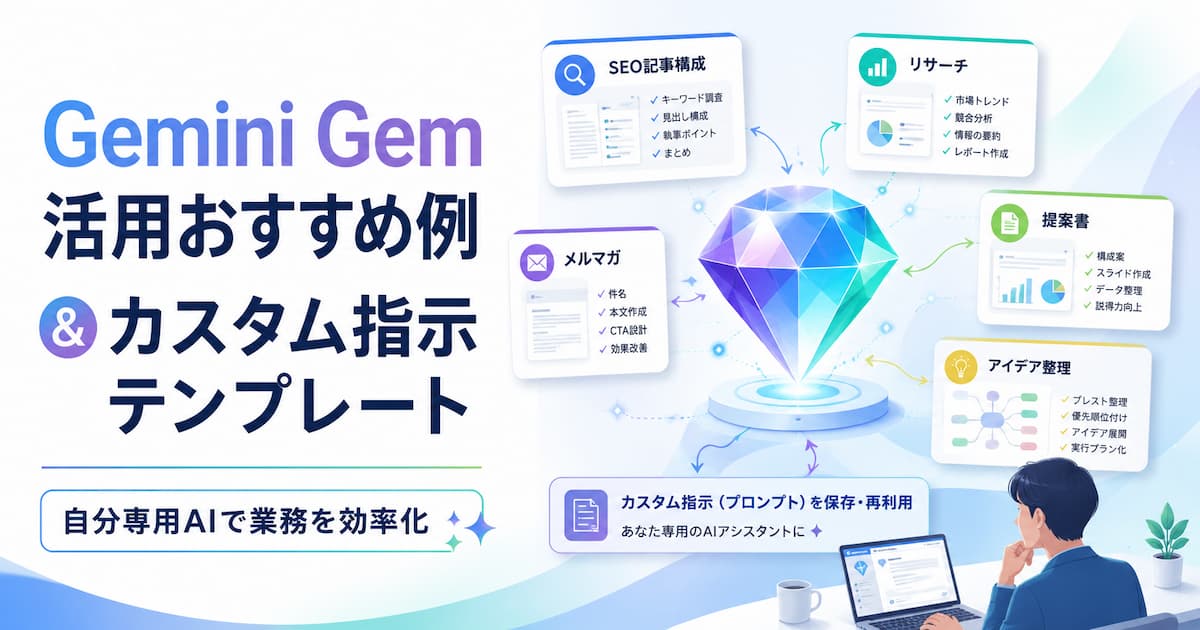
この記事では、Gemini Gemの活用例とおすすめ設定、そしてすぐに使えるカスタム指示のテンプレートをまとめてお伝えします。
Gemを最初に触ったときは「毎回同じ指示を入力する手間がなくなる」程度の印象しか持てず、業務にどう組み込めばいいのか分からないまま放置していた時期がありました。実際に使っている感想として、カスタム指示を自分の業務の型に合わせて作り込んでからは、半日かかっていたリサーチの整理が30分ほどで終わるようになった工程もあります。
そこで、業務シーン別の活用例とおすすめのGem5選、コピペで使えるテンプレートを整理してまとめてみました。同じようにGeminiを使っているのに活用しきれていないと感じるかたと一緒に、Gemの育て方を整理していければと思います。
Gemの作り方・カスタム指示の書き方を詳しく知りたいかたは、別記事の「Gemini Gemの作り方|初心者でも迷わない手順と活用例」もあわせてご参照ください。
この記事で分かること
- Gemini Gemの活用例【業務シーン別】
- 一人ビジネスにおすすめのGem5選
- コピペで使えるカスタム指示テンプレート3選
- 効かないカスタム指示を書き換える5つのパターン
- Gemをさらに自分仕様に育てるための考え方

Gemini Gemでできることと活用の前提
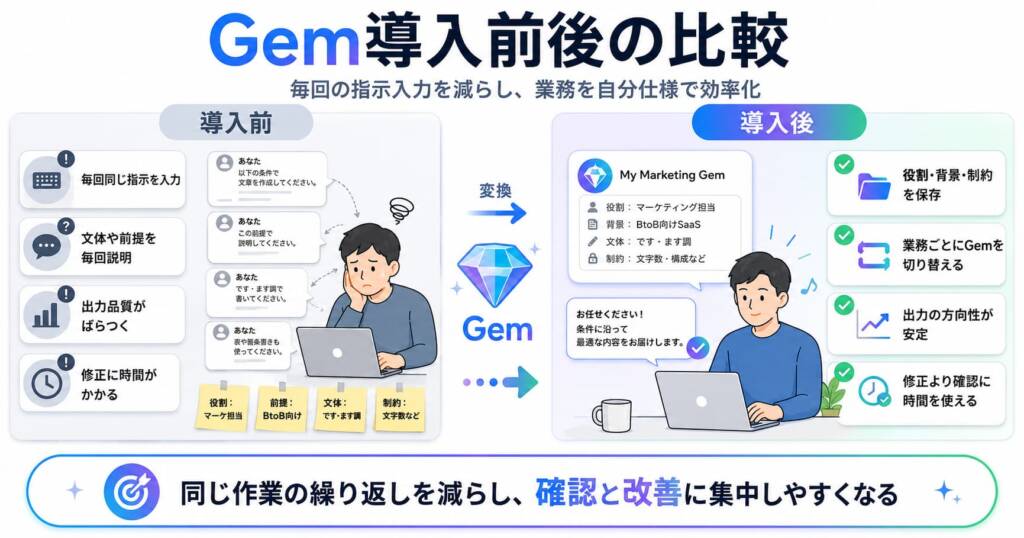
Gemini Gemは、Googleの生成AI「Gemini」に搭載されている機能です。カスタム指示(役割・背景・出力形式・制約)を事前に設定した専用アシスタントを複数作成し、業務ごとに使い分けられます。
無料アカウントでもカスタムGemの作成・利用ができる範囲が広がっており、まずは試しながら自分の業務に合うかを確かめやすい状態になっています。
Gemを活用すると、次のような変化が生まれます。
- 毎回同じ指示を打ち込む手間がなくなる
- 自社のトーン・業種・スタイルをAIが把握した状態で動く
- 業務ごとに最適化された専用アシスタントを切り替えて使える
- チームで共有することで、プロンプトの書き方や品質のばらつきを防げる(Google Workspace環境)
Gemの作成手順や、カスタム指示に含めるべき4要素(役割・背景・制約・出力形式)の詳しい解説は、Gemの作り方に特化した記事で扱っています。ここでは、実際にどう使えるかという活用例を中心にお伝えします。
GeminiのGemを実際に作成する基本の4ステップや、カスタム指示に含めるべき4要素(役割・背景・制約・出力形式)のより詳細な書き方については、こちらの記事でわかりやすく解説しています。
▶︎ 関連記事:【Gemini Gemの作り方】初心者でも迷わない手順と活用例
Gemに入れる指示そのものを「どれにするか」から迷っているかたは、テンプレートを選ぶ前にこちらをご覧ください。役割・背景・制約・出力形式を埋めた設定例を9パターン並べて比較しています。
業務シーン別Gemini Gem活用例、リサーチから発信まで
Gemが特に力を発揮するのは、「毎回同じような指示を入力している作業」と「特定の知識や文脈を毎回伝えなければならない作業」の2種類です。以下に業務シーン別の活用例をまとめます。
情報収集・リサーチへの活用
リサーチ業務では、毎回「どんな視点で調べるか」「どのフォーマットでまとめるか」を指示する必要があります。リサーチGemを作っておくと、調べたい内容を貼り付けるだけで、設定した観点・構成で整理された情報が出てきます。
たとえば「競合サービスの特徴・価格帯・ターゲットを比較表形式でまとめる」というカスタム指示を設定しておくと、調べたいサービスの情報を貼るだけで毎回同じ比較フォーマットに整えてくれます。リサーチの「まとめ方」をGemに覚えさせるイメージです。
コンテンツ制作・SEO業務への活用
ブログ記事の構成案作成、見出し案の生成、本文の下書き作成など、コンテンツ制作には定型化できる工程が多くあります。
自社メディアのトーン・ターゲット読者・禁止表現をカスタム指示に設定しておくと、キーワードを渡すだけで自社スタイルに近い下書きが出てきます。修正パターンを振り返り、それを制約・形式指示に変換してGemに組み込むと、出力品質が安定してきます。
提案書・企画書の文章作成への活用
提案書や企画書は、構成はある程度決まっているのに毎回ゼロから書いている、というケースが多いです。「提案の背景・課題・解決策・期待効果・次のステップ」という構成と自社のトーンをGemに設定しておくと、伝えたい内容のポイントを箇条書きで渡すだけで文章の骨格を出力してくれます。
提案ごとに異なる情報は毎回入力しつつ、構成・トーン・表現のブレはGemが吸収してくれる設計が、実務では最もフィットしやすいやり方です。
SNS・メルマガの文章テンプレート化への活用
発信頻度が高い媒体ほど、毎回ゼロから書くコストが積み重なります。自社のトーン・キャラクター・読者像をGemに覚えさせることで、「書く」作業から「整える」作業に変えられます。
伝えたいメッセージを箇条書きで渡すと、自社スタイルで文章化してくれるのがGemの強みです。発信のブランド統一という観点でも、属人化を防ぐ仕組みとしても機能します。
【AI活用】GemをWebマーケ業務と組み合わせると何が変わるか
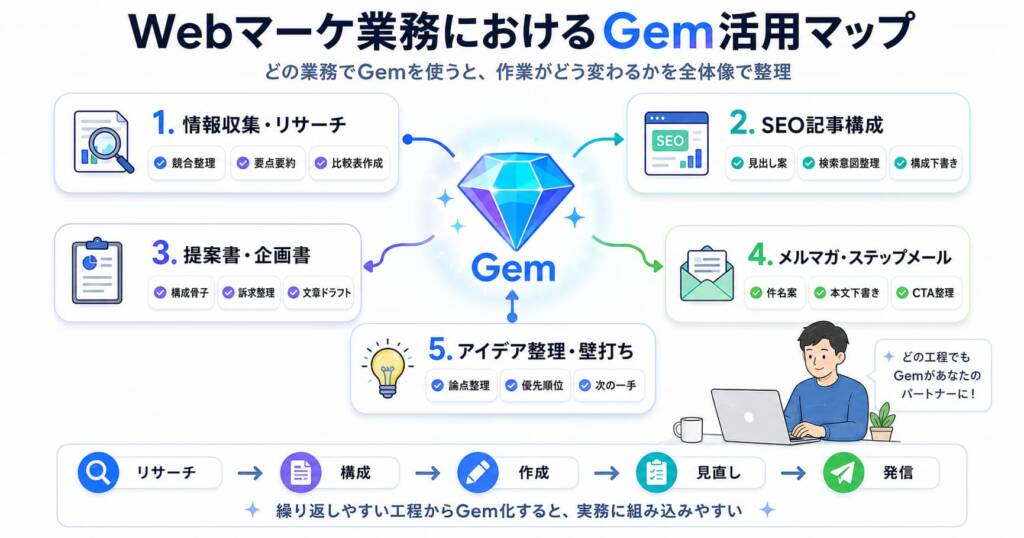
Webマーケティング業務は、リサーチ、構成、執筆、見直し、発信という繰り返しのサイクルで成り立っています。このサイクルのどこか一か所をGemに任せるだけでも、1記事あたりの制作時間は変わってきます。
たとえば「ブログ記事の構成案Gem」を作り、キーワードと読者像を渡すと見出し案が出てくる状態にしておくと、構成を考える時間が短縮されます。さらに「本文の下書きGem」「メタディスクリプションGem」と用途ごとに分けて作ると、工程ごとに呼び出すだけのフローが完成します。
Gemは一つ作れば終わりではなく、業務フローに沿って複数を組み合わせて使う設計が、実際の時間短縮につながります。まず繰り返しの多い工程から着手すると進めやすいです。
Gemini Gemのカスタム指示例、そのまま使える5パターンと書き換え方
カスタム指示は、うまくいっている例だけを眺めても書けるようにならない部分があります。実際に手が止まるのは「自分の書いた指示がなぜ効かないのか分からない」ときで、ここは効かない例と効く例を並べたほうが早く進みます。
ここでは、指示がぼやける代表的な5パターンを、書き換え前と書き換え後の対で並べます。【 】の中を自分のビジネスに置き換えれば、そのままGem Builderの指示欄に貼れます。
①「アシスタントです」を、業種を名指しした役割に書き換える
役割の指定が汎用的なままだと、出てくる文章も汎用的なものにとどまります。業種と立場まで名指しすると、前提の説明を毎回書かなくても文脈が通るようになります。
あなたは親切で優秀なアシスタントです。
【書き換え後】
あなたは【業種】の実務を10年経験してきた担当者です。私は【業種・事業内容】を一人で運営しており、主な顧客は【顧客像】です。前提の説明は不要で、実務者どうしの会話として答えてください。
②「いい感じにまとめて」を、出力形式の指定に置き換える
毎回ちがう形で返ってくる原因のほとんどは、出力形式を指定していないことにあります。分量・構成・順番の3つを決めておくと、そのまま業務で使える形に安定してきます。
内容をいい感じにまとめてください。
【書き換え後】
出力は次の順で固定してください。①結論を1文 ②理由を3点(各50文字以内) ③次にとる行動を1つ。全体で400文字以内に収め、見出しは付けないでください。
③前置きが長くなるときは、禁止事項を1行足す
「承知しました」「以下にまとめます」といった前置きが毎回入るのは、してほしくないことを書いていないためです。制約は長く書く必要がなく、1行で足ります。
(制約の記述なし)
【書き換え後】
前置き・要約・確認の言葉は書かず、本題から始めてください。質問がある場合だけ、末尾に1行で聞いてください。
④読者像を1行入れて、使う語彙を固定する
専門用語の量が毎回ぶれるのは、誰に向けて書くのかをGemが知らないためです。読者像を1行入れておくと、言い換えの基準がそろってきます。
分かりやすく説明してください。
【書き換え後】
読み手は【例:40代の個人事業主】で、【業種】の専門知識はありません。カタカナ語を使う場合は、初出に10文字程度の言い換えを添えてください。1文は60文字を目安に短く区切ってください。
⑤制約を書きすぎたら、3つまで減らす
制約は多いほど良いというものではありません。細かく決めすぎると文章がぎこちなくなり、かえって手直しが増えることがあります。効いているものだけを残し、3つを上限の目安にすると扱いやすくなります。
断定しない。箇条書きにしない。専門用語を使わない。長くしない。敬語を使う。絵文字を使わない。数字を必ず入れる。……(以下続く)
【書き換え後】
制約は次の3つだけです。①煽り表現と誇張は使わない ②根拠のない断定はせず「〜が多い傾向があります」と書く ③1つの段落は3文までにする。
この5つは、どの業務のGemにも共通して効く調整です。書き換えたあとはプレビューで1回試し、気になった点だけを指示に足していくと、修正が少ない状態に近づきます。次のセクションでは、この考え方を4要素の形にまとめた完成版のテンプレートを紹介します。
コピペで使えるカスタム指示テンプレート3選
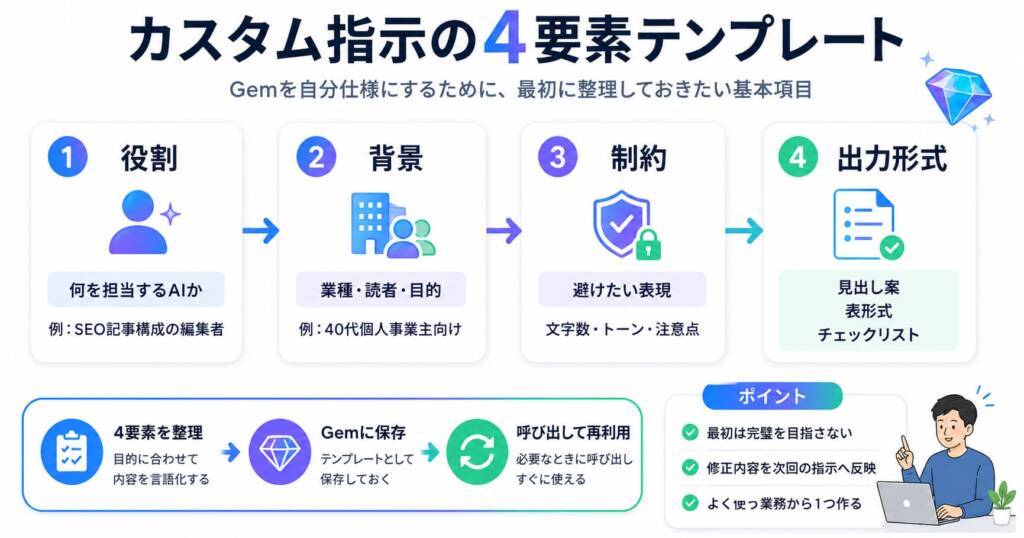
Gemを作るうえで最も時間がかかるのが、カスタム指示(システムプロンプト)の設計です。カスタム指示に含めるべき4要素(役割・背景・制約・出力形式)については、Gemの作り方解説記事で詳しく解説しています。ここでは、すぐに使えるテンプレートを3つ紹介します。
以下のテンプレートは、【 】内を自分のビジネスに合わせて書き換えてそのまま使えます。
テンプレート①SEO記事構成案Gem
| 項目 | カスタム指示の内容 |
|---|---|
| 役割 | あなたはSEOとコンテンツマーケティングの専門家です |
| 背景 | 私は【業種・媒体名】を運営しており、ターゲット読者は【例:40代の個人事業主】です |
| 制約 | 煽り型・恐怖訴求型の見出しは使わない。断定的な表現より「〜が多い傾向があります」など客観的な表現を使う |
| 出力形式 | H2を4〜6個、各H2にH3を2〜3個設ける構成で出力する。各見出しに「意図:〇〇」を添える |
※↔スワイプして表を見る
使い方は、キーワードと読者像を一緒に渡すだけです。自社メディアのスタイルに合った記事構成案が出てきます。
テンプレート②メルマガ文章Gem
| 項目 | カスタム指示の内容 |
|---|---|
| 役割 | あなたはメールライティングの専門家です |
| 背景 | 私は【業種・サービス内容】を提供しています。読者は【例:Webマーケに関心のある個人事業主】で、週1回メルマガを配信しています |
| 制約 | 読者を急がせない、煽らないトーンを維持する。「今すぐ」「限定」などの緊急訴求は使わない。文末は「ですます調」で統一する |
| 出力形式 | 件名・本文・締めの3部構成で出力する。本文は400〜500文字。最後に一つだけ行動を促す文を入れる |
※↔スワイプして表を見る
伝えたいテーマや内容を箇条書きで渡すと、自社スタイルに合ったメルマガ文章の草案が出てきます。
テンプレート③リサーチ・情報整理Gem
| 項目 | カスタム指示の内容 |
|---|---|
| 役割 | あなたはビジネスリサーチと情報整理の専門家です |
| 背景 | 私は【業種】を運営しており、主に【競合調査・市場調査・トレンド把握など】の目的でリサーチを行っています |
| 制約 | 根拠のない推測は含めない。情報が不確かな場合はその旨を明示する |
| 出力形式 | 【比較対象名】・【特徴】・【価格帯】・【ターゲット】・【強み・弱み】の5項目を表形式でまとめる |
※↔スワイプして表を見る
調べたいサービスや情報を貼り付けると、設定した比較軸で整理された表が出てきます。
【AI活用】テンプレートをGeminiに自分仕様へカスタマイズしてもらう方法
上記テンプレートをそのまま使ってもよいですが、より精度の高いカスタム指示を作るには、GeminiにGemの指示文を考えてもらうという方法が使えます。
通常のGeminiに次のような指示を送ると、自分のビジネスに特化した指示文を下書きしてくれます。
Geminiが指示文の草案を出力してくれるので、それをGem Builderに貼り付けて調整するだけです。設計にかかる時間を短縮しながら、4要素を網羅した構造的な指示文を作れます。テンプレートを出発点にし、Geminiにブラッシュアップしてもらうという組み合わせも有効です。
一人ビジネスで使えるGemの作例5つ、比較表つき
数あるGemの活用アイデアの中から、一人社長・個人事業主が特に効果を実感しやすい作例を5つに絞って紹介します。どれから作ればいいか分からないというかたは、この中から自分の業務に最も近いものを一つ選んで試してみてください。
①SEO記事の構成案・見出し生成Gem
対策キーワードと読者像を渡すと、記事の構成案とH2・H3見出しの案を出力するGemです。「どんな構成にするか」の思考時間がなくなり、すぐに執筆に入れる状態を作れます。
SEOで長期的なアクセスを集めるためには、小手先のテクニックや記事の量産ではなく、読者の検索意図を満たすコンテンツを作成することが前提になります。構成案Gemの精度を高めるには、専門性や独自性を引き出すための観点をプロンプトの前提条件に組み込むのが効果的です。
カスタム指示には「ターゲットは40代の個人事業主」「H2は4〜6個、各H2にH3を2〜3個設ける」「煽り型の見出しは使わない」といった自社メディアのルールを入れておくと、修正が少ない構成案が出てくるようになります。
Gemを使ってSEOに強い記事の構成案を高速で作成したあと、実際に検索上位を獲得するために不可欠な人間による品質管理の基準や、独自の『実体験』を織り交ぜた具体的なリライト手順については、こちらの記事をあわせてご確認ください。
②競合・市場リサーチGem
競合サービスや市場情報を貼り付けると、あらかじめ設定した比較軸(価格・ターゲット・特徴・強みなど)で整理して出力するGemです。「情報は集めたが整理に時間がかかる」という状況を解消するのに向いています。
リサーチのまとめ方・比較の観点を一度Gemに設定してしまえば、毎回同じクオリティの整理ができるようになります。定期的な競合調査やポジショニング確認に使いやすい活用です。
③メルマガ・ステップメール文章Gem
メルマガやステップメールの文章は、発信スタイルが固まっているほどGemとの相性がよくなります。伝えたい内容のポイントを箇条書きで渡すと、自社のトーンで書かれたメール文章の草案が出てくる状態を作れます。
「読者を急がせない」「煽り表現は使わない」「最後に一つだけアクションを促す」といった自社発信のルールをカスタム指示に落とし込んでおくのがポイントです。発信の一貫性を保ちながら、書く手間を減らせます。
④クライアント向け提案メールGem
新規提案や見積もり提示など、相手に合わせた文章を毎回考えるのが手間な場面に向いています。提案の背景・内容・次のステップを箇条書きで渡すと、丁寧でプロフェッショナルな提案メールの文章に整えてくれます。
「提案メールGem」として独立させることで、問い合わせ返信とは別の文体・構成で動かせます。業務の種類が多いかたほど、用途ごとに専用Gemを分けておくと使い勝手が向上します。
⑤アイデア壁打ち・事業課題整理Gem
一人で事業を運営していると、アイデアの壁打ち相手がいないという状況が生まれます。「批判的な視点で課題を指摘してくれる」「アイデアの実現可能性をフラットに評価してくれる」という役割のGemを一つ持っておくと、思考整理のスピードが変わります。
自分の中にぼんやりとあるアイデアや課題感を言語化してAIにぶつけることで、論点が整理され、次にとるべき行動の基準が明確になります。「あなたはビジネスコンサルタントです。私の事業課題に対して、感情論ではなくロジカルに問題点と代替案を提示してください」というカスタム指示が、この用途では効果的です。
| Gemの種類 | 向いている業務 | カスタム指示のポイント |
|---|---|---|
| ①構成案Gem |
SEO記事の構成づくり キーワードと読者像を渡すだけで見出し案が出る |
H2数・H3数・見出しのトーンを指定する |
| ②リサーチGem |
競合・市場調査の整理 情報を貼るだけで比較表が出る |
比較軸(価格・特徴・強み等)を固定する |
| ③メルマガGem |
定期発信の文章化 箇条書きから草案ができる |
煽らないトーンと文末表現を指定する |
| ④提案メールGem |
クライアント提案文の作成 背景と次のステップから骨格ができる |
問い合わせ返信用とは別のGemに分ける |
| ⑤壁打ちGem |
事業課題の整理 一人での思考整理を助ける |
ロジカルな評価役に徹する指示にする |
※↔スワイプして表を見る
どのGemから始めるか迷ったら、次の順番で進めると取り組みやすいです。
- 「毎回同じ指示を打っている作業」が一番多いものからGem化する
- まず一つ作って使い始め、不満な点をカスタム指示に追記しながら育てる
- 完璧な指示文を最初から作ろうとせず、使いながら少しずつ改善する
Gemを育てるための応用アイデア、連携と運用の基準
Gemは一度作って終わりではなく、使いながら制約を追記して育てていくものです。
カスタムGemはファイルの読み込みやアプリとの連携と組み合わせることで、より自分専用のアシスタントへ育てられます。Googleの公式note記事でも、カスタムGemの応用として資料の読み込みや他アプリとの連携が紹介されています(出典:Google の AI公式note「カスタムGem応用編」)。
たとえば、リサーチGemに過去の調査資料を読み込ませておくと、比較の観点がより自社の基準に近い形で出力されるようになります。チームで共有する場合は、誰が使っても同じ品質になるように、制約の文言を具体的な数値や禁止事項まで落とし込んでおくと安定します。
一人で事業を運営していると、経営課題について客観的に相談できる相手がいないという構造的な悩みを抱えやすい状況があります。
商工中金が2026年1月に実施した調査でも、生成AIを導入していない中小企業のうち57.9%が「特に必要性を感じない」、35.8%が「使い方がわからない・使いこなせない」を理由に挙げており、活用の入口でつまずいているケースが多いことが分かります(出典:商工中金「中小企業の生成AIの利用にかかる調査」)。
こうした状況に対して、まず一つのGemを業務に組み込み、修正を重ねながら育てるという小さな一歩が、活用の入口を越えるきっかけになります。完璧な指示文を目指すより、使いながら調整を重ねる姿勢のほうが、結果的に定着しやすいです。
Gemini Gemに関するよくある質問
基本的な仕組みはよく似ています。事前に役割や制約を設定したAIを呼び出して使うという考え方は共通しており、大きな違いはGoogleサービスとの連携のしやすさにあります。Gemini GemはGoogleドライブやGmailなどGoogle Workspaceのデータと組み合わせやすい点が特徴です。
作成済みのGemはスマホアプリからも呼び出して使えます。ただし、新しくGemを作成する操作はウェブアプリからの対応が中心になっているため、設定はパソコンで行い、日常の利用はスマホでという使い分けが実践的です。
設定や契約プランによって扱いが異なります。機密性の高い情報を入力する場合は、事前にGoogleの利用規約とプランごとのデータ取り扱い方針を確認しておくと安心です。
無料アカウントでもカスタムGemの作成・利用が可能な範囲が広がっています。より高性能なモデルや利用回数の上限は契約プランによって変わるため、まず無料の範囲で試してから必要に応じて検討すると進めやすいです。
顧客の個人情報や取引先の機密情報など、外部に漏れると事業に影響する内容は避けたほうが安全です。カスタム指示自体にも機密情報を直接書き込まず、抽象化した表現にとどめておくと、チームで共有する際のリスクを減らせます。
まとめ
Gem活用を定着させるための基準
- Gemは「毎回同じ指示を打っている作業」と「特定の文脈を毎回伝えなければならない作業」に特に効果がある
- 活用シーンはリサーチ・コンテンツ制作・提案書・SNS・メルマガなど幅広く、一つのGemで一工程を担うのが基本
- おすすめのGemは構成案・リサーチ・メルマガ・提案メール・壁打ちの5つ。まず繰り返しの多い業務から一つ作る
- カスタム指示はテンプレートを出発点にし、Geminiに下書きさせると設計の時間を短縮できる
- Gemは一度作って終わりではなく、アプリ連携やファイル活用を組み合わせながら育てていくものである
Gemは「うまくカスタム指示を書けるか」が活用の鍵になりますが、最初から完璧である必要はありません。まず一つ、自分の業務で「毎回同じことをしている」と感じる作業を思い浮かべ、そこからGem化を始めてみてください。使いながら調整を重ねることが、Gemを育てるうえでの現実的な基準になります。
AIでWeb集客を楽にしたい方へ

AIを使い、Web発信~集客を仕組化したい個人事業主・小規模法人に向けてこの道11年の専門家がコツとポイントを全90ページにまとめました。無料ですぐにダウンロードできるので、ぜひご活用ください。