「魂を込めてブログ記事を書いたのに、いつまで経っても検索結果に出てこない…」
個人事業主やフリーランスとしてWeb集客に励む中で、このような壁にぶつかり、不安を感じたことはありませんか?
結論からお伝えすると、焦る必要はまったくありません。
立ち上げたばかりのブログや新しい記事がすぐに表示されないのは、決してペナルティなどではなく、Google側の仕組みによるごく自然な現象です。
検索結果に記事を表示させるための第一歩、それがGoogleインデックス登録です。
本記事では、専門用語に振り回されることなく、ご自身のペースで確実に対処できる正しい手順と「待つべき基準」を分かりやすく解説します。
テクニカルな迷路から抜け出し、本来注力すべき「読者に価値を届けるコンテンツ作り」に集中するための判断基準として、ぜひお役立てください。
この記事の目次
Googleインデックス登録とは?個人ビジネスにおける重要性
ブログ集客を資産として育てていく上で、まず知っておきたいのがGoogleインデックス登録の仕組みです。
インターネット上には、毎日星の数ほどの新しいWebページが誕生しています。
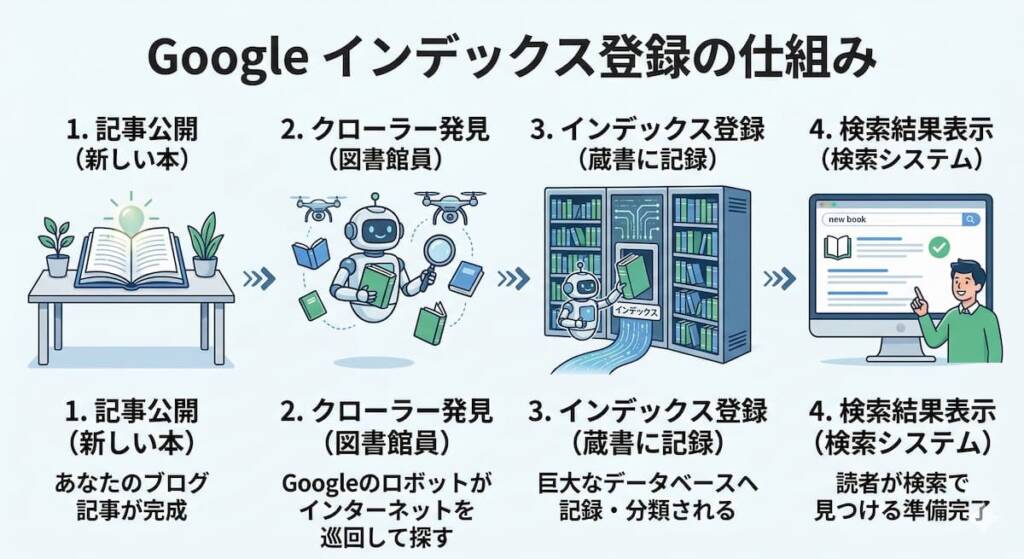
Googleは、「クローラー」と呼ばれる自動巡回ロボットを24時間休むことなく世界中のWebサイトに派遣し、新しい記事や更新されたページを探し出しています。
このクローラーがあなたの書いた記事を発見し、Googleの巨大なデータベースに「この記事はこういう内容について書かれている」と記録・分類する作業のことを、インデックス登録と呼びます。
身近な例に例えるなら、巨大な図書館の検索システム(検索結果)に、あなたの書いた新しい本(ブログ記事)が正式に新刊として登録されるプロセスです。
図書館のシステムに登録されていなければ、読者がいくら検索機でタイトルを打ち込んでも、本を見つけることはできません。
ここで押さえておくべき最大のポイントは、インデックス登録されなければ、どれほど読者の悩みを解決する素晴らしい記事を書いても、検索結果には絶対に表示されないという事実です。
資金力で勝負する広告とは異なり、個人ビジネスにおいてブログは「24時間働き続ける優秀な営業担当」というかけがえのない資産になります。
その営業担当にお客様の前に立ってもらうための最初の準備として、まずはGoogleのデータベースに正しく認識してもらう必要があるのです。
とはいえ、高度なプログラミングの知識などは一切不要です。
「どうすればクローラーに見つけてもらいやすくなるのか」という基本的な仕組みさえ知っておけば、誰でも確実に対処することができます。
自分の記事は登録されている?インデックス状況の確認方法
記事を公開した後、「本当に検索結果に出る状態になっているのだろうか?」と気になったときは、推測で不安になる前に、まずは現在の状態を正確に把握することが大切です。
ここでは、専門知識がなくてもすぐに実践できる、2つの具体的な確認方法をご紹介します。ご自身のやりやすい方法でチェックしてみてください。
Google Search Console(サーチコンソール)での確認手順
最も確実で詳細な状況がわかる確認方法は、Googleが公式に提供しているサイト管理ツール「Google Search Console(サーチコンソール)」を使用することです。
すでにブログ運営に活用されている方も多いツールですが、操作手順は非常にシンプルです。
実践のポイント
- まずはサーチコンソールの管理画面にログインしましょう。
- 画面の一番上にある検索窓に、調べたい記事のURLを貼り付けます。
- Enterキーを押して数秒待つだけで、現在の状況が簡単に確認できます。
検査結果の画面で、「URL は Google に登録されています」という文字と共に緑色のチェックマークが表示されていれば、無事にGoogleインデックス登録が完了しています。すでに検索結果に表示される状態です。
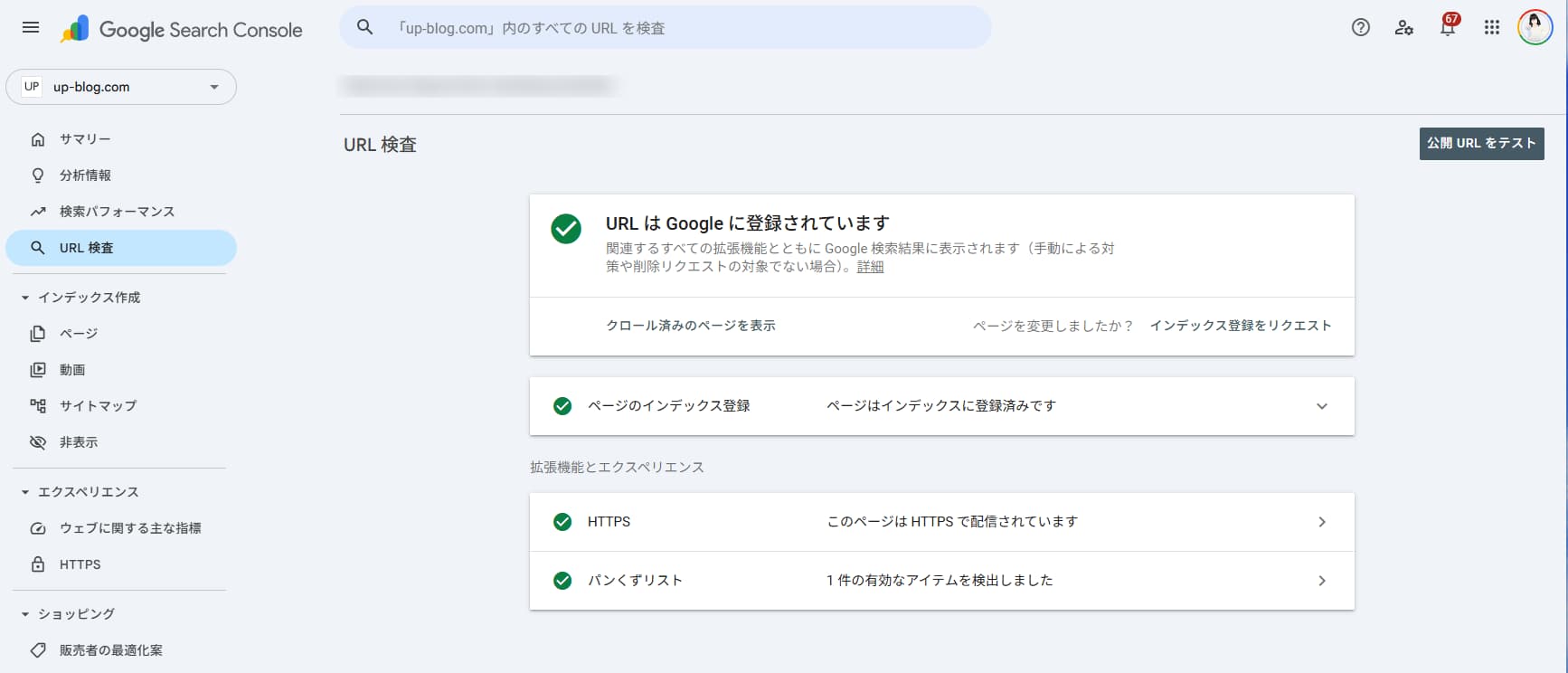
一方で、「URL が Google に登録されていません」とグレーの表示が出た場合でも、決して慌てないでください。
単にまだ順番待ちをしている状態か、ちょっとした設定の見直しで解決できるケースがほとんどです。
この後のセクションで具体的な対処法をお伝えしますので、まずは「今の状態を知る」ことだけを目的としてください。
「site:コマンド」を使った簡易的な確認方法
外出先でサーチコンソールを開きにくい時や、スマートフォンから手軽に調べたい時に便利なのが、「site:」という特殊な文字列(コマンド)を使った確認方法です。
普段お使いのGoogleの検索窓に、以下のように直接入力して検索するだけで確認できます。
- 入力例:site:確認したい記事のURL
- (例:site:https://up-blog.com/example-article/)
「site:」の直後にスペースを入れず、そのままURLを貼り付けるのがポイントです。
検索ボタンを押して、検索結果に該当の記事がポンと表示されれば、その記事はすでにインデックスされています。
逆に「一致する情報は見つかりませんでした」というメッセージが出た場合は、まだデータベースに認識されていません。
この方法はとても手軽ですが、Googleの最新データが検索結果に反映されるまでにタイムラグが生じることも少なくありません。
そのため、「site:コマンドで出ないけれど、サーチコンソールで見たら登録されていた」というケースもあります。
より正確な状況を把握して次の対策を考えるためには、やはりサーチコンソールの「URL検査」機能を使うことをおすすめします。
現状が確認できたら、次は「登録を促す手順」へと進んでいきましょう。
| 比較項目 | サーチコンソール(URL検査) | site:コマンド |
|---|---|---|
| 正確性と詳細度 | 確実・詳細 現在のステータスや、エラーの有無まで正確に把握できる。 |
タイムラグあり Googleの最新データが検索結果に反映されていないことがある。 |
| 手軽さ | 管理画面へのログインと、対象URLをコピーして入力する手間がかかる。 | スマホからでも一瞬 普段のGoogle検索窓に打ち込むだけで手軽に確認できる。 |
| おすすめの利用シーン | 記事を公開した直後や、インデックスされない原因をしっかり分析して対処したい時。 | 外出先での簡易チェックや、他サイトの状況をサクッと調べたい時。 |
Googleインデックス登録を促す正しい手順
新しい記事を公開した後、Googleのクローラーが自然に巡回してくるのを待つだけでなく、こちらから「新しく記事を書きましたよ」と適切にお知らせするやり方があります。
ここでは、Googleインデックス登録をよりスムーズに促すための、3つの具体的なアクションを順番に解説します。
サーチコンソールの「URL検査」からリクエストを送信する
記事を公開したら、まずはGoogle Search Console(サーチコンソール)を開きましょう。
最も確実で直接的なアプローチが、このURL検査機能を使う方法です。
実践のポイント
- 画面上部の検索窓に、新しく公開した記事のURLを貼り付けてEnterキーを押します。
- 「登録されていません」と表示されたら、「インデックス登録をリクエスト」をクリックしましょう。
- 1〜2分ほど待ち、「リクエスト済み」の表示に変われば無事に完了です。
これで、Googleのクローラーに直接見に来てもらうようお願いする手順は完了です。
とてもシンプルですよね。毎回記事を書くたびに、この作業を公開後のルーティンにすることで、確実にクローラーへ存在をアピールすることができます。
XMLサイトマップを送信してクローラーを呼び込む
記事ごとのリクエスト送信に加えて、ブログ全体を俯瞰した地図である「サイトマップ」をGoogleに提出しておくことも非常に有効です。
ここで言うサイトマップとは、読者向けの目次ページではなく、検索エンジンにサイトの構造を伝えるための「XMLサイトマップ(sitemap.xml)」のことです。
WordPressをお使いであれば、プラグイン等を使って自動で生成し、サーチコンソールの「サイトマップ」メニューからURLを送信しておくことができます。
一度設定してしまえば、記事を公開・更新するたびに自動で最新の地図がGoogleへ通知されるため、クローラーが迷わず効率的にブログ内を巡回できるようになります。
関連する過去記事から内部リンクを繋ぐ
ツールを使った直接的なやり方だけでなく、サイトの構造自体をクローラーが歩きやすいように整えることも大切です。その鍵となるのが「内部リンク」です。
新しく書いた記事と内容が関連する過去の記事(すでに検索結果に出ている記事)がある場合、過去の記事から新しい記事へリンクを貼りましょう。
クローラーは、すでに登録されている過去の記事のリンクを辿って、新しい記事へとスムーズに移動してきます。
過去の資産を活かしてクローラーの通り道を作ってあげることで、Googleインデックス登録が促進されるだけでなく、読者にとっても関連する有益な情報が探しやすくなり、ブログ全体の利便性向上にも繋がります。
インデックス登録にかかる時間の目安と「待つべき」基準
サーチコンソールからリクエストを送信した後、「いつになれば検索結果に表示されるのだろう」と気になって、何度も画面を確認してしまうことはないでしょうか。
Googleインデックス登録が完了するまでには、システムの仕様上、どうしても一定の時間がかかります。
ここでは、無用な焦りや分析疲れを手放し、どっしりと構えて本来の業務に集中するための目安をお伝えします。
登録完了までの一般的な期間(数日〜数週間)
Googleのシステムが記事を読み込み、データベースに登録するまでの日数は、ブログの運営歴や更新頻度によって大きく変動します。
長く運営されていて定期的に記事が追加されているブログであれば、数時間から数日で登録されることも珍しくありません。
しかし、立ち上げたばかりの新しいサイトや、更新が久しぶりの場合は、数週間から長くて1ヶ月程度の時間がかかるケースもあります。
これは、システムが世界中の膨大なウェブページを順番に処理しているためであり、決してサイトに問題があるわけではありません。
リクエストを送信した後は、「数週間は待つのが当たり前」と捉え、毎日結果を気にして一喜一憂しないことが、精神的な負担を減らし事業を継続する上で非常に大切です。
Googleの公式サポートページ(Search Console ヘルプ)においても、「ページのクロールとインデックス登録には、数日から数週間かかることがあります」と明記されています。
システム上の仕様であるため、焦らずに待つことは公式にも推奨されている正しいアプローチです。
待つべき状態と、アクションを起こすべき状態の判断基準
では、いつまで待ち、どのタイミングで次の対策を考えればよいのでしょうか。
リクエスト送信からまだ数日〜1週間程度しか経っていない場合は、そのまま別の新しい記事の執筆や、目の前のお客様への対応に集中するのが正解です。
Googleの処理の順番待ちをしている状態ですので、焦って記事を書き直したり、何度も同じリクエストを繰り返したりする必要はありません。
一方で、2週間から1ヶ月程度待っても状況が変わらない場合や、サーチコンソールの画面に「クロール済み – インデックスに未登録」といった具体的なメッセージが表示された場合は、何かしらのアクションを起こすサインと言えます。
特に「クロール済み」というステータスは、Googleのロボットが記事を一度見に来たものの、何らかの理由で登録を見送ったことを意味しています。
この場合は、ただ待つ期間を終え、記事の内容やサイトの構造を見直すステップへと進む必要があります。
このような状況に陥る主な原因と、専門知識がなくても取り組める本質的な解決策については、次のセクションで詳しく解説していきます。
インデックス登録されない・反映されない時の主な原因
Google インデックス登録をリクエストして十分な期間待っても、検索結果に出てこない場合があります。
サーチコンソールを確認した際に見慣れないメッセージが出ていると、何か深刻なエラーが起きているのではないかと心配になるかもしれません。
しかし、ほとんどの場合はシステム上の順番待ちか、記事の内容を少し見直すだけで解決できるものです。
ここでは、登録されない代表的な3つの原因と、その意味について分かりやすく解説します。
「検出 – インデックスに未登録」の理由(クロール頻度の問題など)
サーチコンソールの画面で「検出-インデックスに未登録」というステータスが表示されることがあります。
Googleの公式な定義によれば、この状態は「Google がページを発見したものの、クロール時のサーバーへの過負荷を防ぐために処理を延期した」という状況を指します。
つまり、サイトの品質やペナルティの問題ではなく、単なるシステム上の順番待ちです。
焦って設定を変えたりせず、他の業務を進めながらゆったりと構えて待つことが最善の選択となります。
「クロール済み – インデックスに未登録」の理由(コンテンツ品質の問題など)
一方で「クロール済み – インデックスに未登録」と表示された場合は、少し状況が異なります。
これは、クローラーが記事の内容を読み込んだ上で、現時点ではデータベースへの登録を見送った状態を意味します。
この原因の多くは、コンテンツの品質に関するGoogle側からのシグナルです。
例えば、「内容が薄く、読者の悩みを解決しきれていない」「他の記事と内容が似通っている」「専門性が十分に伝わっていない」と判断された場合に、このステータスになりやすくなります。
決して記事を否定されているわけではありません。
「もう少し読者にとっての独自の価値や役立つ情報を足してほしい」という、改善に向けたヒントとして受け止めることができます。
noindexタグなどの設定ミス
コンテンツの内容や順番待ちとは関係なく、Webサイトの設定自体に意図しないエラーやミスがあることで、Googleインデックス登録がブロックされてしまうケースもあります。
代表的なものが「noindex(ノーインデックス)タグ」の誤設定です。
これは「この記事は検索結果に出さないでください」とシステム側に伝えるための設定ですが、WordPressのテーマ変更時やプラグインの設定ミスで、気づかないうちに全体や特定の記事に入ってしまうことがあります。
時間をかけて有益な記事を書いても、この設定一つでクローラーに門前払いされてしまいます。
内容には自信があるのに一向に反映されない場合は、基本的な設定項目に意図しない制限がかかっていないかを確認することが大切です。
▶︎ 関連記事:noindex nofollowの違いと正しい設定方法、SEOに効く使い分け
状況別・インデックス登録されない時の具体的な解決策
ここまで見てきたように、せっかく書いた記事が検索結果に反映されない理由は様々です。しかし、原因が分かれば必ず適切な対処法が存在します。
ここでは、状況に合わせた具体的な解決策を3つの視点からお伝えします。
一度にすべてを完璧にする必要はありません。
ご自身の状況に合わせて、できるところから確実に対処していきましょう。
| サーチコンソールの表示 | 主な原因 | 具体的なアクション |
|---|---|---|
| 検出 – インデックスに未登録 | クローラーの順番待ち(処理の延期) | 焦らずに待つ 数日〜数週間かかるのが一般的なので、そのまま別の業務を進める。 |
| クロール済み – インデックスに未登録 | コンテンツ品質の問題・検索意図のズレ | 記事のリライト(加筆修正) 読者の悩みに寄り添い、自身の体験談や独自の専門性を追記する。 |
| noindex タグによって除外されました | WordPressやプラグインの設定ミス | 設定を見直して再リクエスト 「検索エンジンに表示しない」等の制限設定を外してからURL検査を行う。 |
設定エラーの場合の修正と再リクエスト
サーチコンソールで「noindex タグによって除外されました」など、システム上の明確なエラーメッセージが出ている場合は、まずはWordPressの投稿画面やSEO系プラグインの設定を見直します。
記事の編集画面の下部や右側のメニューに、「検索エンジンに表示しない」や「noindex」といったチェック項目がないか確認してください。
もし誤ってチェックが入っていたら、それを外して記事を更新するだけでエラーの根本は解決します。
設定を正しく修正した後は、改めてサーチコンソールを開き、Googleインデックス登録を促すための対処法として、もう一度「インデックス登録をリクエスト」をクリックしてクローラーの再訪問を待ちましょう。
コンテンツ品質が原因の場合の「リライト」戦略
「クロール済み – インデックスに未登録」となっている場合、Googleのシステムから「もう少し読者にとっての品質を高めてほしい」というサインを受け取っている状態と言えます。
小手先の設定変更ではなく、記事の内容自体を磨き直すリライト(加筆修正)が最も本質的な対処法となります。
ここで言う品質とは、単に文字数を増やすことやキーワードを詰め込むことではありません。
「検索した人が抱えている本当の悩みは何か?」「他のサイトにはない、自分だけの視点が入っているか?」という観点で記事を読み直してみてください。
一般的なノウハウだけでなく、あなた自身のビジネス体験や現場で培った専門的な知見を追加することで、コンテンツの品質は劇的に向上し、結果として検索エンジンにも高く評価されるようになります。
実際に私自身もブログSEOを長年実践してきましたが、新しいテーマでは初回は手探りで書くことも多く、意図したようにインデックスされないことは珍しくありません。
しかし、そこから競合サイトを冷静に調査し、読者が本当に求めている「検索意図」を汲み取ってタイトルや記事内容をリライトした結果、無事にインデックスされただけでなく、そのまま検索1位を獲得した事例が多々あります。
つまり、登録されない原因の多くはサイトの欠陥ではなく、「検索キーワードと記事内容のちょっとしたズレ」に過ぎません。
最初から完璧を目指さず、反応を見てから読者のニーズに合わせて丁寧に修正していくことが、確実な成果に繋がります。
▶︎ 関連記事:ブログのリライトのやり方!AI時代に検索順位と集客力を高める手順
サイト全体の専門性(権威性)を高める長期アプローチ
個別の記事をリライトして質を高めることに加えて、ブログ全体を通して特定のテーマについて深く語り続けることも、非常に有効な対処法です。
Googleは、「この記事を書いているのは、その分野の確かな知識を持った専門家か?」という点をサイト全体から読み取ろうとします。
そのため、関連するテーマの役立つ記事を少しずつ増やし、それらを内部リンクで丁寧に繋いでいくことで、サイト全体への信頼が蓄積されていきます。
ブログ全体の専門性が高まれば、新しく公開した記事のGoogleインデックス登録も自然と早くなり、長期的に安定した集客資産を構築することに繋がります。
焦らず、読者のためになる情報をコツコツと積み上げていきましょう。
スムーズなインデックス登録を実現するサイト運営のコツ
記事を公開するたびにサーチコンソールを開いてリクエストを送信するのは、初期段階では確実な方法ですが、少し手間だと感じることもあるかもしれません。
最終的に目指したいのは、毎回ツールに頼らなくても、Googleのクローラーが自然と定期的に巡回してくれる「健康なブログ」を育てることです。
ここでは、長期的な視点でGoogleインデックス登録をスムーズにするための、日々のサイト運営のポイントをお伝えします。
クローラーが迷わない「サイト構造」を作る
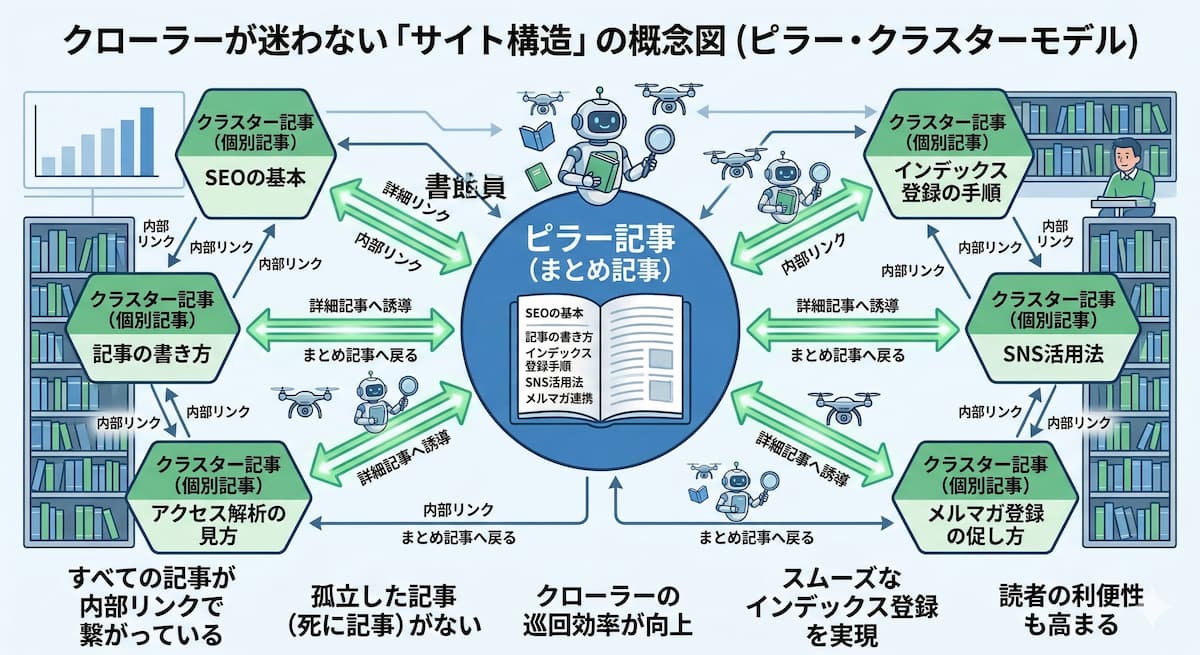
Googleのロボットは、リンクという道しるべを辿ってWebサイト内を移動します。
そのため、どこに何の記事があるのかが直感的に分かる、整理されたサイト構造にしておくことが非常に重要です。
おすすめなのは、テーマ全体を網羅した「まとめ記事(ピラー記事)」をハブとして用意し、そこから個別の詳細な悩みについて書いた「個別記事(クラスター記事)」へと繋ぐ形です。
カテゴリごとに美しく整頓されたサイト構造は、読者が求めている情報にたどり着きやすくなるだけでなく、結果としてクローラーの巡回効率を劇的に高め、サイト全体の評価を引き上げることに繋がります。
私のこれまでの運用経験でも、この「サイト構造」を見直したことで、目に見えて検索経由のアクセスが増加したケースがいくつもあります。
長期間アクセスが全くなかった過去の記事であっても、まとめ記事からの導線を整理し直しただけで、再びアクセスが集まり始めた事例は少なくありません。
さらに、サイト内の情報が整理されることでクローラーの巡回効率が上がり、新しい記事を公開してからインデックスされるまでの速度も向上しやすくなります。
一つひとつの記事を孤立させず、ブログ全体を「親切な案内図」にする意識を持ってみてください。
関連する記事を「内部リンク」で丁寧に繋ぐ
サイトの構造を整える上で、実務として最も欠かせないのが、記事と記事を結ぶ内部リンクの設置です。
新しく記事を書いた時、ただ公開して終わるのではなく、「この記事を読む読者は、過去に書いたあの記事も参考になるはずだ」という読者視点を持ってみてください。
そして、過去の記事から新しい記事へ、あるいは新しい記事から過去の記事へと、文脈に合わせて自然に内部リンクを設置します。
この思いやりのあるひと手間がクローラーの新しい通り道となり、孤立しがちな新しい記事のGoogleインデックス登録を自然に促してくれます。
▶︎ 関連記事:SEO効果を引き出す内部リンク設置のコツと方法を初心者向けに解説!
無理のない「更新頻度」で活気を伝える
ブログが現在も元気に運営されていることをGoogleに伝えるには、ある程度の更新頻度も大切な要素になります。
長期間放置されているサイトよりも、定期的に新しい情報が追加されたり、過去の記事がより良く修正されたりしているサイトの方が、クローラーは「ここは頻繁に見に来る価値がある」と学習します。
ただし、ここで「毎日書かなければ」と無理をする必要はまったくありません。
質の低い記事を量産するよりも、「週に1回は過去の記事を読みやすく整える」「月に数本、本当に読者の役に立つ記事を追加する」といった、ご自身のビジネスのペースに合わせた更新頻度を保つことが大切です。
目の前のお客様を大切にするペースで、コツコツと価値を積み上げていくことが、結果的にクローラーにも読者にも愛されるサイトへと成長する一番の近道となります。
▶︎ 関連記事:【2026最新】ブログ更新頻度と投稿時間の正解・Googleの見解を解説
FAQ:Googleインデックス登録に関するよくある質問
読者の方からよくいただく、Googleインデックス登録に関する疑問にお答えします。
Q. インデックス登録のリクエストは何回も送信した方が早く反映されますか?
A.いいえ、何度も送信する必要はありません。
一度リクエストを送信すれば、Googleのシステムに順番待ちとして正しく認識されます。
何度も送ることで処理が早まることはないため、一度リクエストした後は他の作業を進めながら数日〜数週間ほど待つのが確実な手順です。
Q. スマホからでもインデックス登録の確認やリクエストはできますか?
A.はい、可能です。
スマートフォンのブラウザからGoogle Search Console(サーチコンソール)にログインすれば、パソコンと同じようにURL検査ツールの使用や、現在の登録状況の確認が行えます。
スキマ時間での簡易的なチェックに便利です。
Q. サイトマップを送信していれば、記事ごとの個別リクエスト(URL検査)はやらなくてもいいですか?
A.サイトマップを送信していれば自然とクローラーは巡回してきますが、公開したばかりの新しい記事を少しでも早くGoogleに認識してもらいたい場合は、URL検査からの個別リクエストを併用することをおすすめします。
確実性を高めるためのひと手間として取り入れてみてください。
まとめ
本記事では、Googleインデックス登録の正しい手順と、反映されない時の解決策について解説してきました。重要なポイントを振り返ります。
この記事で押さえるべきポイント
- 記事を公開したら必ずサーチコンソールからリクエストを送り、数日〜数週間は焦らずに待ちましょう。
- 「クロール済み」のまま反映されない時は、読者視点で記事の品質を見直し、リライトを行うサインです。
- 内部リンクなどを整え、クローラーが巡回しやすい「健康なサイト構造」を作ることが、長期的な集客の土台になります。
システム上の単なる「順番待ち」なのか、それとも記事の品質を見直すべき「改善のサイン」なのか。
冒頭でお伝えしたこの基準を持っておけば、日々のアクセス数やツールの結果に一喜一憂し、時間を奪われることはなくなります。
テクニカルな設定はサクッと終わらせて、あなたが本来注力すべき「目の前のお客様(読者)の悩みを解決するコンテンツ作り」に集中していきましょう。
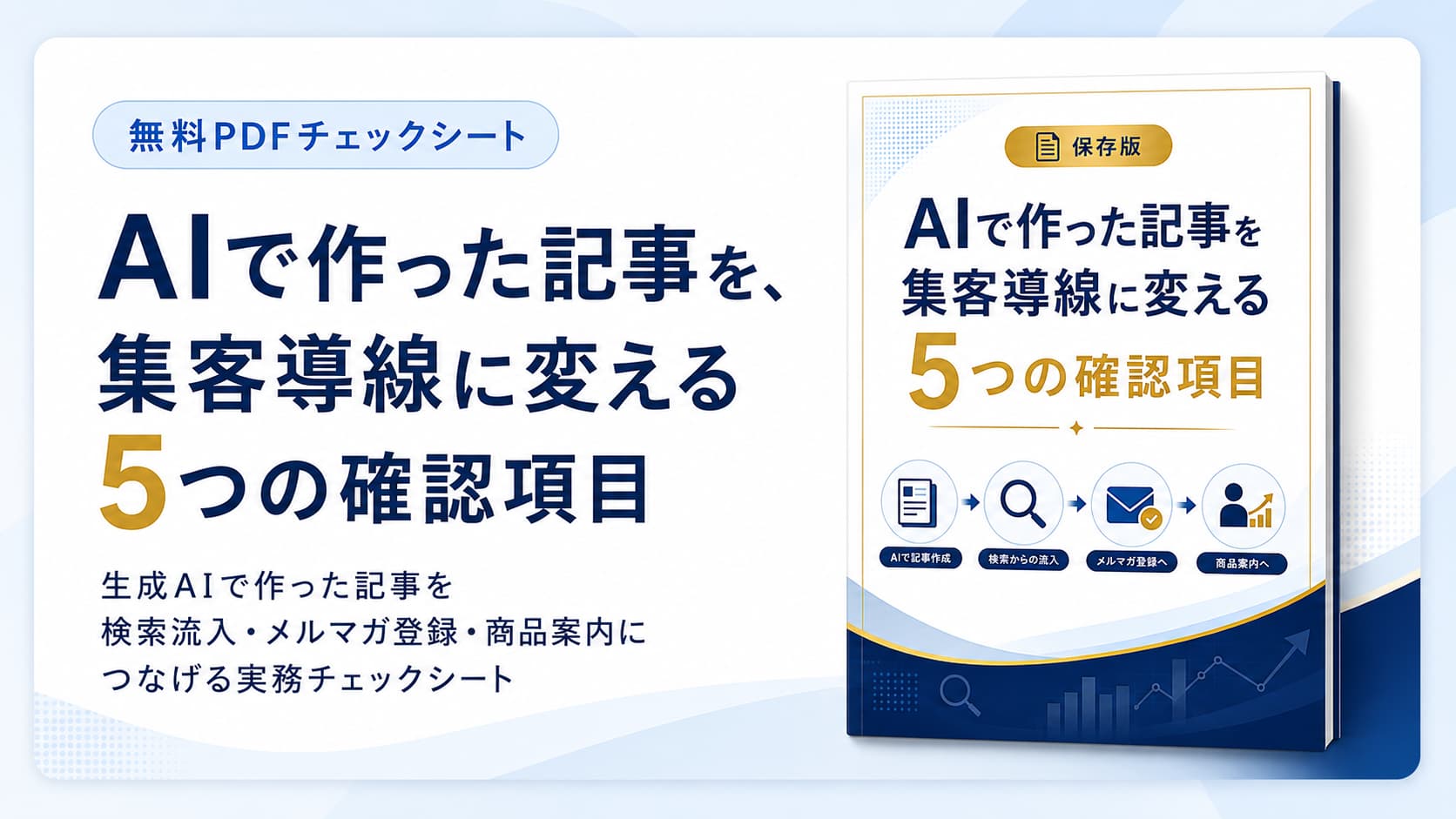
AIで作った記事を、
集客導線に変える5つの確認項目
ChatGPTや生成AIで記事は作れるようになった。
でも、アクセスが増えない。メルマガ登録につながらない。
商品・サービス案内まで自然につながらない。
そう感じている方へ。
生成AIで作った記事を「書いて終わり」にせず、検索流入・メルマガ登録・商品案内につなげるための確認項目を、無料PDFとしてまとめました。
まずは、今ある記事を1本選び、
どこが集客につながりにくくなっているのか確認してみてください。
記事作成前・公開前・リライト前の確認用として使えます。