この記事では、Facebookで投稿をする時に改行や空白を作ったのに「反映されない!」「出来ない!」と言う事を簡単に解決する方法をご紹介します!
Facebookで文面の長い投稿をする時に気になるのが行間の詰まりですよね。
しかし、いくら開業してもそれが反映されずに詰まって読みにくくなってしまう…。困った!
と言うご経験があり、この記事を読まれていると思います。
やり方は変わりましたが、ちゃんと出来ます!
と言うわけでやり方を解説して行きますね!

注意!従来の改行・スペースは出来ません!
この記事を読まれている方であれば、ご存知だと思いますが、以前は仕様として「改行したい行にはスペースを入れる」と言うやり方が主流でした。
ただ、Facebookもどんどんバージョンアップして行き、それに伴い出来なくなってしまいました。
また、たまに「・」や「□」を入れて改行代わりにしている方も見られますが…「見栄えが良くありません。」
いまだに検索上位ではこのやり方が多くありますが、これ、もう使えませんよ!
と言う訳で、解決策です!
ちなみに無料です!
Facebookの改行は『空白と改行のコンバータ』を使えば即解決!
この記事を書いている時点で最もおすすめできるのがこちら!
使い方はとっても簡単!
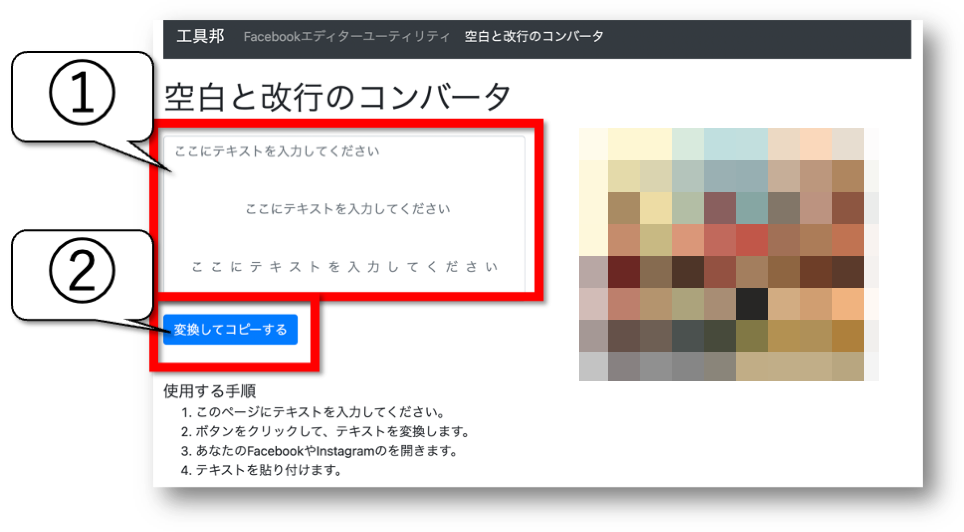
- テキスト入力欄にこれまで通り文章を入れ、改行を入れたい所は「エンターキー」で改行。
- これでOK!となったら、『変換してコピーする』をクリックし、
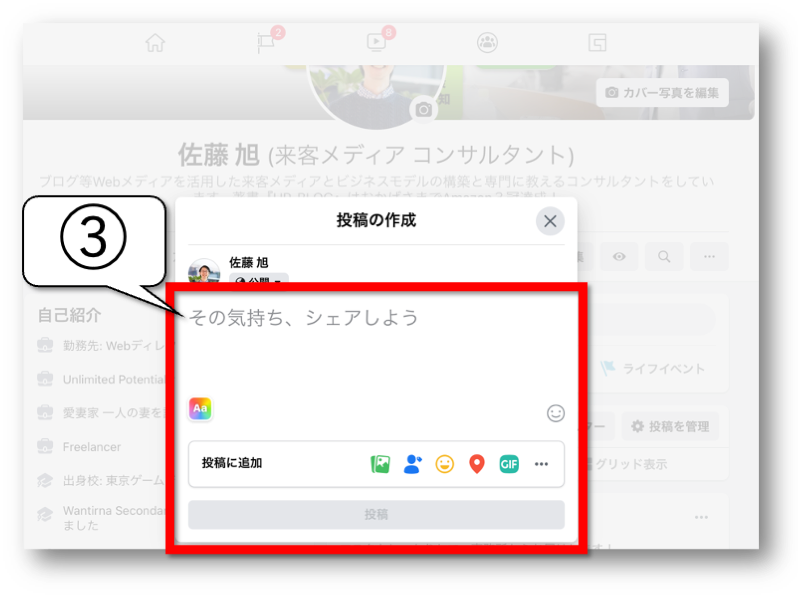
- 『Facebookの投稿欄にペーストする』だけ!
これで投稿をすれば、バッチリ改行も空白も反映されたままの投稿ができます!
尚、Facebookグループでの投稿では、「H1タイトル」や「太字」などが使えますが、それももちろん使えます。
ペーストした後に従来と同じように編集してあげれば問題なくできますよ!
注意点
これ、たまにやってしまうのですが「打ち込んだ文章を、入力欄から直接コピーしてしまう事」があります。
当然ながら、これだとコンバーターを使った意味が何もないので反映されません!
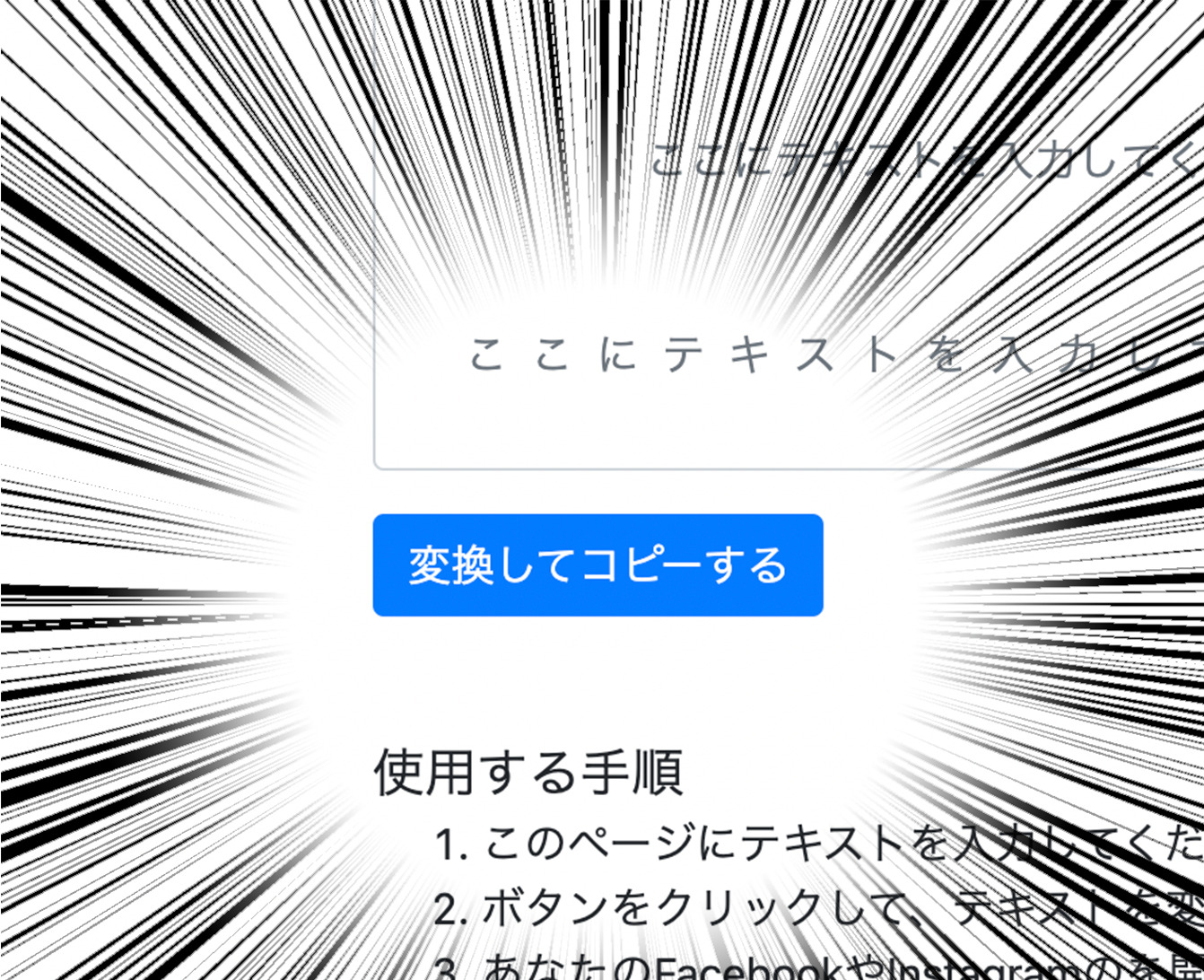
必ず入力後は『変換してコピーする』をクリックしてコピーしてくださいね!
まとめ
以上が、Facebookで投稿をする時に改行や空白を作ったのに「反映されない!」「出来ない!」と言う事を簡単に解決する方法でした。
とっても簡単でしかも無料なのでめちゃくちゃおすすめです!
知り合いで困っている方がいたら、ぜひ教えてあげて下さい。
きっと喜ばれると思いますよ!
AIでWeb集客を楽にしたい方へ

AIを使い、Web発信~集客を仕組化したい個人事業主・小規模法人に向けてこの道11年の専門家がコツとポイントをまとめました。無料ですぐにダウンロードできるので、ぜひご活用ください。