この記事では、WordPressで記事の下書を公開前に他人に見せることができるプラグイン『Public Post Preview』の使い方を解説します。
通常の下書き状態からのプレビューで表示されるURLは、他人からは無効なので、WordPressの管理画面にログインしない限り下書きをチェックしてもらうことが出来ません。
例えば記事を公開前にチェックしてもらいたい時や、ログインをせずにスマホなどの端末からチェックをしたい時にこのプラグインが役立ちます。
なお、ブログで集客をしたい方に向けて以下の記事で詳しく解説していますので、ぜひ併せてご活用ください!
→ブログの集客方法を歴10年のプロが徹底解説!成功へのステップとコツはこれだ!
AI活用で集客・売り上げをアップ!
14年の事業経験と3年の検証をもとに、個人事業主・フリーランスのための『集客、販売力を底上げする「AI×ストック型コンテンツ」構築の極意(PDF)』をまとめました。
無料なので今すぐダウンロードしてご活用ください。
Public Post Previewってどんなプラグイン?
このプラグインを使うと、下書き状態のページに対して仮アドレスを発行し、アドレスを知っている人であれば別のPCからでも確認が出来るようになります。
公開はされていないので、この状態ではサイトマップにも載りませんし通常のWebからのアクセスリンクもできません。
僕の様にクライアントさんだけに事前に確認してもらいたい方や、どなたか添削をお願いしたいときにも使えます。
Public Post Previewのインストール方法
Public Post Previewプラグインをインストールにするには、【ダッシュボード】⇒【プラグイン】⇒新規追加で表示される画面の検索ボックスで【Public Post Preview】と検索すると出てきます。
【Public Post Preview】プラグインが表示されたら、【いますぐインストール】と書かれた箇所をクリックしてインストールして下さい。
これだけで、インストールが完了します。忘れずに有効化も行ってくださいね。
Public Post Previewの使い方
インストールが完了すると、固定ページもしくは投稿ページで『Enable public preview』と記載されたチェックボックスが表示されるようになります。
そのチェックボックスにチェックを入れ、『下書きとして保存』をクリックするとアドレスが表示されます。
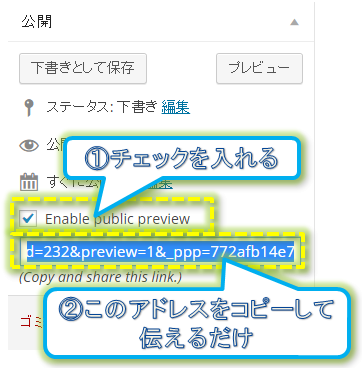
あとは、そのアドレスを伝えるだけです。
これだけで簡単に下書き状態のページを他の人に確認をしてもらえるようになります。
地味なプラグインですが、便利なので必要に応じて活用してみた下さい。
【無料プレゼント中】
コピペで完了!売れるブログ記事作成プロンプト
「AIへの指示の仕方がわからない…」そんな方のために、実務で即使えるプロンプトをまとめました!メルマガ登録後、すぐに使えます。
無料なので、ダウンロードしておいてください!
▼ 受け取りはこちらから ▼
無料でプロンプトをダウンロード