この記事では、WordPressのテーマを何らかの理由で初期化(リセット)する方法を順を追って解説してゆきます。「テーマいじっていたら壊れちゃった!」なんて時はお役立てください!
今回は、お問い合わせいただいた内容からあなたにもお役立ていただける豆知識です。
テーマの設定がおかしくなってしまった時の初期化方法です。
気が付いたら変になってしまった・・・なんて時にお役立ていただけると思います。
AIをつかって成果出ていますか?
14年の事業経験と3年の検証をもとに、個人事業主・フリーランスが知っておくべき『集客、販売力を底上げする「AI×ストック型コンテンツ」構築の極意(PDF)』をまとめました。
今すぐダウンロードしてご活用ください。
テーマの設定や表示が崩れ、初期化したい時の対処法
具体的な不具合として、
- 投稿画面の表示がおかしくなってしまった
- テーマをカスタムしたら表示が一気に崩れてしまい、戻せなくなってしまった
と言ったことが挙げられます。
こういった際には、以下の2つのステップでまずは原因を探りましょう。
テーマの不具合の原因を探し、解消する方法
①後から追加したプラグインがある場合、一度停止をしてみる。
⇒プラグイン依存であれば、そのプラグインを削除。
似た機能のプラグインを探す。
②他のテーマに切り替えてみて同じ現象が発生するかどうか確認する。
⇒テーマを戻すと再び活性する場合、一度該当するテーマを削除し、入れなおす。
と言う操作を行ってみてください。
因みに、テーマのphpデータ等を操作してしまったエラーは②で完全に初期化してください。
簡単な記事のバックアップと復元方法
また、やむを得ずすべてを初期化する場合は、記事のバックアップは簡単に取れますので、取っておくことをお勧めします。
バックアップのやり方
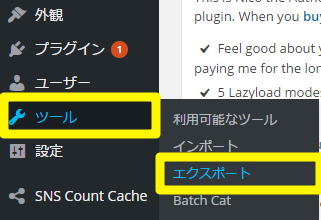
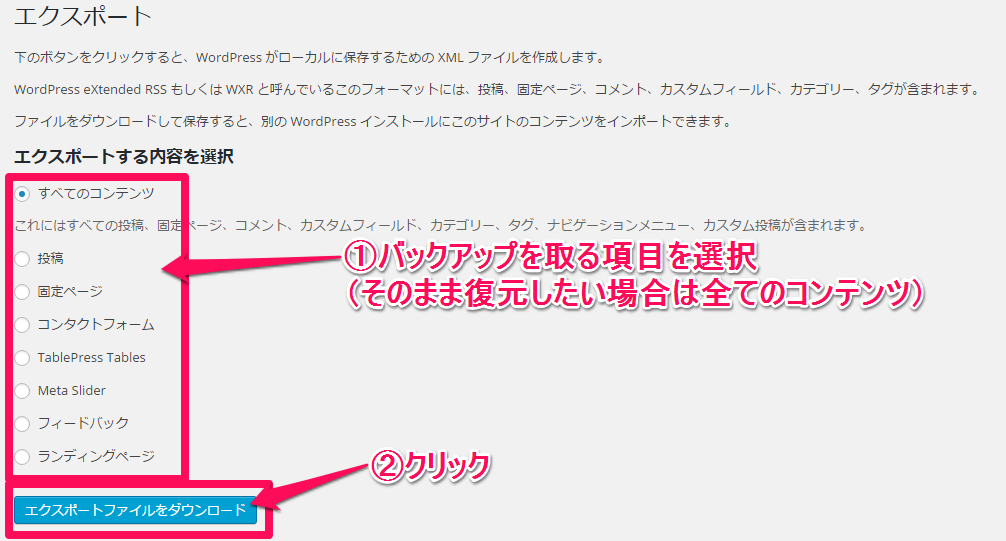
やり方は【ダッシュボード】⇒【ツール】⇒【エクスポート】でエクスポートするファイルを選択。
【エクスポートファイルをダウンロード】をクリックでできます!
復元のやり方
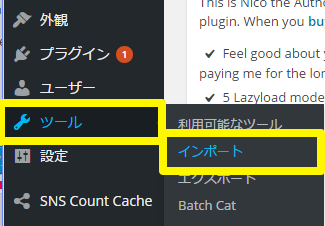
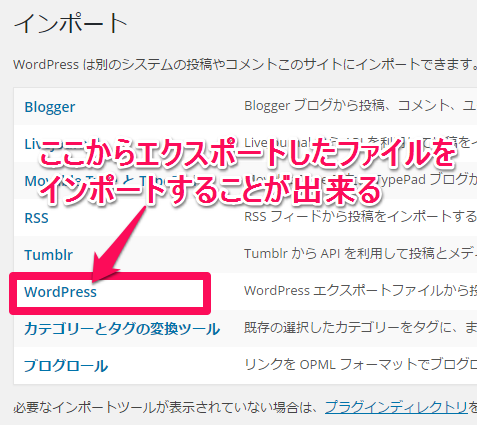
初期化後に記事を復元する方法は、【ダッシュボード】⇒【ツール】⇒【インポート】でインポート画面を開き、WordPressをクリックし、表示されるプラグインをインストール。
その後にエクスポートしたファイルをインポートすれば復元されます。
まとめ
以上が、WordPressテーマを初期化(リセット)する方法でした。
僕はこの方法が分からずにかなり苦労したので、これは覚えておいてほしい!
テーマによって特定のプラグインと相性が悪く場合もありますので、公式ホームページ等で不具合などの情報は事前にチェックしておくといいですね!
お役立ていただければ!
なぜ、同じAIを使っても
「成果」に天と地の差が出るのか。
毎日AIに向き合って、記事を作成する。でも、もしその頑張りが「問い合わせ」という形になって返ってこないなら、少しだけボタンを掛け違えているのかもしれません。
AIは「書かせる」ものではなく「働かせる」ものです。
じゃあ、具体的にどうすればいいのか。
その手順とやり方をまとめたPDFを作りました。無料でプレゼントしますので、まずはこれを試してみてください。
▼ 即使えるプロンプト集付き ▼
今すぐダウンロードする