
Geminiを使っていて、毎回「私はWebマーケターで、〇〇のビジネスをしています」と入力し直していませんか。
Geminiのパーソナライズ設定を行えば、あなたの仕事内容・回答スタイルの好み・よく使う業務パターンを記憶し、毎回の前提説明なしで会話を始められるようになります。
実際に筆者も、カスタム指示を設定してからは毎回の前提条件の入力が不要になりました。加えて、Geminiが返す文章のトーンに統一感が出て、大幅な修正・調整をする機会も大きく減っています。
この記事では、Geminiパーソナライズ設定のおすすめ手順を優先順位付きで解説します。今日すぐ設定できる項目から、慣れてから追加する項目まで、段階的に整理しているので順番に進めるだけで自分専用AIが完成します。
この記事で分かること
- Geminiのパーソナライズ設定がどこにあるか(2026年最新版)
- 今日すぐ設定すべき3項目の優先順位
- ビジネスで使えるカスタム指示のテンプレートと実例
- Gemsを使った自分専用Geminiの作り方
AIをつかって成果出ていますか? 14年の事業経験と3年の検証をもとに、個人事業主・フリーランスが知っておくべき『集客、販売力を底上げする「AI×ストック型コンテンツ」構築の極意(PDF)』をまとめました。
今すぐダウンロードしてご活用ください。
この記事の目次
Geminiのパーソナライズ設定とは
パーソナライズ設定とは、GeminiのAIが生成する回答を、あなたの状況・好み・業務内容に合わせて最適化する仕組みです。一度設定しておくことで、チャットを新しく開くたびに前置き説明を繰り返す手間がなくなります。
Geminiのパーソナライズ機能は、大きく分けて3つの仕組みから成り立っています。それぞれ役割が異なるため、どれを使うかによって設定方法も変わります。
パーソナライズを支える3つの仕組み
| 仕組み | 役割 | 設定の難易度 |
|---|---|---|
| メモリー (会話の記憶) |
過去のチャットを自動で記憶 会話を重ねるほどGeminiが学習し、回答の精度が上がる |
★☆☆ オン/オフの切り替えのみ |
| カスタム指示 (パーソナルコンテキスト) |
自分の属性・好みを事前に入力 職業・トーン・出力フォーマットなどを指定し、毎回反映させる |
★★☆ テキストの入力が必要 |
| Gems (カスタムGemini) |
特定の用途専用のAIを作成 「ライティング補助用」「議事録要約用」など役割を固定できる |
★★★ 詳細な指示文の作成が必要 |
※↔スワイプして表を見る
この3つを組み合わせることで、GeminiはあなただけのAIアシスタントとして機能します。
ただし、いきなりすべてを設定しようとすると混乱してしまうため、後述するおすすめの優先順位に従って、段階的に進めることをおすすめします。
無料版と有料版(Advanced)の機能の違い
Geminiのパーソナライズ機能は、無料版でも相当数が使えます。ただし一部の機能は、Gemini Advanced(有料版、月額2,900円〜)でのみフルに利用できます。
| 機能 | 無料版 | Advanced(有料版) |
|---|---|---|
| メモリー(会話の記憶) | ◯ 利用可 | ◯ 利用可 |
| カスタム指示 (パーソナルコンテキスト) |
◯ 利用可 | ◯ 利用可 |
| Gemsの作成 | ◯ 利用可 (作成数に上限あり) |
◯ 利用可(上限なし) |
| GmailやGoogleドキュメントとの連携 | △ 一部のみ | ◯ フル活用可能 |
| 利用できるAIモデル | Gemini 2.0 Flash等 | Gemini 3.1 Pro等(最高性能) |
※↔スワイプして表を見る
まずは無料版でパーソナライズ設定を試してみて、物足りなさを感じた段階でAdvancedへのアップグレードを検討する流れが現実的です。
Geminiをはじめとする無料のAIツールをビジネスでどのように選び、組み合わせて活用すべきか、無料ツール選定の基準についてはこちらの記事も参考にしてください。
Geminiのパーソナライズ設定の場所と開き方
「Geminiのパーソナライズ設定が見つからない」というケースが多いのは、Googleが2025年以降に設定画面のUIを複数回変更しているためです。以下では2026年4月時点の最新の設定場所を案内します。
ブラウザ版での設定場所
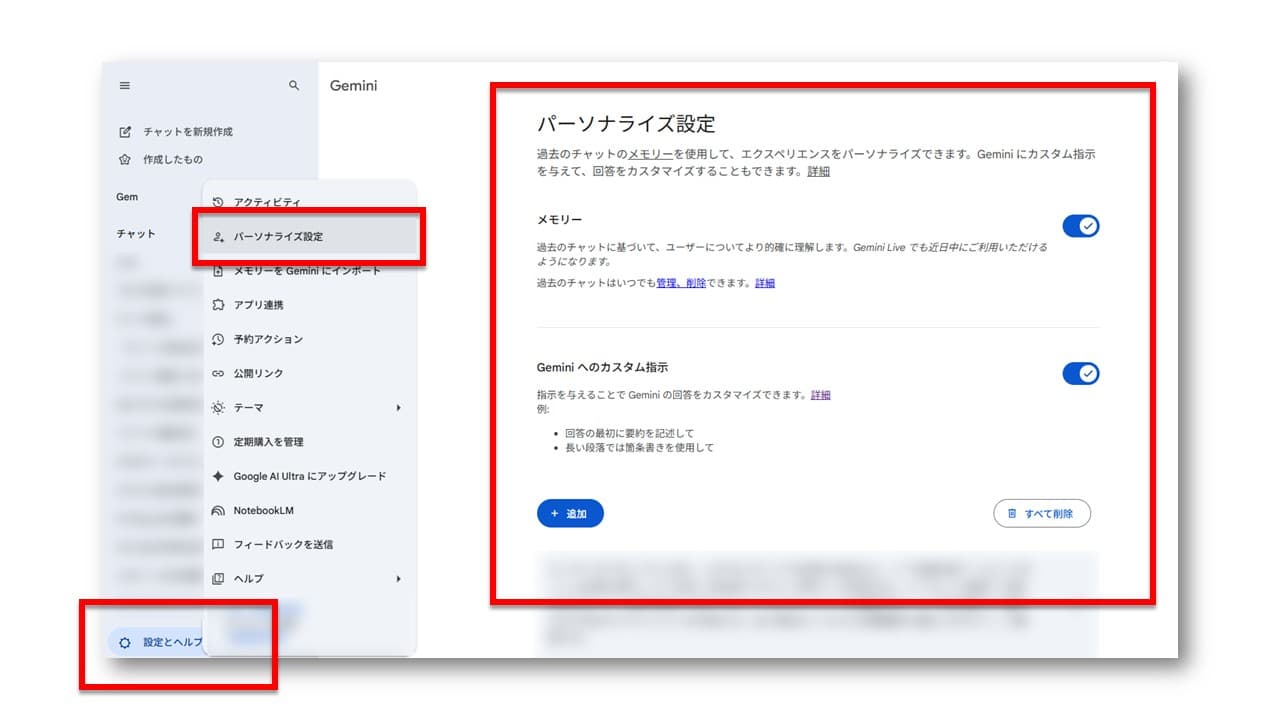
パソコンのブラウザから設定する場合は、以下の手順で進めます。
- gemini.google.com にアクセスし、Googleアカウントでサインインします
- 画面左下のプロフィールアイコン、または右上のメニューアイコンをクリックします
- メニューから「設定」を選択します
- 設定画面内の「パーソナライズ」の項目を選択します
パーソナライズに直接関係するのは「Gemini へのカスタム指示」と「メモリーのオン/オフ」です。
スマートフォンアプリでの設定場所
iOSまたはAndroidのGeminiアプリでは、以下の手順です。
- Geminiアプリを開きます
- 右上のプロフィールアイコンをタップします
- 「Geminiアプリの設定」を選択します
- 「パーソナライズ」の項目からカスタム指示やメモリーの設定に進めます
スマートフォンアプリとブラウザ版の設定内容は共有されます。どちらで設定しても、もう一方に自動で反映されます。
「設定が見つからない」ときの原因と対処法
設定が見当たらない場合、主に以下の3つが原因として考えられます。
- Googleアカウントの種類が原因:Google Workspaceのビジネス用アカウントでは、管理者の設定によってパーソナライズ機能が制限されていることがあります。個人のGoogleアカウントに切り替えて確認しましょう
- 機能提供のタイミングのズレ:一部の機能はロールアウトが段階的に行われているため、アカウントによって利用可能になるタイミングが異なります
- UIの変更による場所の移動:2025年以降の画面変更で、以前とは異なる場所に移動している機能があります。設定画面の全項目をスクロールして確認することで見つかるケースがほとんどです
注意しておきたいポイント
- Workspaceアカウントでは管理者権限によって機能が制限される場合がある
- 設定UIは変更が多いため、「スクロールして全項目を確認する」が基本の対処法
- 個人のGoogleアカウントであれば、ほぼすべてのパーソナライズ機能を利用できる
Geminiパーソナライズ設定のおすすめ優先順位
Geminiのパーソナライズ設定は、複数の機能が存在するため「何から手をつければいいか分からない」という声をよく聞きます。ここでは一人社長・個人事業主が最初に設定すべき項目を、優先順位付きで整理します。
最初に押さえるべき設定3項目
まずは以下の3項目だけに絞って設定します。複雑な設定は後回しにして構いません。今日これだけやっておくだけで、明日からのGeminiの使い勝手が変わります。
① カスタム指示(パーソナルコンテキスト)の入力
自分の職業・業種・よく使う言語スタイルをテキストで入力します。「私は〇〇業の個人事業主です。記事の執筆補助や情報収集によく使います」といった最低限の情報を書くだけで、Geminiの回答の質が変わります。詳しい書き方は次の章で解説します。
② メモリー機能のオン確認
設定画面の「アクティビティ」から、メモリー機能がオンになっているかを確認します。デフォルトでオンになっているケースが多いですが、オフになっていた場合は有効化しましょう。メモリーがオンになることで、会話を重ねるごとにGeminiの精度が上がっていきます。
③ Googleアプリ連携の確認
設定の「アプリ」または「拡張機能」の項目から、GmailやGoogleカレンダーとの連携状態を確認します。ビジネス利用であれば、GmailとGoogleドキュメントの連携を早めに有効化しておくと業務効率が上がります。
慣れてから追加する設定
上記3項目が完了し、Geminiが自分の情報を少し覚えてきたと感じたら、以下の設定を追加します。
- Gems(カスタムGemini)の作成:特定の業務(記事執筆・メール返信・議事録作成など)に特化した専用のGeminiを作ります。詳しくは後の章で解説します
- カスタム指示の精緻化:最初に書いたカスタム指示を、使いながら改善していきます。「この表現は不要だった」「この情報を加えると便利」という気づきを随時反映させましょう
- メモリーの確認・整理:設定画面から「保存された情報」を確認し、不要な情報が蓄積していれば削除します
【AI活用】AIを使って最適なカスタム指示を設計する方法
カスタム指示に何を書けばいいか迷ったとき、Gemini自身に手伝わせると効率的です。
Geminiに対して「私の仕事は〇〇です。最適なカスタム指示のテキストを作ってください」と依頼するだけで、たたき台となる文章を生成してもらえます。
カスタム指示の設計プロンプト例
- 「私は40代のWebコンサルタントで、一人でビジネスを運営しています。あなたに記事の執筆補助・情報収集・メール文案の作成を依頼することが多いです。私に最適なパーソナルコンテキストのテキストを作ってください」
- 「以下の情報をもとに、Geminiのカスタム指示として使えるテキストを作ってください。[自分の業種・使用目的・希望する回答スタイルを箇条書きで書く]」
これで自力で考えた場合と比べ、抜け漏れが少なく整理されたカスタム指示を短時間で作成できます。AIが出力したたたき台を自分で調整するだけで完成するため、設定にかかる手間を大幅に減らせます。
カスタム指示(パーソナルコンテキスト)の使い方と設定例
カスタム指示は、Geminiのパーソナライズ設定の中でも最も即効性の高い機能です。ここに入力した情報は、以降のすべてのチャットに反映されます。
ビジネス活用に効くカスタム指示の書き方
カスタム指示に書く内容は、大きく分けて「あなたについての情報」と「回答スタイルへの希望」の2種類です。
あなたについての情報(書くべき内容)
- 職業・業種・ビジネスモデル(例:Webマーケコンサルタント、個人事業主)
- 主な業務内容(例:ブログ記事の執筆補助、クライアントへの提案書作成)
- ターゲット顧客層(例:40代の個人事業主、中小企業経営者)
- よく使うサービス・ツール(例:WordPress、Google Analytics)
回答スタイルへの希望(書くべき内容)
- 回答の長さ(例:要点を3行以内にまとめること)
- 文体・トーン(例:です・ます調で、専門用語は平易な言葉に言い換えること)
- 出力フォーマット(例:箇条書きよりも文章形式を優先すること)
- してほしくないこと(例:根拠のない断言をしないこと)
逆に、カスタム指示に書かないほうがよい情報もあります。銀行口座番号・パスワード・他者の個人情報・ビジネスの機密情報などは記載しないようにしましょう。
一人社長向けのおすすめカスタム指示テンプレート
以下は、カスタム指示のテンプレート例です。そのままコピーして、自分の情報に書き換えて使えます。
カスタム指示テンプレート(基本版)
- 私は[業種]を営む個人事業主です。主に[業務内容]を行っています
- ターゲット顧客は[顧客層]で、[課題や悩み]を解決するサービスを提供しています
- Geminiには主に[よく依頼する業務]を手伝ってもらいます
- 回答は日本語で、です・ます調でお願いします
- 長い説明より、まず結論を先に述べてください
- 不確かな情報は「確実ではありませんが」と前置きして教えてください
実際の活用例として、UP Blogではカスタム指示に以下のような内容を設定しています。
UP Blogでの実際のカスタム指示(抜粋)
- 一人社長向けメディア「UP Blog」専属のWebマーケティングコンサルタント兼データアナリストとして振る舞うこと
- 入力内容に応じて【AIマーケティング戦略モード】と【メタバース受注戦略モード】を自動で切り替えて回答する
- データ分析リクエスト時はPythonを活用し、CSV等の数値を正確に統計処理する
- 小手先のハックではなく、読者が自分のビジネスの基準を持てるような、マーケティング視点での課題と解決策を提示する
このように、自分のビジネスの「役割」と「思想」を明文化しておくと、Geminiの回答が一貫したトーンとスタンスで揃ってくるため、生成されたテキストの大幅な修正・調整が必要な機会が減るという変化を実感しています。
【AI活用】Gemini自身を使ったカスタム指示の自動改善
カスタム指示は一度書いたら完成ではなく、使いながら育てていくものです。
しかし、どこを改善すればいいかを自分だけで判断するのは手間がかかりますが、ここもGeminiを活用すると、この改善プロセスを効率化できます。以下の手順で試してみてください。
- 意図した回答が得られなかったチャットのやりとりを選びます
- Geminiに「このやりとりを見て、私のカスタム指示の改善点を3つ指摘してください」と依頼します
- 提案された改善案をカスタム指示に反映します
この様な改善を行う事でカスタム指示の精度が上がり、Geminiへの追加説明が必要な頻度が下がります。繰り返しているうちに「また違う答えが来た」というズレが減り、回答の再生成回数が少なくなる効果が期待できます。
Gemsを使った自分専用Geminiの作り方
Gemsは、特定の業務や目的に特化したカスタムGeminiを作成できる機能です。カスタム指示が「全チャット共通の設定」であるのに対し、Gemsは特定の業務やタスク専用のAIを個別に作れる点が大きな違いです。
Gemsとカスタム指示の使い分け基準
どちらを使うべきか迷ったときは、以下の基準を参考にしてください。
| 比較項目 | カスタム指示 | Gems |
|---|---|---|
| 適用範囲 | 全チャットに常時反映 | そのGemのみに反映 |
| 設定の深さ | 基本的な情報・スタイル指定 | 詳細な役割・手順・制約を設定可能 |
| 具体的な使い分け例 | 職業・文体・回答フォーマット | 「ブログ記事執筆専用」「議事録要約専用」など用途別 |
| こんな方に向いている | Gemini全般の使い勝手を上げたい | 特定業務を毎回高精度で行いたい |
※↔スワイプして表を見る
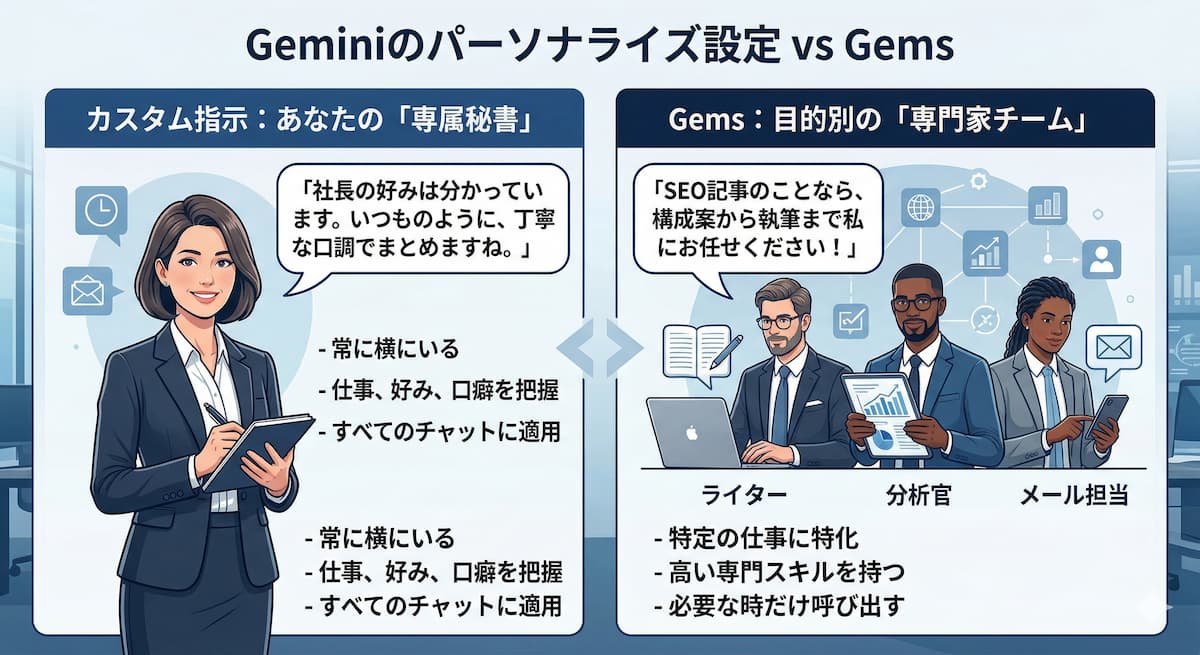
おすすめは「両方を組み合わせて使う」ことです。カスタム指示で基本情報を登録しておき、用途別のGemsをいくつか作成しておくと、業務に応じてGeminiを使い分けられます。
ビジネスで使えるGems作成の実践手順
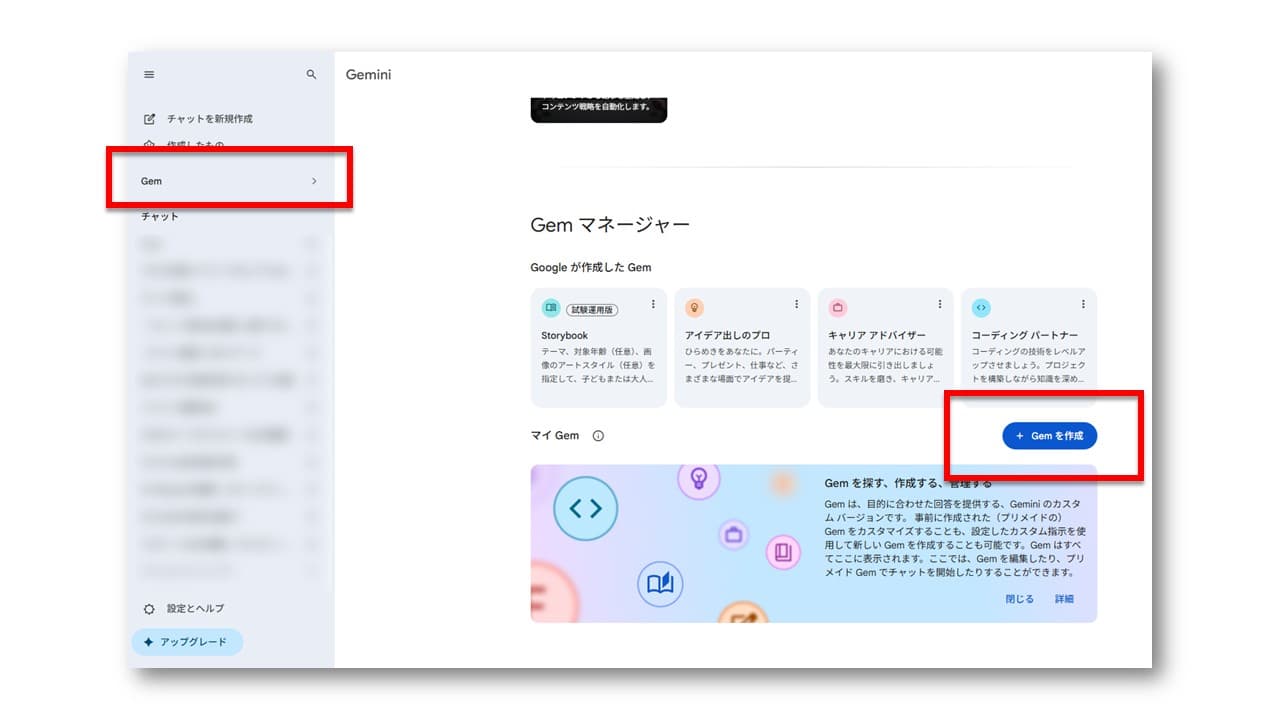
Gemsは以下の手順で作成できます。
- Geminiのサイドバーから「Gem」を開きます
- 「Gemを作成」をクリックします
- Gemに名前をつけます(例:「SEO記事ライティング補助」)
- カスタム指示欄に、このGemの役割・動作・制約を書きます
- 保存して動作確認します
Gemのカスタム指示は、詳細に書けば書くほど精度が上がりますが、初回から完璧を目指す必要はありません。まずシンプルな指示文でGemを作り、使いながら改善していく方が続けやすいです。
ビジネスで特に使いやすいGemsの例は以下のとおりです。
- ブログ記事執筆補助Gem:ターゲット読者・文体・構成ルールを事前に設定しておく
- メール返信補助Gem:自分のビジネスに合った丁寧さと簡潔さのバランスを指定する
- 提案書作成Gem:自社サービスの説明・料金体系・よくある質問を事前に読み込ませる
- 情報収集・要約Gem:出力フォーマット(箇条書き・文字数・項目順)を固定しておく
ブログ記事執筆用のGemなどを作成した上で、実際に検索エンジンからアクセスを集めるブログ記事を量産するための具体的なハイブリッド戦略については、以下の記事で解説しています。
【AI活用】GeminiとAIで作るGems指示文の実践例
Gemsのカスタム指示文(システムプロンプト)は、ゼロから書こうとするとハードルが高く感じることがあります。ここでもAIを活用できます。
Gemini本体(通常のチャット)に対して以下のようなプロンプトを使うと、指示文の作成を効率化できます。
Gems指示文の作成プロンプト例
- 「私はSEOブログの記事執筆を補助するGemを作りたいです。このGemのシステムプロンプトを作ってください。条件:ターゲット読者は40代の個人事業主、です・ます調、1記事あたり4000〜6000文字、SEOキーワードを自然に含める」
- 「議事録を素早く要約するGemのシステムプロンプトを作ってください。出力形式:決定事項・アクションアイテム・次回確認事項の3段構成」
こうすることでGem指示文の作成時間を大幅に削減できます。AIが生成した指示文は構造化されているため、後から自分で細部を修正しやすい形になっています。指示文の設計にかかる時間を、作業全体の中で大きく圧縮できます。
Geminiのパーソナライズを育てる方法
パーソナライズ設定は、一度完了したら終わりではありません。なぜならGeminiは使えば使うほどあなたの情報を蓄積していきますが、情報が古くなったり、不要な記憶が増えたりすることもあるからです。
そのため定期的なメンテナンスが、長期的な使い勝手を維持するうえで大切です。
設定を見直すタイミングと改善のポイント
以下のタイミングで、パーソナライズ設定を見直すことをおすすめします。
- 業務内容が変わったとき:新しいサービスを始めた、ターゲット顧客が変わったなど、自分のビジネスに変化があればカスタム指示を更新します
- Geminiの回答精度が下がったと感じたとき:メモリーに古い情報や誤った情報が蓄積していることがあります。設定の「保存された情報」から確認・削除を行いましょう
- 新しいGeminiの機能がリリースされたとき:Googleは定期的に機能をアップデートしています。新機能を試した後、カスタム指示やGemsに反映できないか検討します
見直しの頻度は「月1回程度、5〜10分の確認」で十分です。毎週見直す必要はありません。
もう一点、実際に使い続けて気づいたことがあります。
最初に「この用途だけ」と決めていたカスタム指示が、使ううちに用途が広がることがよくあります。その場合、一つのカスタム指示に無理に詰め込もうとするのではなく、目的別にパターンを作って切り分けることが有効です。
例えば私の場合はモードを複数設定し、「○○モードで」と指示するだけで専用のカスタム指示を反映させてくれます。
用途ごとにGemを分けて管理するのも、同じ考え方の応用です。
プライバシーとデータ管理の注意点
Geminiのパーソナライズ機能を使うにあたり、データの扱いについても把握しておきましょう。
Geminiが記憶する情報の範囲
Geminiのメモリーは、チャットの内容から自動で学習します。Geminiアプリのアクティビティ設定をオフにすると、チャット履歴はパーソナライズに使用されなくなります。プライバシーを重視する場合は、この設定を活用してください。
カスタム指示に書かないほうがよい情報
クレジットカード番号・銀行口座情報・他者の個人情報・ビジネスの機密情報などはカスタム指示に記載しないようにしましょう。パーソナライズの精度向上とプライバシー保護のバランスを意識することが大切です。
データの削除方法
保存されたメモリーや情報は、設定画面の「保存された情報」または「Geminiアプリのアクティビティ」から確認・削除できます。特定のチャットだけを削除することも可能です。
よくある質問
Q. Geminiのパーソナライズ設定が表示されないのはなぜですか?
A.主な原因は2つです。
ひとつは、Google Workspaceのビジネス用アカウントで管理者がパーソナライズ機能を制限しているケース。
もうひとつは、Googleの機能ロールアウトがまだそのアカウントに届いていないケースです。個人のGoogleアカウントで確認するか、しばらく時間をおいて再度試してみてください。
Q. Geminiのパーソナライズ設定は無料でも使えますか?
A.カスタム指示・メモリー・Gem作成(作成数に上限あり)は無料版でも利用できます。
有料版(Advanced)では、Gems作成数の上限がなくなり、より高性能なAIモデルが使える点が主な違いです。まずは無料版で試してから判断することをおすすめします。
Q. カスタム指示とGemsはどちらを先に設定すべきですか?
A.カスタム指示を先に設定することをおすすめします。
なぜならカスタム指示はすべてのチャットに反映されるため、効果をすぐに感じやすいからです。
Gemsは、特定の業務に使いこなせるようになった後に作成するほうが、設定のクオリティが上がります。
Q. Geminiのパーソナライズをオフにする方法は?
A.設定画面の「アクティビティ」から「Geminiアプリのアクティビティ」をオフにすると、チャット履歴がパーソナライズに使用されなくなります。
カスタム指示だけを残して、メモリーの学習をオフにすることも可能です。
まとめ
Geminiのパーソナライズ設定は、難しいものではありませんが、何から始めればいいか分からないなってしまい、活用を遠ざけていることがほとんどです。
今日すぐ試してほしいのは、カスタム指示にあなたの基本情報を入力することです。たった数行の入力で、次回からのGeminiの回答の質が変わります。
この記事で押さえるべきポイント
- Geminiのパーソナライズは「メモリー」「カスタム指示」「Gems」の3層構造で成り立っている
- 設定が見つからない場合は、Workspaceアカウントの制限とUI変更が主な原因
- まず今日やるべきはカスタム指示の入力・メモリーのオン確認・アプリ連携の確認の3つ
- Gemsはカスタム指示に慣れてから、用途別に作成していくと効果的
- 用途が広がってきたら、パターンを切り分けてGemごとに管理する運用が便利
Geminiの活用は、設定を整えることで大きく変わります。まずはカスタム指示から始めて、少しずつGeminiを育てていきましょう。
Geminiのパーソナライズ設定を含め、個人事業主がAIを活用して業務効率化と売上向上を実現するためのAIマーケティングの全体戦略については、こちらの記事をぜひご覧ください。
▶︎ 関連記事:【2026年最新】AIマーケティング大全!個人事業主の成功戦略
なぜ、同じAIを使っても
「成果」に天と地の差が出るのか。
毎日AIに向き合って、記事を作成する。でも、もしその頑張りが「問い合わせ」という形になって返ってこないなら、少しだけボタンを掛け違えているのかもしれません。
AIは「書かせる」ものではなく「働かせる」ものです。
じゃあ、具体的にどうすればいいのか。
その手順とやり方をまとめたPDFを作りました。無料でプレゼントしますので、まずはこれを試してみてください。
▼ 即使えるプロンプト集付き ▼
今すぐダウンロードする