AIライターキットPro
SEO記事の「新規作成」と「リライト」を、AIとの対話だけで最後まで進められるようにするキットです。このページの手順どおりに進めれば、15分ほどで使いはじめられます。
事前に、ご利用中のデスクトップ版アプリをインストールしておいてください。
目次
ステップ1 解凍し、PC内に設置する
ダウンロードしたZIPファイルを解凍し、中に入っている 「AIブログ記事作成キット」フォルダ を、パソコンの分かりやすい場所へ移動します。3ステップです。
(キットの名前は「AIライターキットPro」ですが、フォルダ名は「AIブログ記事作成キット」です)
1. ZIPを解凍する
ダウンロードしたZIPファイルを右クリックし、「すべて展開」を選びます(Macの場合はダブルクリックするだけで解凍されます)。
2. 中の「AIブログ記事作成キット」フォルダを見つける
解凍してできたフォルダを開くと、その中に 「AIブログ記事作成キット」 という名前のフォルダが入っています。
使うのは、この中のフォルダです。解凍してできた外側のフォルダではありません。
ダウンロードしたZIP
  └ 解凍してできたフォルダ
      └ AIブログ記事作成キット  ← これを使います
          ├ README.txt
          ├ マニュアルを開く.html
          ├ 01_設定
          ├ 02_エンジン
          └ …
3. 消さない場所へ移動する
「AIブログ記事作成キット」フォルダをフォルダごと、「ドキュメント」フォルダの中へ移動してください。ドラッグ&ドロップで移動できます。
デスクトップは整理のときに消してしまいやすいため、おすすめしません。移動したあとは、解凍してできた外側のフォルダとZIPファイルは削除して構いません。
ステップ2 AIの作業フォルダとして登録する
解凍したフォルダを、AIがいつでも読み書きできる場所として登録します。この作業も最初の1回だけです。
Claude(Cowork)をお使いの場合
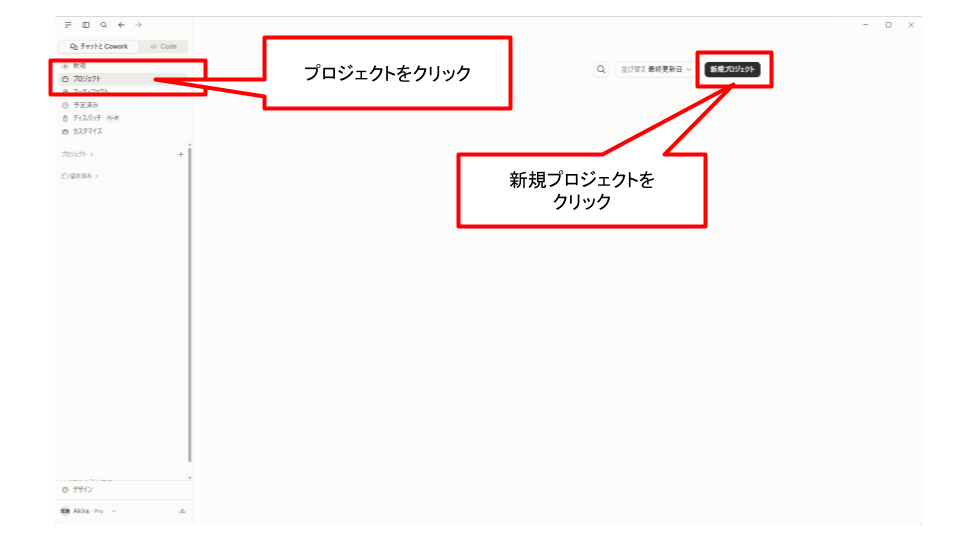
Coworkを開き、左メニューの プロジェクト をクリックしてから、右上の 新規プロジェクト をクリックします。
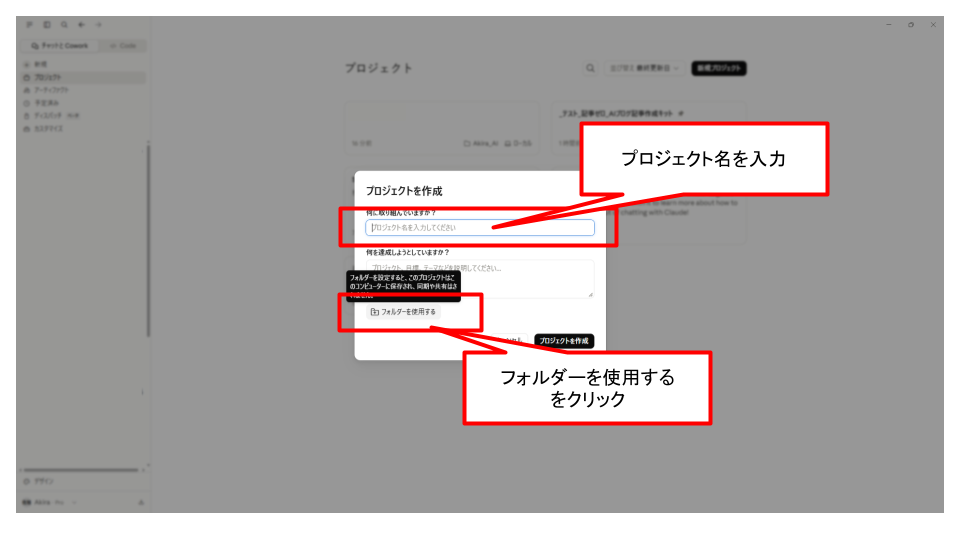
プロジェクト名を入力し、フォルダーを使用する をクリックします。名前は「ブログ記事作成」など、ご自身が分かるもので構いません。
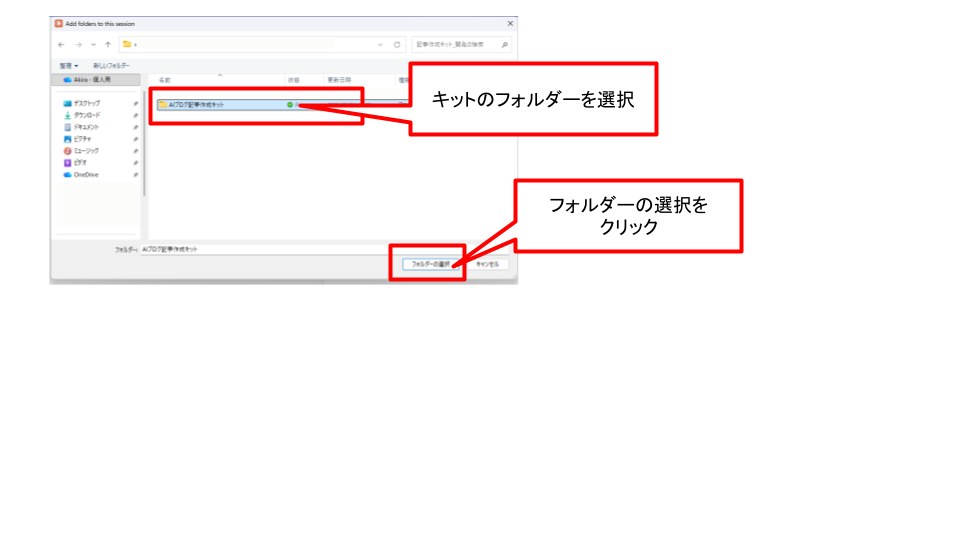
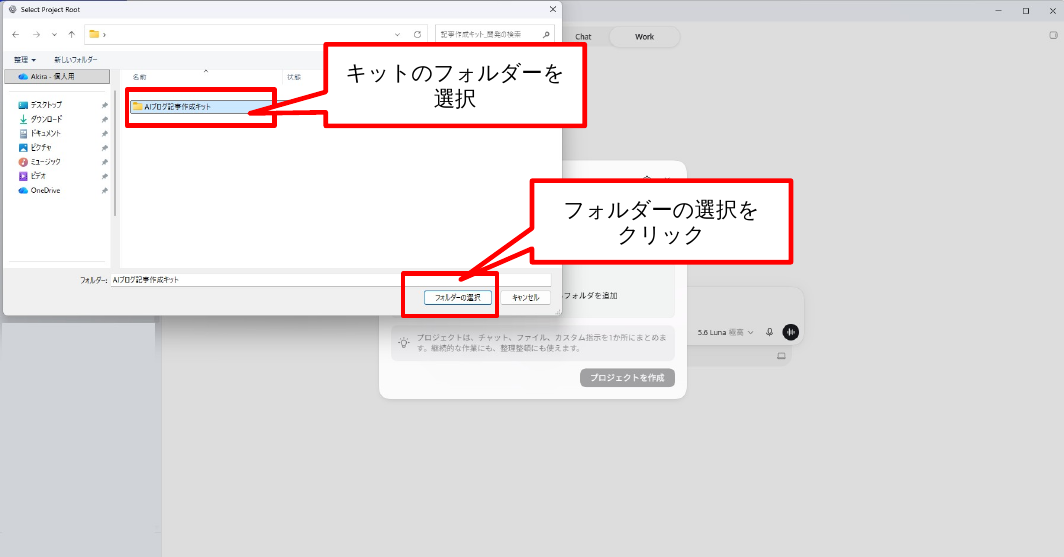
このキットのフォルダを選んで、フォルダーの選択 をクリックします。
ChatGPT(Codex)をお使いの場合
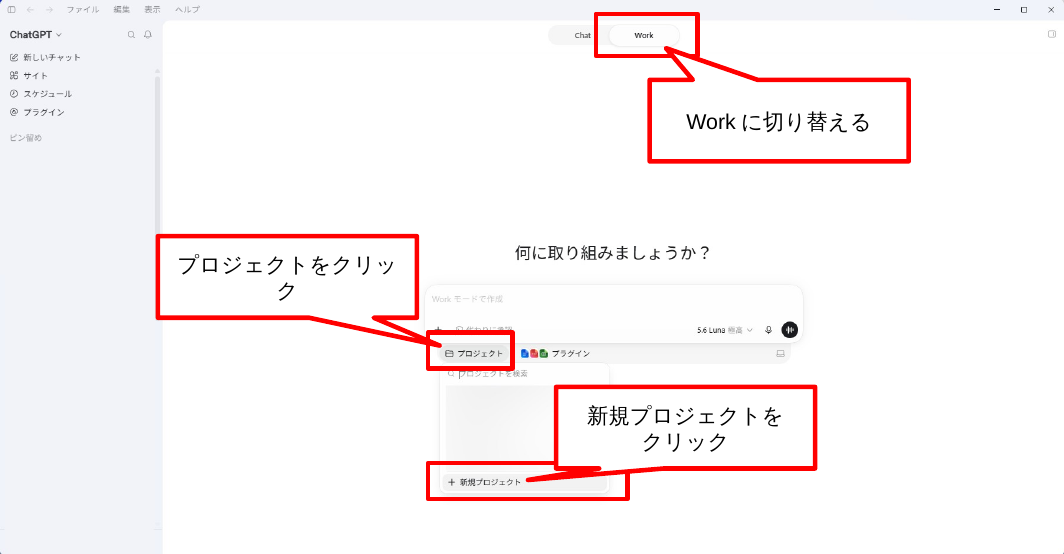
Workに切り替えて、「プロジェクト」→「新規プロジェクト」をクリックします。
このキットのフォルダを選んで、「フォルダーの選択」をクリックします。
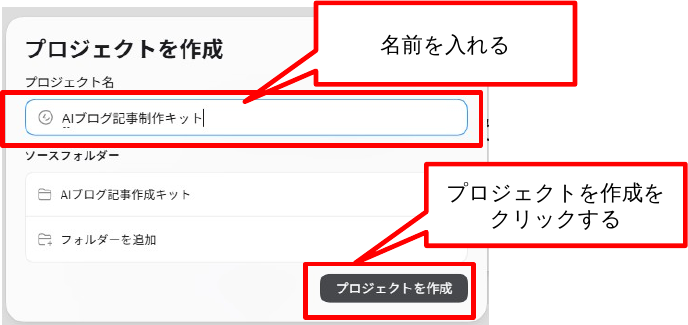
名前を入れて「プロジェクトを作成」をクリックします。
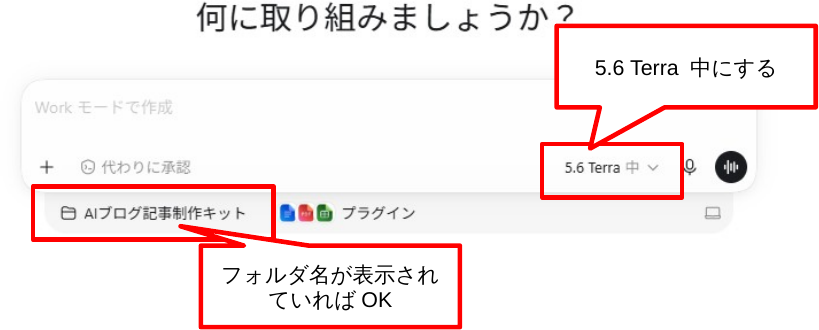
フォルダ名が表示されていれば、AIからこのフォルダが見えている状態です。
ステップ3 初期設定メッセージを貼り付ける
下のボタンでコピーして、AIのチャット欄にそのまま貼り付けてください。
ここから先は、購入者専用マニュアルでご覧いただけます
このあとも同じように、コピーボタンと画像付きで進みます。
- ステップ3 初期設定メッセージを貼り付ける(ボタン1つでコピー)
- ステップ4 CSSを設置する
- ステップ5(任意) 共起語シートを用意する
- 記事を書くときの始め方
- 【使い方】新規記事/リライト
- キーワード機能・学習機能の使い方
- 困ったとき(つまずきやすい点と対処)